- Tanto el lado del ponente como el del participante requieren un entorno de internet. La verificación de velocidad de internet es posible en https://fast.com/. Se recomienda 30mbps o superior (mínimo 10mbps requerido)
- La imagen del código QR/URL es fija y no cambia incluso cuando inicia/finaliza sesiones. La seguridad se puede mejorar estableciendo una contraseña
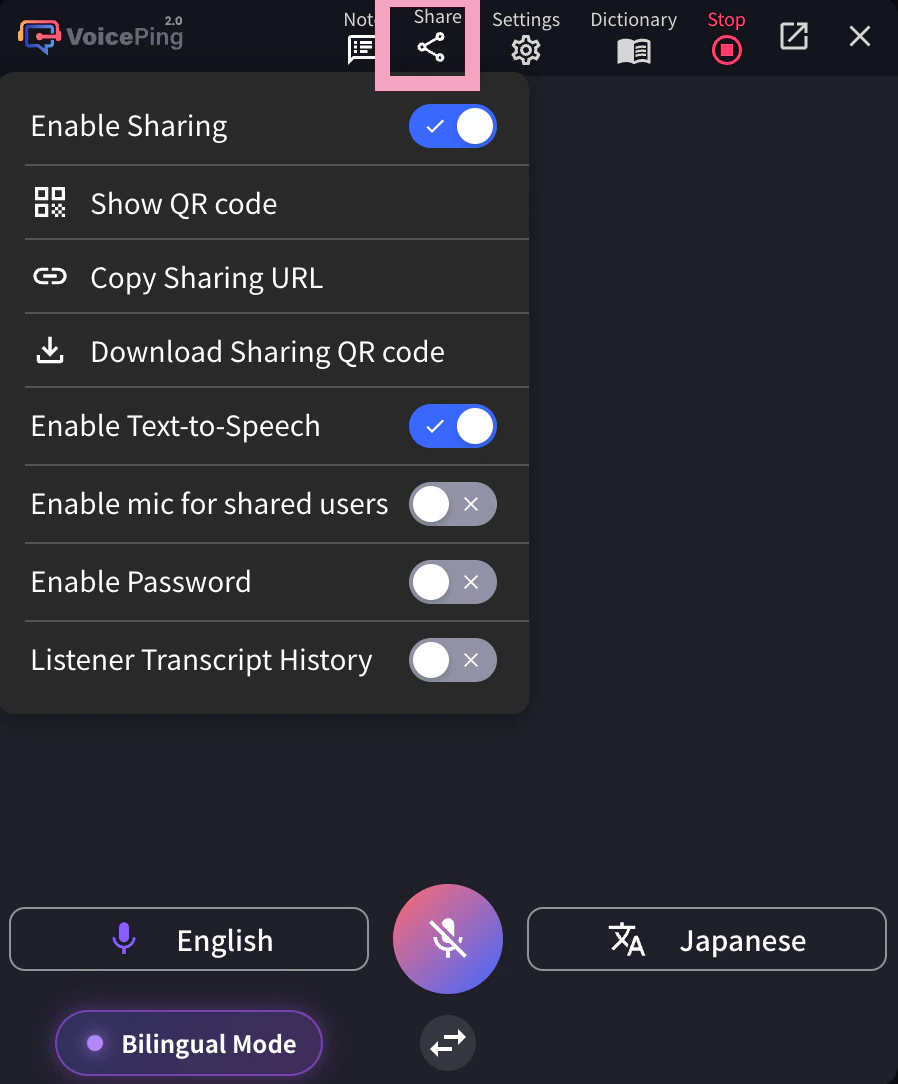
- La función de micrófono y lectura de texto de traducción en el lado del participante se puede habilitar/deshabilitar
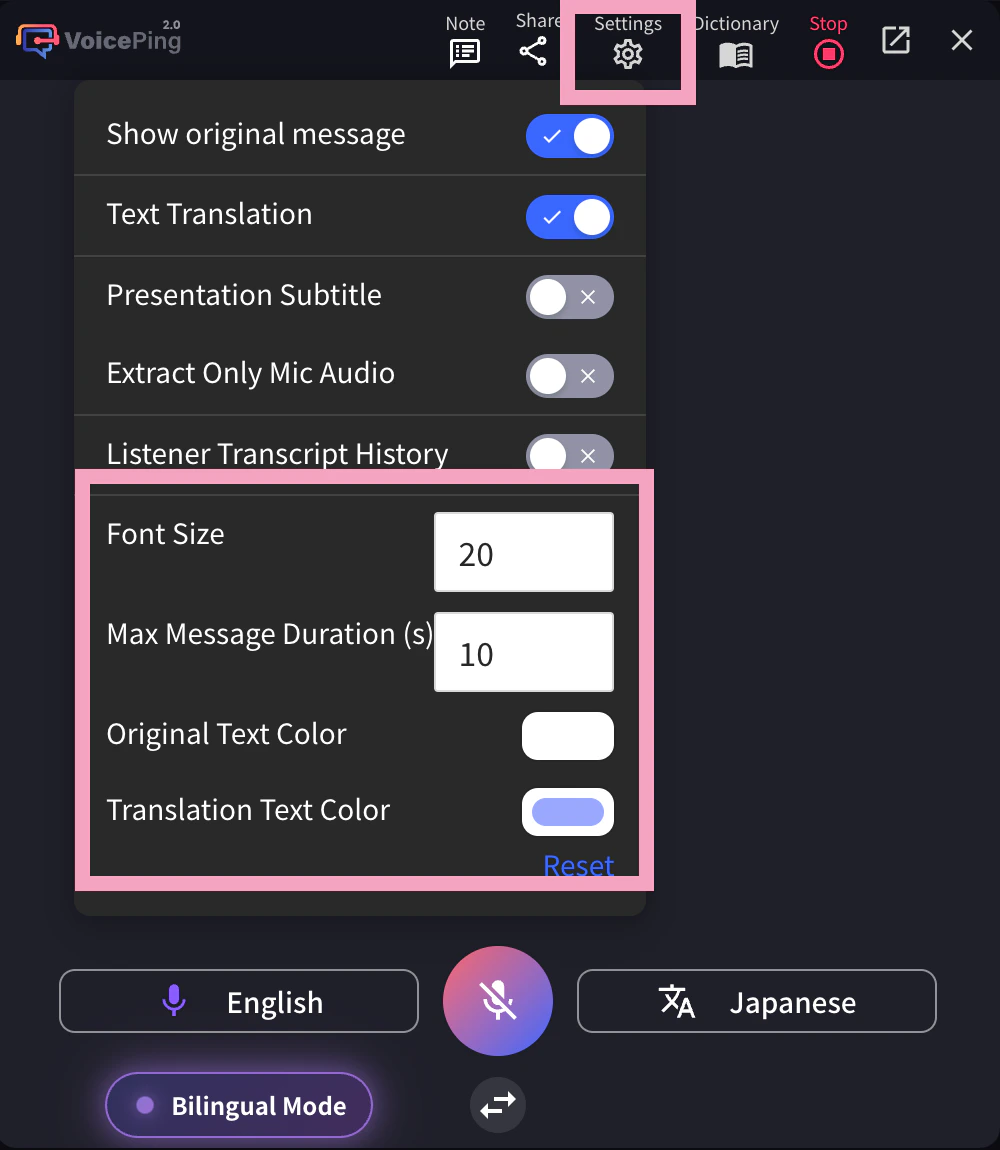
- Puede ocultar el idioma de transcripción y mostrar solo el texto de traducción, proyectándolo en la pantalla del escenario
- El color y tamaño del texto se pueden cambiar
- La velocidad de traducción se puede ajustar
- Se pueden mostrar subtítulos de presentación. Para más detalles, consulte Modo de Subtítulos (Fondo Transparente)
[Para Anfitriones] Cómo Traducir el Audio del Ponente
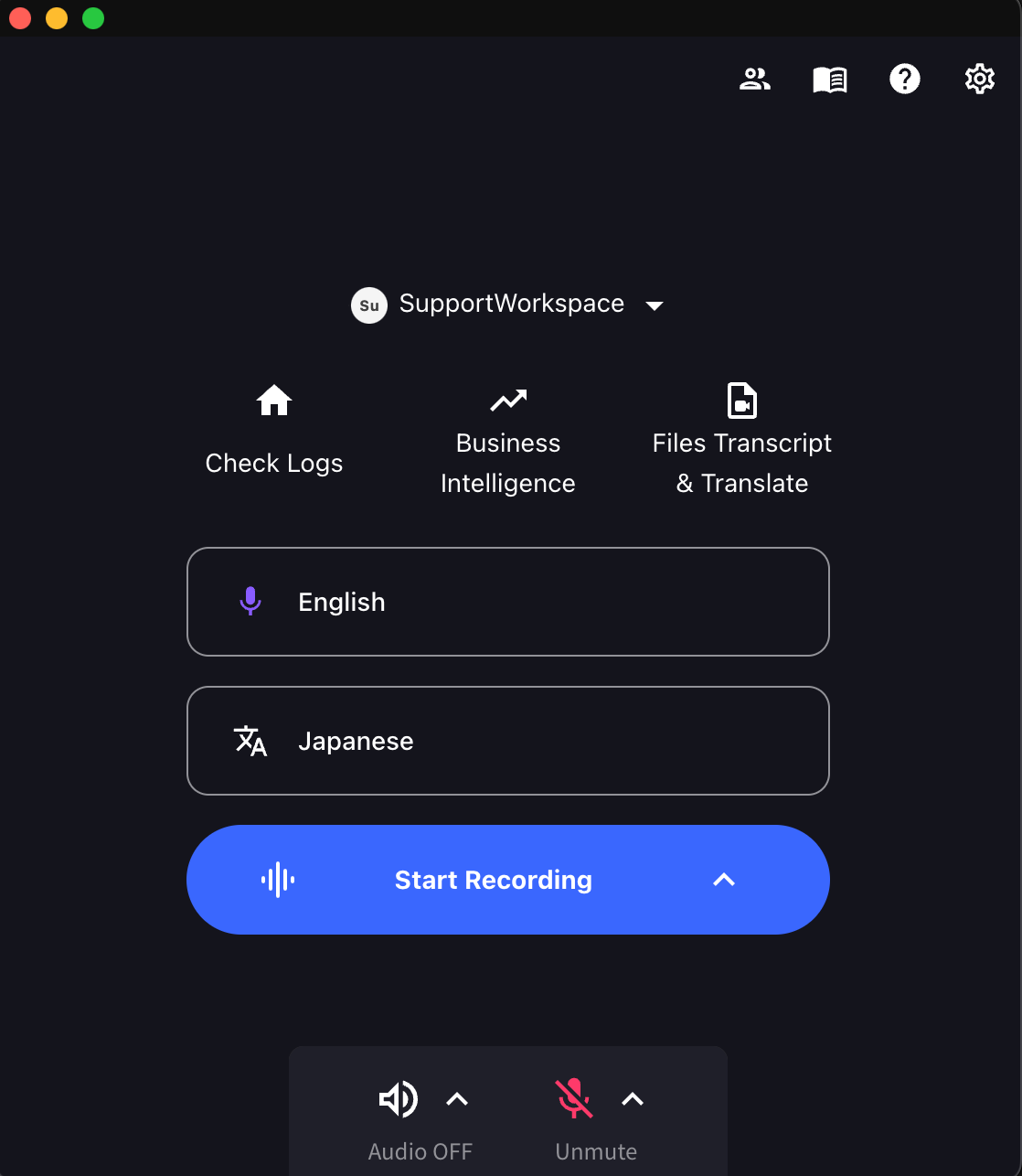
- Inicie la aplicación VoicePing y haga clic en “Iniciar Grabación”.
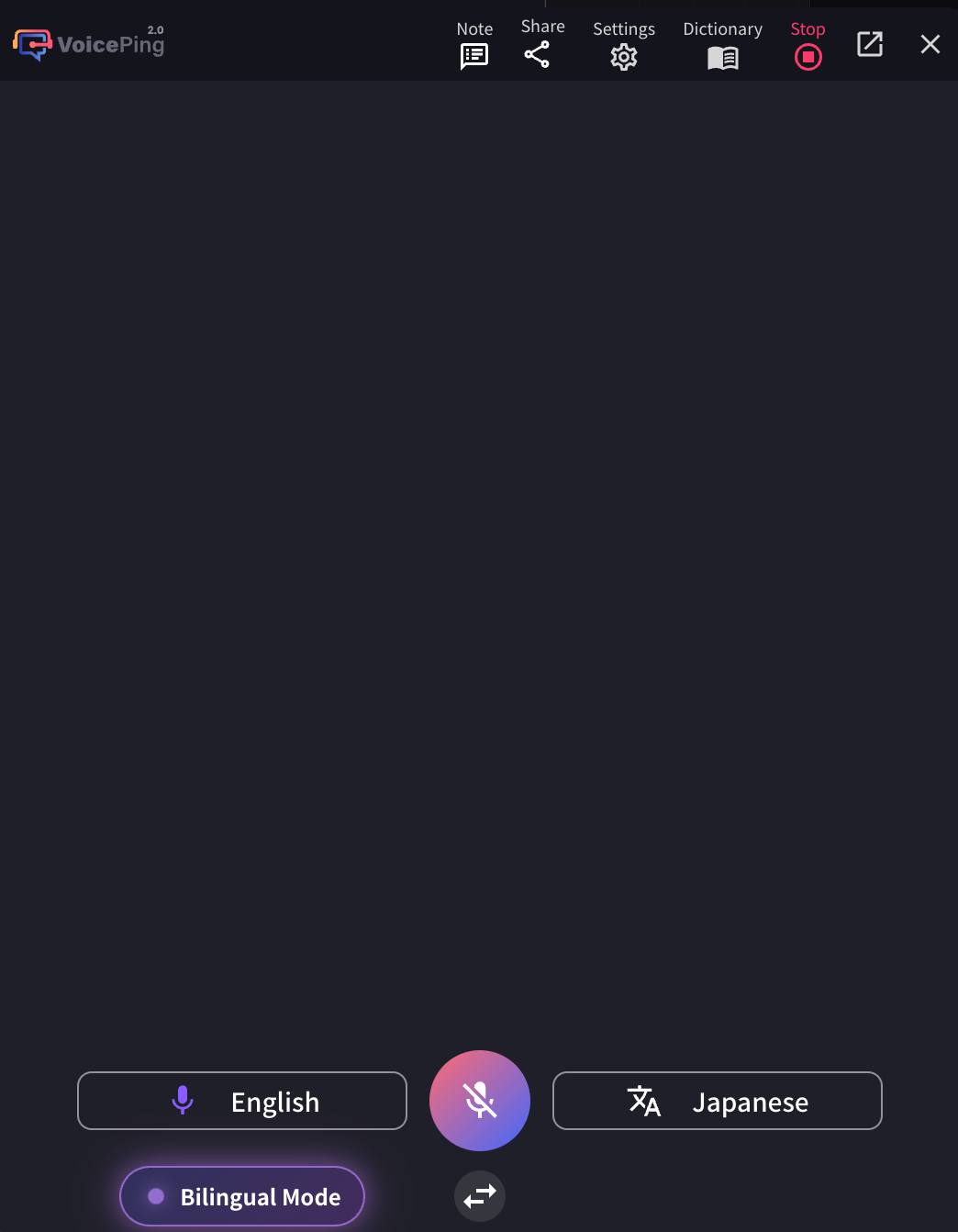
- Especifique los idiomas de traducción.
- Icono de micrófono: Idioma de transcripción (idioma del ponente)
- Icono “Texto & A”: Idioma de traducción (idioma para participantes)
Ejemplo: Para traducir inglés a japonés, configure el icono del micrófono en “Inglés” y el icono “Texto & A” en “Japonés”.
- Ajuste el tamaño de la pantalla de traducción de VoicePing, el tamaño del texto y el color según el tamaño de la pantalla del lugar.
- Para ajustar la longitud de un segmento de audio individual, ajuste el tiempo máximo de mensaje
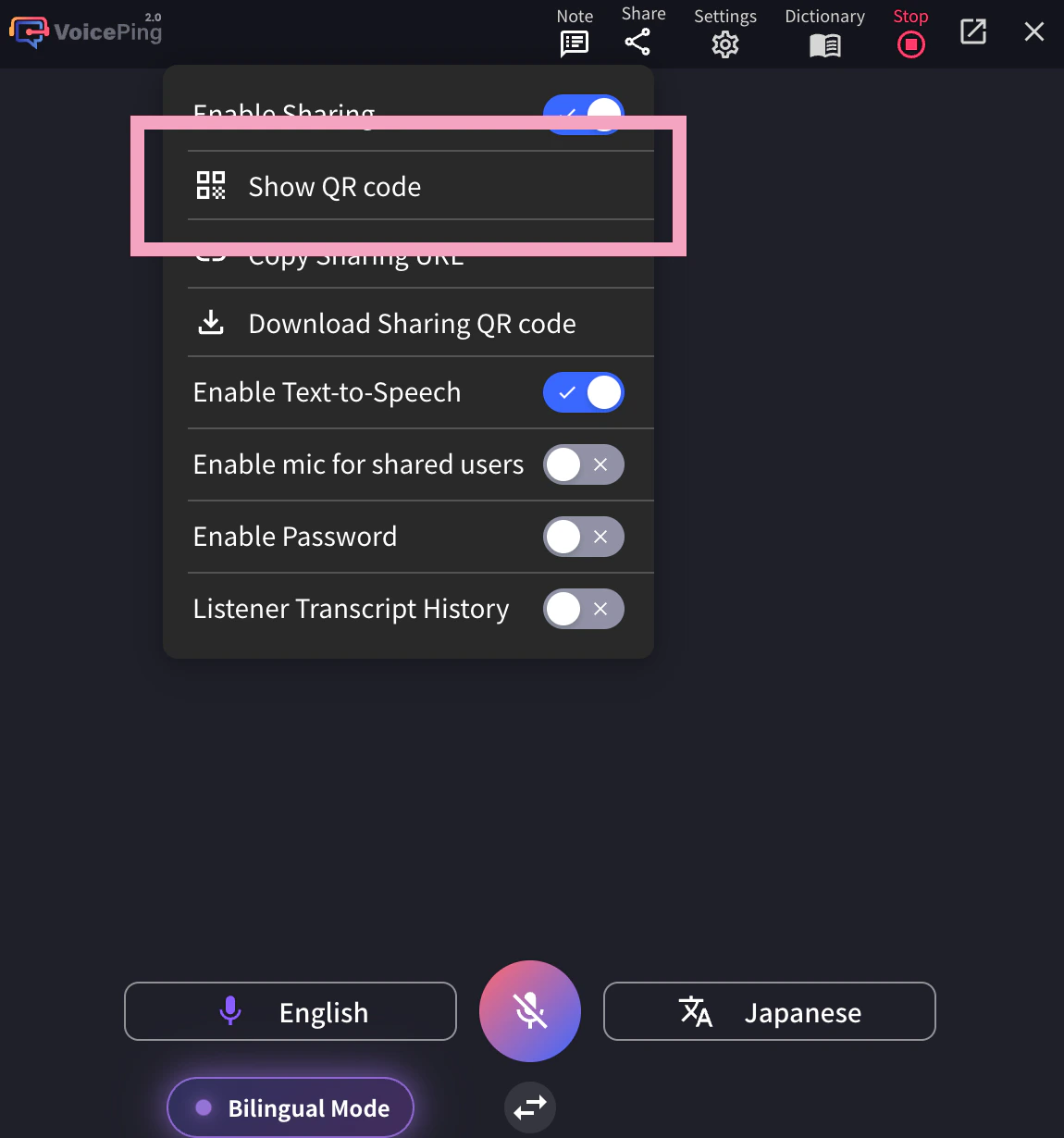
4-1. Para compartir la sesión, haga clic en el icono Compartir en la parte superior y habilite el uso compartido.
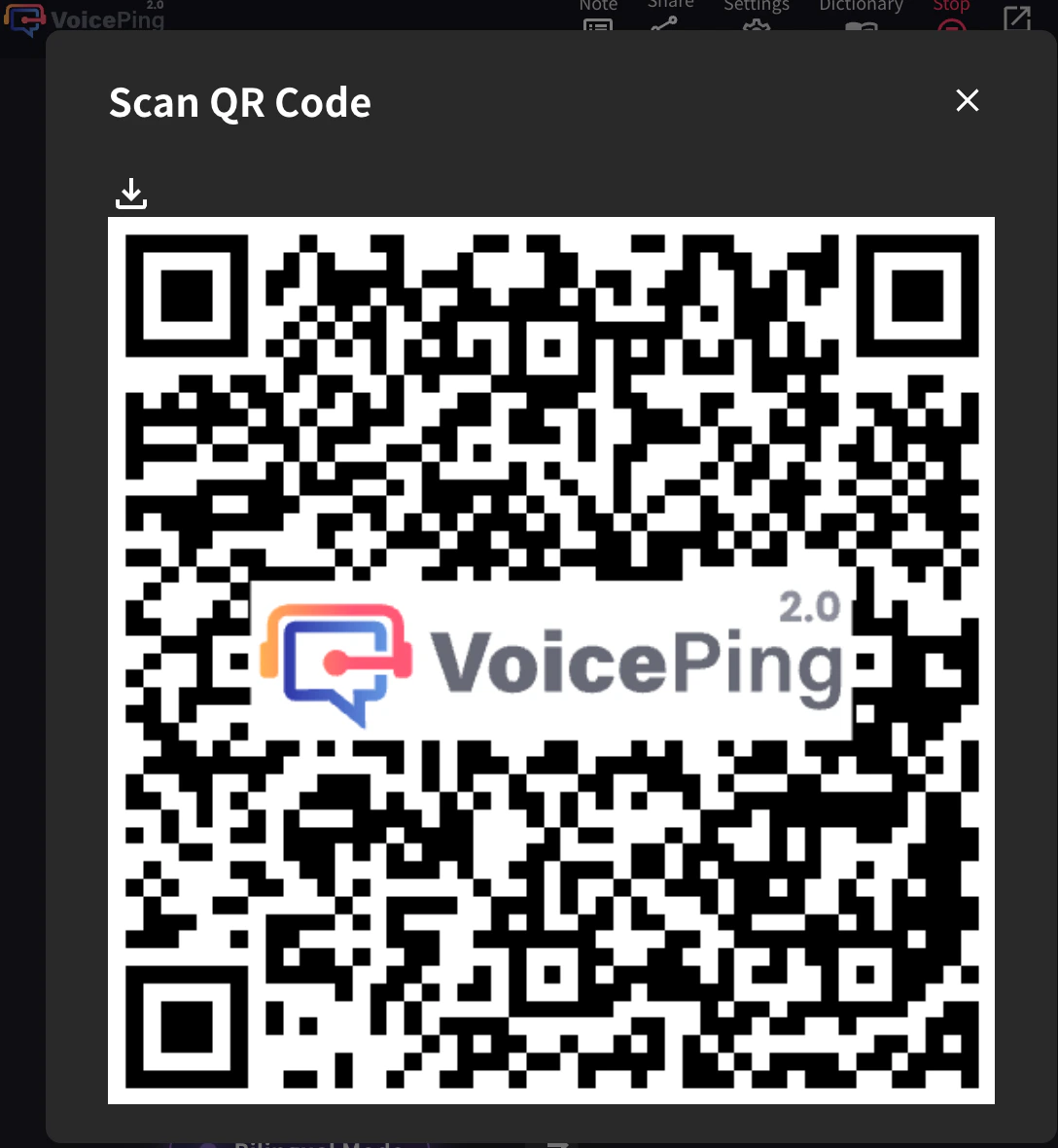
4-2. Para compartir el código QR para que los participantes se unan a esta sesión desde su propio dispositivo móvil, publique la imagen QR y compártala con ellos. Este código QR es una URL estática para cada cuenta. El código QR no cambia permanentemente.
El recuento de participantes se basa en conexiones simultáneas, no en accesos acumulados. Cuando un participante abandona la sesión, el espacio se libera. Por ejemplo, si 50 personas se unen mediante código QR y todas salen, los 50 espacios vuelven a estar disponibles.
[Para Participantes] Cómo Unirse
- Escanee el código QR con la cámara de su móvil o haga clic en la URL anterior desde la Aplicación Web de PC para acceder al canal de traducción.
-
Al acceder, ingrese los siguientes elementos:
- Nombre: Ingrese el nombre del participante
- Idioma que desea ver: Seleccione el idioma de traducción deseado
-
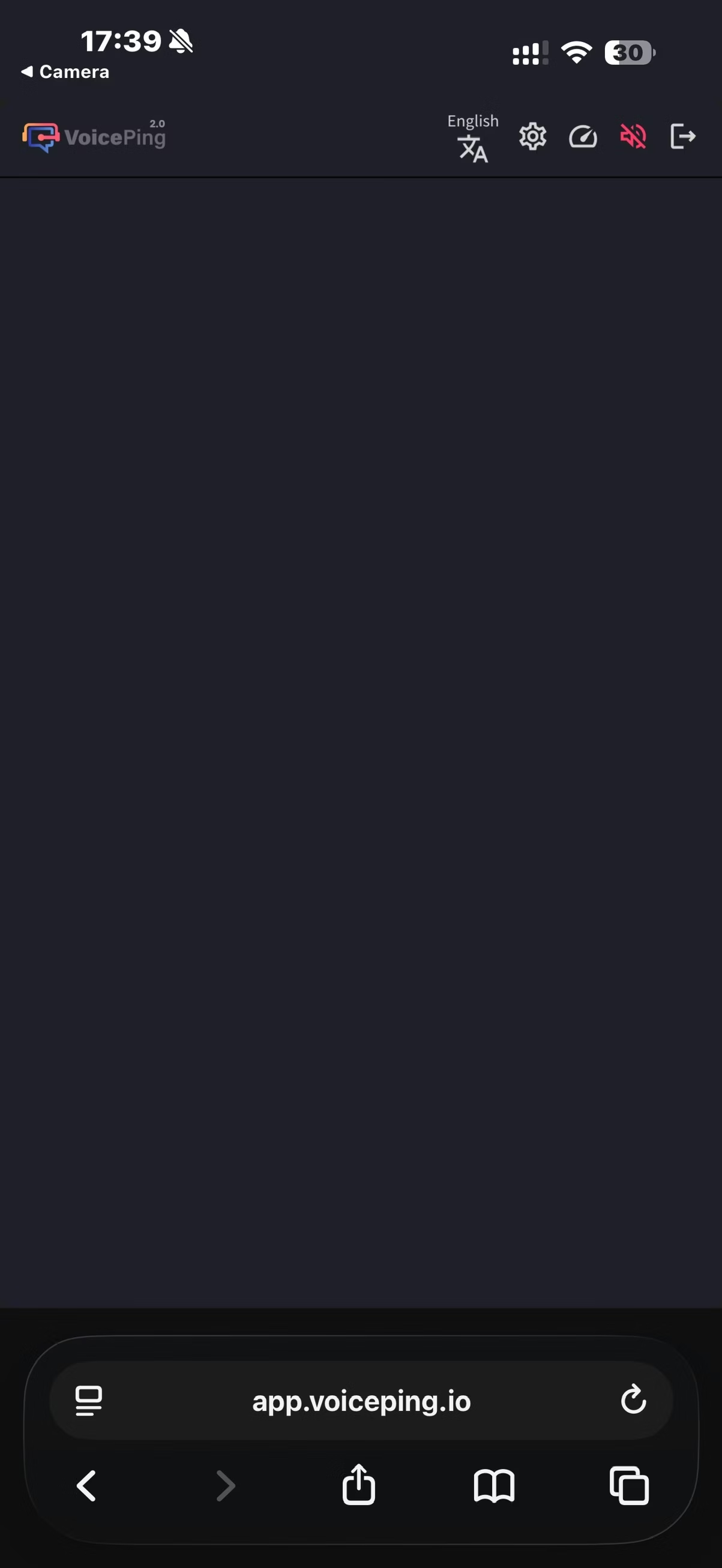
Una vez dentro, las siguientes operaciones están disponibles:
- Cambiar idioma
- Ajustar apariencia de traducción en “Configuración”
- Ajustar velocidad de lectura
- Activar/desactivar función de lectura
- Salir