- Solo los propietarios y administradores del espacio de trabajo pueden invitar miembros.
- Los miembros invitados por correo electrónico y URL deben instalar la aplicación después de registrarse de acuerdo con las instrucciones aquí.
1. Método de Invitación (Modo de Traducción)
Para todos los métodos a continuación, comience con estos pasos comunes:
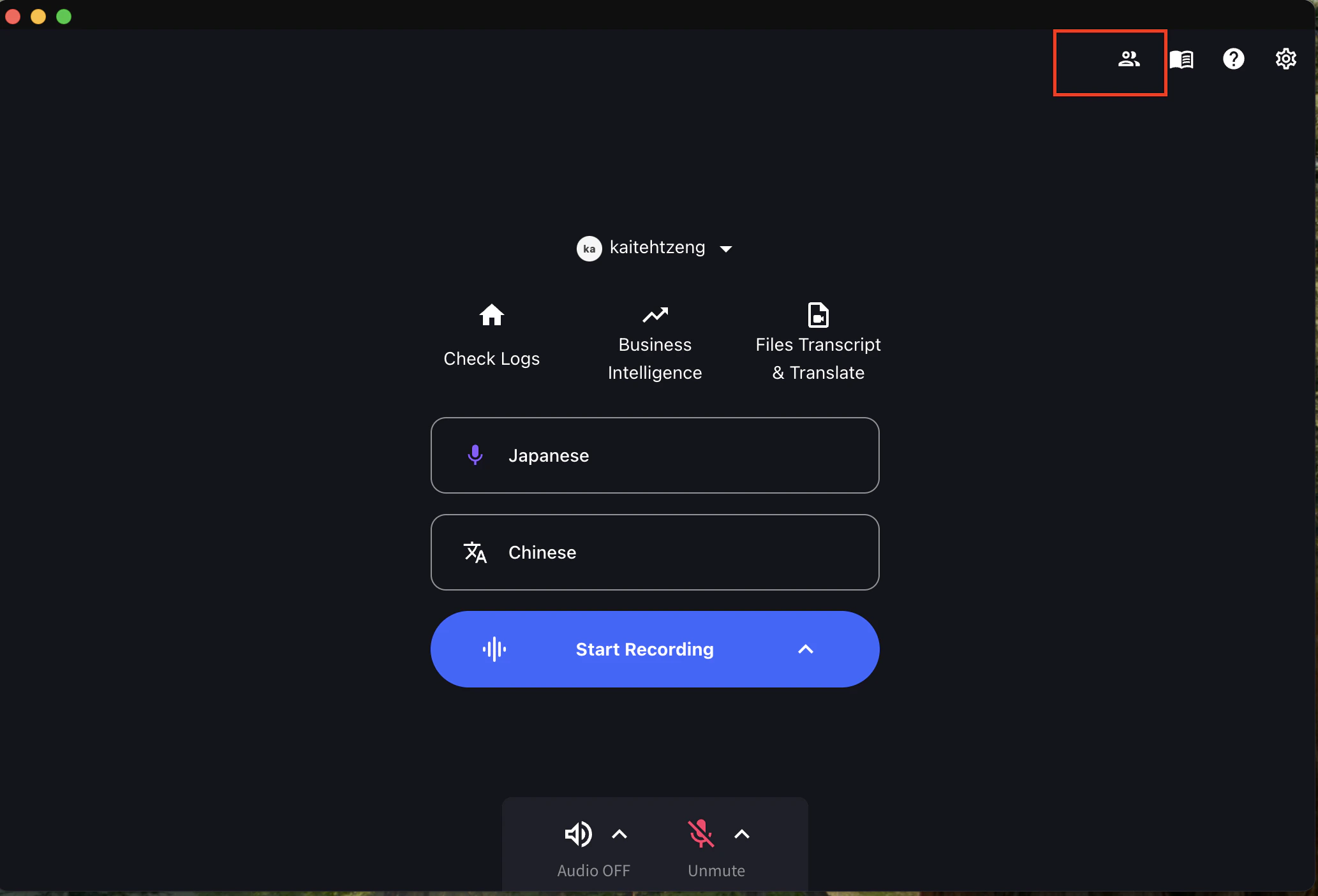
- Haga clic en el icono de invitación
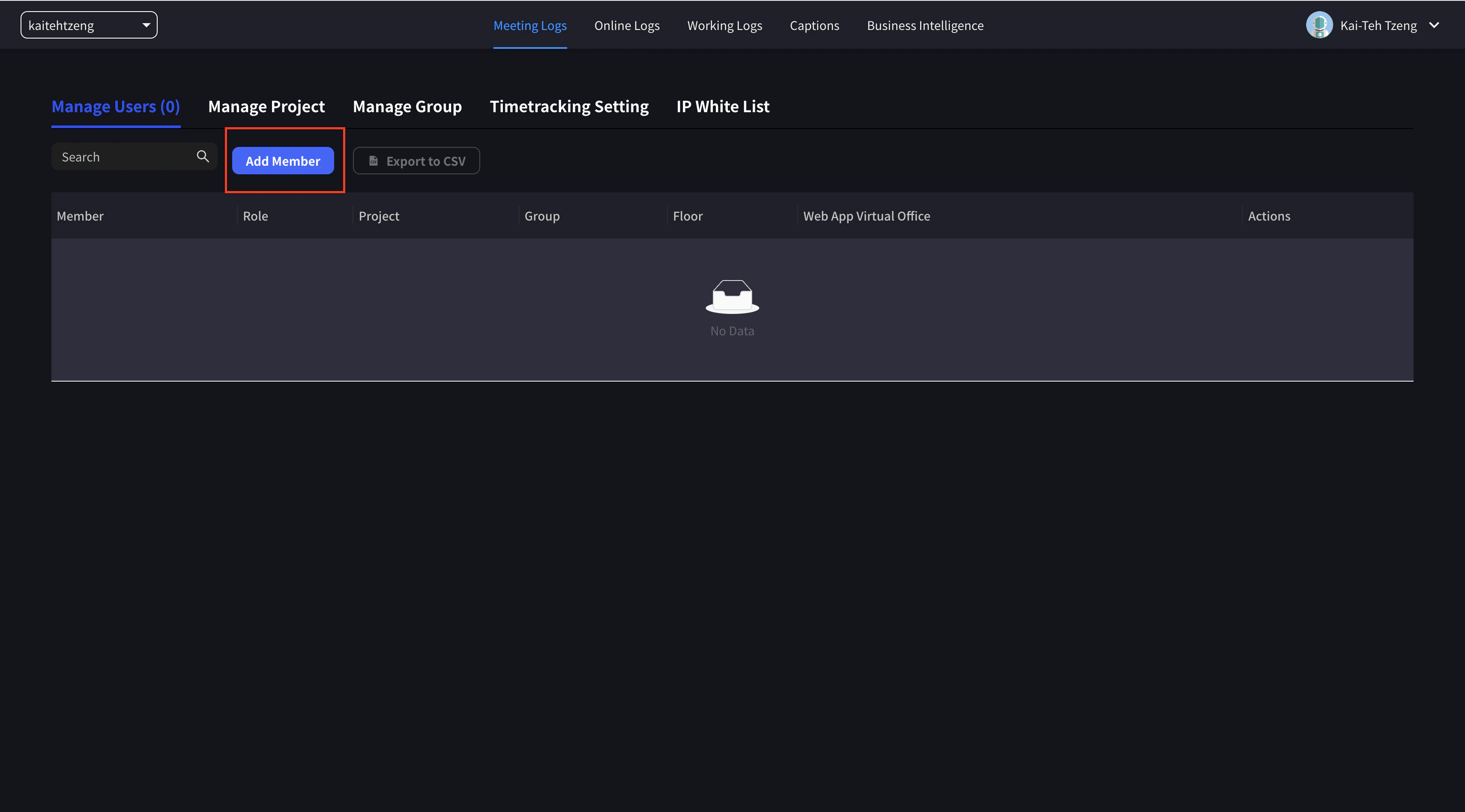
- Haga clic en Agregar Miembro
- Elija una de las siguientes pestañas:
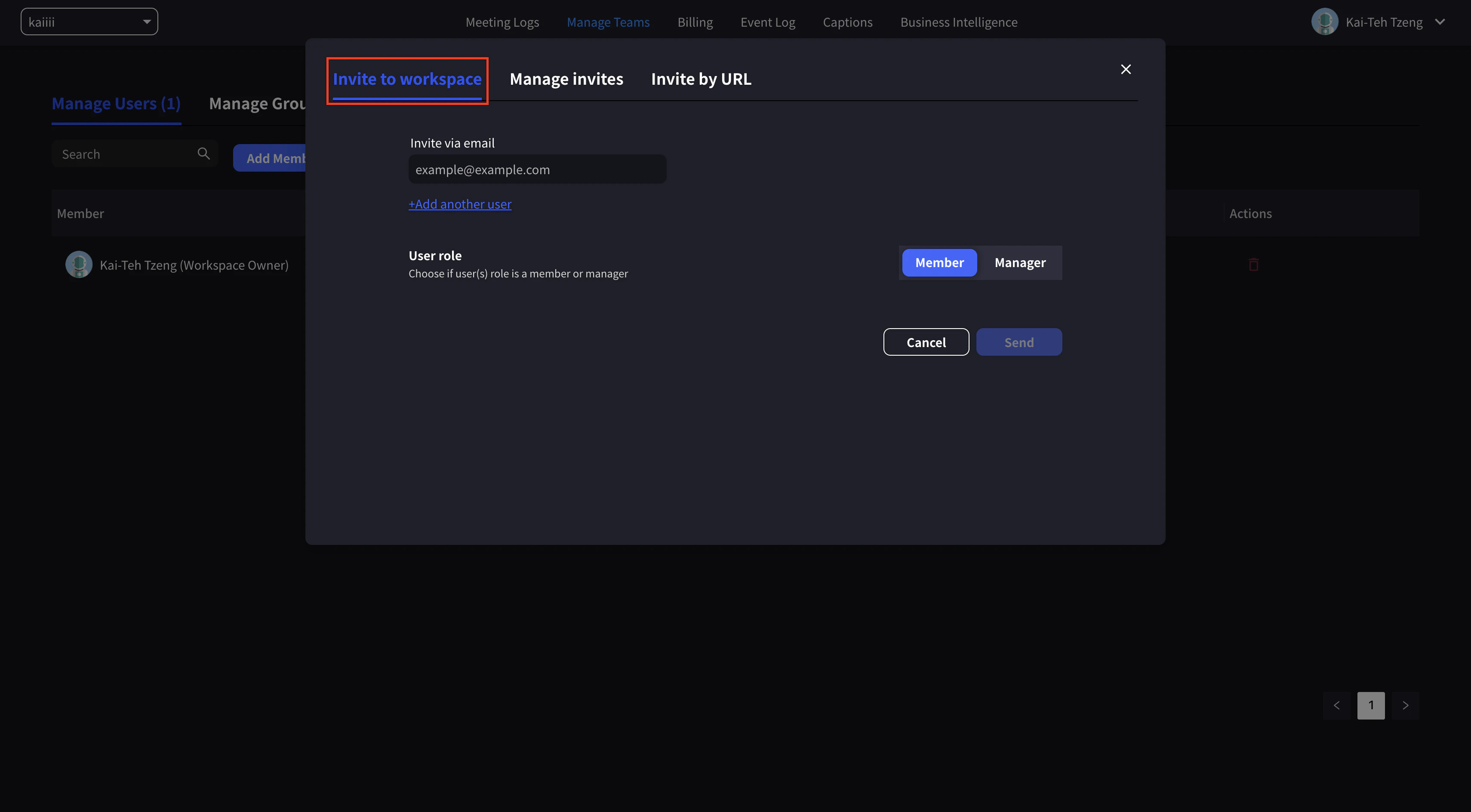
Invitar al Espacio de Trabajo
Use esto cuando desee invitar miembros por correo electrónico y asignar roles o permisos al mismo tiempo.
- Ingrese la dirección de correo electrónico del miembro que desea invitar
- Establezca el rol del miembro (Miembro / Administrador)
- Haga clic en Enviar Invitación
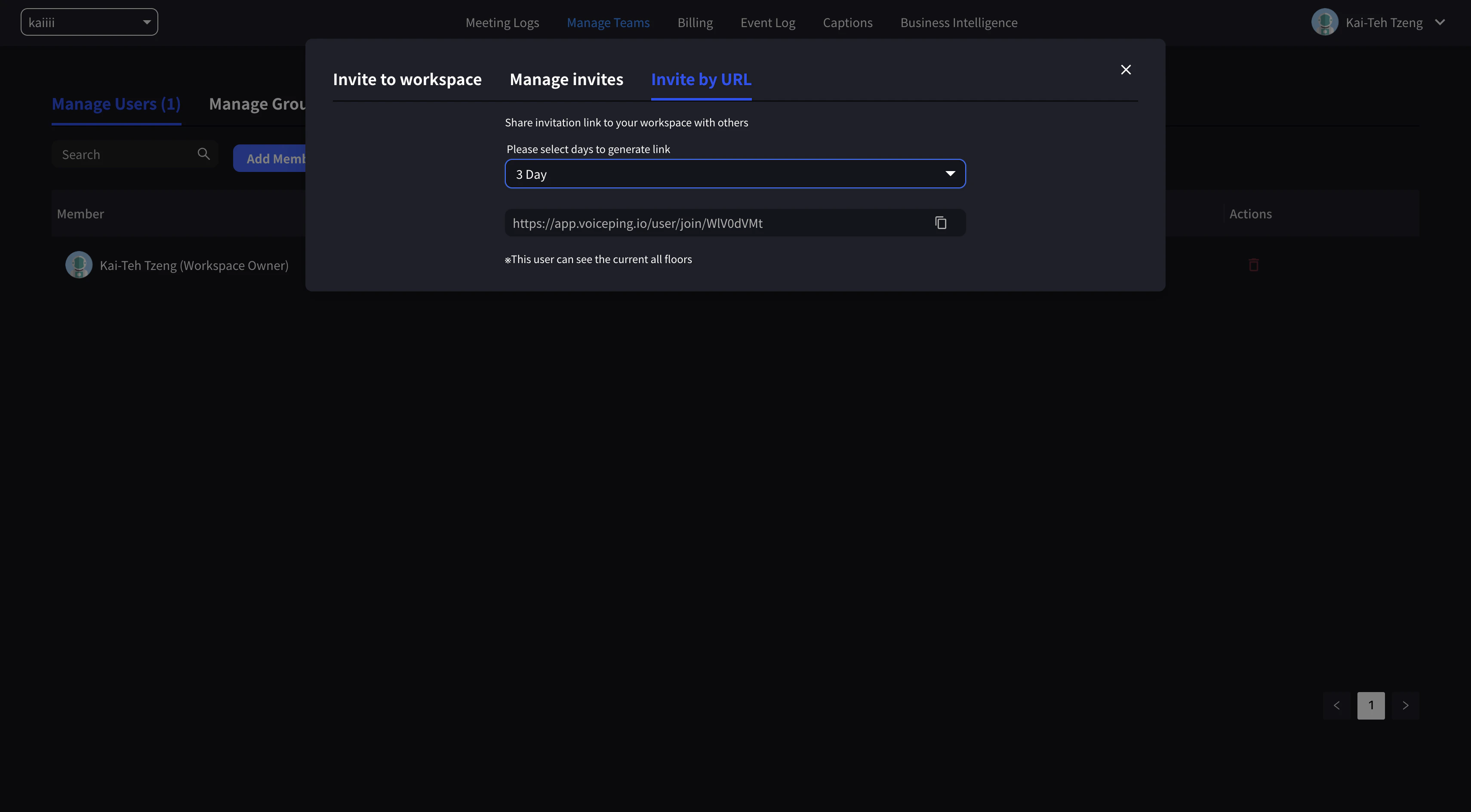
Invitar por URL
Use esto cuando desee compartir rápidamente un enlace de invitación sin ingresar direcciones de correo electrónico individuales.
- Establezca el período de validez y genere el enlace
- Copie el enlace y compártalo con los miembros que desea invitar
Los URLs tienen un período de validez de hasta 30 días.
2. Método de Invitación (Oficina Virtual)
Los mismos métodos (Invitar al Espacio de Trabajo, Invitar por URL, Crear Usuario) están disponibles en el modo de Oficina Virtual.
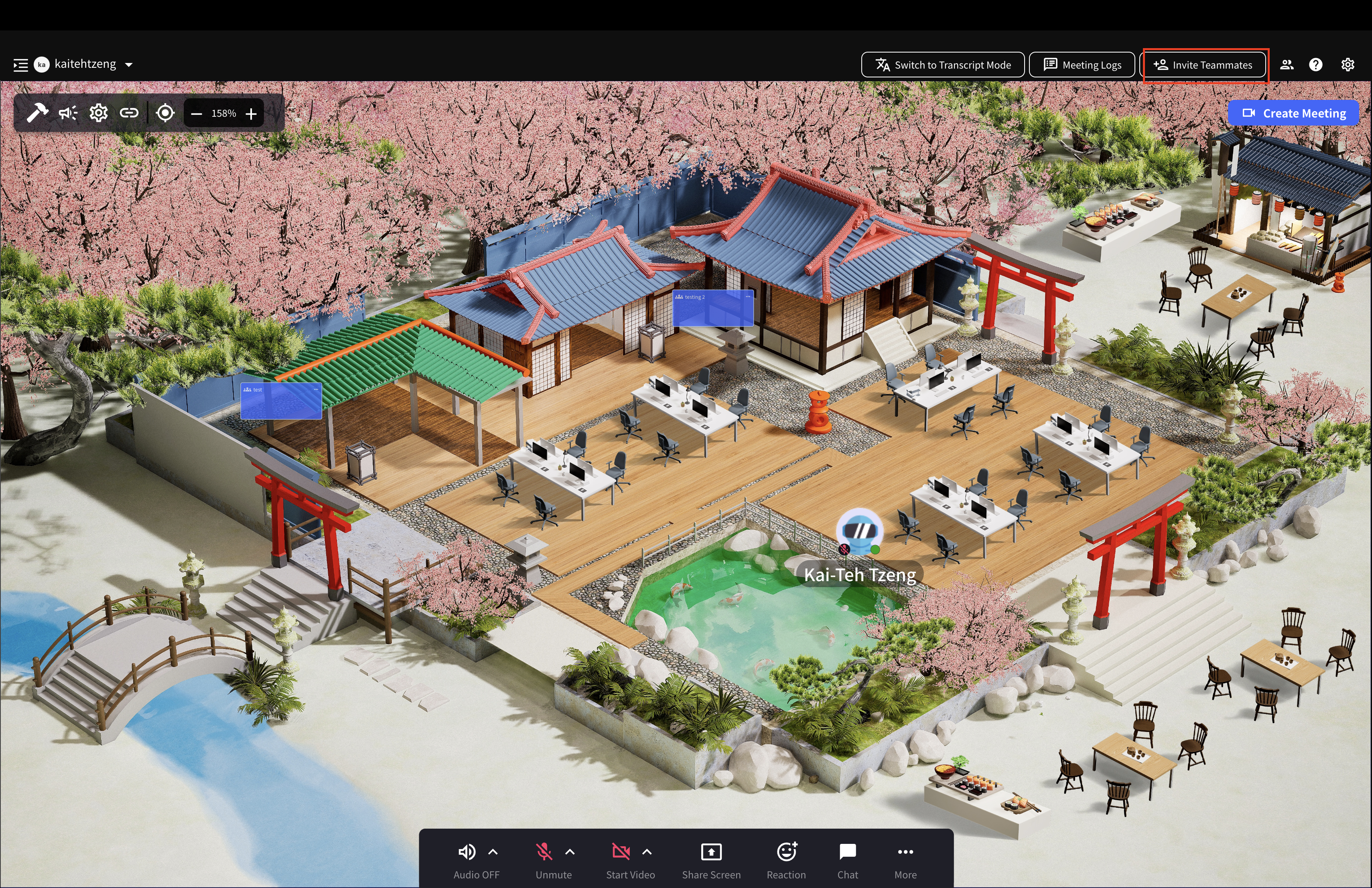
- Haga clic en Invitar Compañeros de Equipo
- Elija una de las siguientes pestañas:
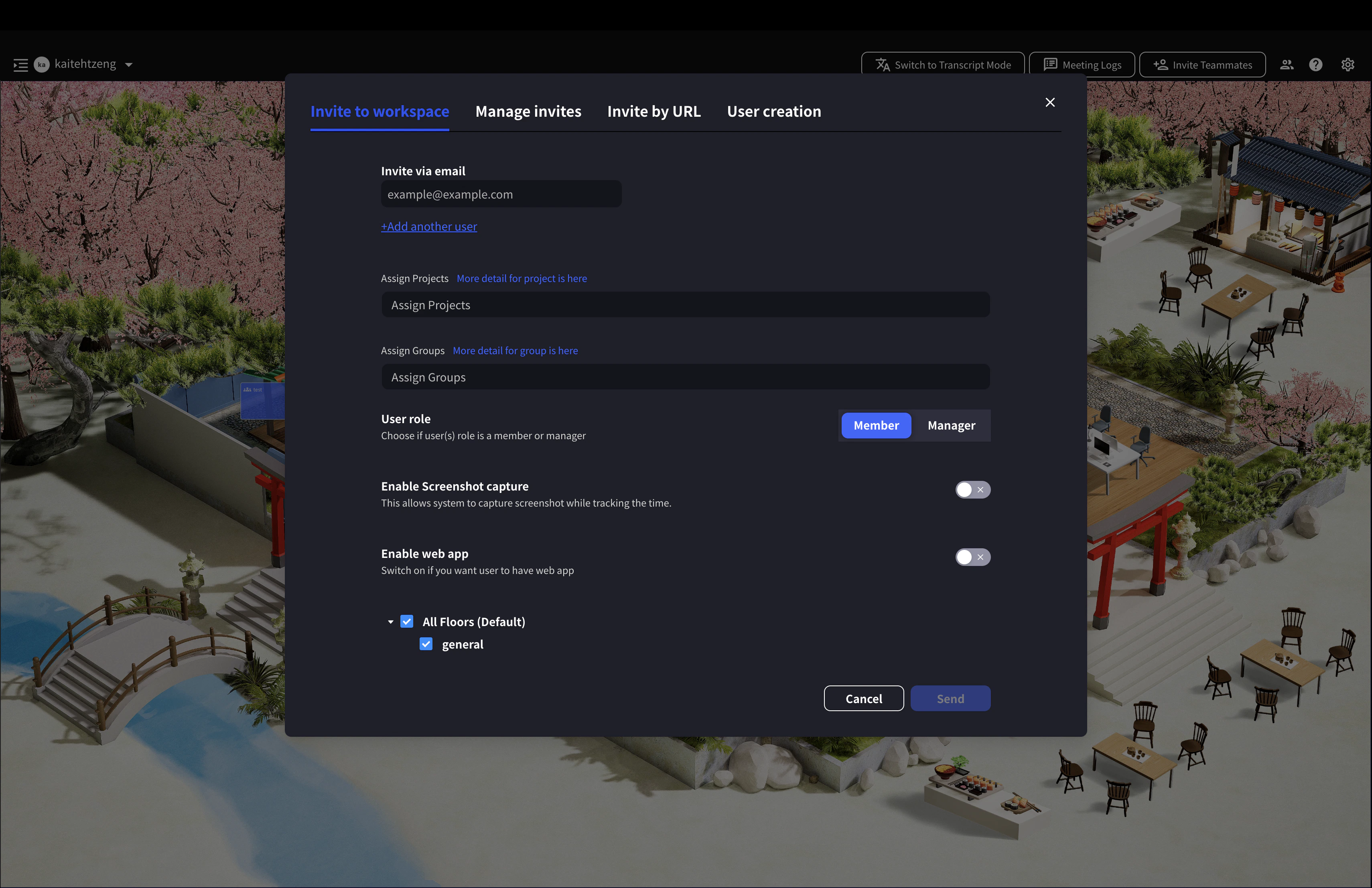
Invitar al Espacio de Trabajo
En la Oficina Virtual, puede asignar adicionalmente a los miembros a plantas, proyectos o grupos específicos en el momento de la invitación.
- Coloque a los miembros en proyectos o grupos específicos para gestionar el trabajo y registrar la asistencia.
- Si crea múltiples plantas, puede invitar nuevos miembros solo a plantas específicas.
- Si invita con “Habilitar Aplicación Web” activado, ese miembro también podrá usar VoicePing en un navegador.
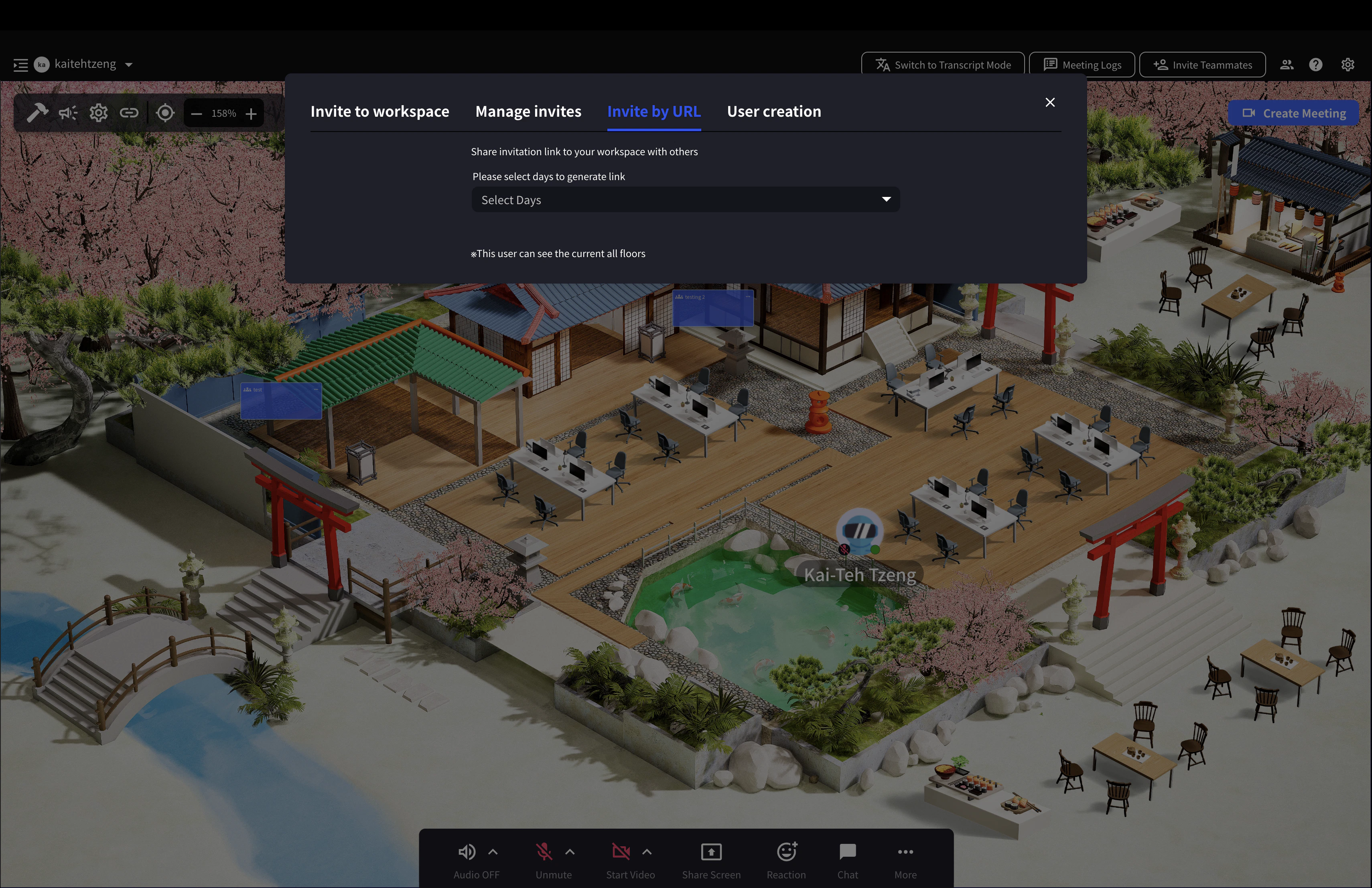
Invitar por URL
Use esto cuando primero desee permitir el acceso a todas las plantas y luego decidir los permisos de miembros y la gestión de grupos más tarde.
- Establezca el período de validez y genere el enlace
- Copie el enlace y compártalo con los miembros que desea invitar
Los URLs tienen un período de validez de hasta 30 días.
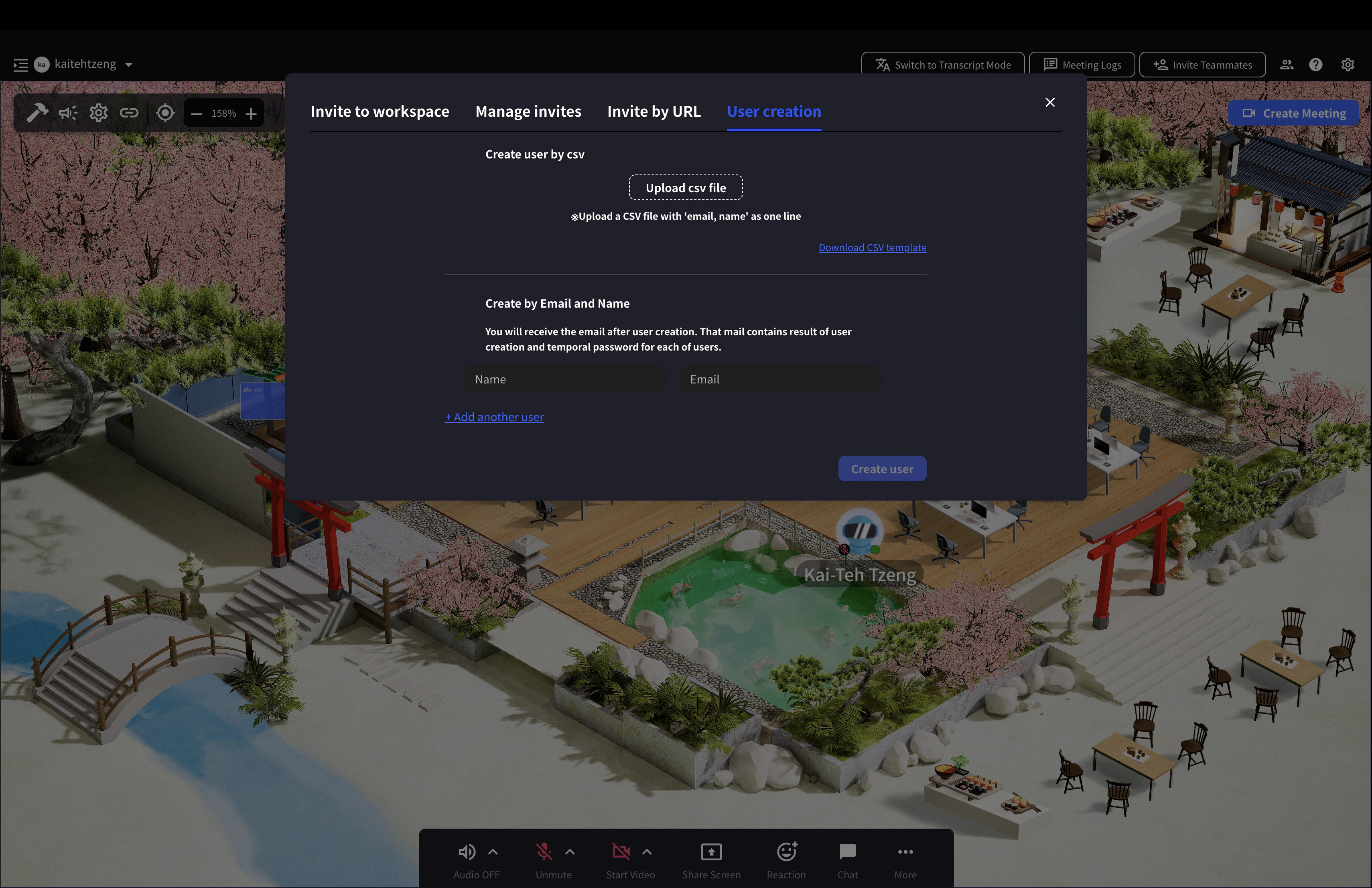
Crear Usuario
Use esto cuando desee emitir una contraseña temporal para que los nuevos miembros puedan iniciar sesión inmediatamente.
- Ingrese el nombre y la dirección de correo electrónico del miembro a invitar
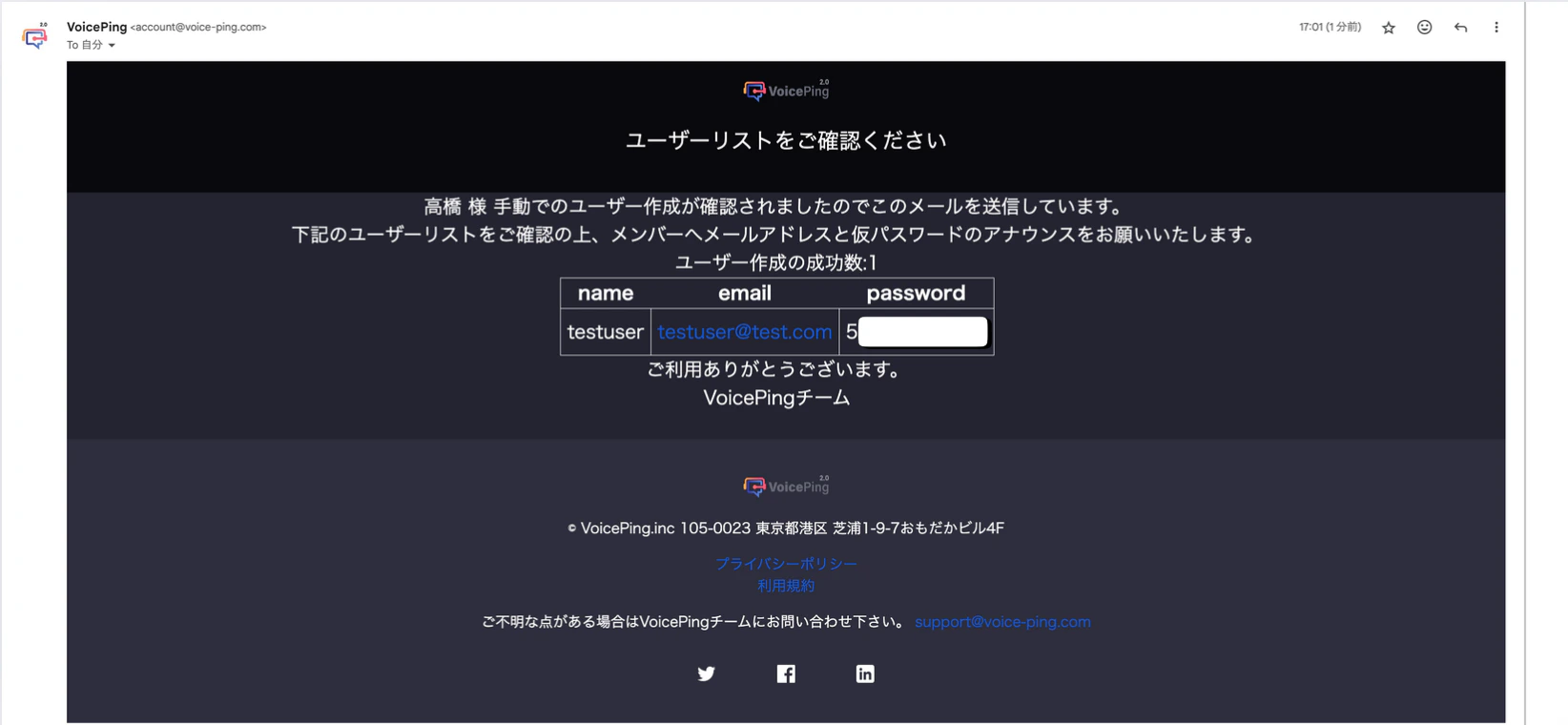
- Las credenciales de inicio de sesión se enviarán al correo electrónico del administrador del espacio de trabajo. Comparta la dirección de correo electrónico y la contraseña temporal con el nuevo miembro.
Puede descargar una plantilla CSV, ingresar nombres y direcciones de correo electrónico, y cargar el archivo CSV guardado para crear hasta 50 cuentas simultáneamente.
3. Deshabilitar/Habilitar Autenticación de Dos Factores
Está habilitada por defecto.
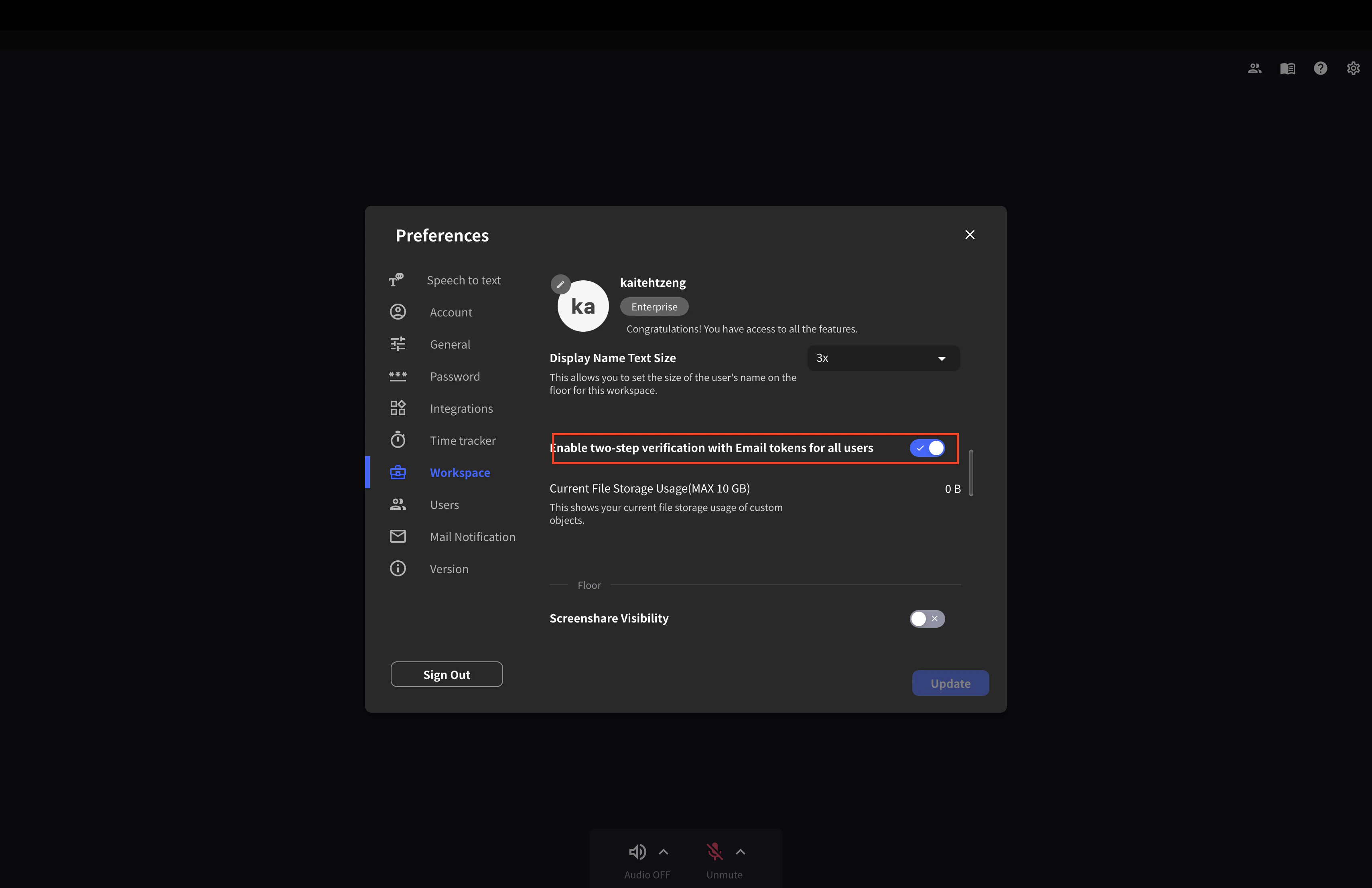
Puede mejorar la seguridad al invitar nuevos usuarios habilitando la autenticación de dos factores usando correo electrónico desde [Configuración] > [Espacio de Trabajo].
- Si un miembro recibe un correo de invitación en un espacio de trabajo con autenticación de dos factores habilitada, necesitará pasar por la autenticación por correo electrónico al unirse. Por lo tanto, los nuevos miembros solo pueden registrarse con la dirección de correo electrónico invitada y no pueden registrarse con otras direcciones de correo electrónico.
- Como excepción, si un usuario se une al espacio de trabajo usando una cuenta de Apple o cuenta de Google, no necesita pasar por la autenticación de dos factores.