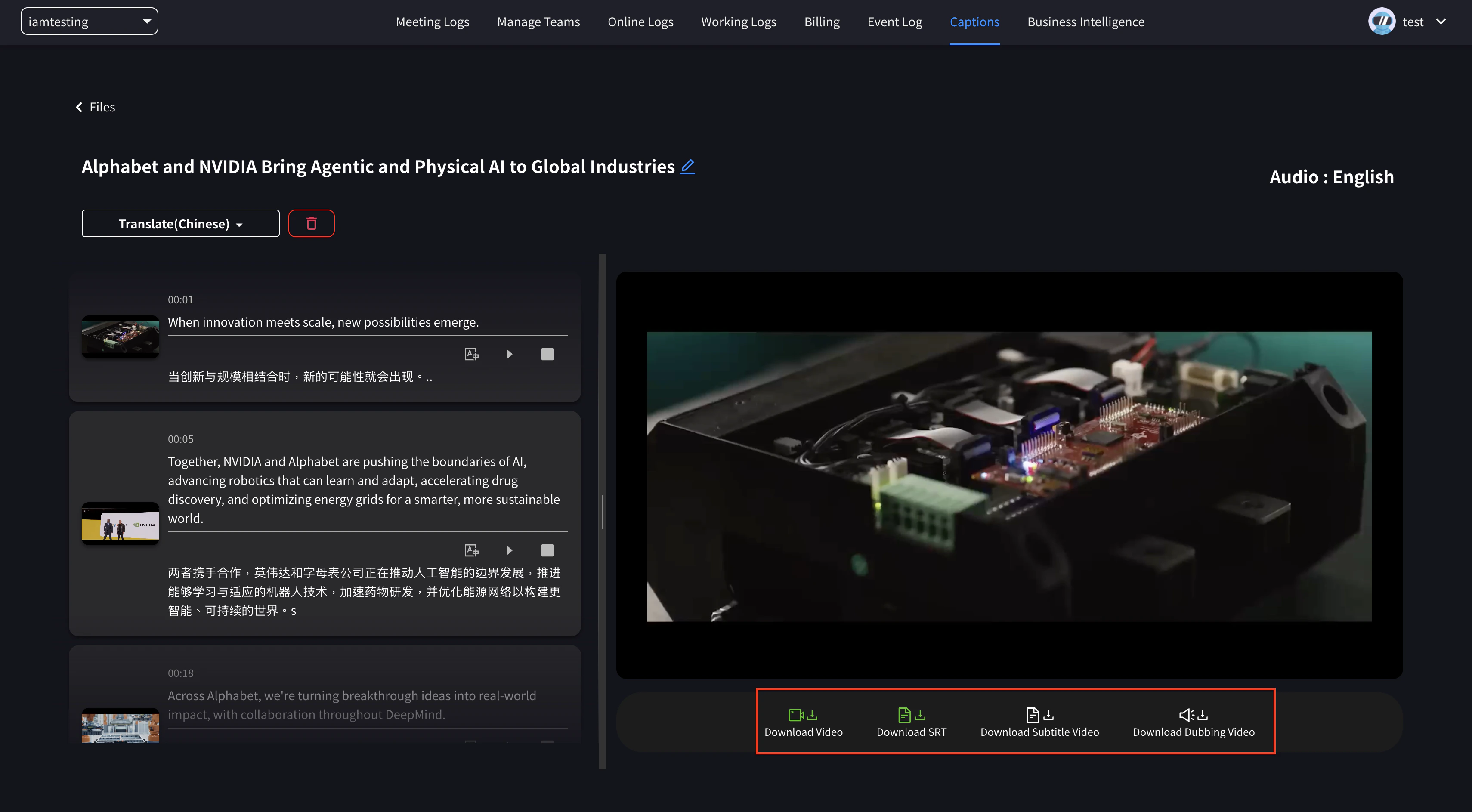
VoicePing hace más que traducción en tiempo real: también puede subir archivos de audio y video existentes (MP3, MP4 y más) para transcribir, traducir, resumir e incluso generar versiones con subtítulos o dobladas. Esto se realiza con la herramienta File Transcribe.

Enviar un archivo

Abra File Transcribe desde la barra lateral izquierda y permanezca en la pestaña Submit File.
  1. En Media File, haga clic en Select a file. y elija el archivo de audio o video que desea procesar.
File Transcribe — haga clic en Select a file en la pestaña Submit File
  1. Configure el Speech language, el idioma que se habla en su archivo. Déjelo en Auto-detect para que VoicePing lo identifique por usted.
Menú desplegable Speech language con Auto-detect y opciones de idioma
  1. Configure el Translation language. Elija un idioma de destino al que traducir, o seleccione No translation (transcription only) si solo necesita la transcripción.
Menú desplegable Translation language — No translation (transcription only) en la parte superior
  1. Elija un Summary Template Type para que el resumen de la IA coincida con su contenido; por ejemplo General, Customer Interview, Regular Team Meeting, HR Recruiting Interview, Human Evaluation Meeting o Formal Presentation.
Menú desplegable Summary Template Type con opciones de plantilla
  1. Opcionalmente, active Create subtitled video o Create dubbed video para producir también un video con subtítulos incrustados o una voz en off traducida. Luego haga clic en Submit File para iniciar el procesamiento.
Interruptores Create subtitled video y Create dubbed video sobre el botón Submit File
  • Deje Translation language en No translation (transcription only) para obtener solo la transcripción y el resumen.
  • Create subtitled video y Create dubbed video requieren un Translation language y toman tiempo de procesamiento adicional.
  • Puede enviar varios archivos, uno tras otro; cada uno se convierte en su propio trabajo.

Seguir el progreso

Abra la pestaña Progress para ver cómo se procesan sus archivos. Cada trabajo en Processing history muestra una barra de progreso y un estado (por ejemplo Processing… 5%). Use Stop processing para cancelar un trabajo en ejecución, o Update history para actualizar la lista.
Pestaña Progress — una tarjeta de trabajo activo con barra de progreso y botón Stop processing

Obtener sus resultados

Cuando un trabajo está Completed, permanece en Processing history con todo lo que produjo:
  • Haga clic en Open Meeting Log para leer la transcripción completa, la traducción y el resumen de la IA.
  • Si generó subtítulos, descárguelos directamente: los botones ASS subtitles y SRT subtitles aparecen en el trabajo completado.
Trabajo completado — botón Open Meeting Log y los botones de descarga de subtítulos ASS / SRT
El Meeting Log abre la misma vista que una reunión en vivo: reproduzca el audio, cambie el idioma de visualización, active la Diarization (separación de hablantes) y lea el Title and Summary y los Topics. Use Download junto a Recording File para guardar el archivo multimedia original.
Vista Meeting Log de un archivo procesado — enlace Download, Title and Summary y Topics
Los videos con subtítulos y doblados provienen de las opciones Create subtitled video / Create dubbed video al momento del envío: actívelas antes de hacer clic en Submit File si necesita subtítulos incrustados o una voz en off traducida.

Administrar el almacenamiento

Los archivos multimedia subidos cuentan para el almacenamiento de File Transcribe de su espacio de trabajo. Abra la pestaña Storage para ver cada archivo almacenado con su Type, Size y fecha Created at. Cada espacio de trabajo incluye 5 GB. Seleccione archivos y haga clic en Delete selected para liberar espacio, o Update storage para actualizar los totales.
Pestaña Storage — archivos almacenados con una barra de uso de 5 GB y botón Delete selected
Cuando el almacenamiento está lleno, se bloquean las nuevas cargas hasta que elimine archivos existentes. Descargue todo lo que desee conservar antes de eliminarlo: la eliminación es permanente.

Formatos de archivo soportados

Archivos de audio
  • MP3
  • WAV
  • M4A
  • Otros formatos de audio comunes
Archivos de video
  • MP4
  • MOV
  • AVI
  • Otros formatos de video comunes

Casos de uso

Seminarios y conferencias multilingüesAgregue subtítulos o audio doblado a seminarios y conferencias grabados para crear contenido multilingüe.
Creación de actas de reuniónCree automáticamente transcripciones y resúmenes de IA a partir de audio de reuniones grabadas, reduciendo significativamente el tiempo para crear actas de reunión.
Expansión multilingüe de videos de YouTubeAgregue subtítulos en varios idiomas al contenido de video existente para llegar a una audiencia global.