
PC
Sube, baja o cancela desde la pestaña Billing → Subscriptions.
Mobile
Gestiona el plan en el hub Billing: subir, bajar, cancelar y restaurar.
Cada cambio de plan o cancelación correcta envía un correo de confirmación desde
account@voice-ping.com.Los cuatro movimientos
Todo cambio de suscripción, en PC o móvil, es uno de cuatro movimientos. La fecha de efecto, el precio de hoy y el reinicio de uso funcionan igual en ambas superficies.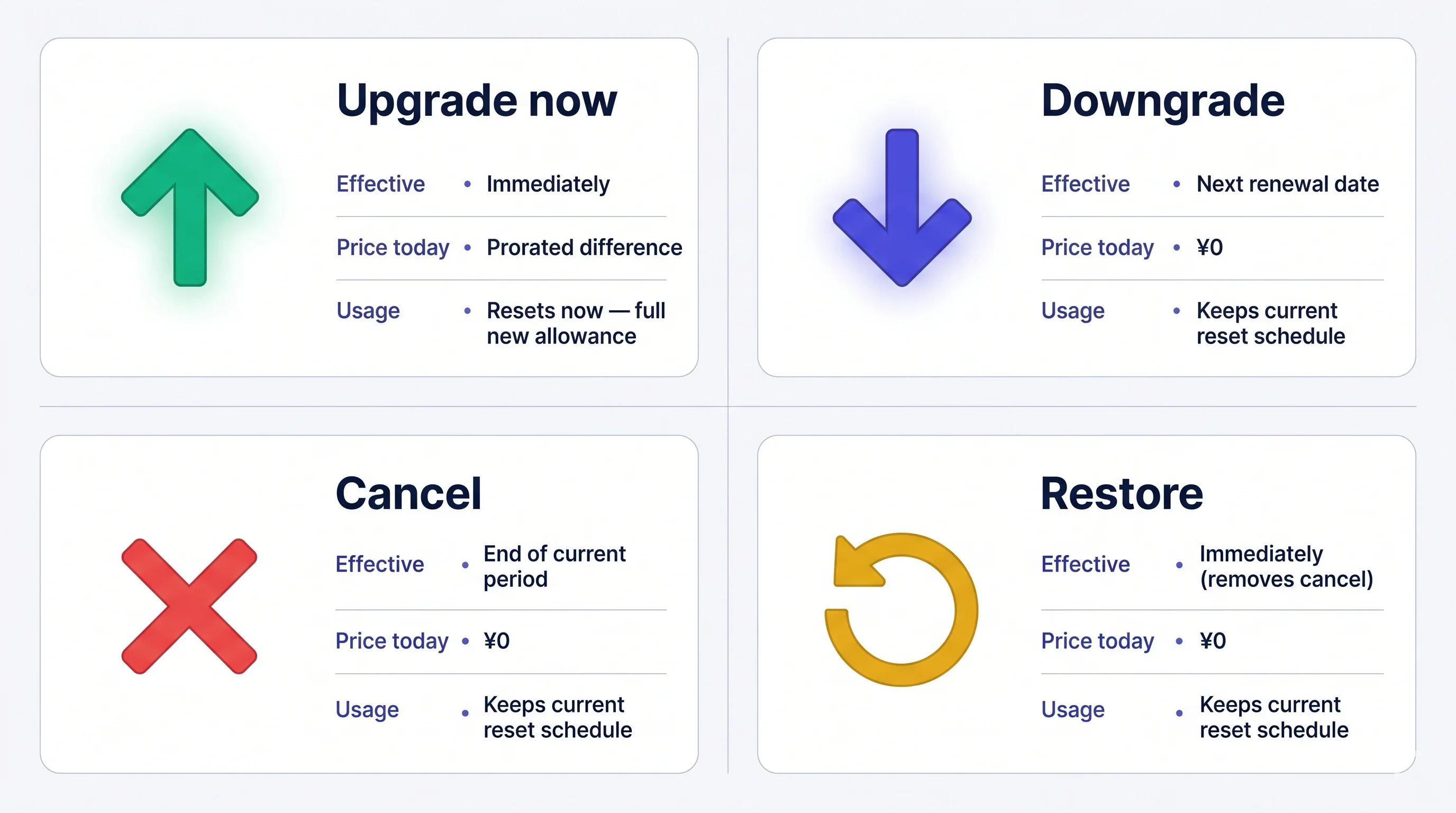
Cómo cambiar de plan
1. PC
Abre la pestaña Subscriptions: barra superior → Billing → Subscriptions.- Desde Free Plan — haz clic en Upgrade Free Plan.
- Desde un plan de pago — haz clic en Change Plan junto al plan actual.
- Small / Premium / Enterprise — Upgrade Plan → Purchase → introduce la tarjeta.
- Premium desde Free — 1-Week Free Trial → Start Trial → introduce la tarjeta. La prueba dura 1 semana y luego se cobra automáticamente.
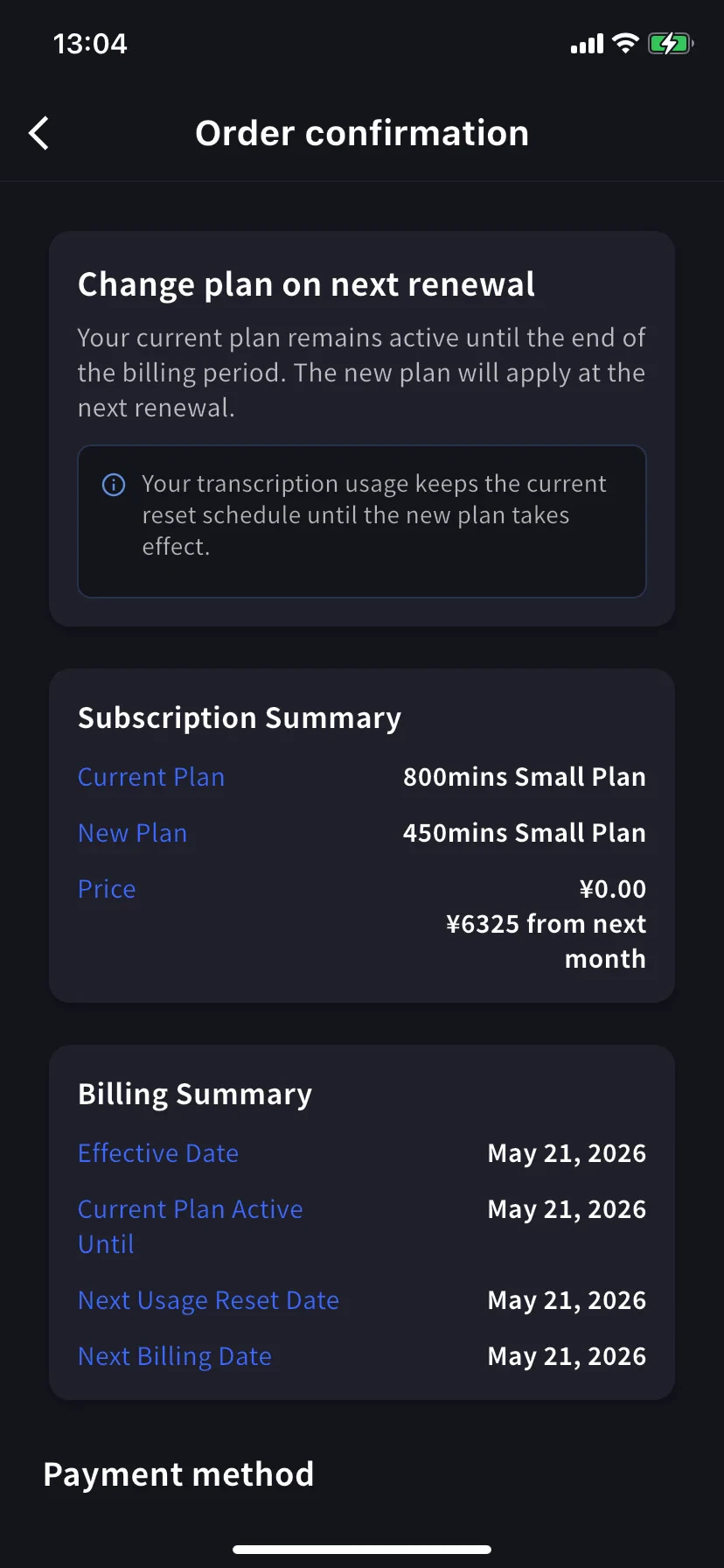
- Nivel inferior (downgrade) — elige el nivel y confirma. El plan actual sigue activo hasta la renovación; el nuevo plan aplica desde el siguiente ciclo.
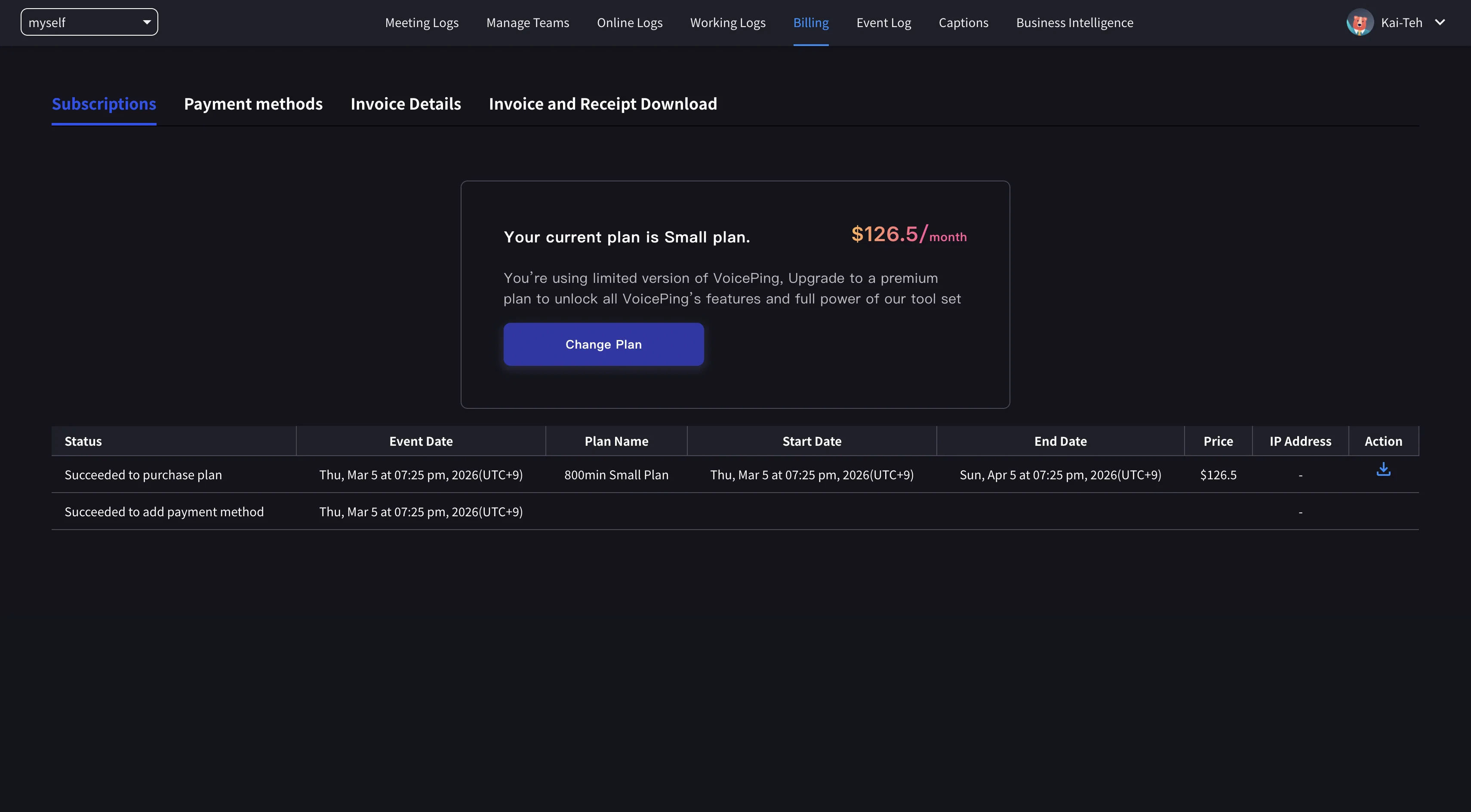
Facturación prorrateada en upgrades. El día del upgrade empieza un nuevo ciclo; la parte no usada del plan anterior se acredita contra el nuevo precio y el uso se reinicia. Cuanto más tarde en el periodo hagas el upgrade, menor será el crédito; hacerlo el día de renovación es lo más barato. Los downgrades aplican en la siguiente renovación; la fecha de renovación no cambia.
2. Mobile
En móvil, todos los cambios pasan por Manage Plan dentro del hub Billing.Abrir Manage Plan
Menú lateral → User Settings → Billing → Manage Plan, o toca Manage Plan en la tarjeta Current Plan. Arriba alterna Monthly / Yearly (30% OFF). Los niveles superiores muestran Upgrade Plan; los inferiores muestran Change Plan.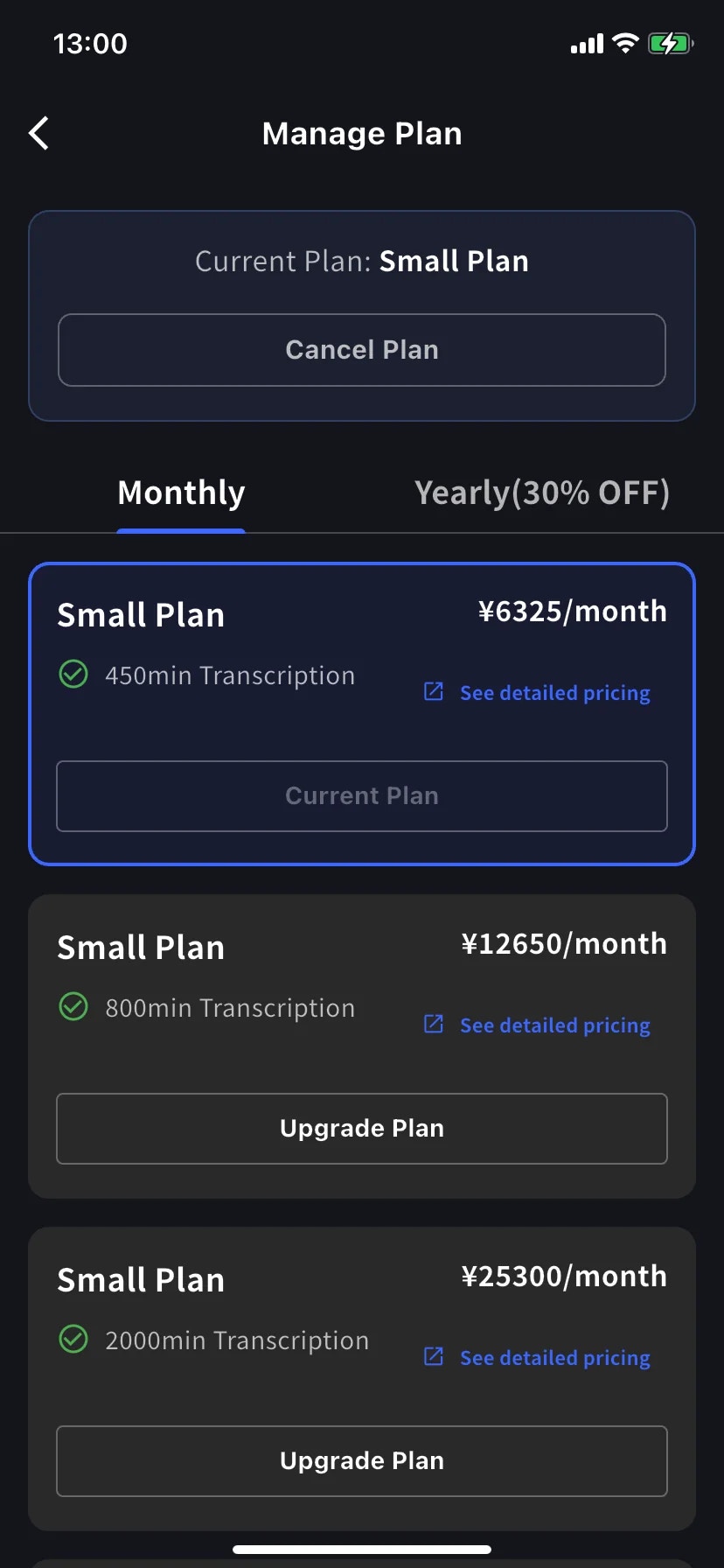
Upgrade — efectivo hoy
Toca Upgrade Plan en un nivel superior. El aviso indica que el workspace pasa al nuevo plan de inmediato y que el cargo de hoy refleja la diferencia prorrateada. Elige una tarjeta existente o toca + Add new card, marca Terms / Privacy y toca Confirm Plan Change.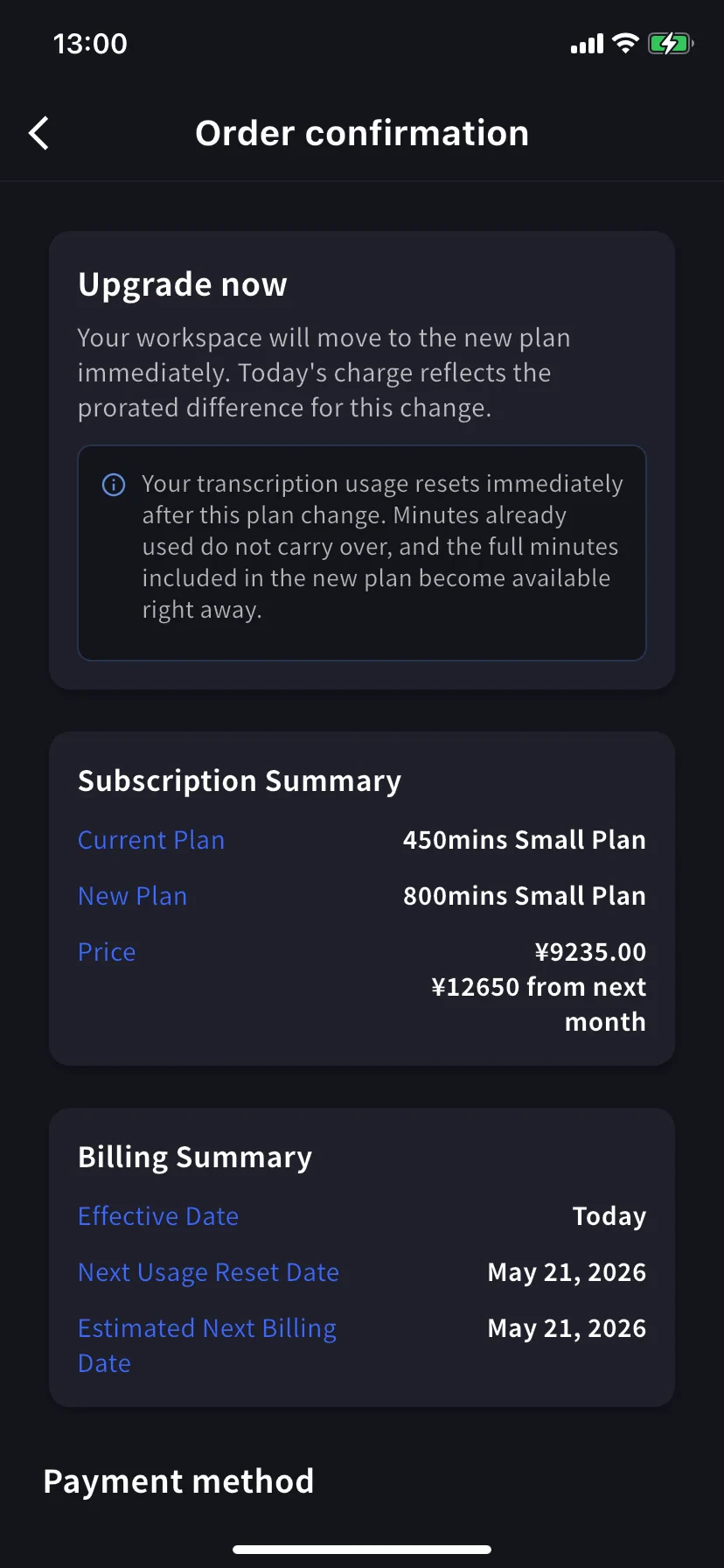
Premium desde Free Plan empieza con una prueba de 1 semana; no se cobra hasta que termine.
3. Clientes Enterprise / contrato escrito / contrato electrónico
Consulta Contract Procedures y solicita el cambio mediante este formulario con:- Nombre de empresa 2. Dirección 3. Teléfono 4. Persona de contacto 5. Fecha de contrato 6. Plan actual y plan deseado
Cancelación / fin de prueba
1. PC
Barra superior → Billing → Subscriptions → Change Plan → Change to Free Version bajo Free Plan → introduce el motivo → confirma. Verifica el mensaje de cancelación en la pantalla Subscriptions.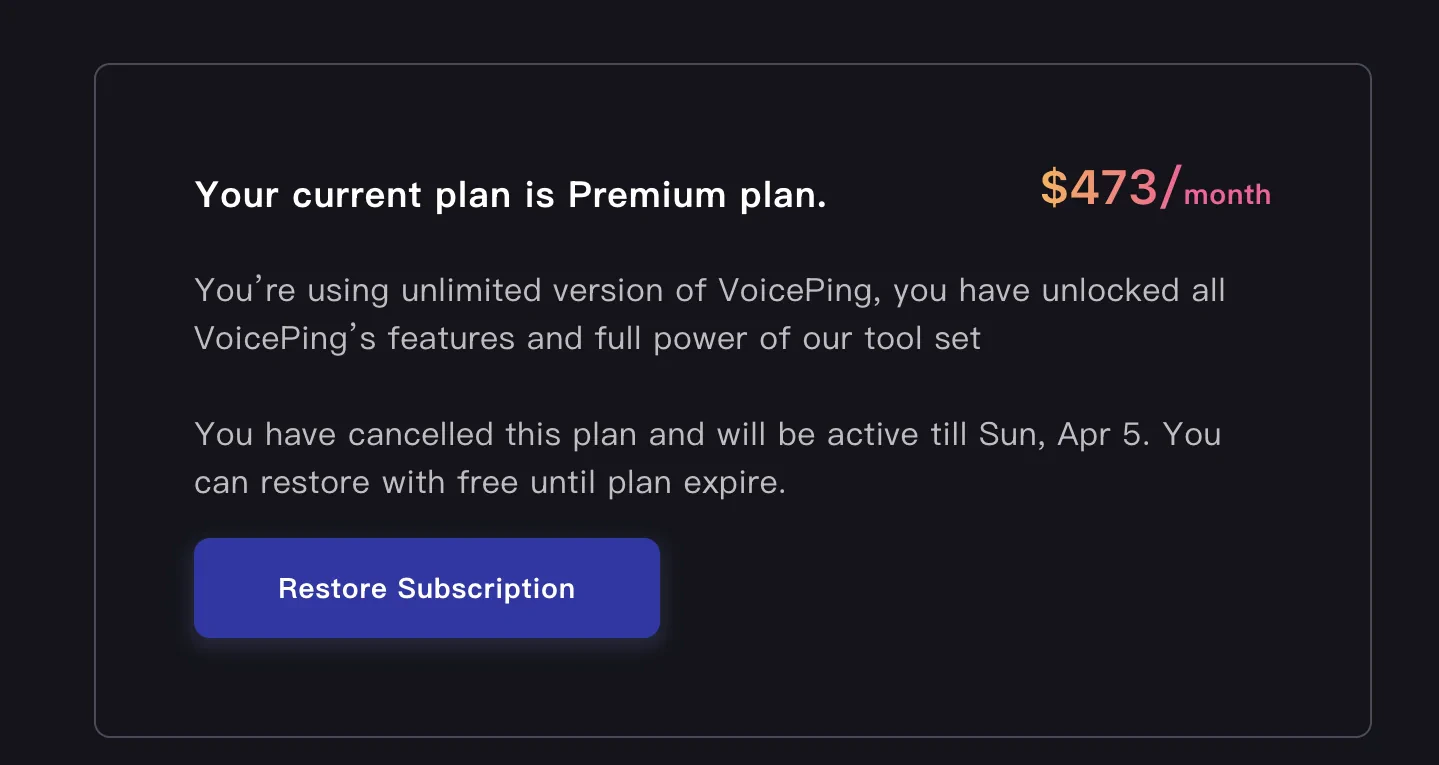
2. Mobile
En móvil, cancela desde Manage Plan en el hub Billing. Puedes restaurar en cualquier momento antes de que termine el periodo.Cancelar
Toca Cancel Plan en la parte superior de Manage Plan
Se abre una hoja con una lista obligatoria de motivos. El botón Cancel Plan queda gris hasta elegir un motivo.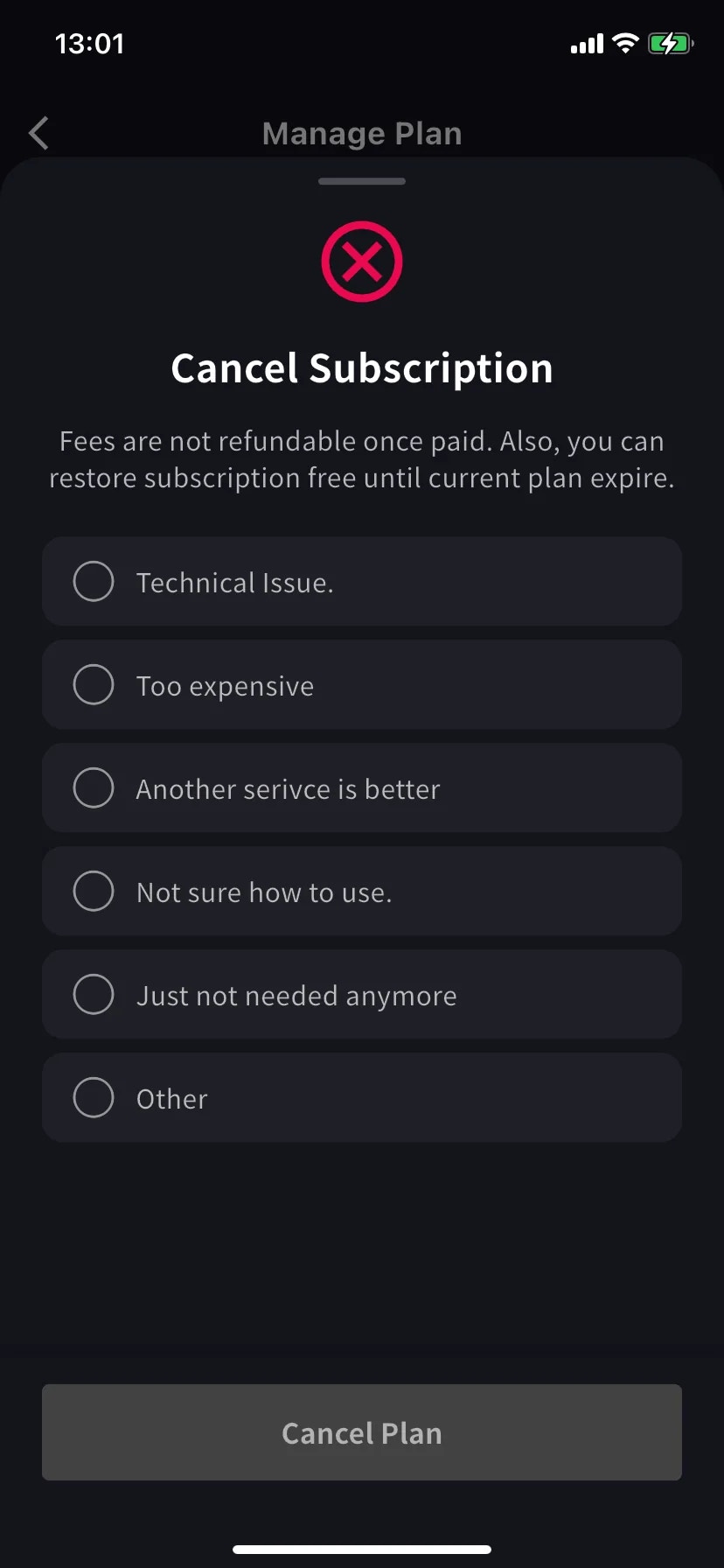
Restaurar la renovación automática
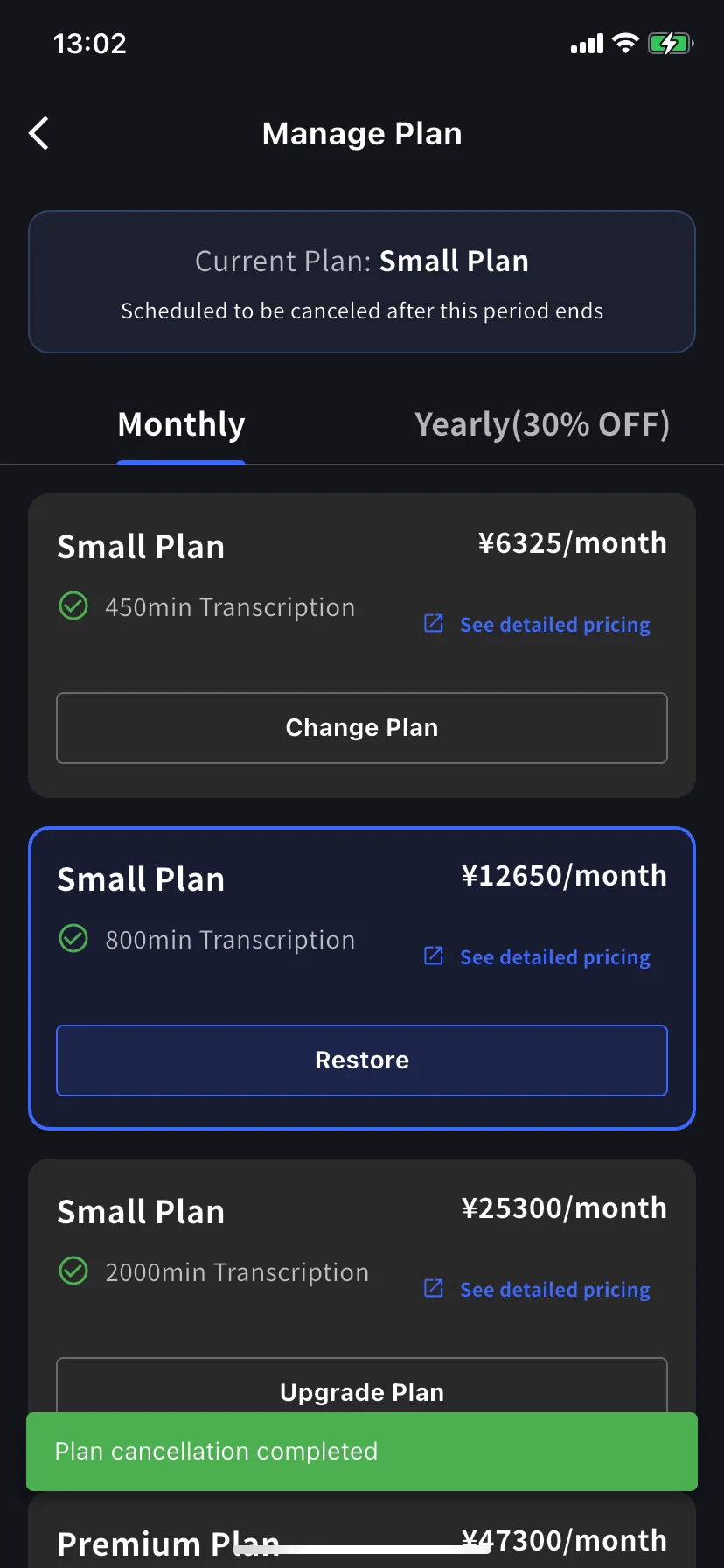
Toca Restore en el nivel actual. La confirmación dice que se quitará la cancelación programada y que la facturación continuará en la próxima fecha de renovación. El precio de hoy es $0. Toca Confirm Plan Change y vuelves a una suscripción normal. El calendario de reinicio de uso no cambia.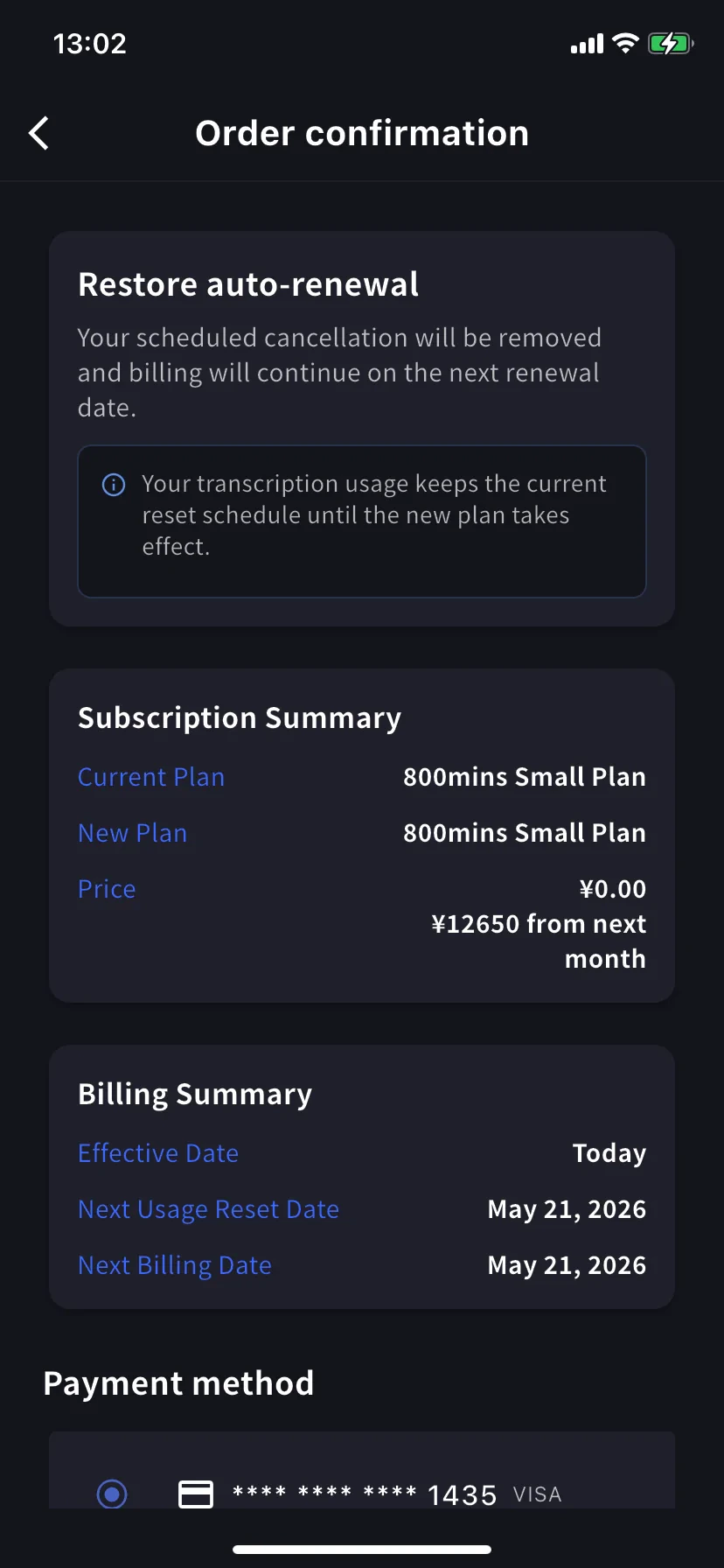
3. Clientes Enterprise / contrato escrito / contrato electrónico
La pestaña Subscriptions no está disponible para clientes con contrato. Solicita mediante este formulario con:- Nombre de empresa 2. Dirección 3. Teléfono 4. Persona de contacto 5. Fecha de contrato 6. Tipo de plan contractual 7. Motivo de cancelación