Cambiar al Modo de Oficina Virtual
Puede cambiar entre el modo de Oficina Virtual y el modo de Traduccion de Voz desde la pantalla principal. Haga clic en “Cambiar al Modo de Oficina Virtual” en la parte superior del menu para entrar a la oficina virtual.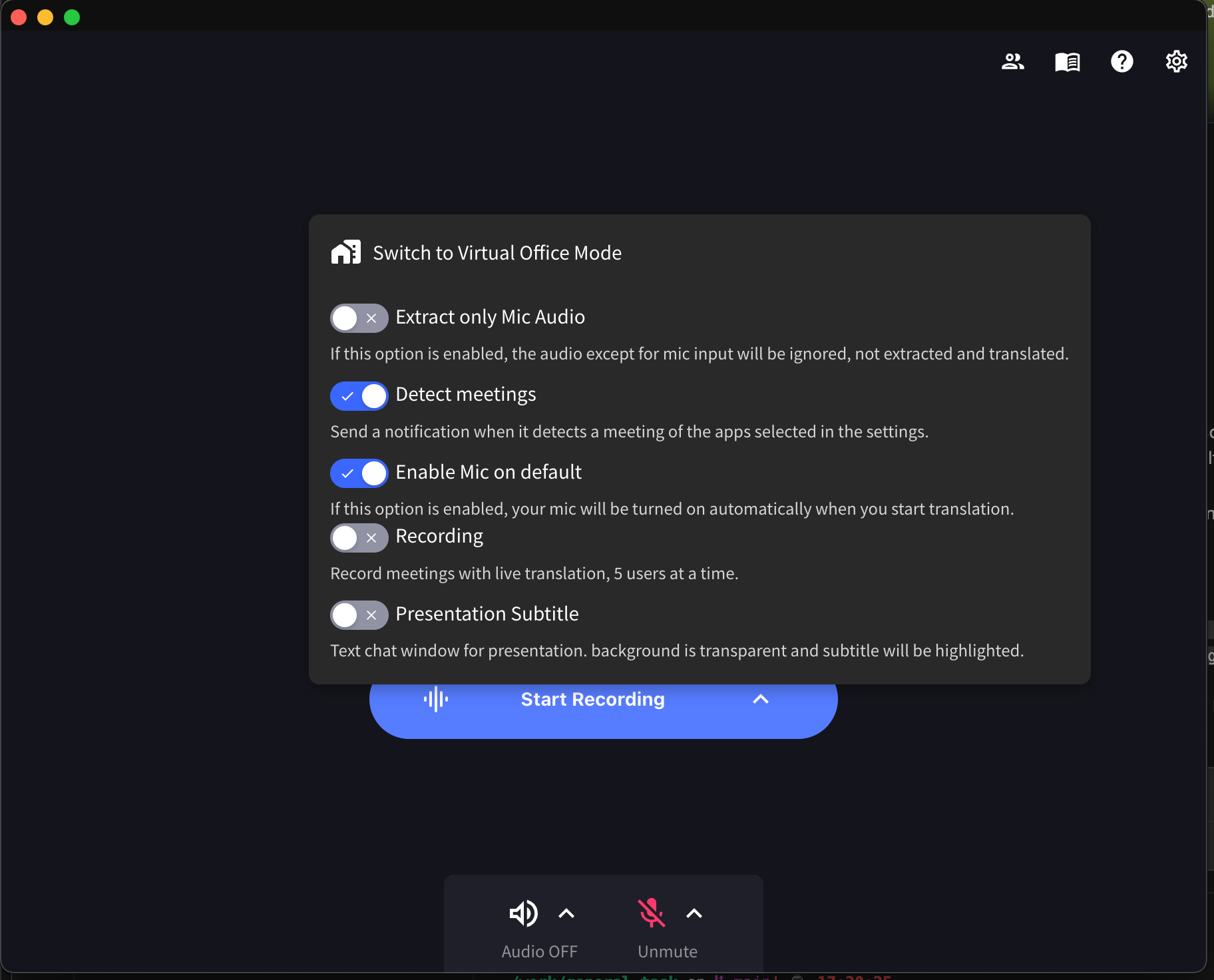
- Extraer solo audio del microfono: Cuando esta habilitado, solo se extrae y traduce la entrada del microfono, ignorando otros audios
- Detectar reuniones: Envia una notificacion cuando detecta una reunion de las aplicaciones seleccionadas en la configuracion
- Habilitar microfono por defecto: Su microfono se enciende automaticamente cuando inicia la traduccion
- Grabacion: Grabar reuniones con traduccion en vivo (hasta 5 usuarios a la vez)
- Subtitulos de presentacion: Muestra una ventana de chat de texto transparente para presentaciones con subtitulos resaltados
Habilitar o Deshabilitar la Oficina Virtual
Los administradores del espacio de trabajo pueden habilitar o deshabilitar la funcion de Oficina Virtual para todos los miembros del espacio de trabajo.- Abra Preferencias (haga clic en el icono de engranaje en la esquina superior derecha)
- Seleccione Espacio de trabajo en la barra lateral izquierda
- Encuentre el interruptor Habilitar Oficina Virtual
- Active o desactive para habilitar/deshabilitar la oficina virtual para todos los miembros del espacio de trabajo
- Haga clic en Actualizar para guardar los cambios
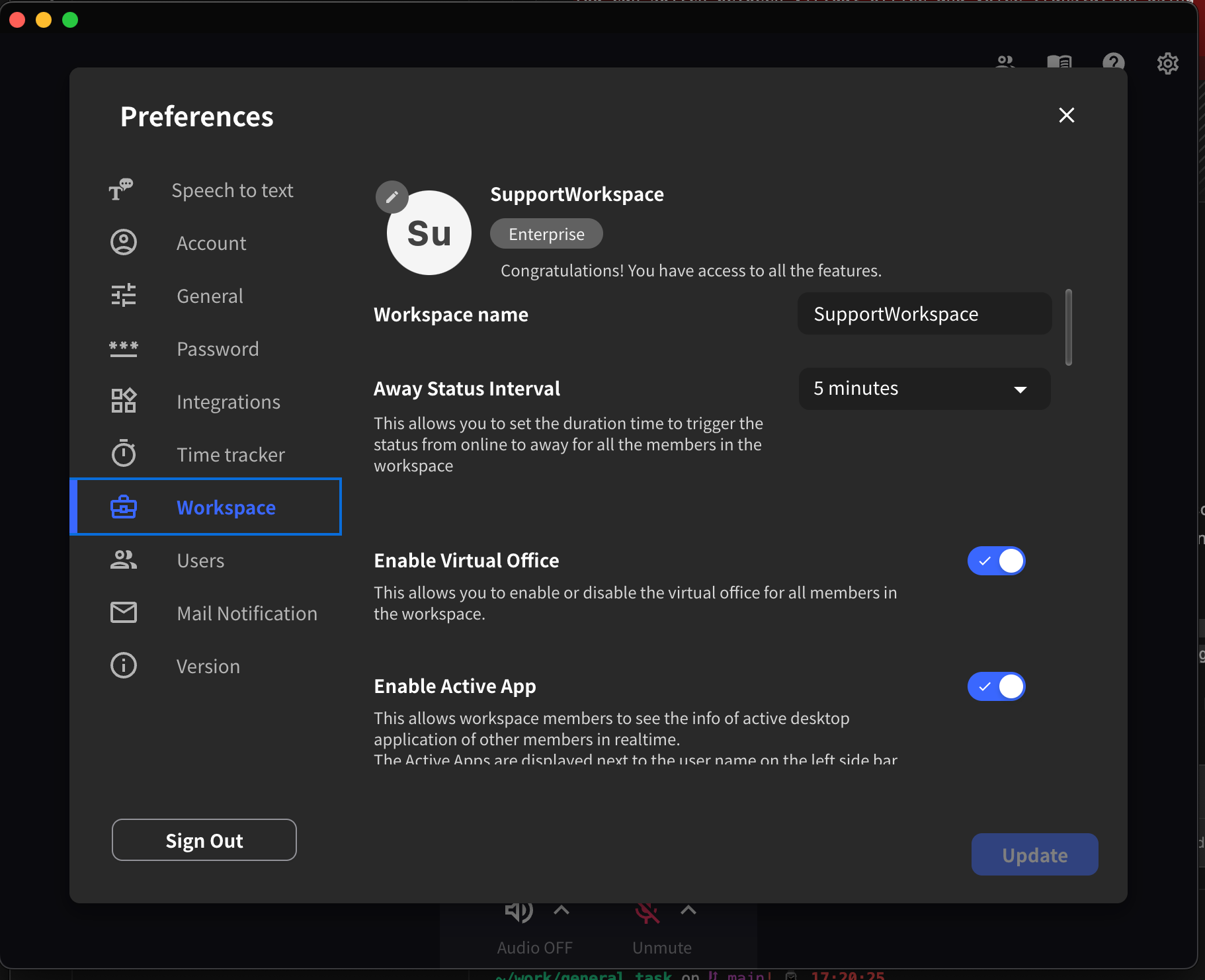
- Intervalo de estado ausente: Establece la duracion antes de que el estado de un miembro cambie automaticamente a “Ausente”
- Habilitar aplicacion activa: Permite a los miembros del espacio de trabajo ver las aplicaciones de escritorio activas de otros miembros en tiempo real
1. Crear Cuenta/Espacio de Trabajo de VoicePing
Si aun no tiene una cuenta/espacio de trabajo de VoicePing, descargue la aplicacion VoicePing desde la tienda de aplicaciones. Despues de descargar la aplicacion, comience a usarla y cree una cuenta y un nuevo espacio de trabajo. Vea aqui como crear uno.2. Invitar Miembros del Equipo
Mientras que la aplicacion de escritorio de VoicePing tiene 3 formas de invitar personas de su empresa al espacio de trabajo de VoicePing, la aplicacion movil tiene solo una forma de invitar miembros del equipo al espacio de trabajo. Haga clic en el icono de perfil en la esquina superior izquierda de la aplicacion para mostrar la barra lateral. Vaya a [Configuracion] > [Invitar por URL] para mostrar el enlace de invitacion.Hablar con Su Equipo en el Piso
Mientras que las videoconferencias se estan convirtiendo en estandar para la comunicacion de trabajo remoto, hay muchos casos donde la comunicacion ha disminuido debido a razones como la molestia de programar. Para resolver este problema, la oficina virtual de VoicePing tiene una funcion de “llamada de voz” que le permite hablar facilmente con su equipo. Primero, verifique desde el estado del usuario si la otra persona esta disponible para hablar.Estado del Usuario