
Configuración General
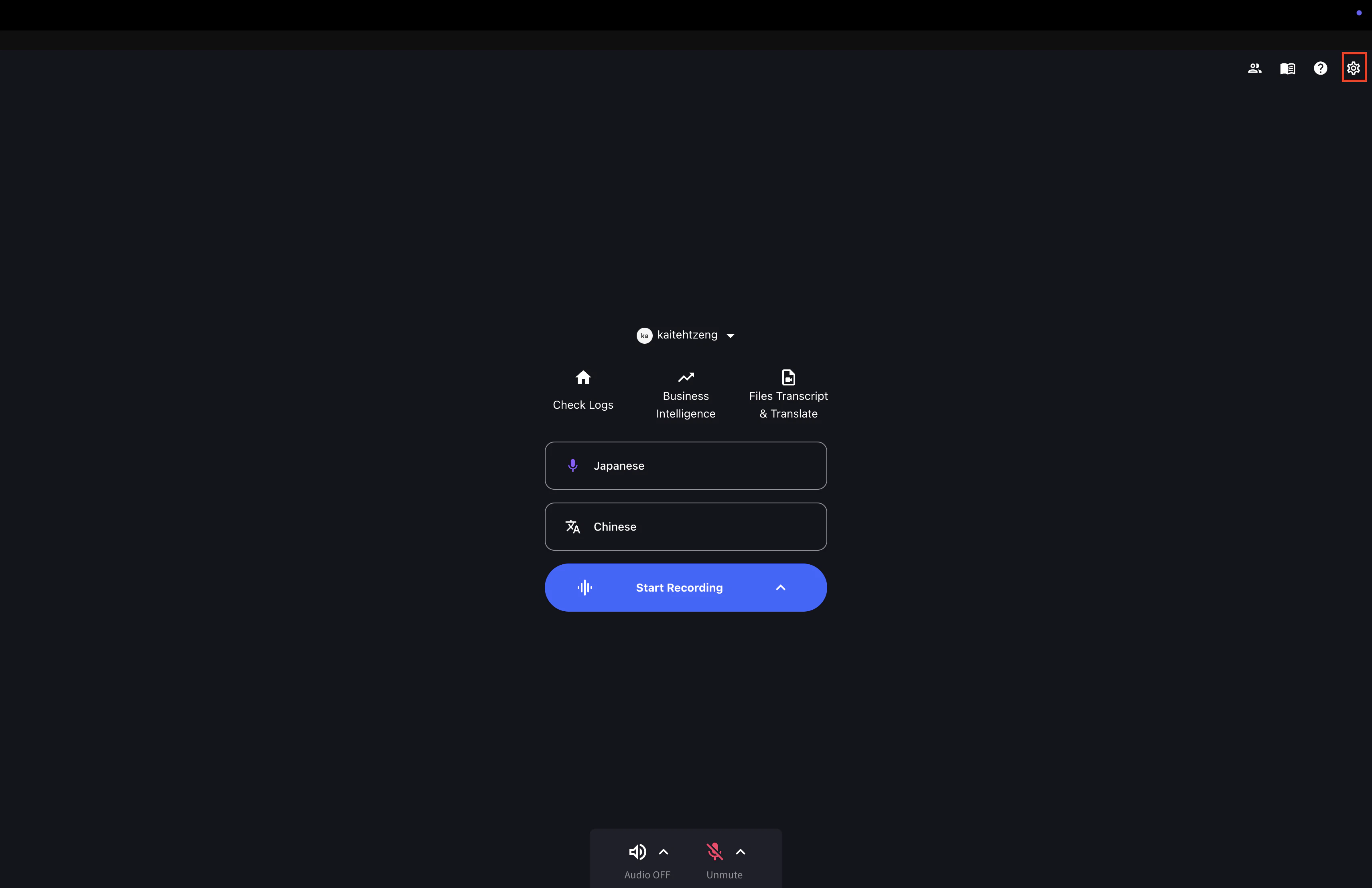
Inicio de Sesión Automático al Encender el Ordenador
Puede configurar VoicePing para que se inicie automáticamente cuando encienda su ordenador.- Haga clic en la pestaña “General”
- Haga clic en el botón de alternancia junto a “Iniciar VoicePing automáticamente al encender el ordenador”
Configuración del Idioma de la Aplicación
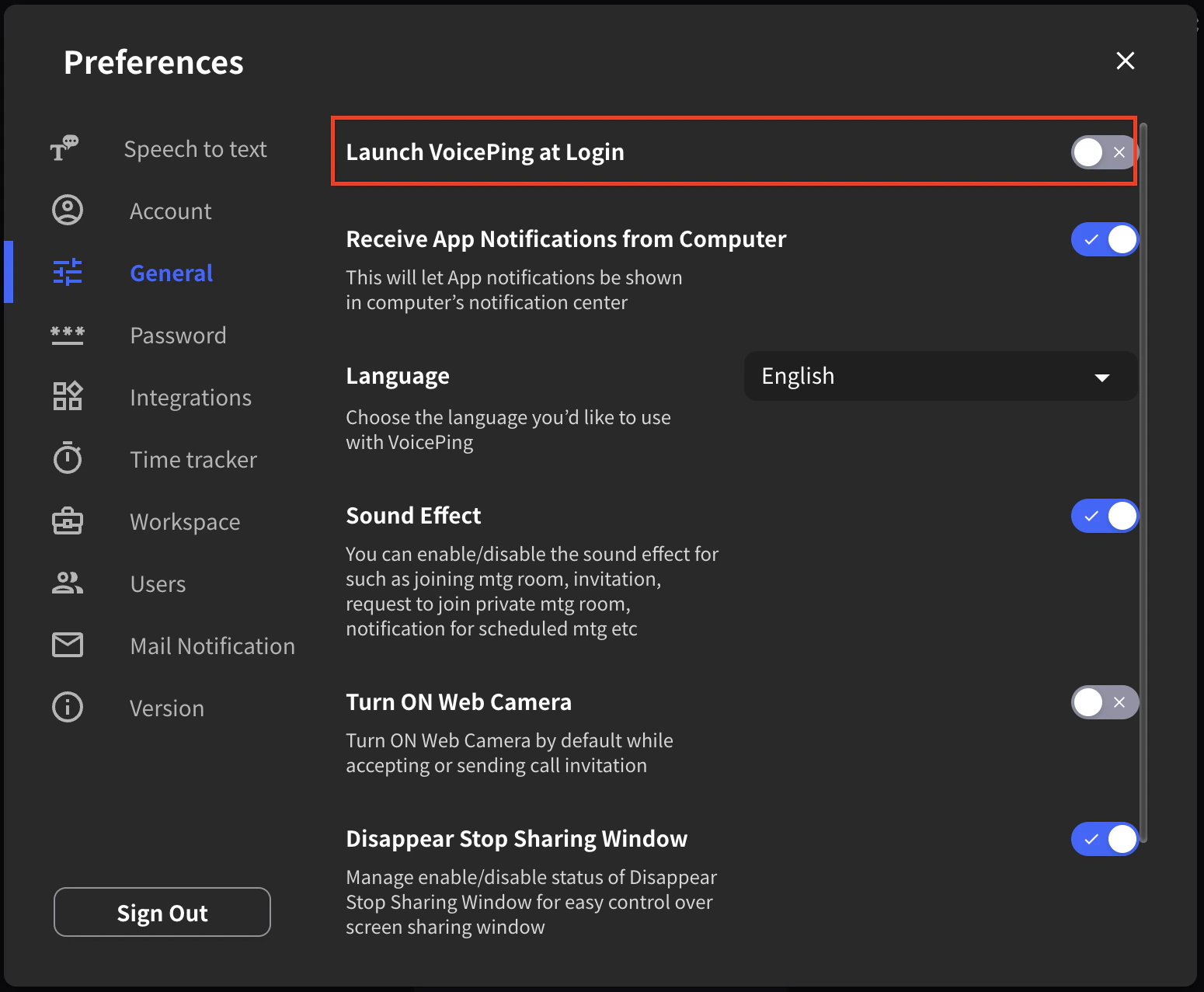
Puede seleccionar el idioma de la aplicación entre japonés, inglés o coreano.- Haga clic en la pestaña “General”
- Haga clic en la flecha junto a “Idioma de Visualización”
- Seleccione un idioma de visualización entre japonés, inglés o coreano
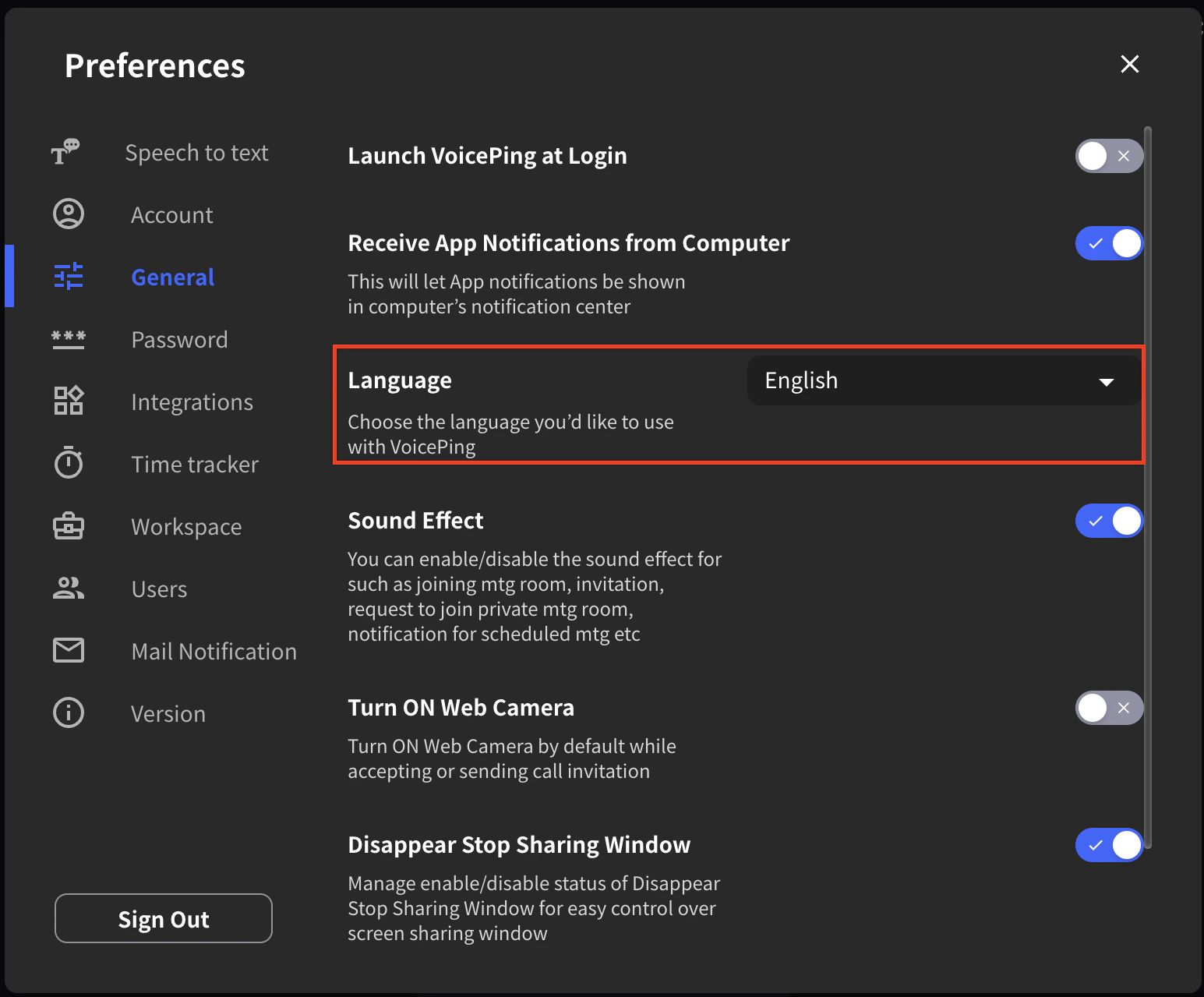
Cómo Actualizar la Versión de la Aplicación de Escritorio
Para actualizar la versión de la aplicación de escritorio:- Seleccione “Versión”
Configuración de la Cuenta
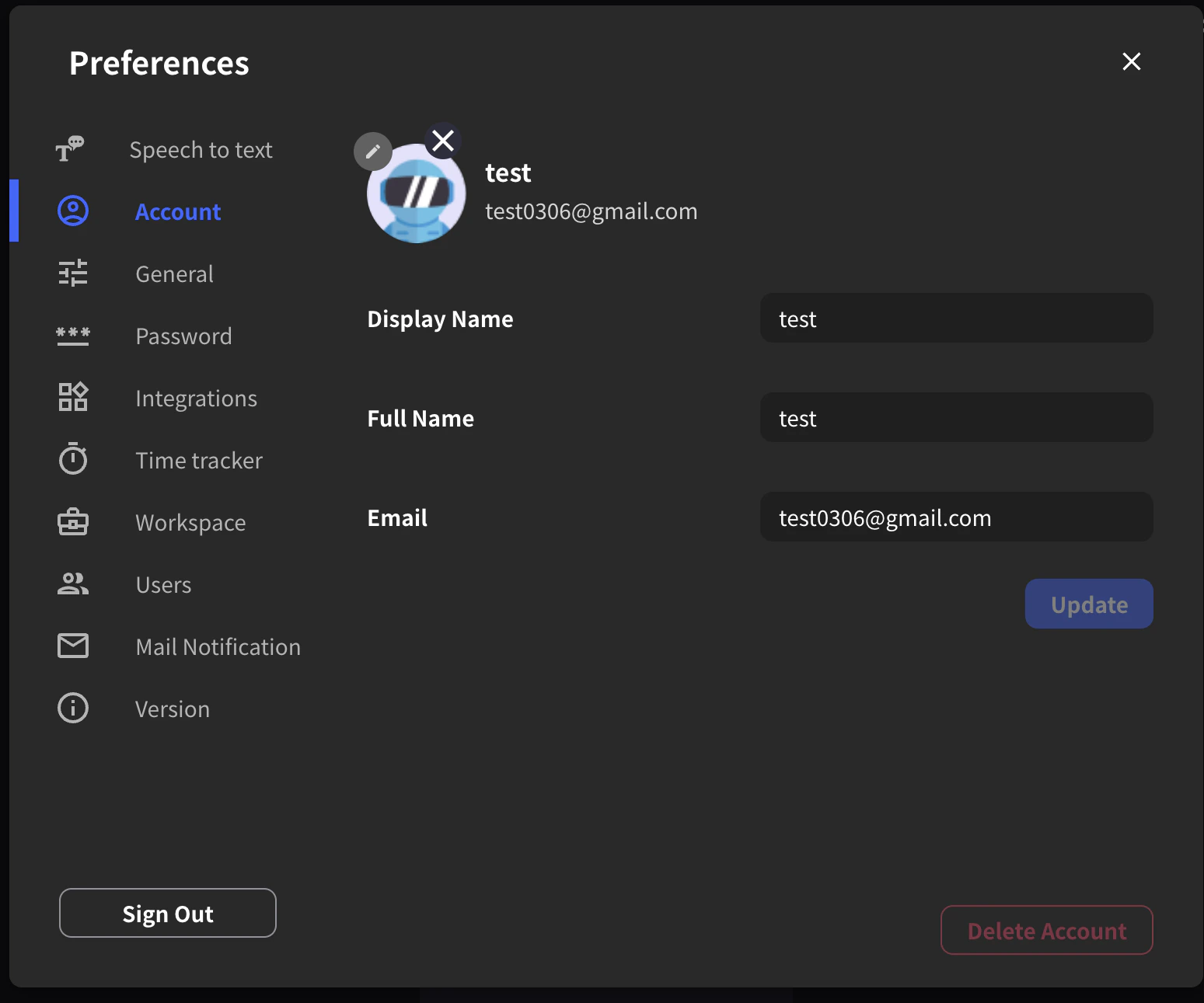
Actualizar Dirección de Correo Electrónico
- Seleccione “Cuenta”
- Haga clic en “Actualizar” en el campo de Correo Electrónico
- Autentíquese desde el correo de confirmación enviado a su buzón
Cambiar Nombre de la Cuenta
- Seleccione “Cuenta”
- Ingrese un nuevo nombre en el campo Nombre para Mostrar
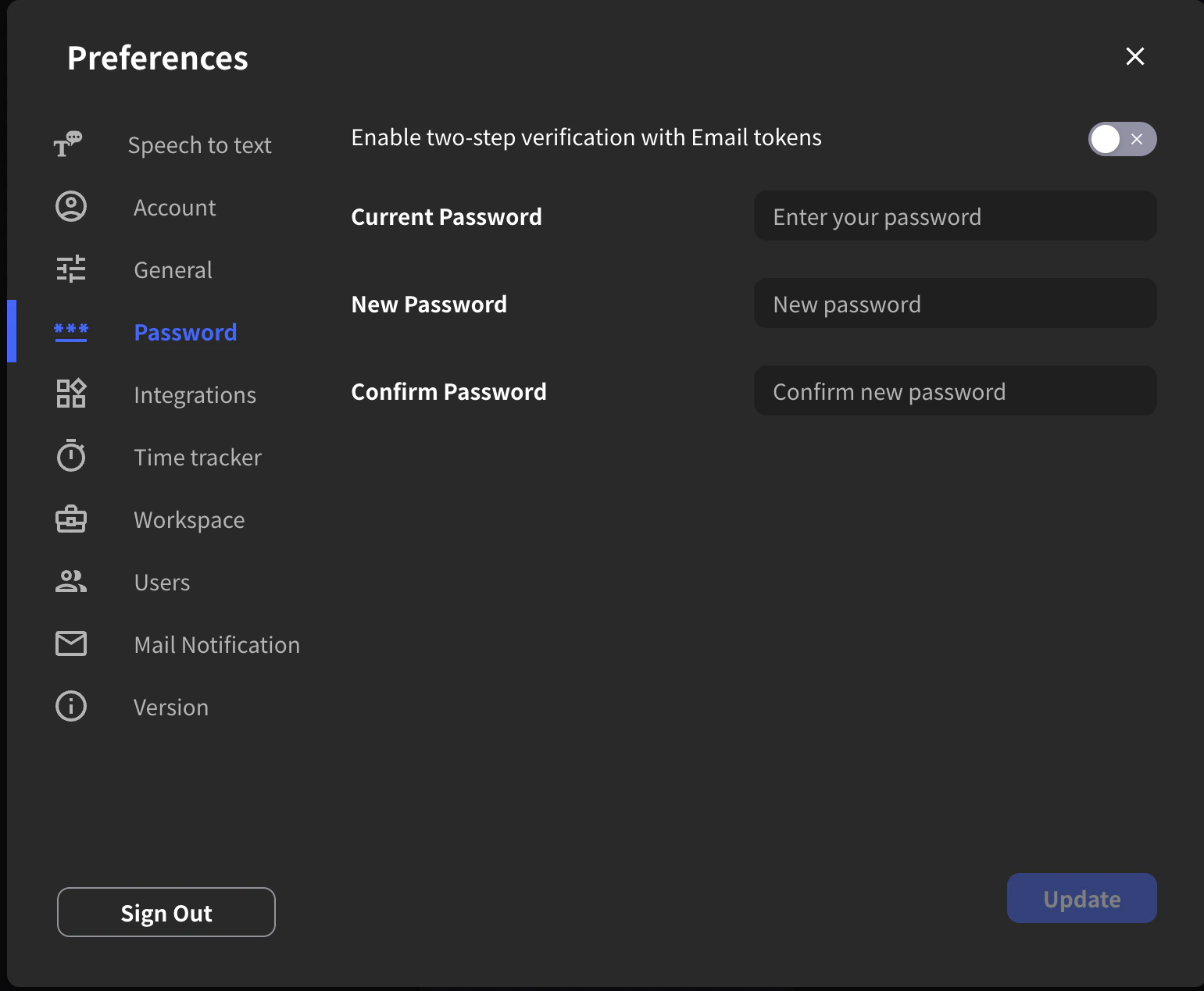
Actualizar Contraseña
- Seleccione “Cuenta”
- Ingrese la contraseña antigua y la nueva contraseña
Configuración del Avatar
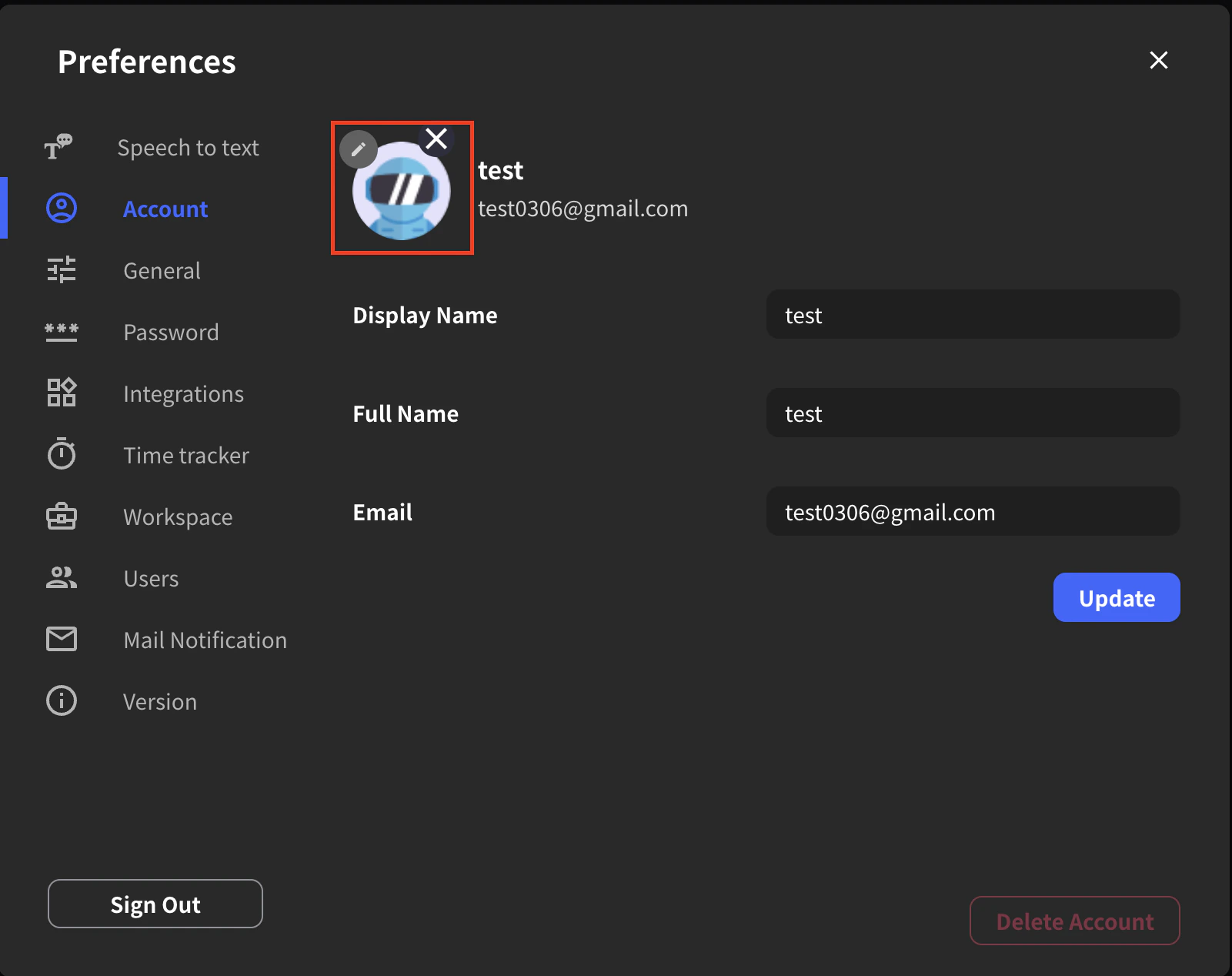
Cambiar Imagen del Avatar
Puede cambiar la imagen del avatar que se muestra cuando su cámara está apagada.- Haga clic en el icono del lápiz en la parte superior izquierda del perfil
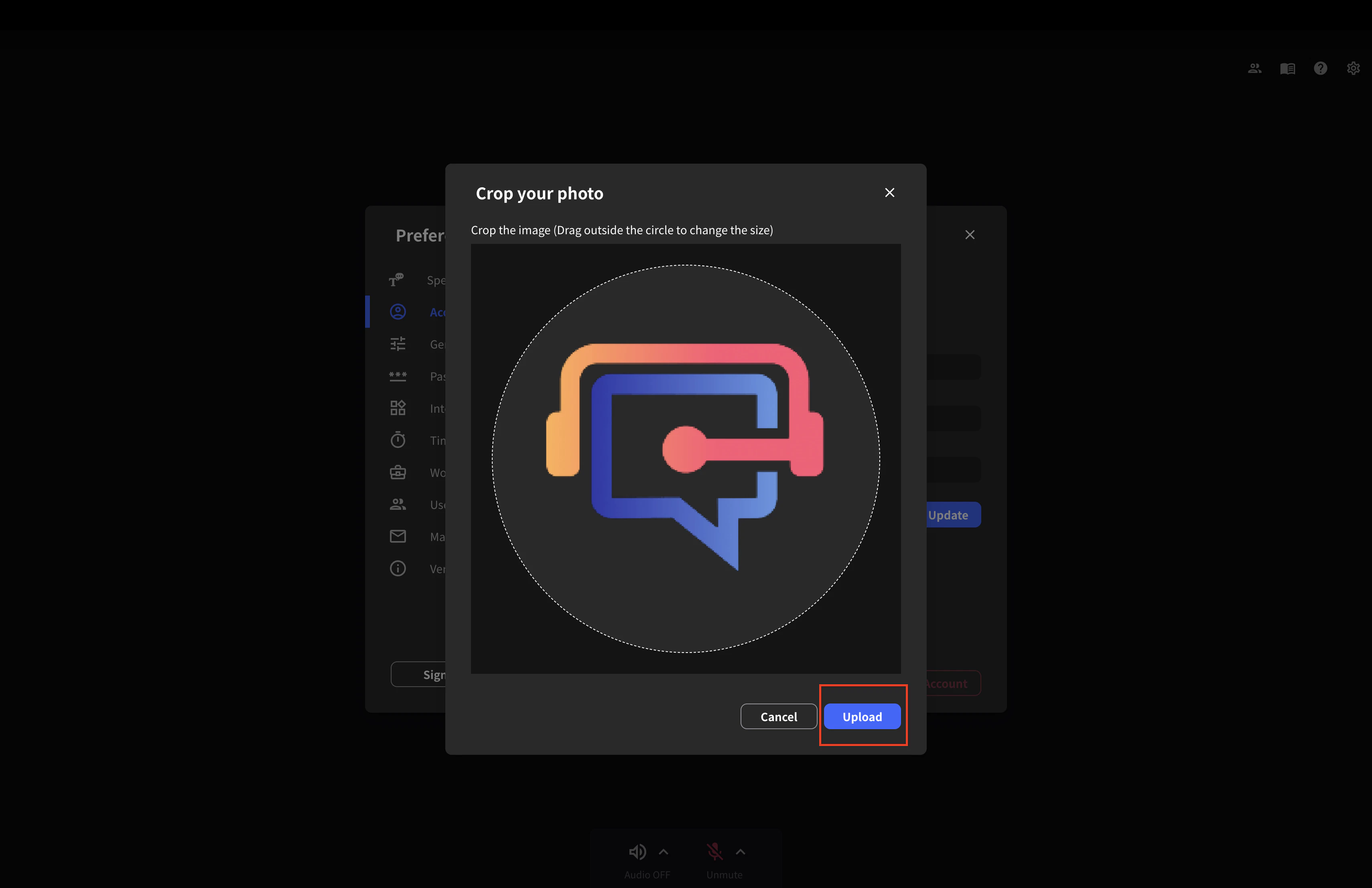
- Seleccione una imagen
- Si desea hacerla más grande o más pequeña que el tamaño establecido automáticamente, mueva el ratón mientras hace clic fuera del círculo para recortar la imagen
- Haga clic en el botón “Cargar”
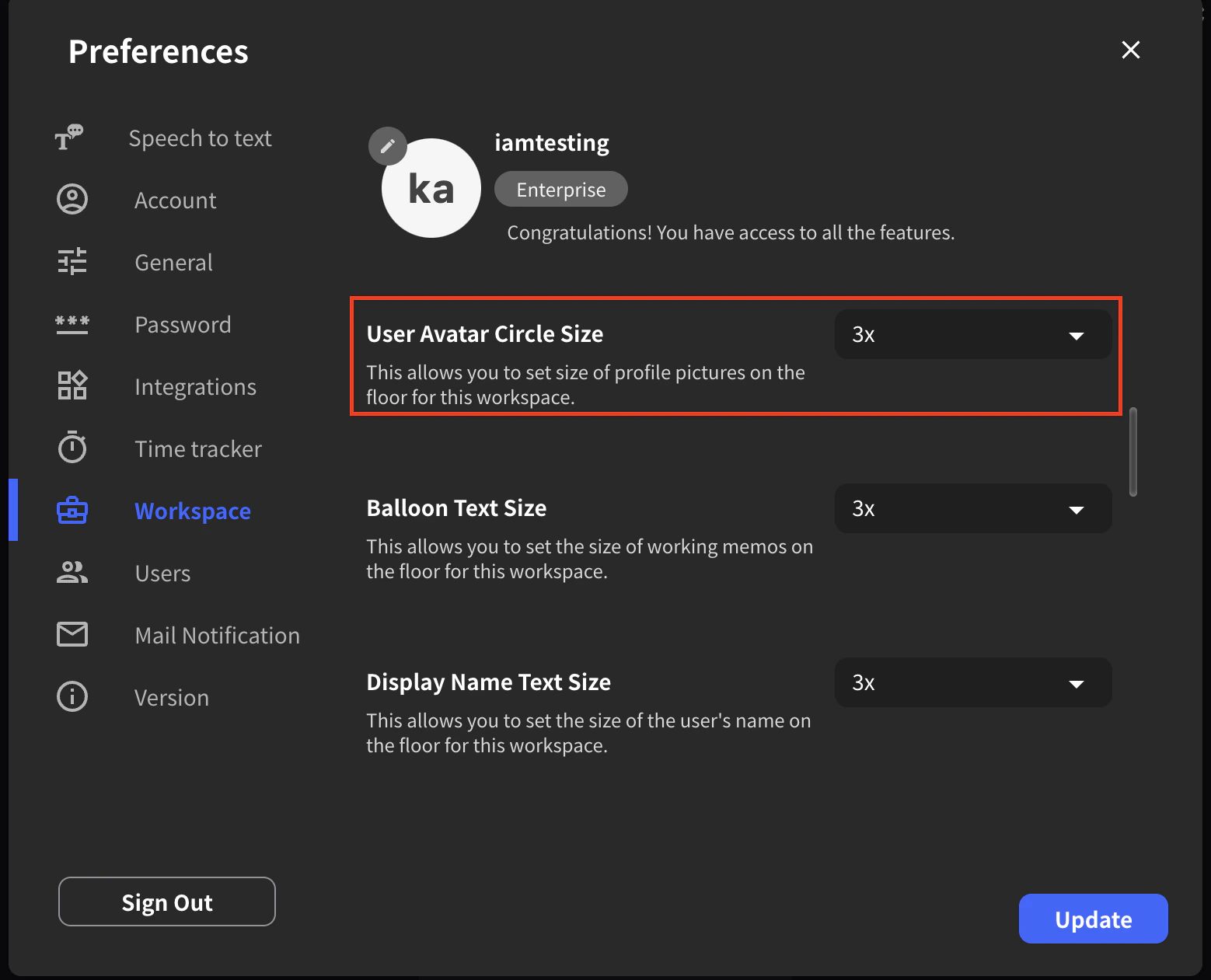
Cambiar Tamaño del Avatar
- Haga clic en la pestaña “Espacio de Trabajo”
- Haga clic en la flecha junto a “Tamaño del Avatar del Usuario”
- Seleccione un tamaño
- Haga clic en el botón “Actualizar”
Cambiar Nombre para Mostrar del Avatar
Puede cambiar su nombre que se muestra al equipo.- Cambie “Nombre para Mostrar” al nombre que desea mostrar al equipo
- Haga clic en el botón “Actualizar”
Mostrar Nombre del Avatar
- Haga clic en la pestaña “Espacio de Trabajo”
- Haga clic en la flecha junto a “Tamaño del Texto del Globo”
- Seleccione un tamaño
- Haga clic en la flecha junto a “Tamaño del Texto del Nombre para Mostrar”
- Seleccione un tamaño
- Haga clic en el botón “Actualizar”
