
1. Que es el Estado del Usuario
Puede ver que estan haciendo actualmente los miembros en la oficina virtual.2. Tres Tipos de Estado
- En linea

- Ocupado

- Ausente

1. Como Cambiar el Estado Basico
- Haga clic en el boton de estado debajo de su nombre en la esquina superior izquierda de la aplicacion
- Seleccione el estado que desea
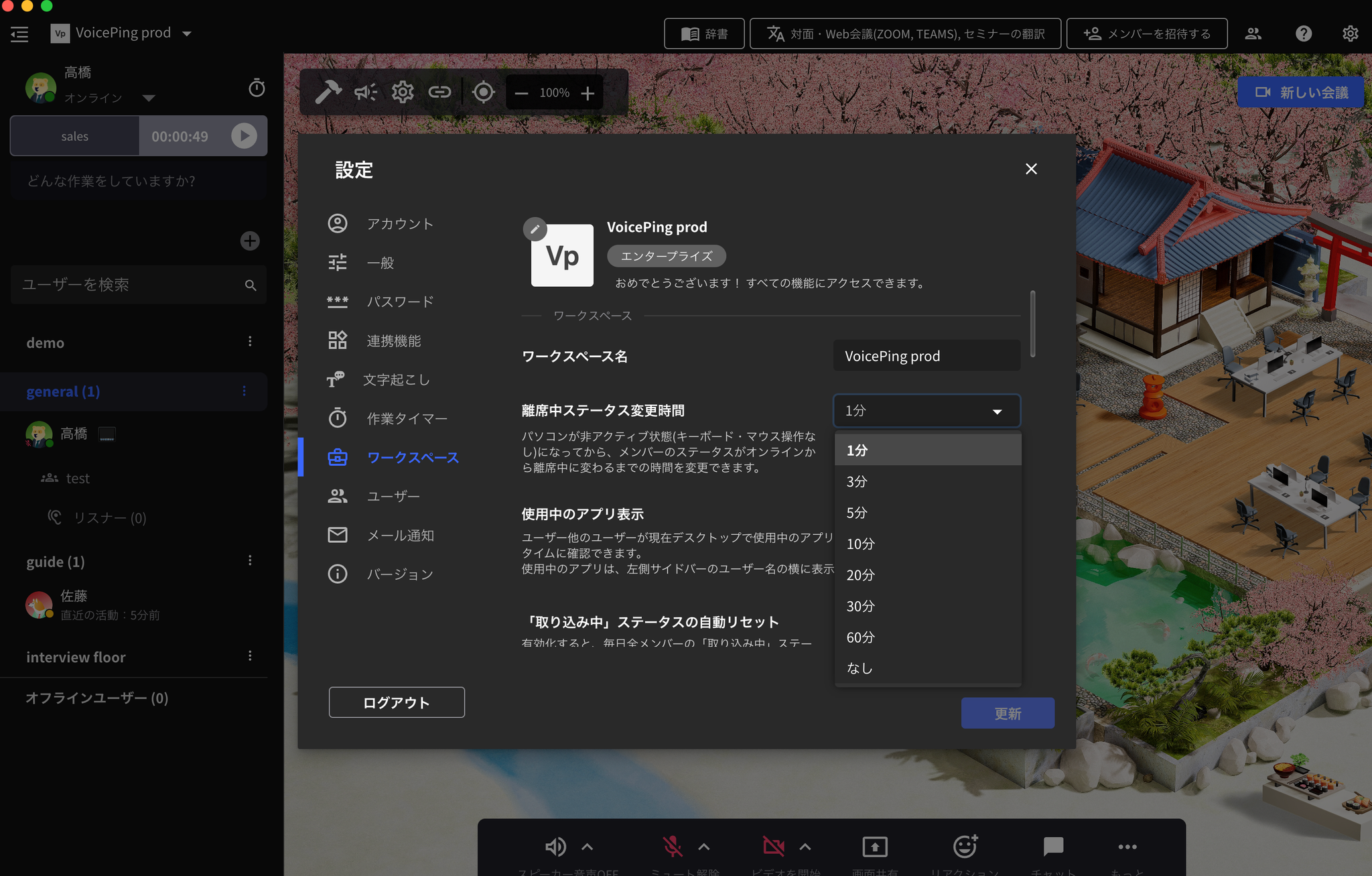
2. Establecer Tiempo de Cambio de Estado “Ausente” (Propietario y Administrador)
El tiempo de inactividad del PC que activara el cambio de estado puede ser seleccionado y establecido por el administrador del espacio de trabajo de los siguientes tiempos.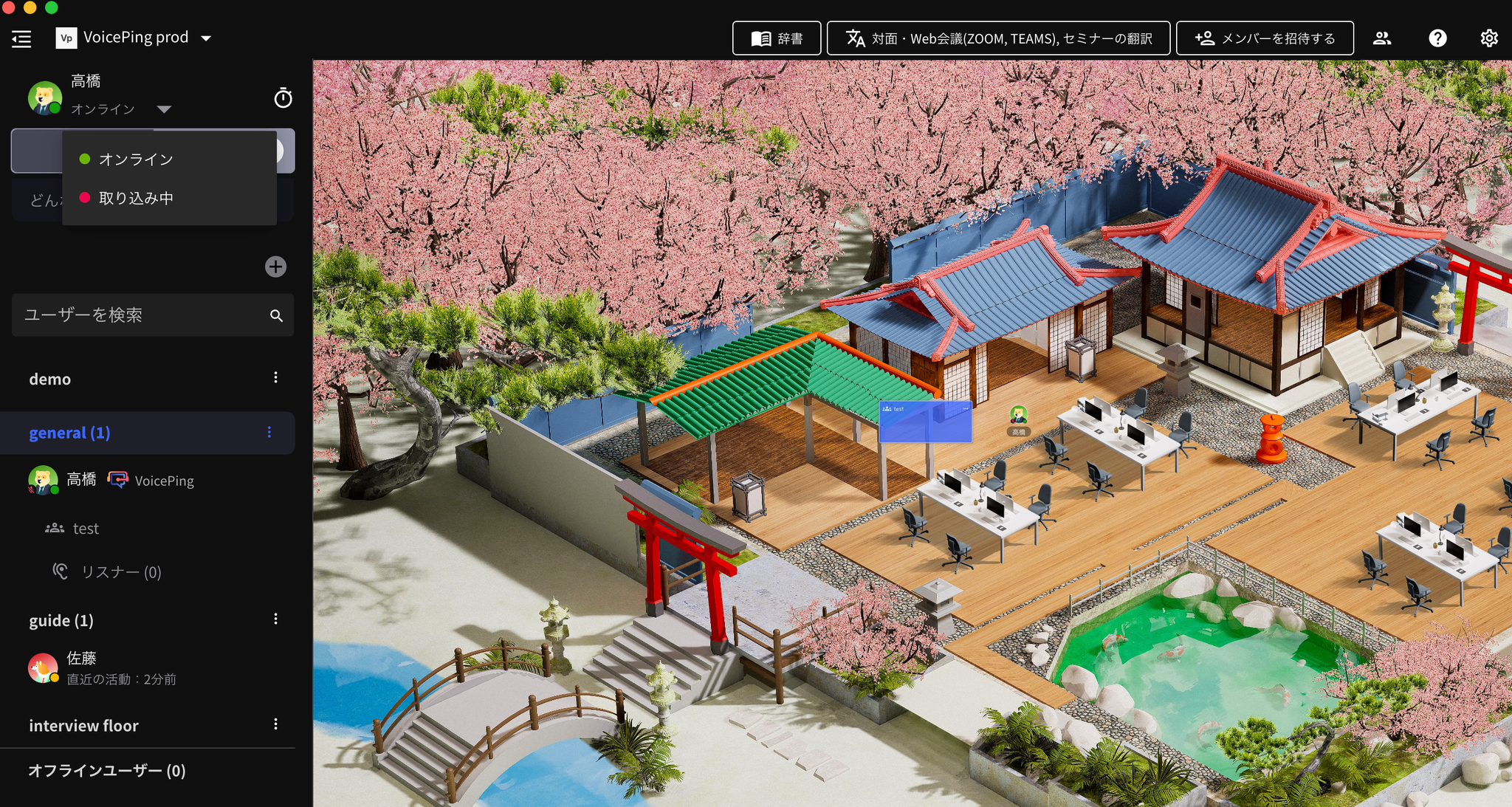
- Haga clic en el icono de engranaje en la esquina superior derecha de la aplicacion
- Haga clic en la pestana “Espacio de Trabajo”
- Establezca el tiempo para “Tiempo de Cambio de Estado Ausente”
3. Restablecer Automaticamente el Estado “Ocupado”
- Haga clic en el icono de engranaje en la esquina superior derecha de la aplicacion
- Haga clic en la pestana “Espacio de Trabajo”
- Active el restablecimiento automatico del estado “Ocupado”
- Haga clic en el boton “Actualizar”
4. Estado Personalizado
