- स्पीकर और प्रतिभागी दोनों पक्षों को इंटरनेट वातावरण की आवश्यकता है। इंटरनेट स्पीड https://fast.com/ पर सत्यापित की जा सकती है। 30mbps या उससे अधिक अनुशंसित (न्यूनतम 10mbps आवश्यक)
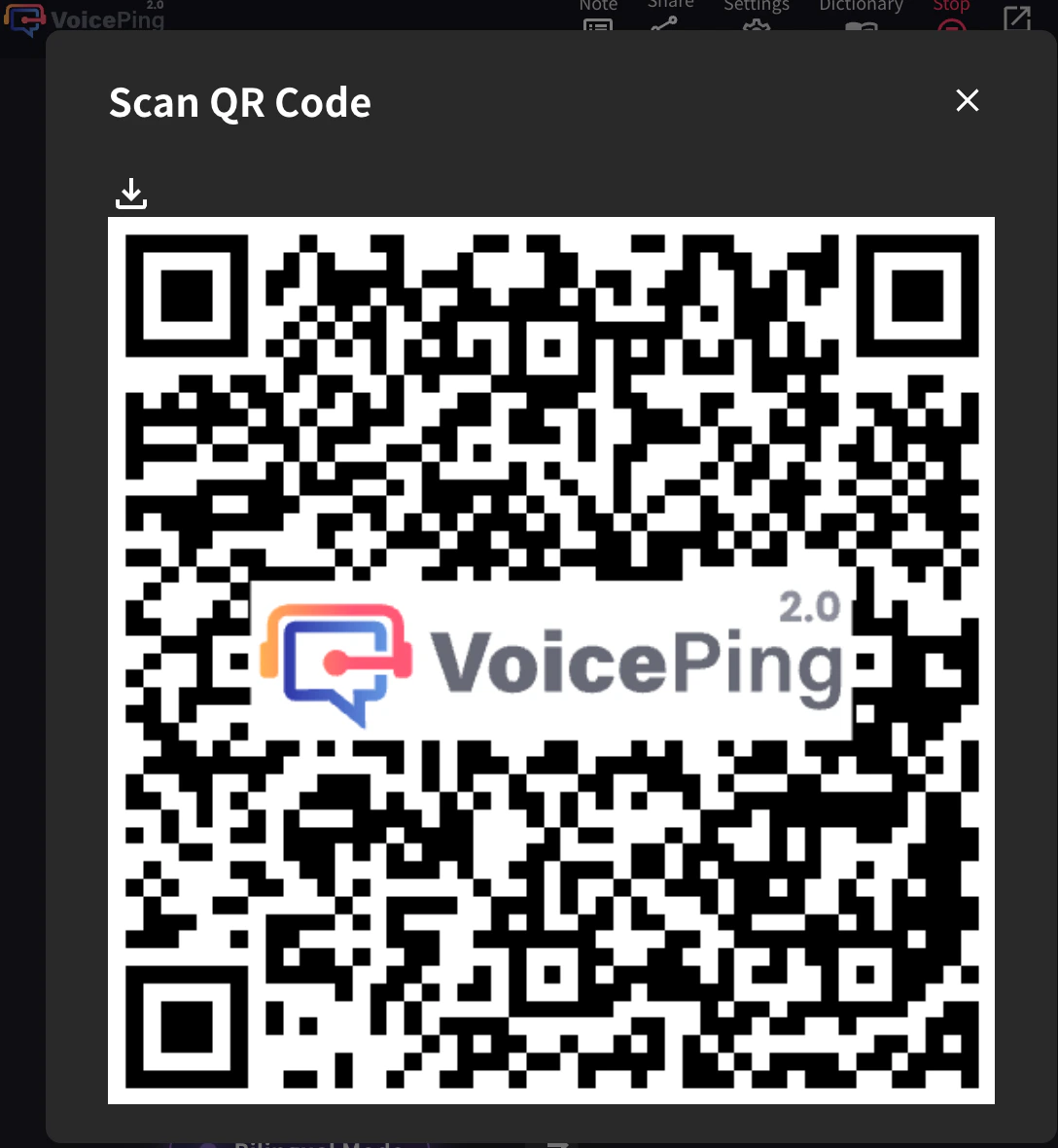
- QR कोड इमेज/URL स्थिर है और सत्र शुरू/समाप्त करने पर भी नहीं बदलता। पासवर्ड सेट करके सुरक्षा बढ़ाई जा सकती है
- प्रतिभागी पक्ष पर माइक्रोफोन और अनुवाद टेक्स्ट पढ़ने की सुविधा सक्षम/अक्षम की जा सकती है
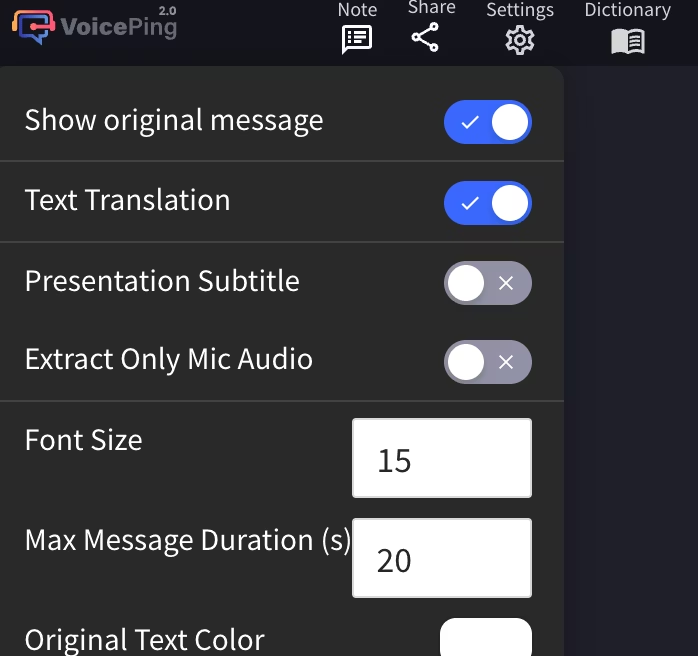
- आप ट्रांसक्रिप्शन भाषा छिपा सकते हैं और केवल अनुवाद टेक्स्ट प्रदर्शित कर सकते हैं
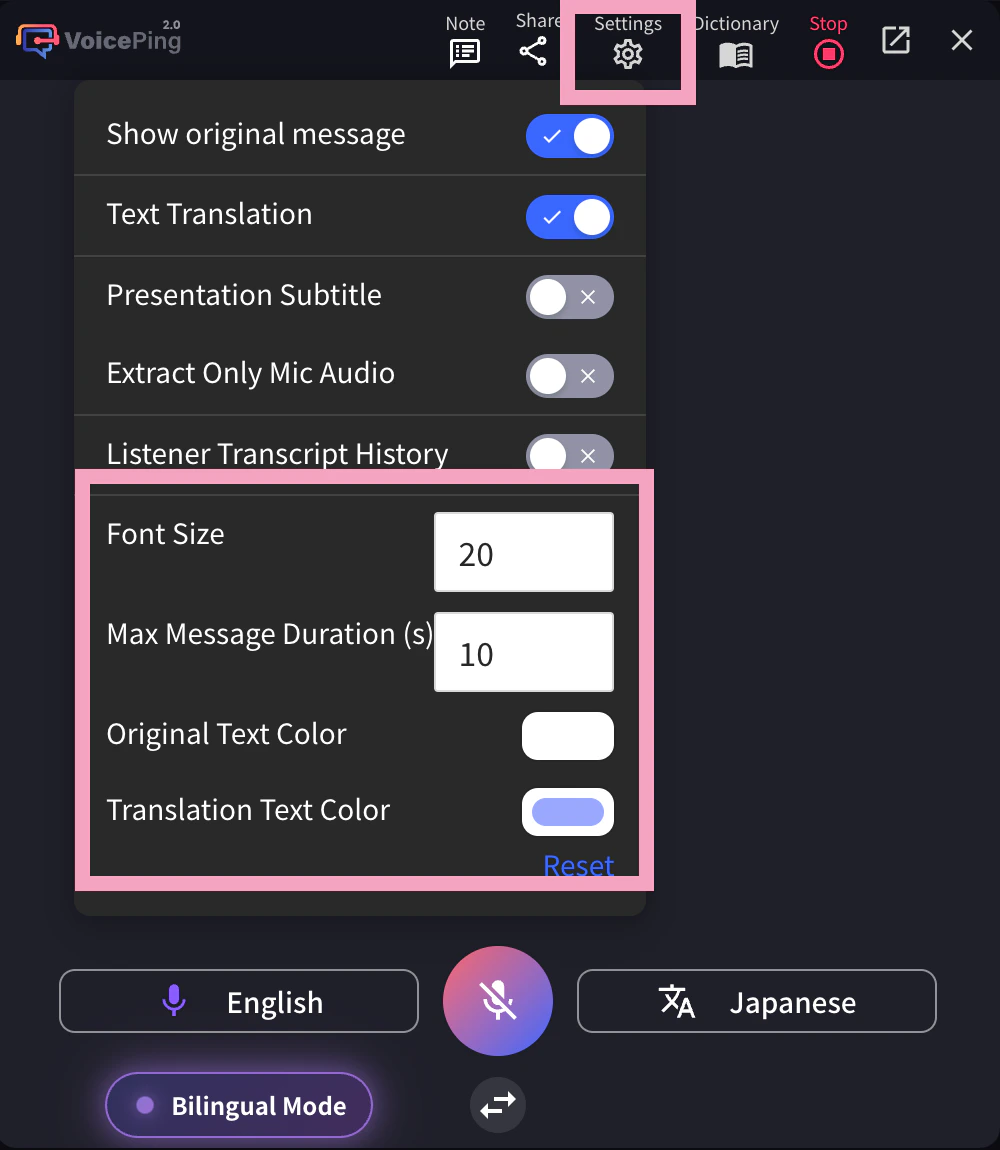
- टेक्स्ट का रंग और आकार बदला जा सकता है
- अनुवाद गति समायोजित की जा सकती है
उपयोग कैसे करें
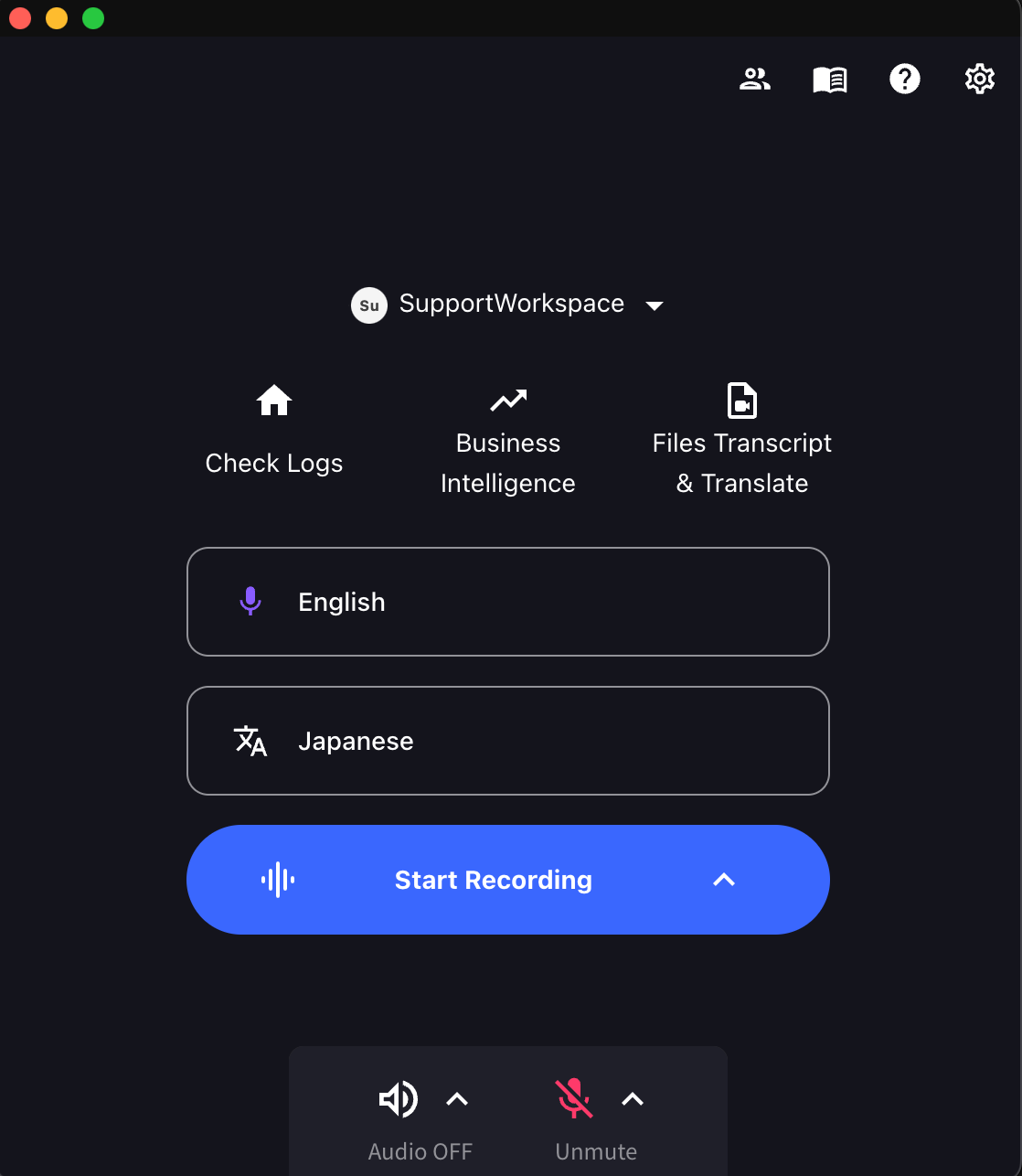
- VoicePing ऐप लॉन्च करें और “रिकॉर्डिंग शुरू करें” पर क्लिक करें।
- अनुवाद भाषाएं निर्दिष्ट करें।
- माइक्रोफोन आइकन: ट्रांसक्रिप्शन भाषा (स्पीकर की भाषा)
- “Text & A” आइकन: अनुवाद भाषा
उदाहरण: अंग्रेजी को जापानी में अनुवाद करने के लिए, माइक्रोफोन आइकन को “English” और “Text & A” आइकन को “Japanese” पर सेट करें।
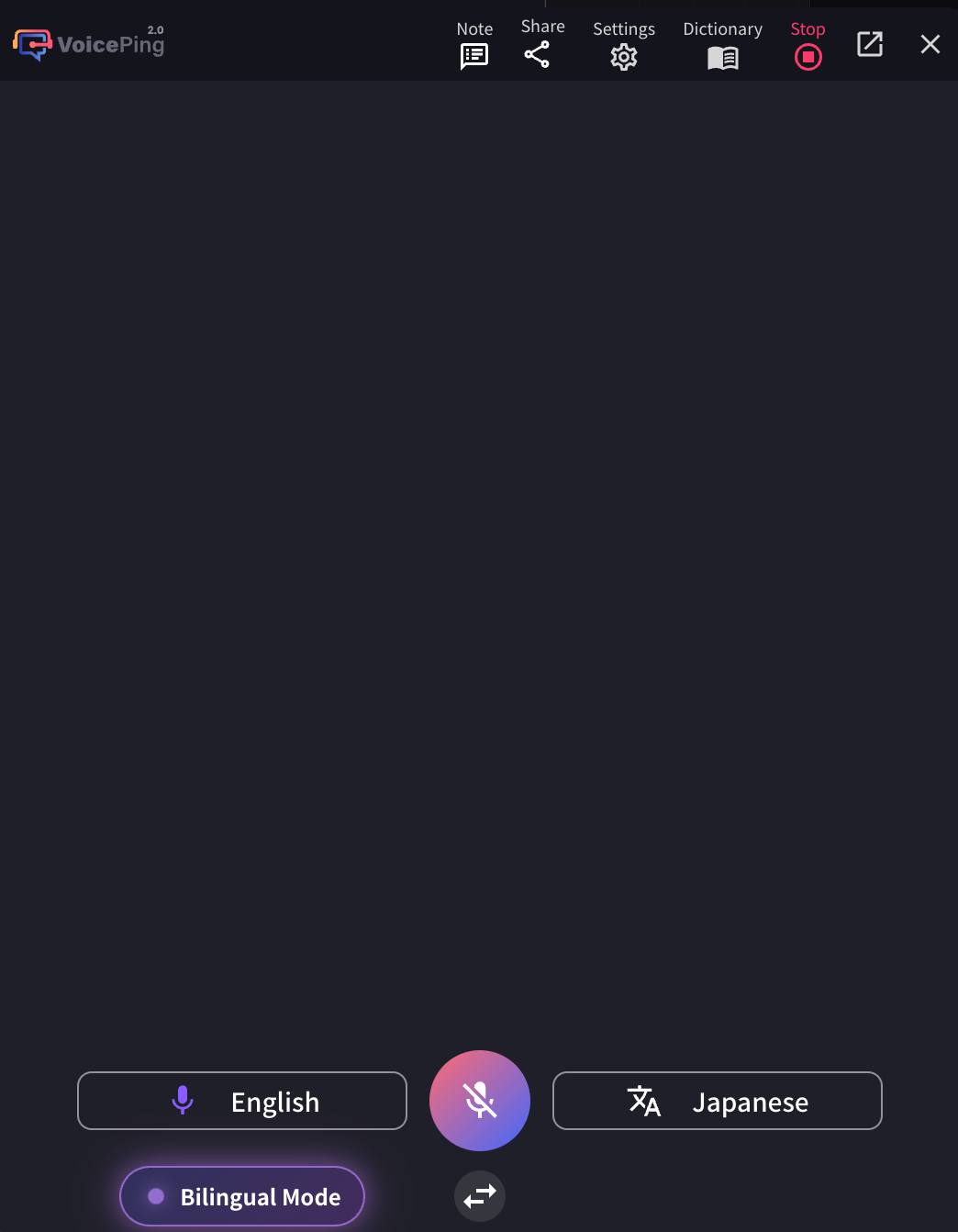
- आवश्यकतानुसार VoicePing अनुवाद स्क्रीन का आकार, टेक्स्ट आकार और रंग समायोजित करें।
- अनुवाद समाप्त करने के लिए “रोकें” बटन दबाएं, और मीटिंग मिनट्स में शीर्षक और टैग जोड़कर सामग्री सहेजें।
द्विभाषी मोड
द्विभाषी मोड बातचीत के दौरान दोनों पक्षों को अपनी-अपनी मातृभाषाओं में बोलने की अनुमति देता है। सक्षम होने पर, ऐप स्वचालित रूप से पता लगाता है कि कौन सी भाषा बोली जा रही है और इसे दूसरी भाषा में अनुवाद करता है।
यह कैसे काम करता है
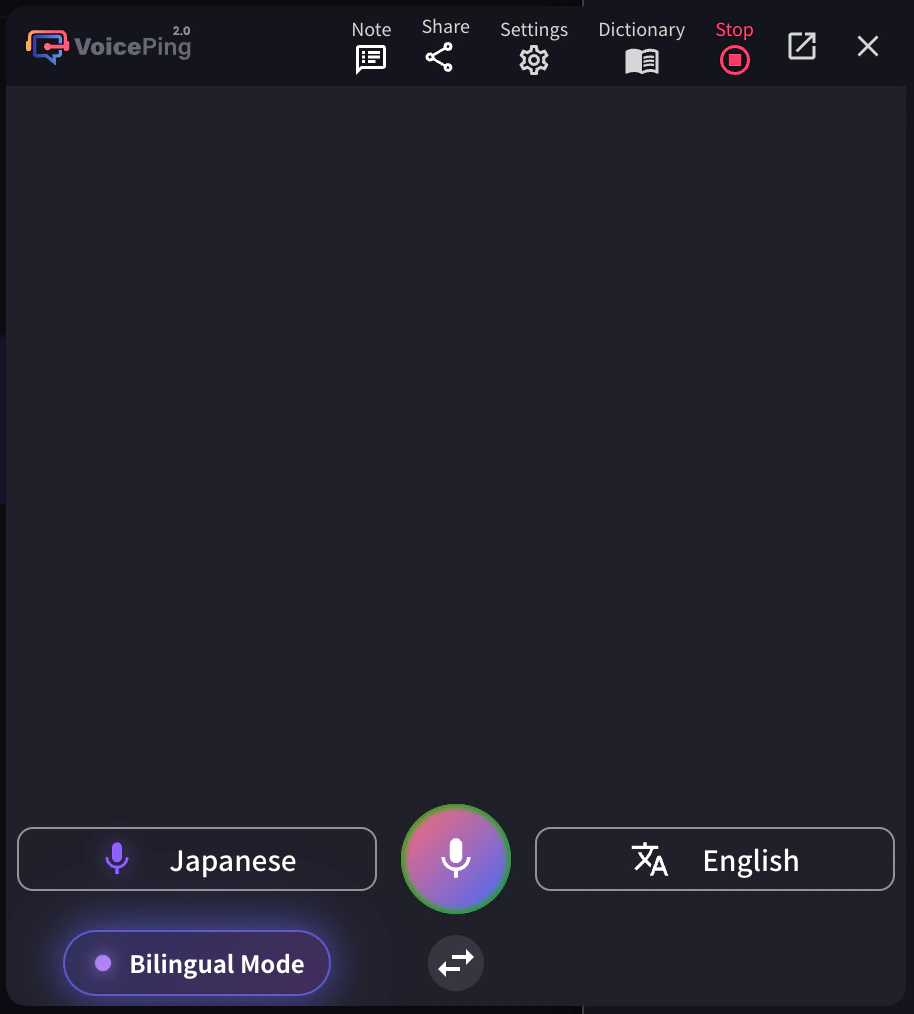
- जब द्विभाषी मोड सक्षम होता है (नीचे बाईं ओर “Bilingual Mode” बटन चमकता है), तो दोनों चयनित भाषाएं बोली जा सकती हैं
- ऊपर के उदाहरण में, जापानी भाषण स्वचालित रूप से अंग्रेजी में अनुवादित होता है, और अंग्रेजी भाषण स्वचालित रूप से जापानी में अनुवादित होता है
- सिस्टम बोली जाने वाली भाषा का पता लगाता है और इसे रियल-टाइम में दूसरी भाषा में अनुवाद करता है
सक्षम/अक्षम कैसे करें
इसे चालू या बंद करने के लिए ऐप के नीचे बाईं ओर Bilingual Mode बटन पर क्लिक करें। सक्षम होने पर बटन बैंगनी रंग में चमकता है।
मोबाइल ऐप
मोबाइल ऐप भी उसी तरह काम करता है - द्विदिशात्मक अनुवाद सक्षम करने के लिए Bilingual Mode बटन टैप करें।
सटीकता का समझौताद्विभाषी मोड में, अनुवाद सटीकता मोनोलिंगुअल मोड की तुलना में कम हो सकती है जहां भाषण भाषा तय होती है। ऐसा इसलिए है क्योंकि सिस्टम को अनुवाद करने से पहले पता लगाना होता है कि कौन सी भाषा बोली जा रही है।द्विभाषी मोड कब उपयोग करें:
- अलग-अलग भाषाएं बोलने वाले दोनों पक्षों के बीच आमने-सामने बातचीत
- ऐसी स्थितियां जहां वक्ता अक्सर भाषाएं बदलते हैं
मोनोलिंगुअल मोड कब उपयोग करें:
- मुख्य रूप से एक भाषा में आयोजित मीटिंग
- ऐसी स्थितियां जहां अधिकतम अनुवाद सटीकता आवश्यक है
- जब आप पहले से जानते हैं कि कौन सी भाषा बोली जाएगी
अधिकतम संदेश अवधि (सेकंड)
यह सेटिंग नियंत्रित करती है कि एक ट्रांसक्रिप्शन ब्लॉक के लिए कितने सेकंड का ऑडियो उपयोग किया जाता है। डिफ़ॉल्ट मान 20 सेकंड है।
- छोटी अवधि (जैसे 10-15 सेकंड): तेज आगे-पीछे की बातचीत के लिए बेहतर जहां वक्ता अक्सर बदलते हैं। ट्रांसक्रिप्शन अधिक बार अपडेट होगा।
- लंबी अवधि (जैसे 20-30 सेकंड): मोनोलिंगुअल भाषणों या प्रस्तुतियों के लिए बेहतर जहां एक व्यक्ति लगातार बोलता है। यह अधिक संदर्भ की अनुमति देता है और संभावित रूप से बेहतर ट्रांसक्रिप्शन सटीकता।
ट्रांसक्रिप्शन अनुभव को अनुकूलित करने के लिए अपने उपयोग के मामले के आधार पर इस सेटिंग को समायोजित करें।
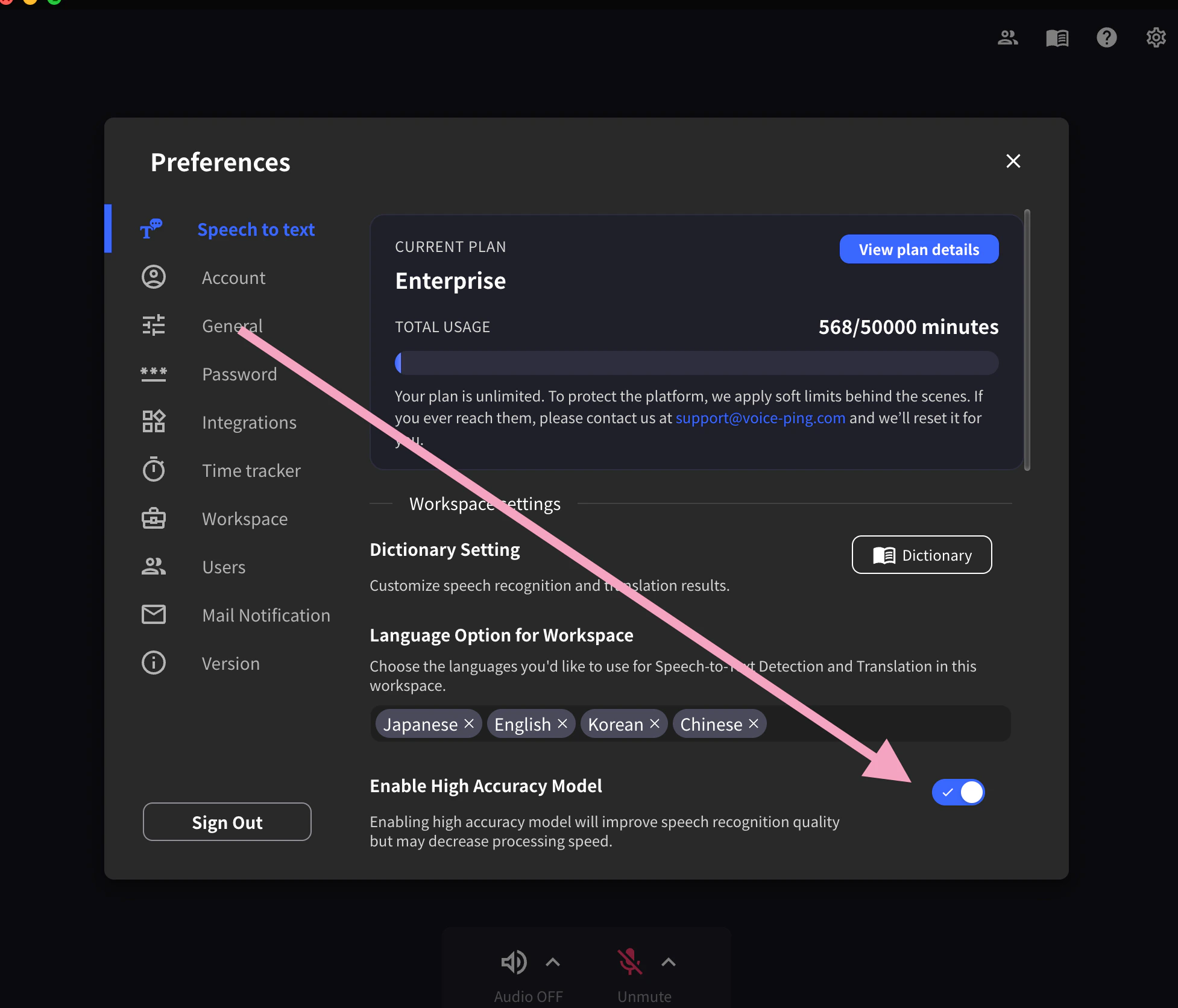
उच्च सटीकता मोड सक्षम करें
जब यह मोड सक्षम होता है, तो भाषण पहचान सटीकता में सुधार के लिए पिछले वाक्यों सहित अतिरिक्त पोस्ट-प्रोसेसिंग लागू होती है। हालांकि, यह अतिरिक्त प्रोसेसिंग कुछ देरी का कारण बनती है।
इस सुविधा को सक्षम या अक्षम करने के लिए, सेटिंग्स गियर आइकन मेनू → Speech to Text टैब → “Enable High Accuracy Model” को चालू या बंद करें।
- सक्षम होने पर: अधिक सटीक ट्रांसक्रिप्शन प्रदान करता है, लेकिन प्रोसेसिंग समय बढ़ाता है। महत्वपूर्ण मीटिंग या ऐसी स्थितियों के लिए उपयुक्त जहां सटीकता महत्वपूर्ण है।
- अक्षम होने पर: मानक सटीकता स्तरों के साथ तेज प्रतिक्रिया प्रदान करता है।
मेहमानों के साथ अनुवाद चैनल कैसे साझा करें
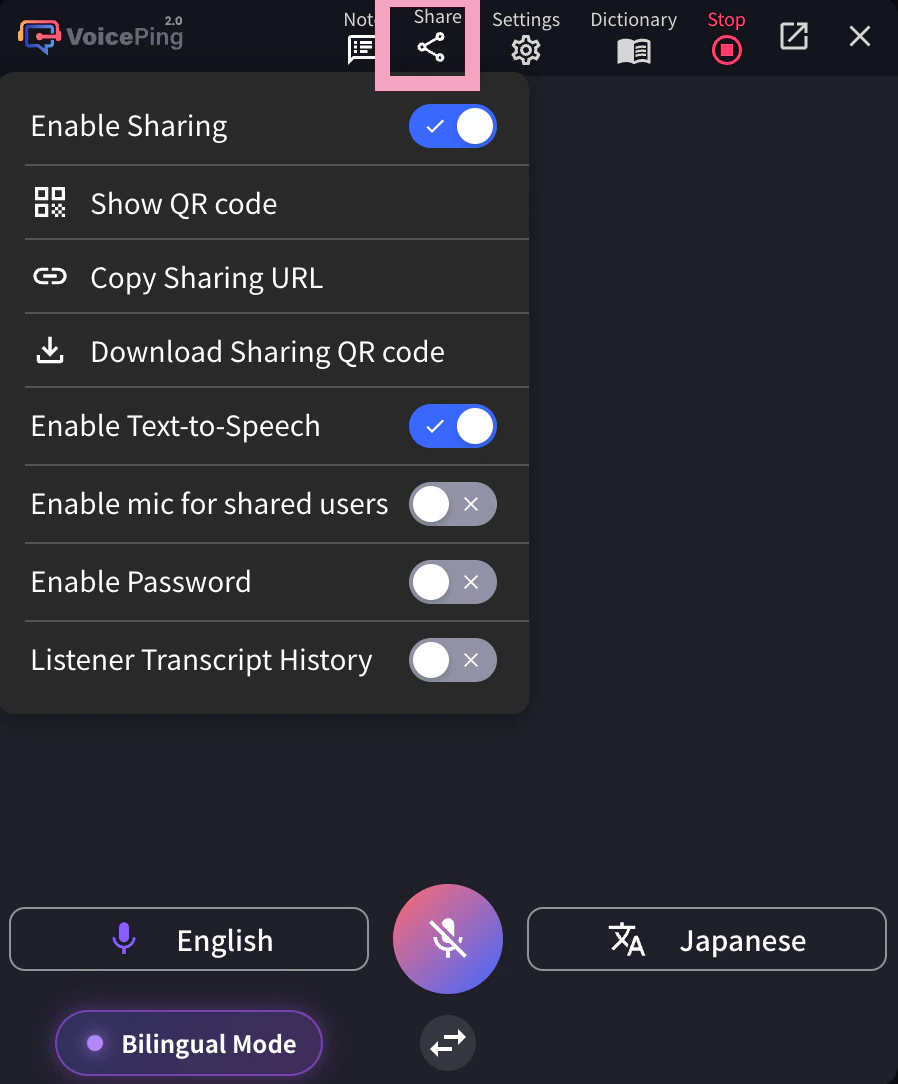
- शीर्ष पर शेयर आइकन पर क्लिक करें और शेयरिंग सक्षम करें।
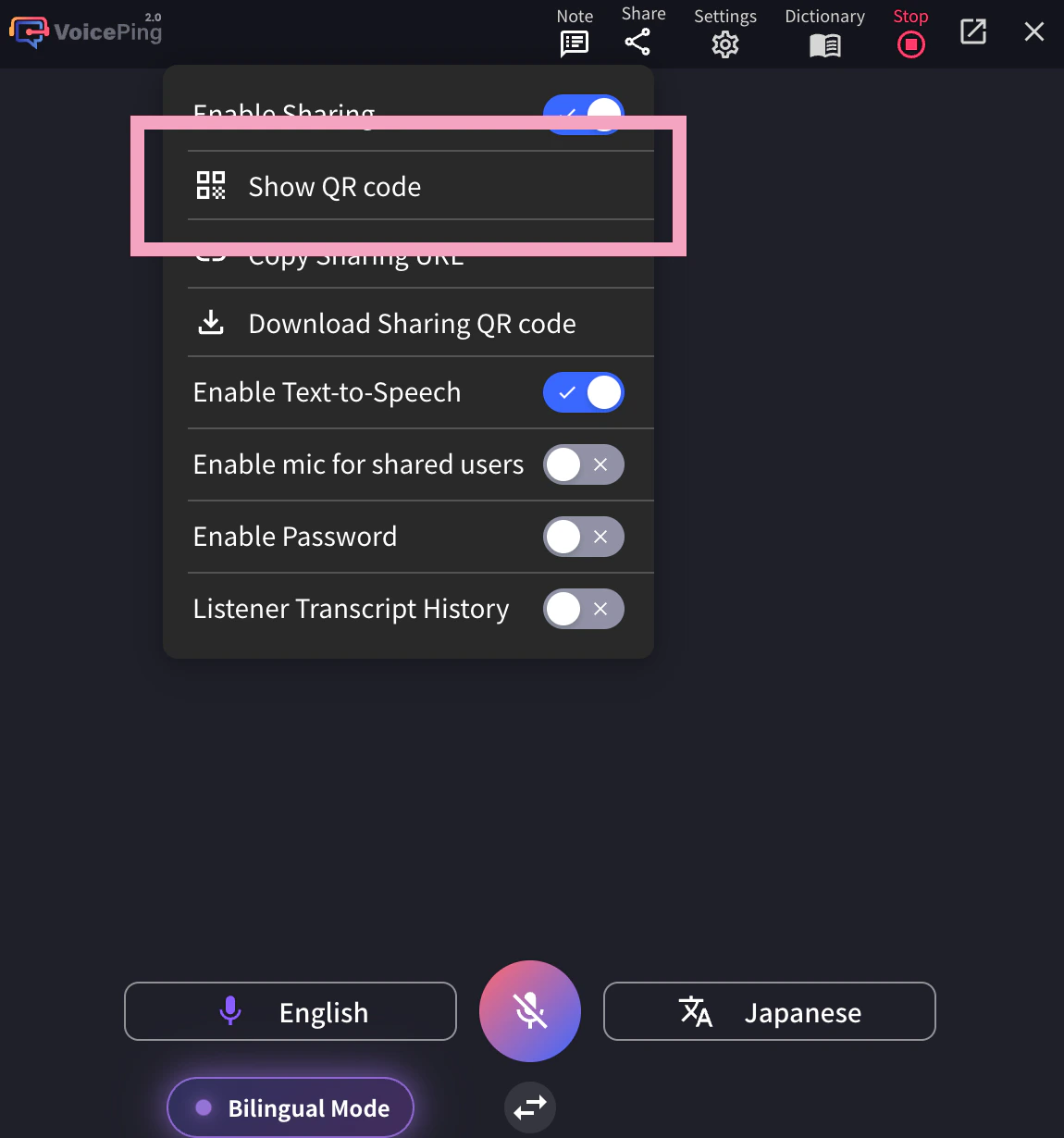
- मेहमानों के साथ QR कोड साझा करें। यह QR कोड प्रत्येक खाते के लिए एक स्थिर URL है और नहीं बदलता।
सुरक्षा नोट: चूंकि QR कोड/URL स्थिर और स्थायी है, इसलिए इसकी पहुंच रखने वाला कोई भी व्यक्ति किसी भी समय आपके अनुवाद चैनल में शामिल हो सकता है। अनधिकृत पहुंच को रोकने के लिए, शेयरिंग सेटिंग्स से पासवर्ड सेट करें। मेहमानों को शामिल होने के लिए पासवर्ड दर्ज करना होगा। होस्ट किसी भी समय अवांछित प्रतिभागियों को हटा भी सकता है।
- जब मेहमान शामिल होते हैं, तो उनके नाम प्रतिभागी सूची में दिखाई देंगे। आप “शेयर” आइकन से प्रतिभागियों की संख्या देख सकते हैं। चैनल से प्रतिभागियों को हटाने के लिए “हटाएं” का उपयोग करें।
मेहमानों के लिए: कैसे शामिल हों
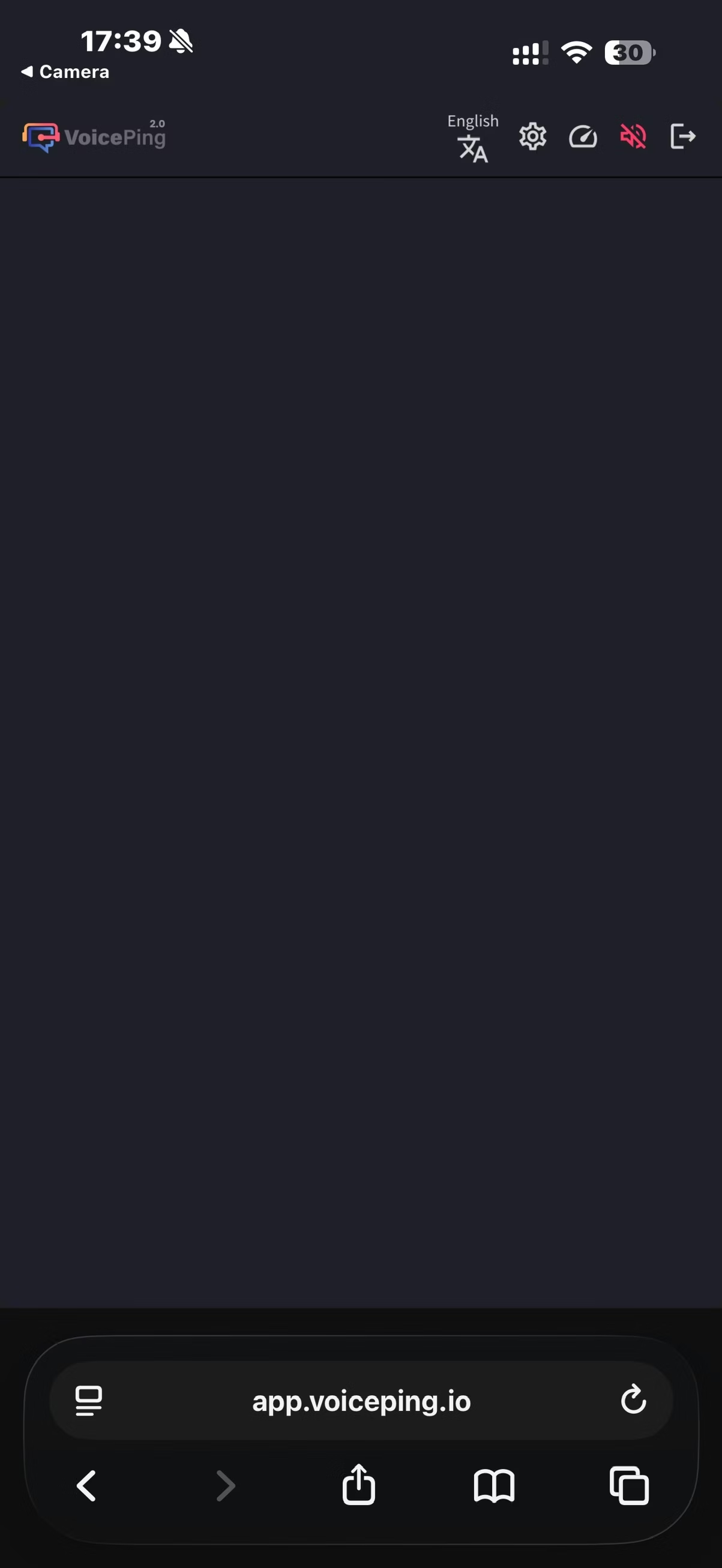
- QR कोड स्कैन करें या ब्राउज़र से URL एक्सेस करें।
-
निम्नलिखित दर्ज करें:
- नाम: अपना नाम दर्ज करें
- जो भाषा आप देखना चाहते हैं: वांछित अनुवाद भाषा चुनें
-
शामिल होने के बाद, निम्नलिखित ऑपरेशन उपलब्ध हैं:
- भाषा बदलें
- “सेटिंग्स” में अनुवाद उपस्थिति समायोजित करें
- पढ़ने की गति समायोजित करें
- पढ़ने की सुविधा चालू/बंद करें
- माइक्रोफोन का उपयोग करके बोलें (यदि होस्ट द्वारा सक्षम हो)
- छोड़ें
मेहमान माइक्रोफोन सक्षम करना: होस्ट VoicePing ऐप से मेहमानों के लिए माइक्रोफोन सुविधा सक्षम कर सकता है। सक्षम होने पर, मेहमान अपने वेब एप्लिकेशन के माध्यम से बोल सकते हैं और उनकी बातचीत रियल-टाइम में ट्रांसक्राइब और अनुवादित की जाएगी।