समय ट्रैकिंग क्या है
समय ट्रैकिंग एक ऐसी सुविधा है जो आपको यह जांचने की अनुमति देती है कि प्रत्येक सदस्य ने किन प्रोजेक्ट्स पर काम किया, उन्होंने कौन से कार्य किए, और उन्होंने कितने घंटे बिताए।समय ट्रैकिंग सेटिंग्स कैसे खोलें
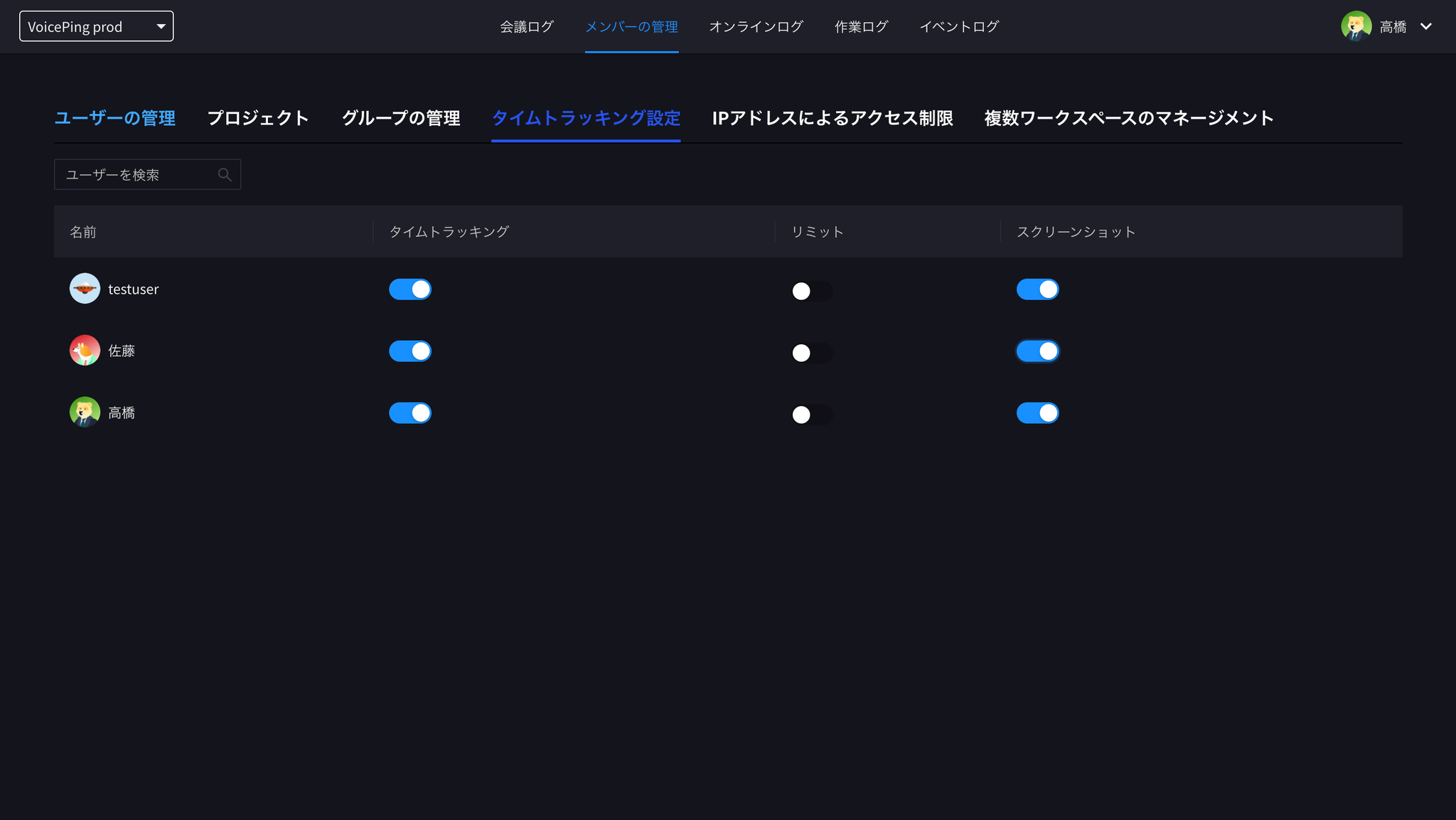
- बाएं साइडबार से Time Tracking Admin खोलें (केवल मैनेजर के लिए)
- Timetracking सेटिंग टैब पर क्लिक करें

प्रति सदस्य आप क्या कॉन्फ़िगर कर सकते हैं
1. सदस्य समय ट्रैकिंग चालू/बंद करें
समय ट्रैकिंग सुविधा को चालू या बंद करने के लिए सदस्य के टाइम ट्रैकिंग टॉगल पर क्लिक करें।2. डेस्कटॉप स्क्रीनशॉट
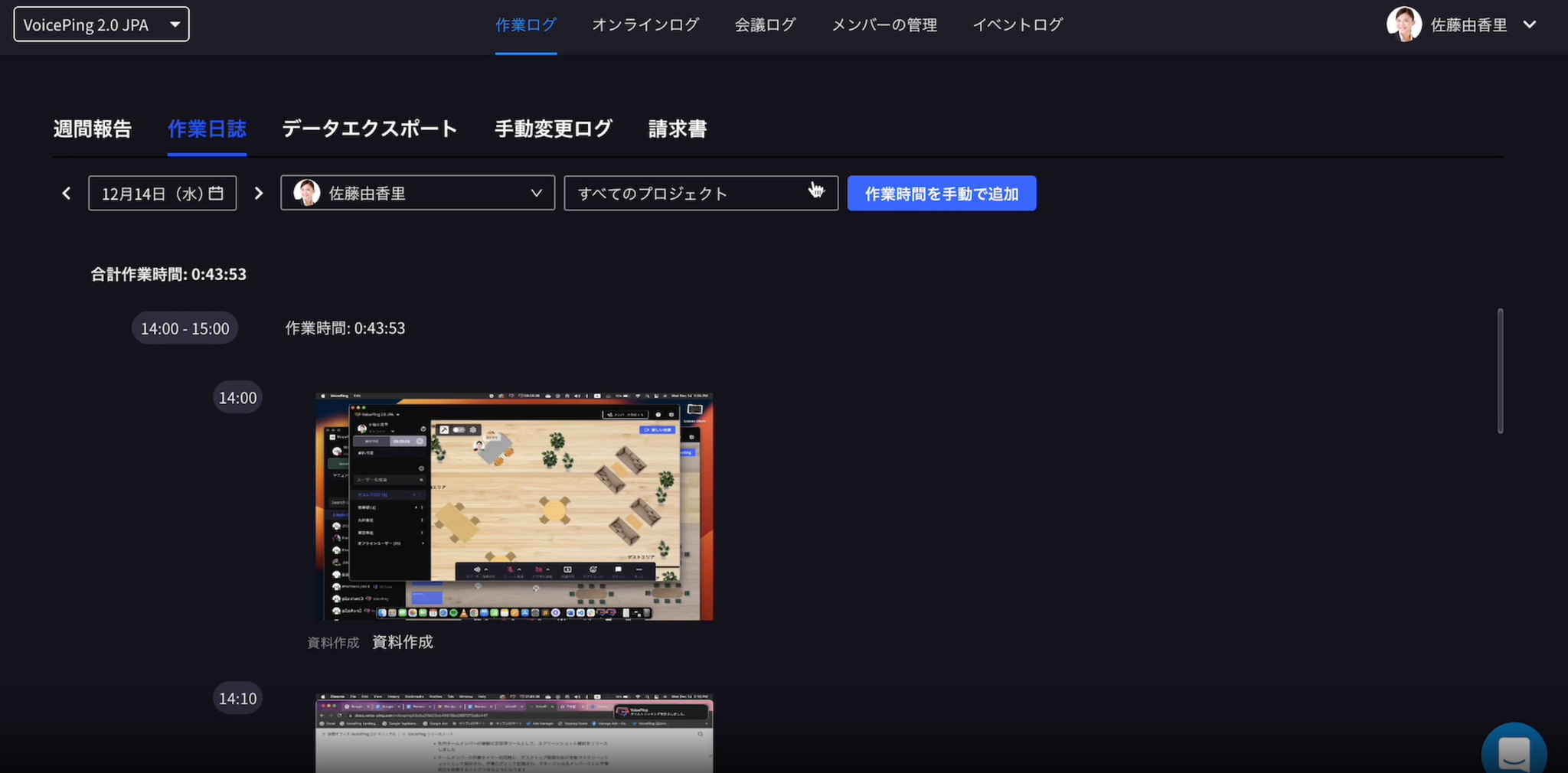
सक्षम होने पर, वर्क टाइमर चलने के दौरान सदस्य के डेस्कटॉप के स्क्रीनशॉट स्वचालित रूप से सहेजे जाते हैं, और कार्य लॉग में रिकॉर्ड किए जाते हैं ताकि प्रत्येक सदस्य की कार्य स्थिति एक नज़र में देखी जा सके। मल्टी-डिस्प्ले सेटअप में प्रत्येक स्क्रीन अलग से कैप्चर की जाती है।- Rate: कैप्चर अंतराल — Low (हर 15 मिनट), Medium (हर 10 मिनट, डिफ़ॉल्ट), या High (हर 5 मिनट)
- Blur: कैप्चर की गई छवियों पर लागू गोपनीयता ब्लर — None / Low / Medium / High
3. वेबकैम शॉट
सक्षम होने पर, सदस्य के समय ट्रैक करने के दौरान कॉन्फ़िगर की गई दर पर वेबकैम कैप्चर सहेजे जाते हैं। सदस्य अपने Time Tracking पेज पर यह चुन सकता है कि कौन सा कैमरा उपयोग करना है। वेबकैम शॉट की अपनी Rate और Blur सेटिंग्स होती हैं।यदि सदस्य के पहले से समय ट्रैक करने के दौरान वेबकैम कैप्चर चालू किया जाता है, तो कैप्चर तुरंत शुरू हो सकता है। अन्य कैप्चर सेटिंग बदलाव अगले कैप्चर चक्र से लागू होते हैं।
4. इनपुट गतिविधि
सक्षम होने पर, प्रत्येक समय स्लॉट के लिए कीबोर्ड और माउस गतिविधि स्तर रिकॉर्ड किए जाते हैं और स्क्रीनशॉट के साथ गतिविधि सारांश में दिखाए जाते हैं।5. कार्य घंटों की सीमा
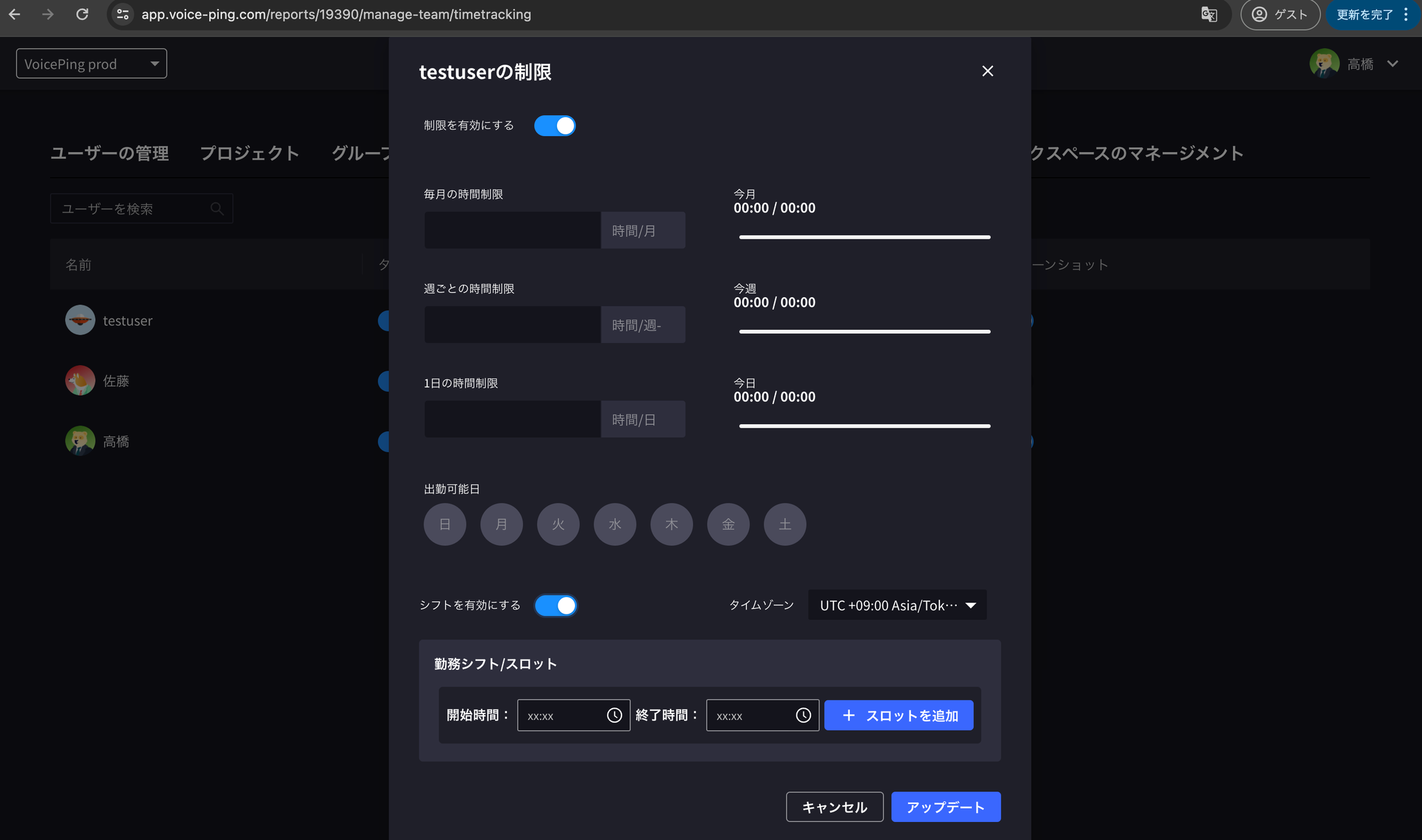
किसी सदस्य के कार्य घंटों पर सीमाएं निर्धारित करने के लिए सीमा टॉगल पर क्लिक करें:- दैनिक, साप्ताहिक और मासिक घंटों की अधिकतम सीमा
- सप्ताह के वे दिन जिनमें सदस्य को काम करने की अनुमति है
- कार्य शिफ्ट (टाइमज़ोन समर्थन के साथ शुरू/समाप्ति समय)
कैप्चर किया गया डेटा कैसा दिखता है
कैप्चर किए गए स्क्रीनशॉट, वेबकैम शॉट और इनपुट गतिविधि गतिविधि सारांश टैब में दिखाई देते हैं, जो 10-मिनट के स्लॉट में व्यवस्थित होते हैं: