
VoicePing ऐप को इस तरह डिज़ाइन किया गया है कि सदस्य वर्चुअल स्पेस में “मौजूद रह सकें”, इसलिए जब तक आप एप्लिकेशन को पूरी तरह से बंद नहीं करते, यह बैकग्राउंड में चलता रहेगा।

अपने खाते से साइन आउट करें

मौजूदा VoicePing खाते से बाहर निकलने या खाता बदलने के लिए “Sign Out” का उपयोग करें। साइन आउट करने से डेस्कटॉप ऐप पूरी तरह बंद नहीं होता।
  1. बाएँ नीचे कोने में अपना प्रोफ़ाइल मेनू क्लिक करें।
  2. “Sign Out” पर क्लिक करें।
हाइलाइट किया गया Sign Out विकल्प

Windows OS के लिए

स्टेप 1: हिडन इंडिकेटर खोलें

टास्कबार के निचले दाएं कोने में हिडन इंडिकेटर आइकन पर लेफ्ट-क्लिक करें
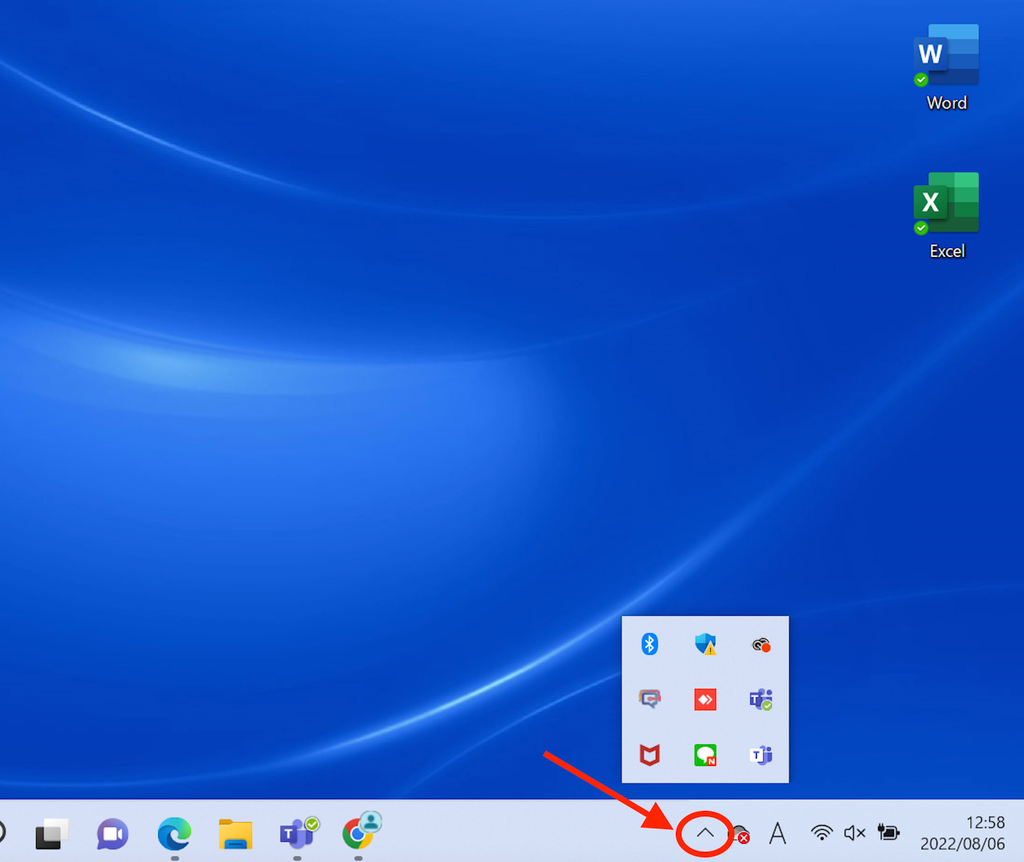
Windows इंडिकेटर

स्टेप 2: VoicePing ऐप पर राइट-क्लिक करें

VoicePing ऐप आइकन पर राइट-क्लिक करें
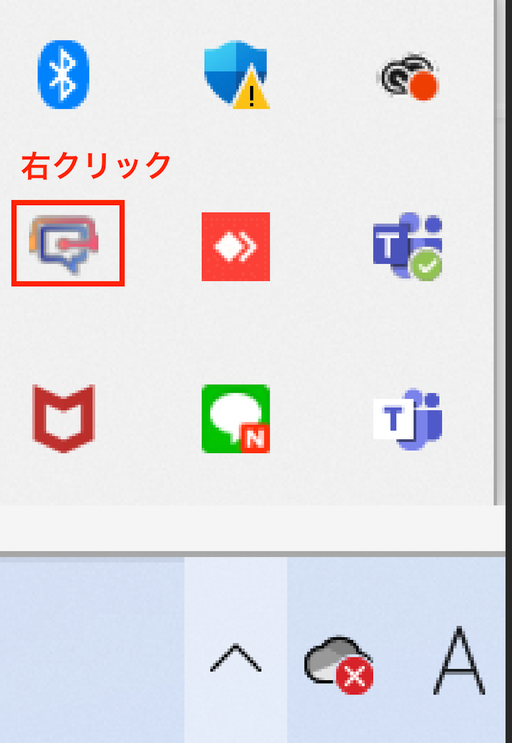
VoicePing राइट-क्लिक मेनू

स्टेप 3: ऐप बंद करें

“Quit VoicePing” पर क्लिक करें
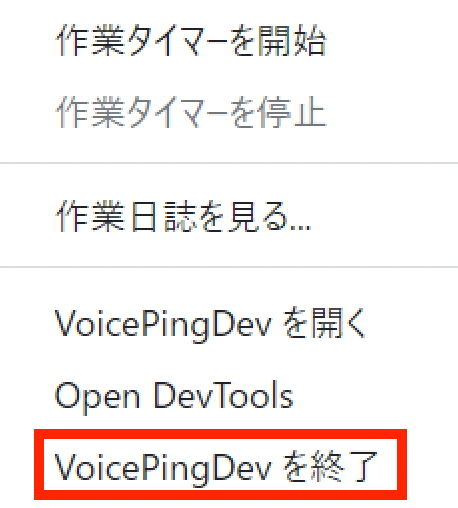
Quit बटन

Mac OS के लिए

स्टेप 1: ऐप पर राइट-क्लिक करें

निचले दाएं में चल रहे एप्लिकेशन दिखाने वाले Dock से VoicePing ऐप पर राइट-क्लिक करें

स्टेप 2: Quit पर क्लिक करें

“Quit” पर क्लिक करें
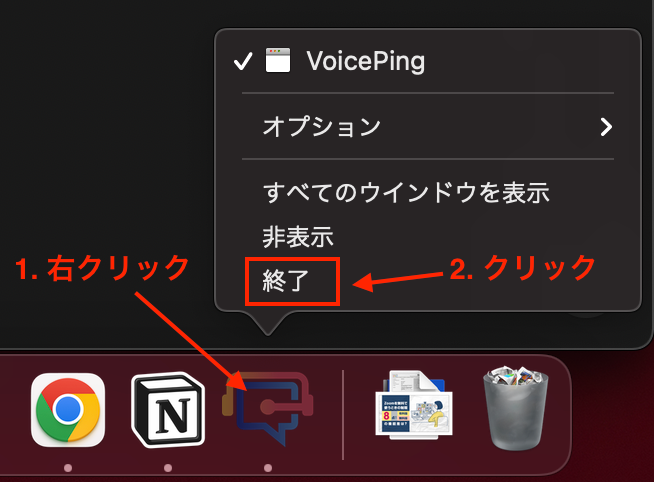
Mac Quit स्क्रीन