
सामान्य सेटिंग्स
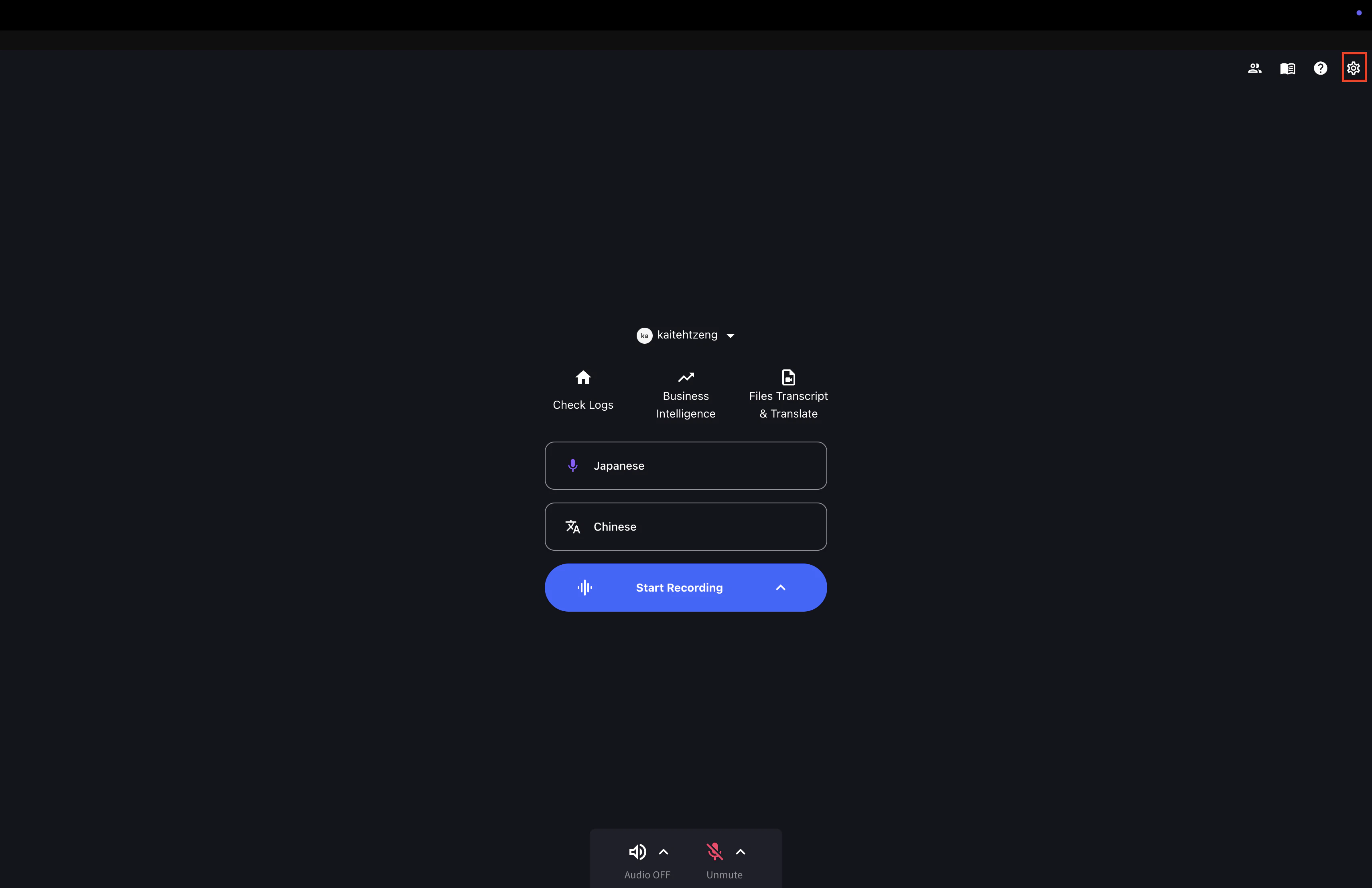
कंप्यूटर स्टार्टअप पर ऑटो-लॉगिन
आप अपना कंप्यूटर शुरू करने पर VoicePing को स्वचालित रूप से लॉन्च होने के लिए सेट कर सकते हैं।- “जनरल” टैब पर क्लिक करें
- “कंप्यूटर स्टार्टअप पर VoicePing स्वचालित रूप से लॉन्च करें” के बगल में टॉगल बटन पर क्लिक करें
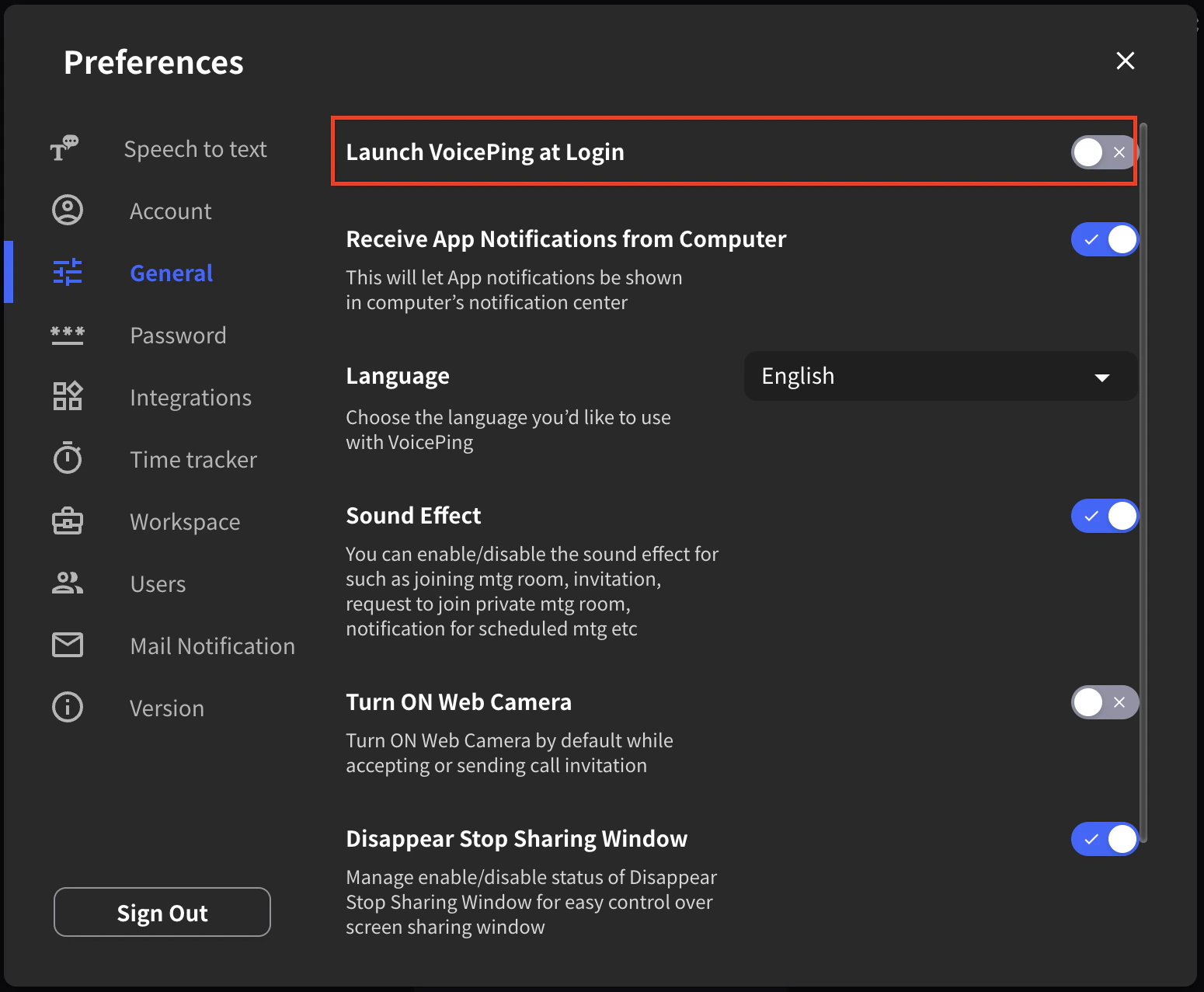
इन-ऐप डिस्प्ले भाषा सेटिंग्स
आप जापानी, अंग्रेजी या कोरियन में से इन-ऐप डिस्प्ले भाषा चुन सकते हैं।- “जनरल” टैब पर क्लिक करें
- “डिस्प्ले भाषा” के बगल में तीर पर क्लिक करें
- जापानी, अंग्रेजी या कोरियन में से एक डिस्प्ले भाषा चुनें
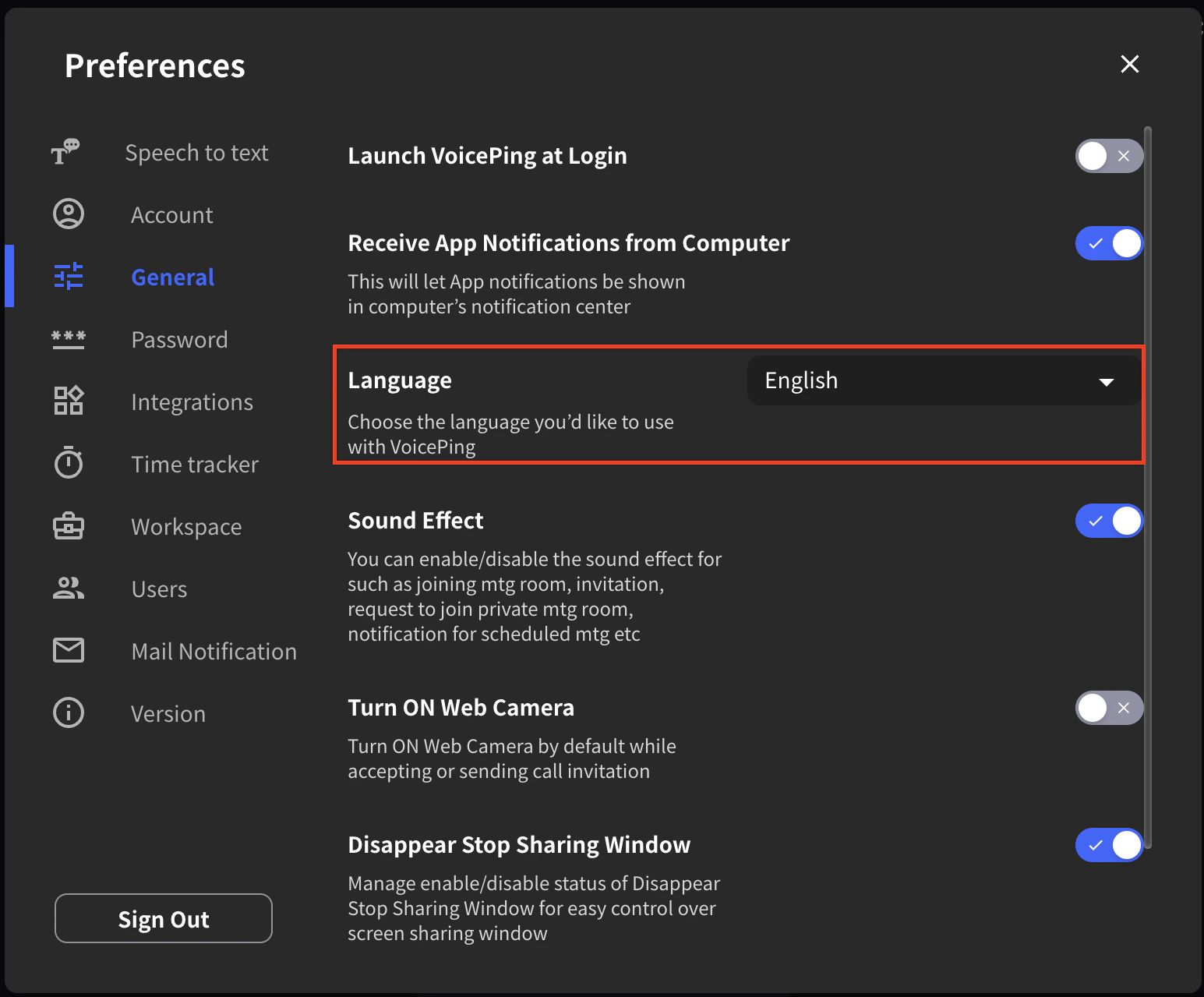
डेस्कटॉप ऐप वर्जन कैसे अपडेट करें
डेस्कटॉप ऐप वर्जन अपडेट करने के लिए:- “वर्जन” चुनें
अकाउंट सेटिंग्स
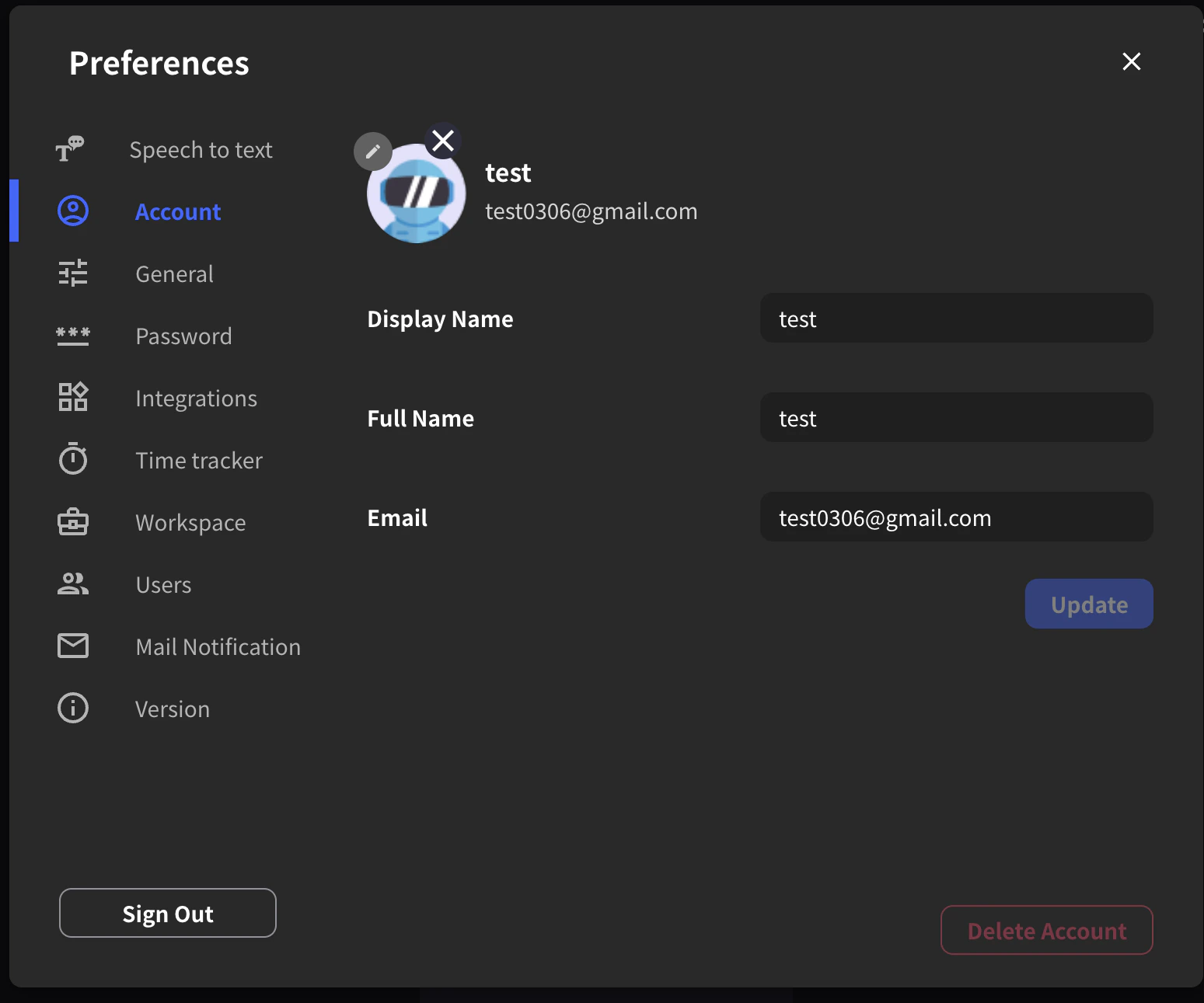
ईमेल एड्रेस अपडेट करना
- “अकाउंट” चुनें
- ईमेल फ़ील्ड में “अपडेट” पर क्लिक करें
- अपने मेलबॉक्स में भेजे गए कन्फर्मेशन ईमेल से ऑथेंटिकेट करें
अकाउंट नाम बदलना
- “अकाउंट” चुनें
- डिस्प्ले नाम फ़ील्ड में नया नाम दर्ज करें
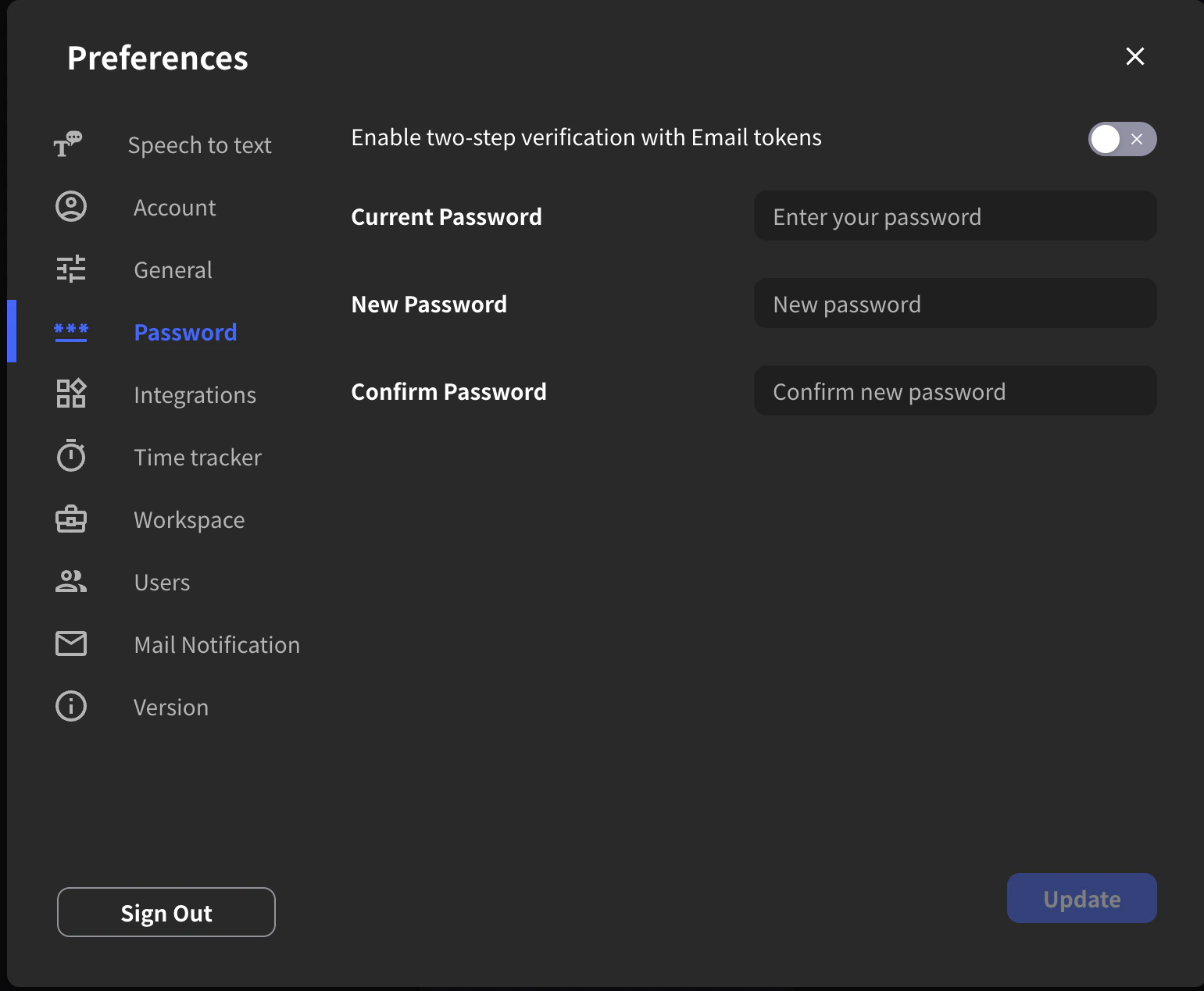
पासवर्ड अपडेट करना
- “अकाउंट” चुनें
- पुराना पासवर्ड और नया पासवर्ड दर्ज करें
अवतार सेटिंग्स
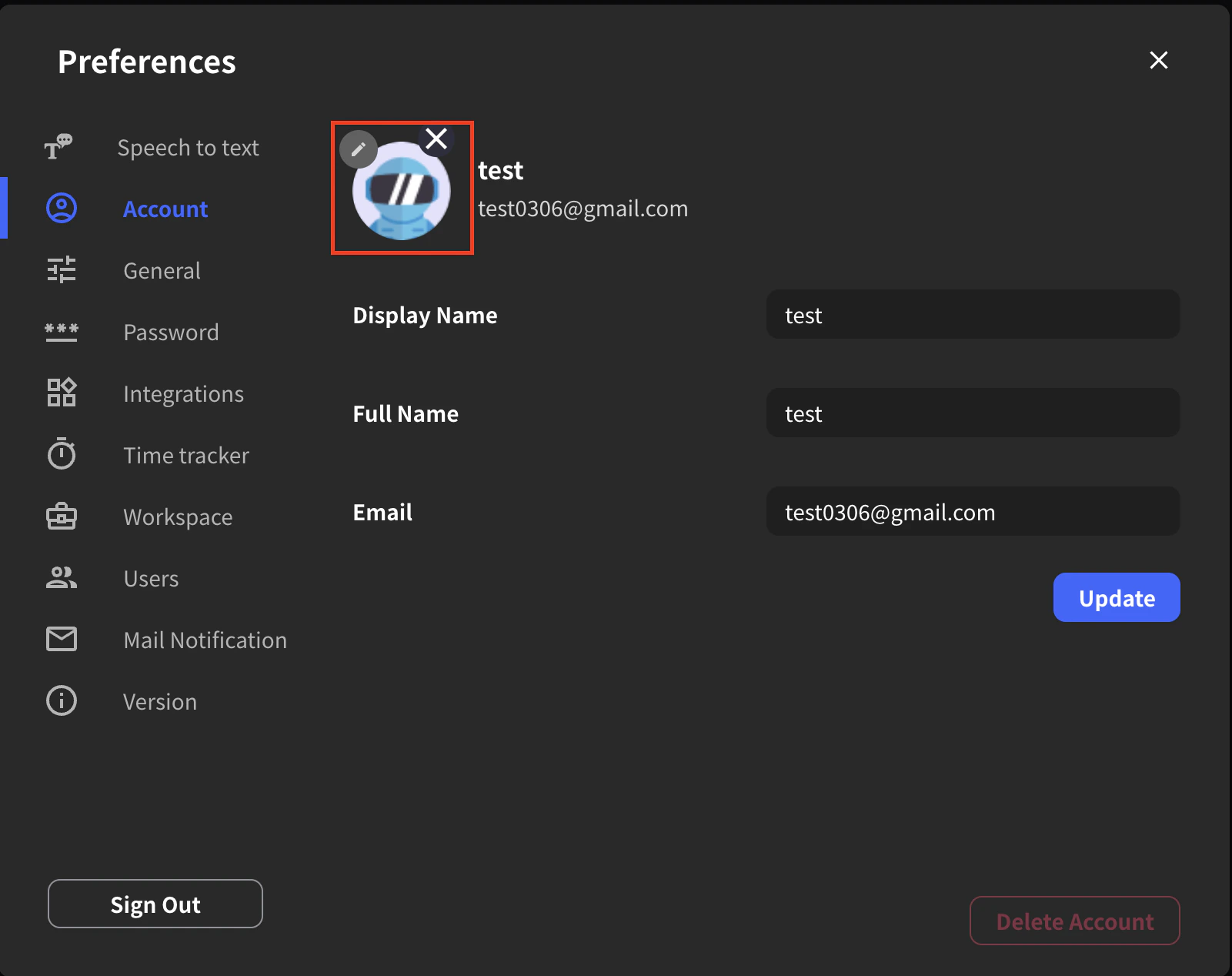
अवतार इमेज बदलना
आप कैमरा बंद होने पर प्रदर्शित अवतार इमेज बदल सकते हैं।- प्रोफाइल के ऊपर बाईं ओर पेन मार्क आइकन पर क्लिक करें
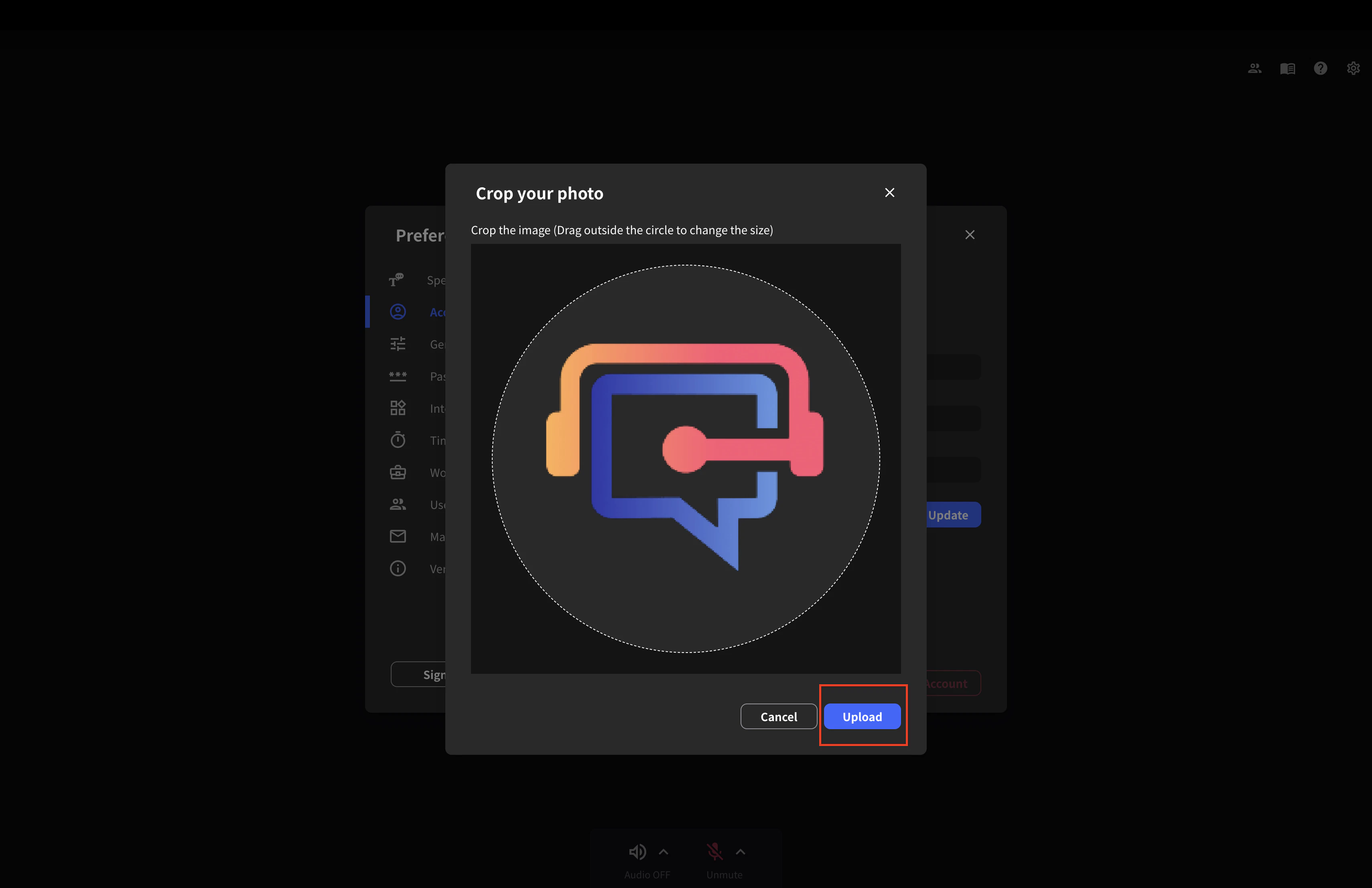
- एक इमेज चुनें
- यदि आप इसे स्वचालित रूप से सेट किए गए आकार से बड़ा या छोटा करना चाहते हैं, तो इमेज क्रॉप करने के लिए सर्कल के बाहर क्लिक करते हुए माउस को मूव करें
- “अपलोड” बटन पर क्लिक करें
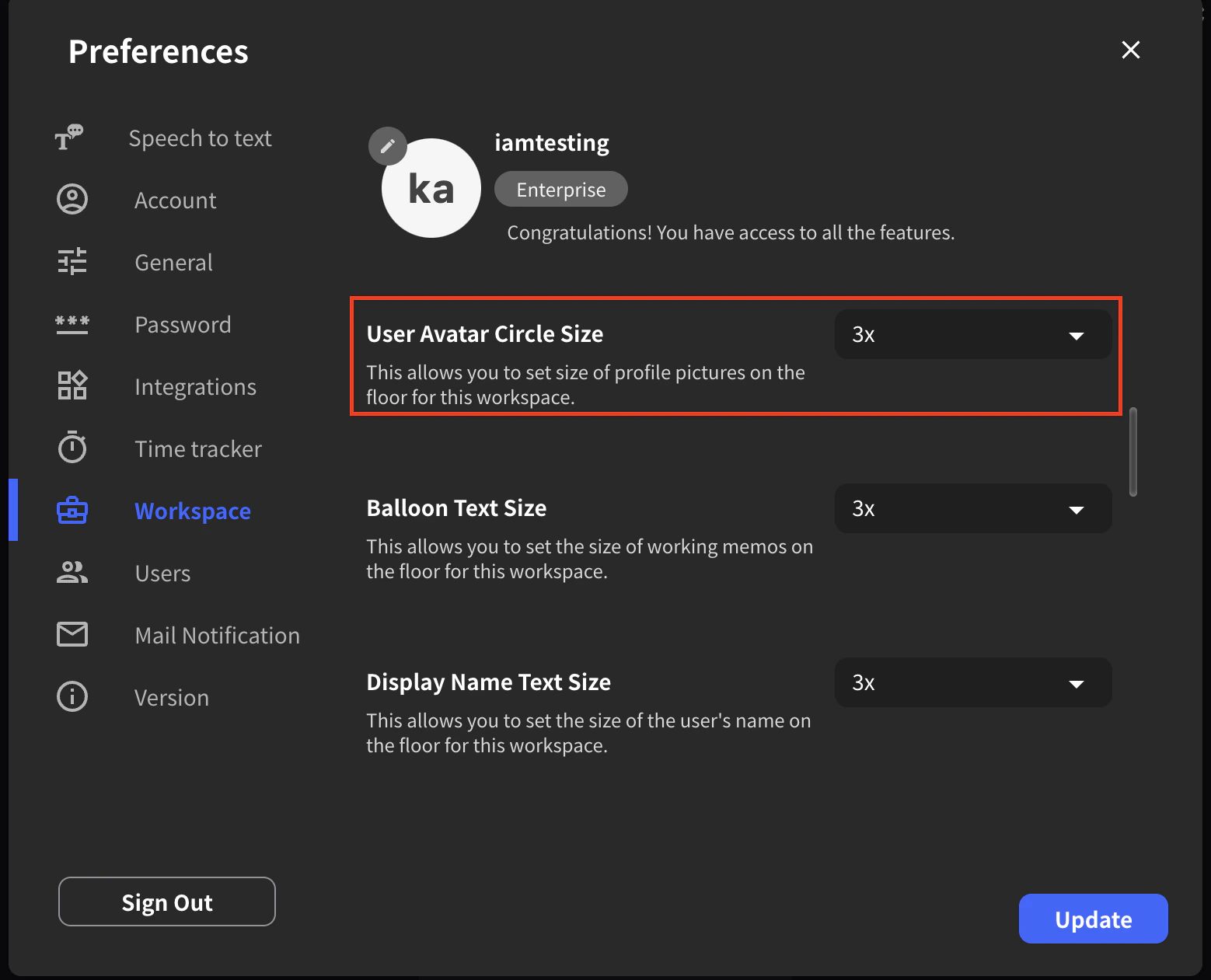
अवतार आकार बदलना
- “वर्कस्पेस” टैब पर क्लिक करें
- “यूज़र अवतार आकार” के बगल में तीर पर क्लिक करें
- एक आकार चुनें
- “अपडेट” बटन पर क्लिक करें
अवतार डिस्प्ले नाम बदलना
आप टीम को दिखाया जाने वाला अपना नाम बदल सकते हैं।- “डिस्प्ले नाम” को उस नाम में बदलें जो आप टीम को दिखाना चाहते हैं
- “अपडेट” बटन पर क्लिक करें
अवतार नाम प्रदर्शित करें
- “वर्कस्पेस” टैब पर क्लिक करें
- “बैलून टेक्स्ट साइज़” के बगल में तीर पर क्लिक करें
- एक आकार चुनें
- “डिस्प्ले नाम टेक्स्ट साइज़” के बगल में तीर पर क्लिक करें
- एक आकार चुनें
- “अपडेट” बटन पर क्लिक करें
