मैनेजर बाएं साइडबार में Time Tracking Admin से सभी सदस्यों के समय ट्रैकिंग लॉग देख सकते हैं।

1. साप्ताहिक रिपोर्ट

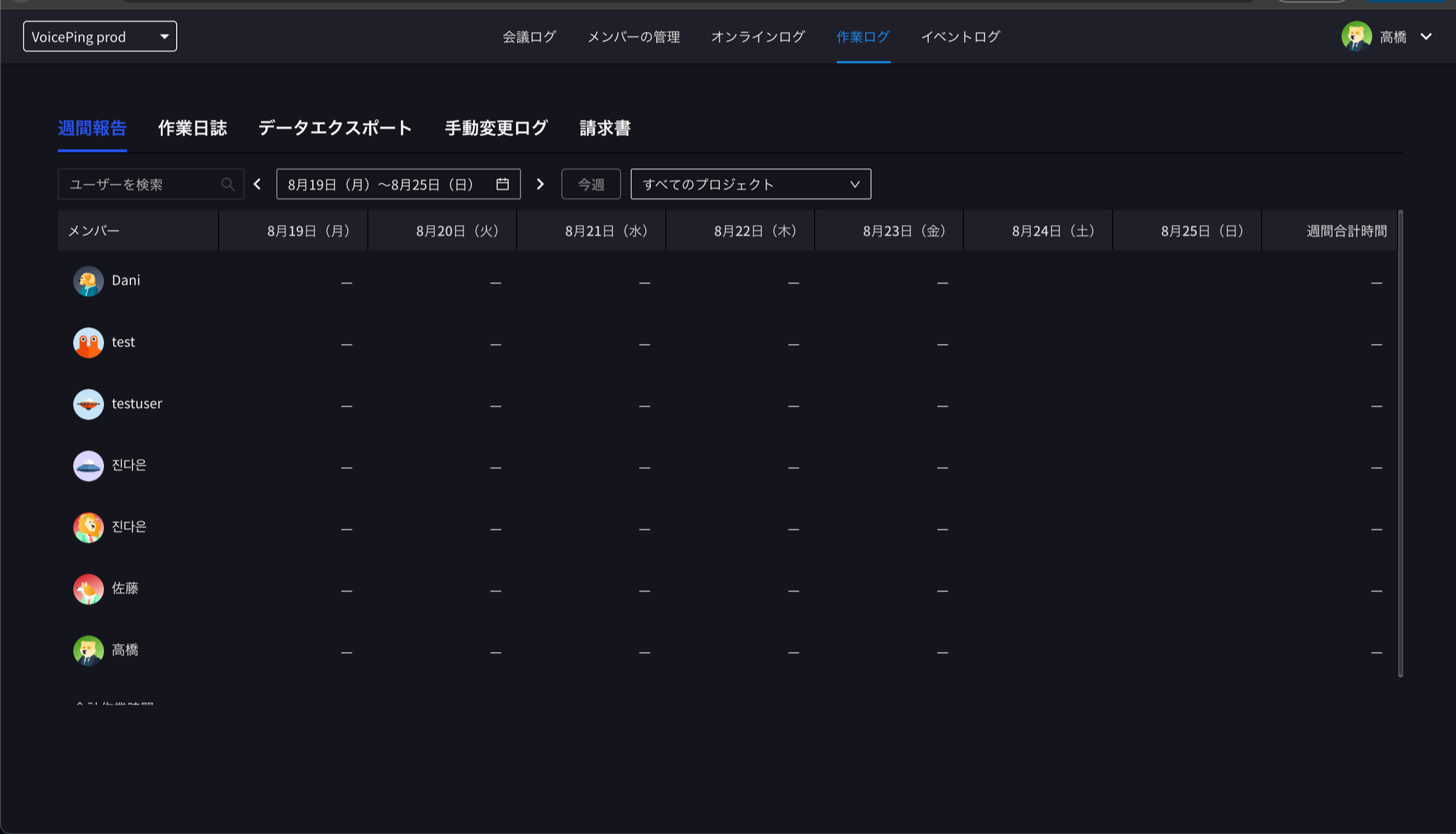
साप्ताहिक Report टैब एक सप्ताह में प्रत्येक सदस्य के प्रति दिन ट्रैक किए गए घंटे दिखाता है। आप सदस्यों को खोज सकते हैं, सप्ताहों के बीच जा सकते हैं, और प्रोजेक्ट के अनुसार फ़िल्टर कर सकते हैं।
प्रति सदस्य प्रति दिन ट्रैक किए गए घंटे दिखाती साप्ताहिक रिपोर्ट

2. गतिविधि सारांश

गतिविधि सारांश टैब एक सदस्य के दिन को टाइमलाइन के रूप में दिखाता है: प्रोजेक्ट के अनुसार कार्य समय और मेमो, और — समय ट्रैकिंग सेटिंग्स में सक्षम होने पर — प्रत्येक 10-मिनट स्लॉट के लिए डेस्कटॉप स्क्रीनशॉट, वेबकैम शॉट और इनपुट गतिविधि स्तर।
स्क्रीनशॉट, वेबकैम कैप्चर और इनपुट गतिविधि के साथ गतिविधि सारांश
आप यहां Time जोड़ें बटन से किसी सदस्य के लिए समय भी जोड़ सकते हैं।

3. मैनुअल समय Log

मैनुअल समय Log टैब सदस्यों के कार्य लॉग का परिवर्तन इतिहास दिखाता है: प्रत्येक मैन्युअल जोड़ या हटाना, समय परिवर्तन, समय अवधि, कार्य, कारण और परिवर्तन करने वाले व्यक्ति के साथ।
कारणों और परिवर्तन करने वालों के साथ मैन्युअल जोड़ और हटाने की सूची दिखाता मैनुअल समय Log

4. रिपोर्ट निर्यात करें

निर्यात Report टैब किसी भी तारीख सीमा के लिए सदस्य और प्रोजेक्ट के अनुसार ट्रैक किए गए घंटों का सारांश देता है, और रिपोर्ट को CSV या PDF में निर्यात करता है।
सदस्य और प्रोजेक्ट के अनुसार कुल योग तथा CSV/PDF निर्यात बटन के साथ रिपोर्ट निर्यात

5. समय ट्रैकिंग विश्लेषण

पूरे वर्कस्पेस के दृश्य के लिए, बाएं साइडबार से विश्लेषण खोलें और Time Tracking Log टैब चुनें। यह कुल ट्रैक किया गया समय, सक्रिय उपयोगकर्ता, प्रोजेक्ट, इनपुट गतिविधि और स्क्रीन/वेबकैम कवरेज दिखाता है, रैंकिंग और प्रति-प्रोजेक्ट विवरण के साथ।
त्वरित सारांश और इनपुट गतिविधि रैंकिंग के साथ समय ट्रैकिंग के लिए विश्लेषण डैशबोर्ड

ऑनलाइन लॉग (वैकल्पिक सुविधा)

जिन वर्कस्पेस में वर्चुअल ऑफिस और ऑनलाइन लॉग सक्षम हैं, वहां साइडबार में ऑनलाइन लॉग आइटम दिखाई देता है। वहां आप देख सकते हैं:
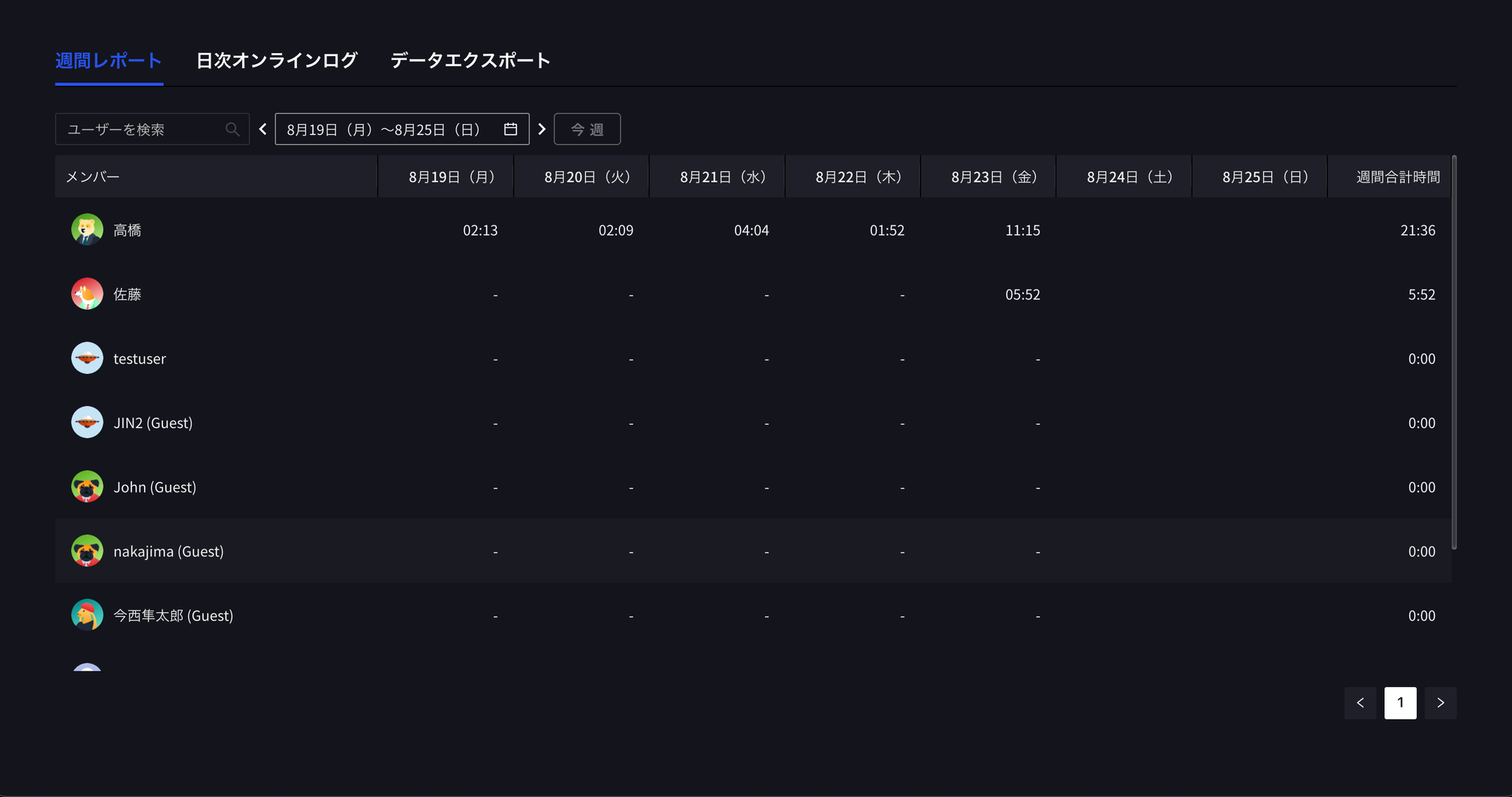
  • साप्ताहिक Online Log Report: एक सप्ताह में प्रत्येक सदस्य का लॉगिन समय
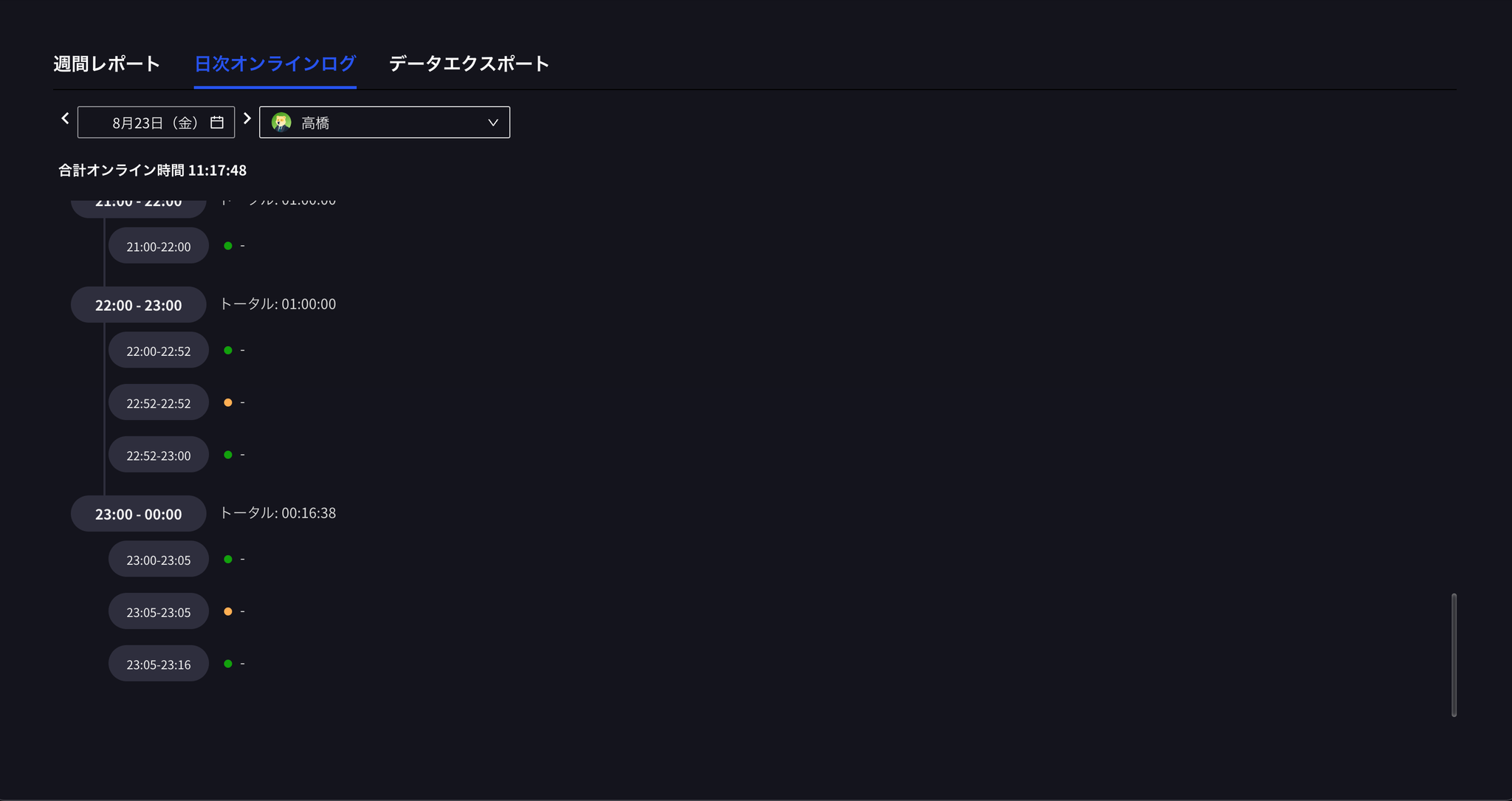
  • Daily Online Log इवेंट: एक दिन में किसी सदस्य के उपयोगकर्ता स्थिति परिवर्तनों का इतिहास