- वक्ता और प्रतिभागी दोनों पक्षों को इंटरनेट वातावरण की आवश्यकता है। इंटरनेट स्पीड सत्यापन https://fast.com/ पर संभव है। 30mbps या उससे अधिक की अनुशंसा (न्यूनतम 10mbps आवश्यक)
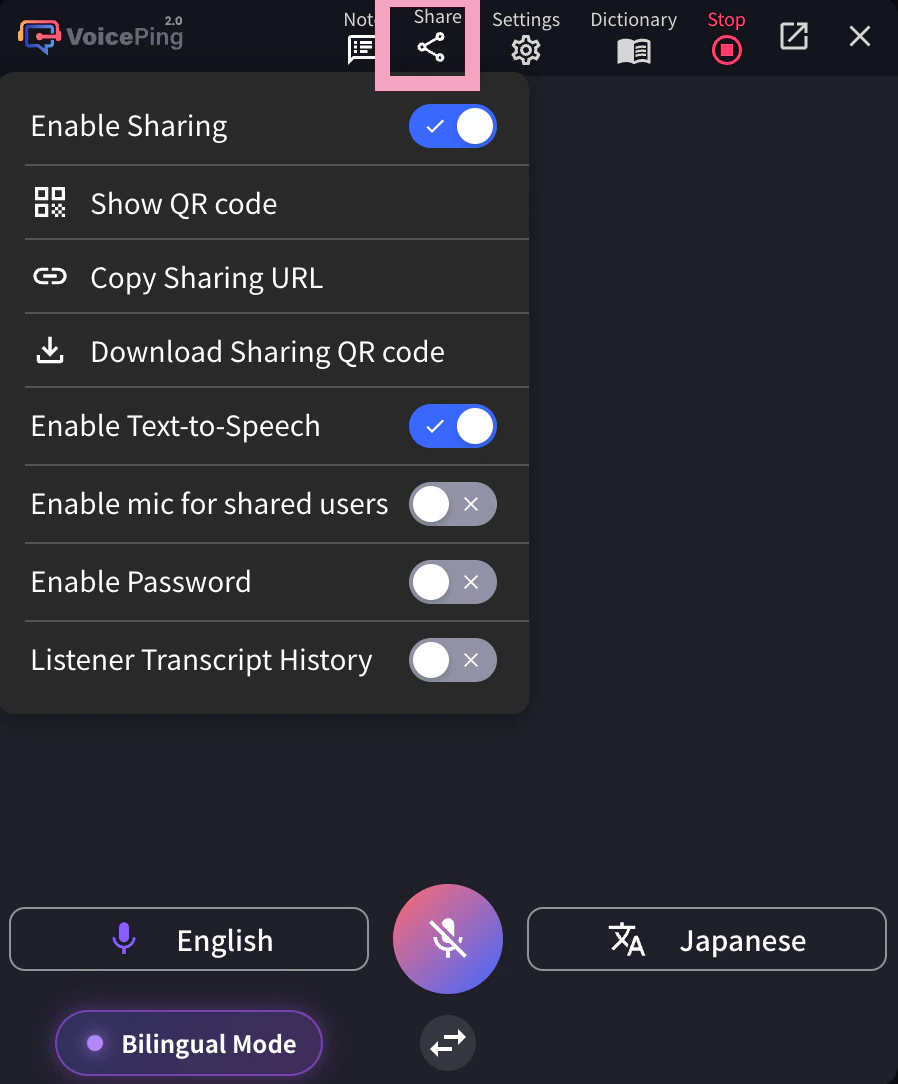
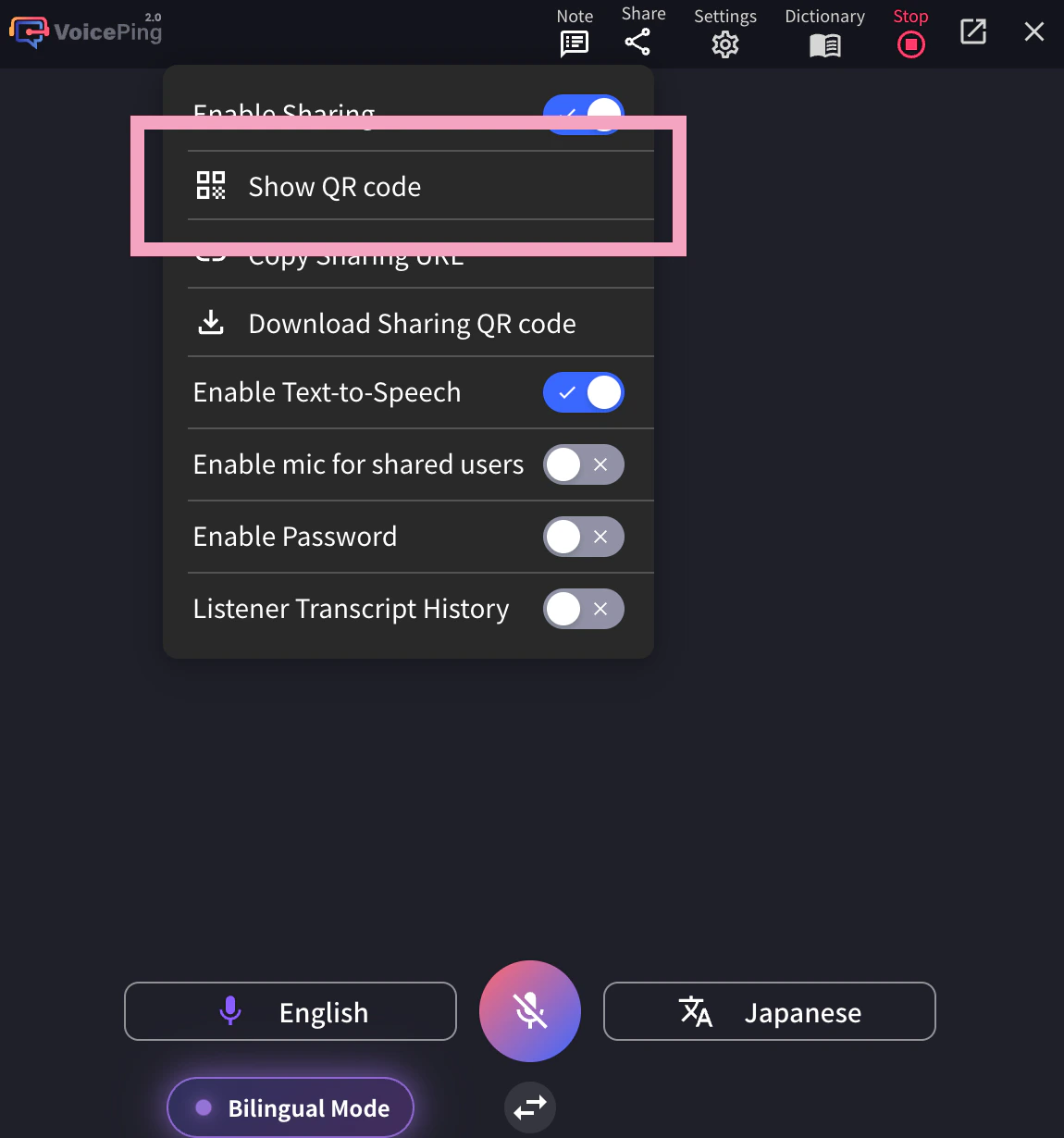
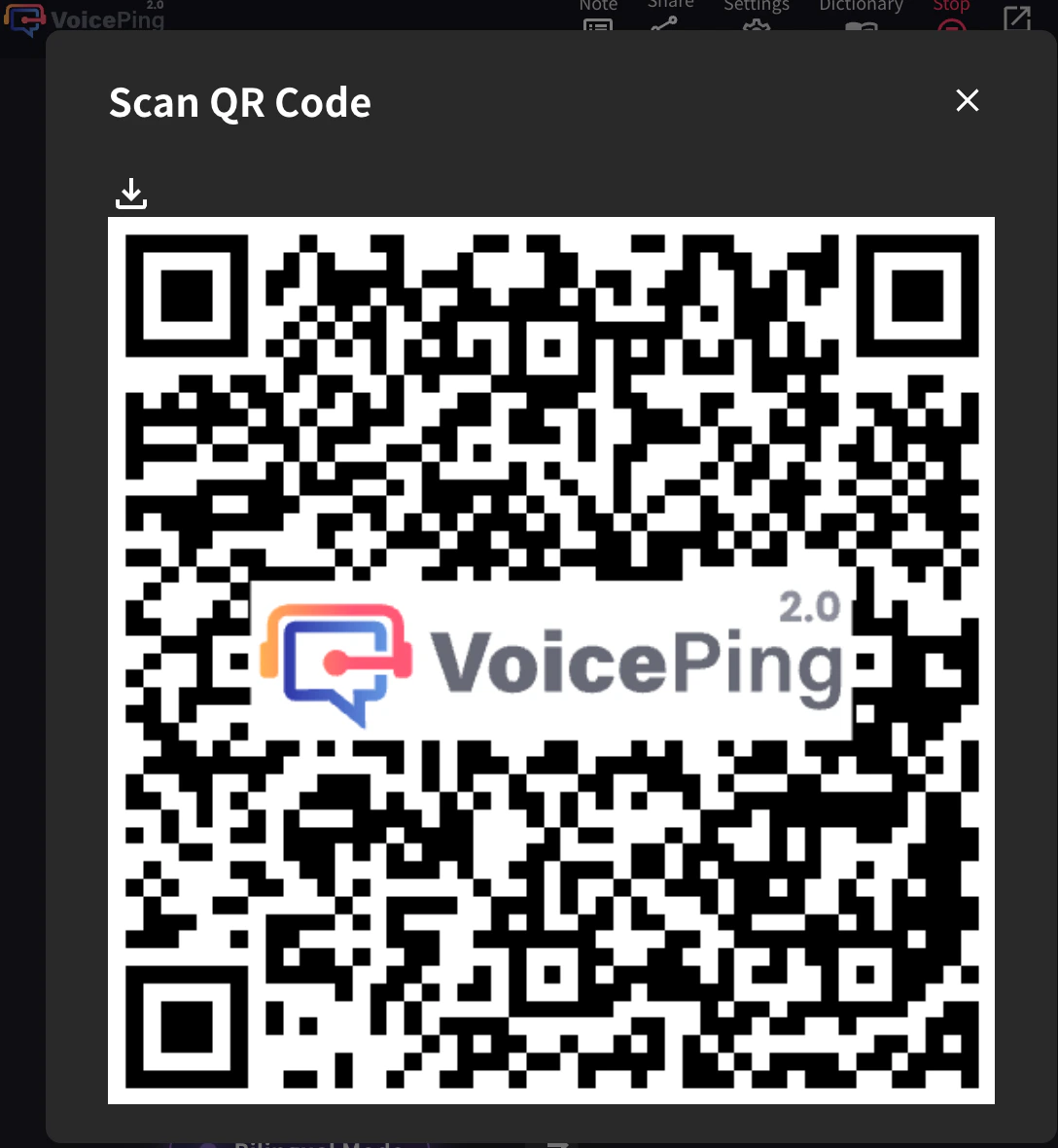
- QR कोड इमेज/URL स्थिर है और सत्र शुरू/समाप्त करने पर भी नहीं बदलता। पासवर्ड सेट करके सुरक्षा बढ़ाई जा सकती है
- प्रतिभागी पक्ष पर माइक्रोफोन और अनुवाद टेक्स्ट रीडिंग फंक्शन को सक्षम/अक्षम किया जा सकता है
- आप ट्रांसक्रिप्शन भाषा को छुपा सकते हैं और केवल अनुवाद टेक्स्ट प्रदर्शित कर सकते हैं, इसे स्टेज स्क्रीन पर प्रोजेक्ट कर सकते हैं
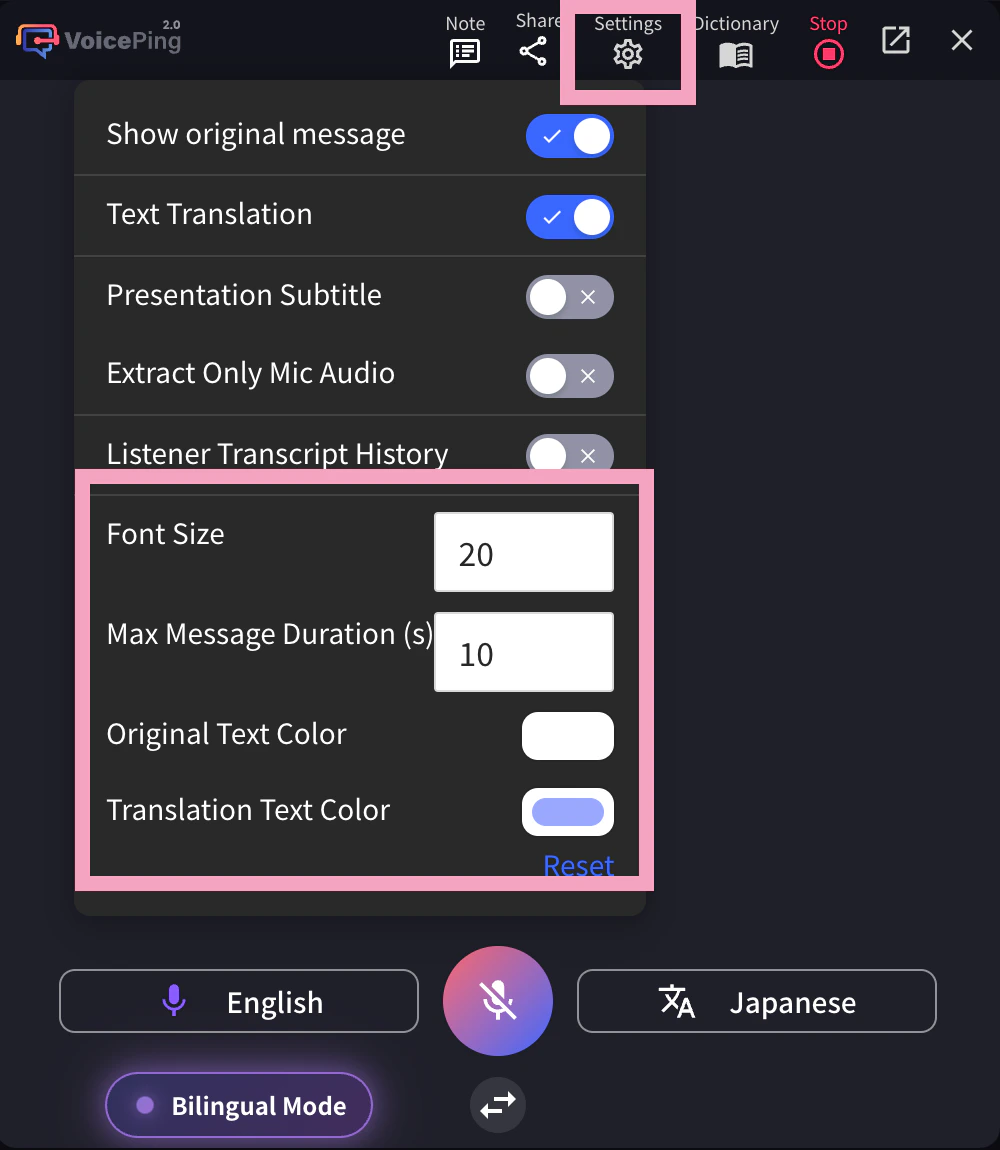
- टेक्स्ट का रंग और आकार बदला जा सकता है
- अनुवाद की गति समायोजित की जा सकती है
- प्रेजेंटेशन सबटाइटल्स प्रदर्शित किए जा सकते हैं। विवरण के लिए, सबटाइटल मोड (पारदर्शी पृष्ठभूमि) देखें
[होस्ट के लिए] वक्ता की ऑडियो का अनुवाद कैसे करें
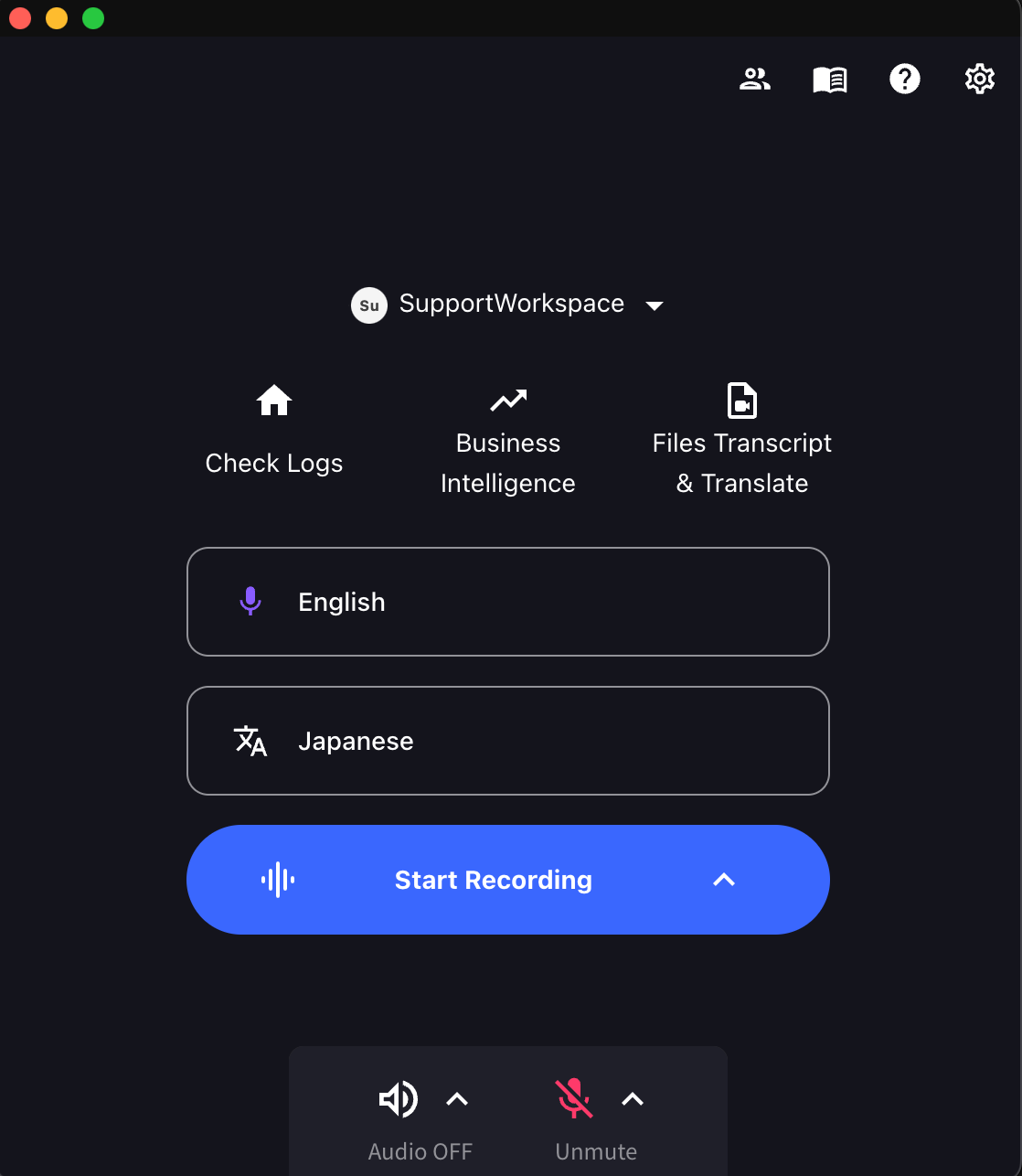
- VoicePing ऐप लॉन्च करें और “रिकॉर्डिंग शुरू करें” पर क्लिक करें।
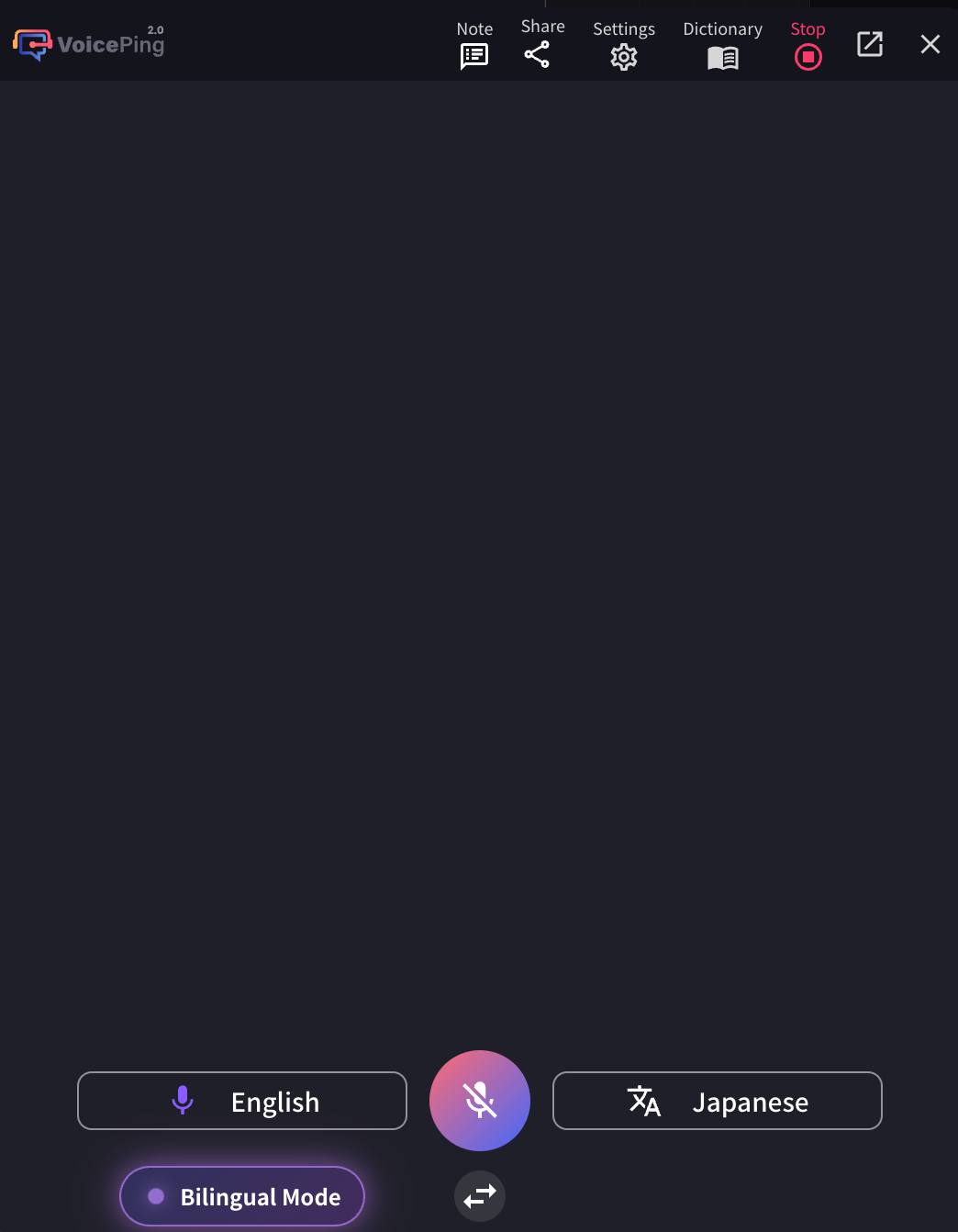
- अनुवाद भाषाएं निर्दिष्ट करें।
- माइक्रोफोन आइकन: ट्रांसक्रिप्शन भाषा (वक्ता की भाषा)
- “टेक्स्ट & A” आइकन: अनुवाद भाषा (प्रतिभागियों के लिए भाषा)
उदाहरण: अंग्रेजी को जापानी में अनुवाद करने के लिए, माइक्रोफोन आइकन को “अंग्रेजी” और “टेक्स्ट & A” आइकन को “जापानी” पर सेट करें।
- वेन्यू स्क्रीन साइज के अनुसार VoicePing अनुवाद स्क्रीन साइज, टेक्स्ट साइज और रंग समायोजित करें।
- एकल ऑडियो सेगमेंट की लंबाई समायोजित करने के लिए, अधिकतम संदेश समय समायोजित करें
4-1. सत्र साझा करने के लिए, शीर्ष पर शेयर आइकन पर क्लिक करें और शेयरिंग सक्षम करें।
4-2. प्रतिभागियों के लिए अपने मोबाइल डिवाइस से इस सत्र में शामिल होने के लिए QR कोड साझा करने के लिए, QR इमेज प्रकाशित करें और उनके साथ साझा करें। यह QR कोड प्रत्येक खाते के लिए एक स्थिर URL है। QR कोड स्थायी रूप से नहीं बदलता।
प्रतिभागी संख्या एक साथ कनेक्शन के आधार पर गिनी जाती है, संचयी एक्सेस नहीं। जब कोई प्रतिभागी सत्र छोड़ता है, तो स्लॉट मुक्त हो जाता है। उदाहरण के लिए, यदि 50 लोग QR कोड से जुड़ते हैं और सभी बाहर निकल जाते हैं, तो सभी 50 स्लॉट फिर से उपलब्ध हो जाते हैं।
[प्रतिभागियों के लिए] कैसे शामिल हों
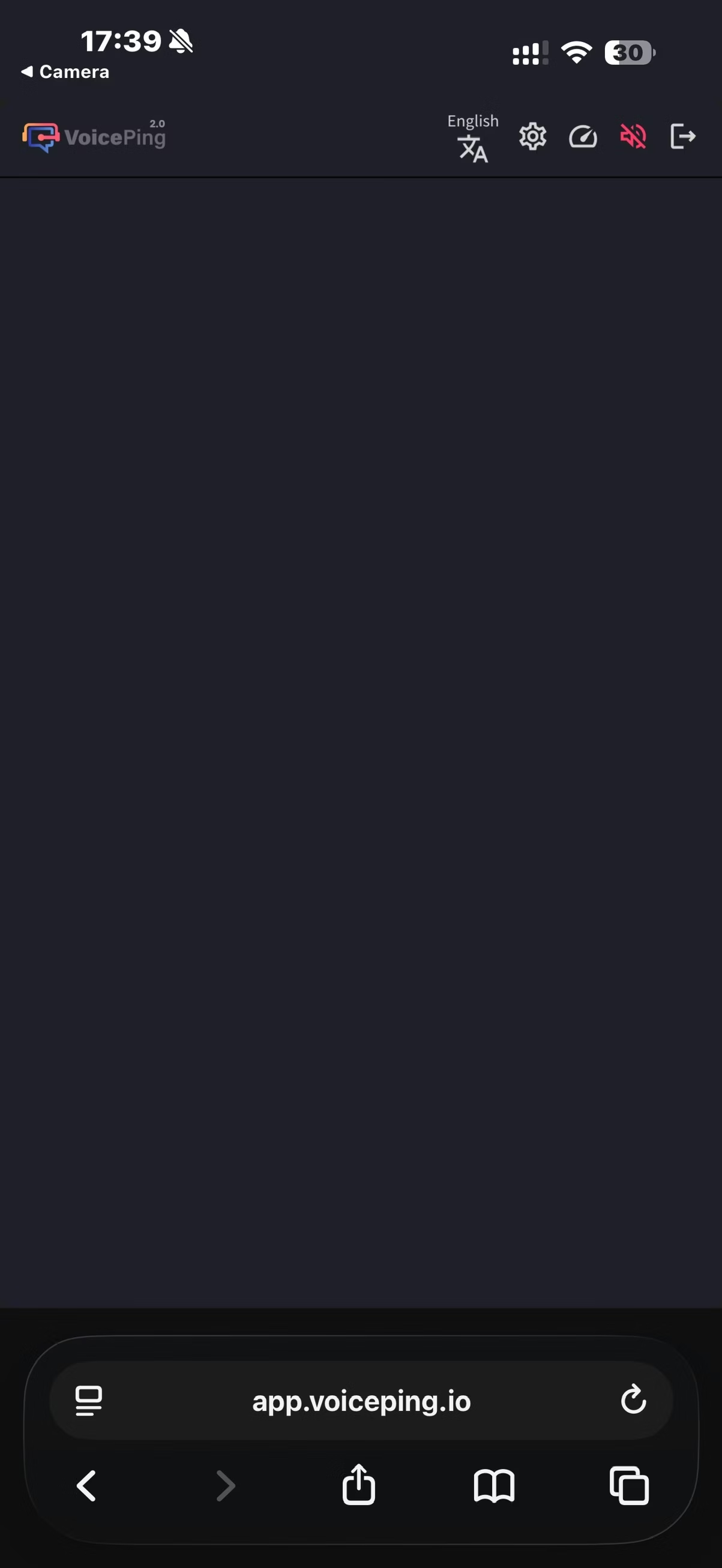
- अपने मोबाइल कैमरे से QR कोड स्कैन करें या PC वेब एप्लिकेशन से ऊपर दिए गए URL पर क्लिक करके अनुवाद चैनल तक पहुंचें।
-
एक्सेस करने पर, निम्नलिखित आइटम दर्ज करें:
- नाम: प्रतिभागी का नाम दर्ज करें
- आप जो भाषा देखना चाहते हैं: वांछित अनुवाद भाषा चुनें
-
प्रवेश करने के बाद, निम्नलिखित ऑपरेशन उपलब्ध हैं:
- भाषा बदलें
- “सेटिंग्स” में अनुवाद दिखावट समायोजित करें
- पढ़ने की गति समायोजित करें
- पढ़ने का फंक्शन चालू/बंद करें
- छोड़ें