
प्रक्रिया इस प्रकार है।
ट्रांसक्रिप्शन और सारांश जांचें
चरण 1: फ़ाइल अपलोड करें
शीर्ष नेविगेशन बार में Caption टैब पर नेविगेट करें ऑडियो/वीडियो फ़ाइल को “फ़ाइलें जोड़ने के लिए यहां क्लिक करें या खींचें” लिखे क्षेत्र में खींचें, या ऑडियो/वीडियो फ़ाइल चुनने के लिए क्लिक करें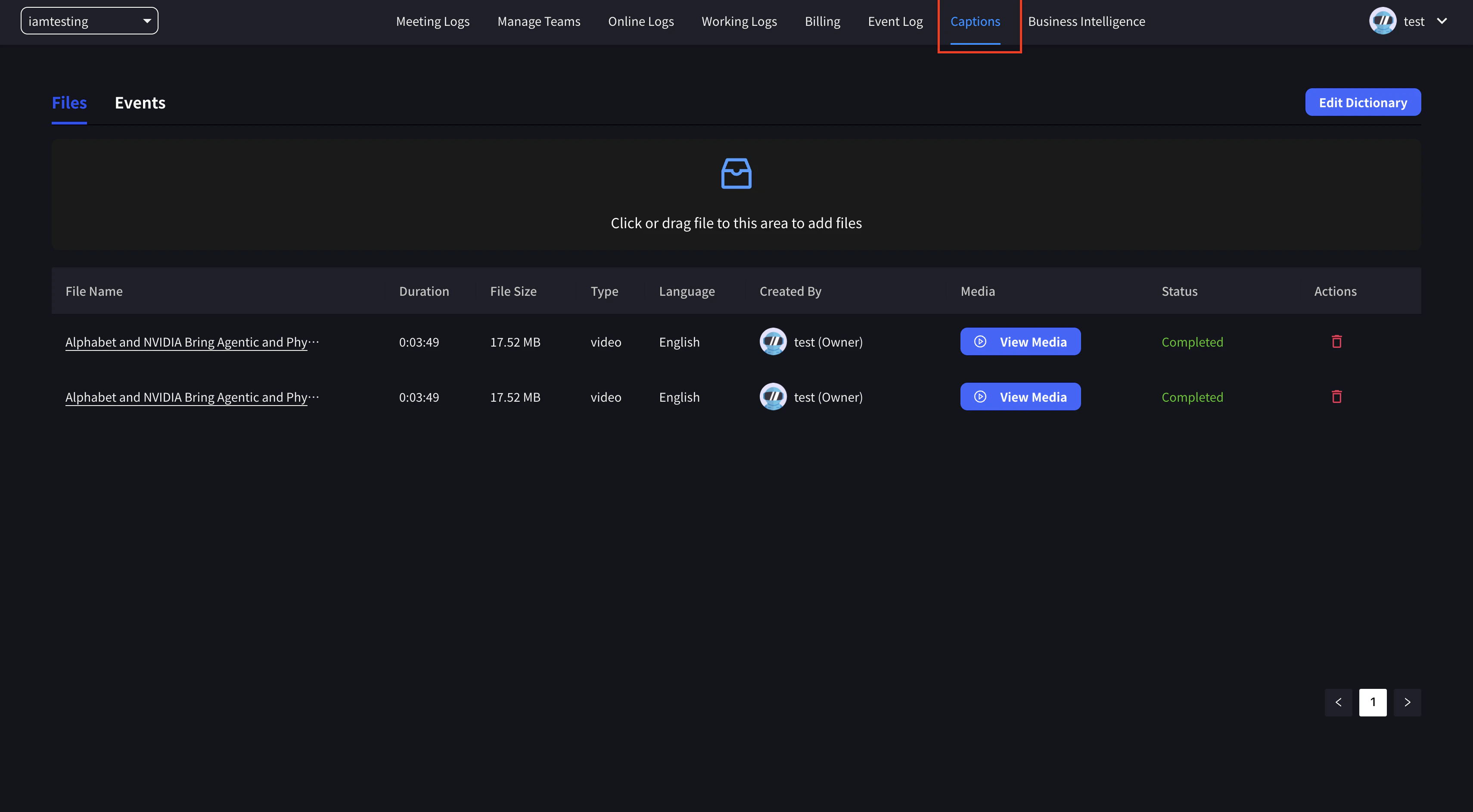
चरण 2: सेटिंग्स और अपलोड
सेटिंग्स पैनल दिखाई देगा। ऑडियो/वीडियो फ़ाइल की भाषा और लक्ष्य अनुवाद भाषा सेट करें, फिर अपलोड पर क्लिक करें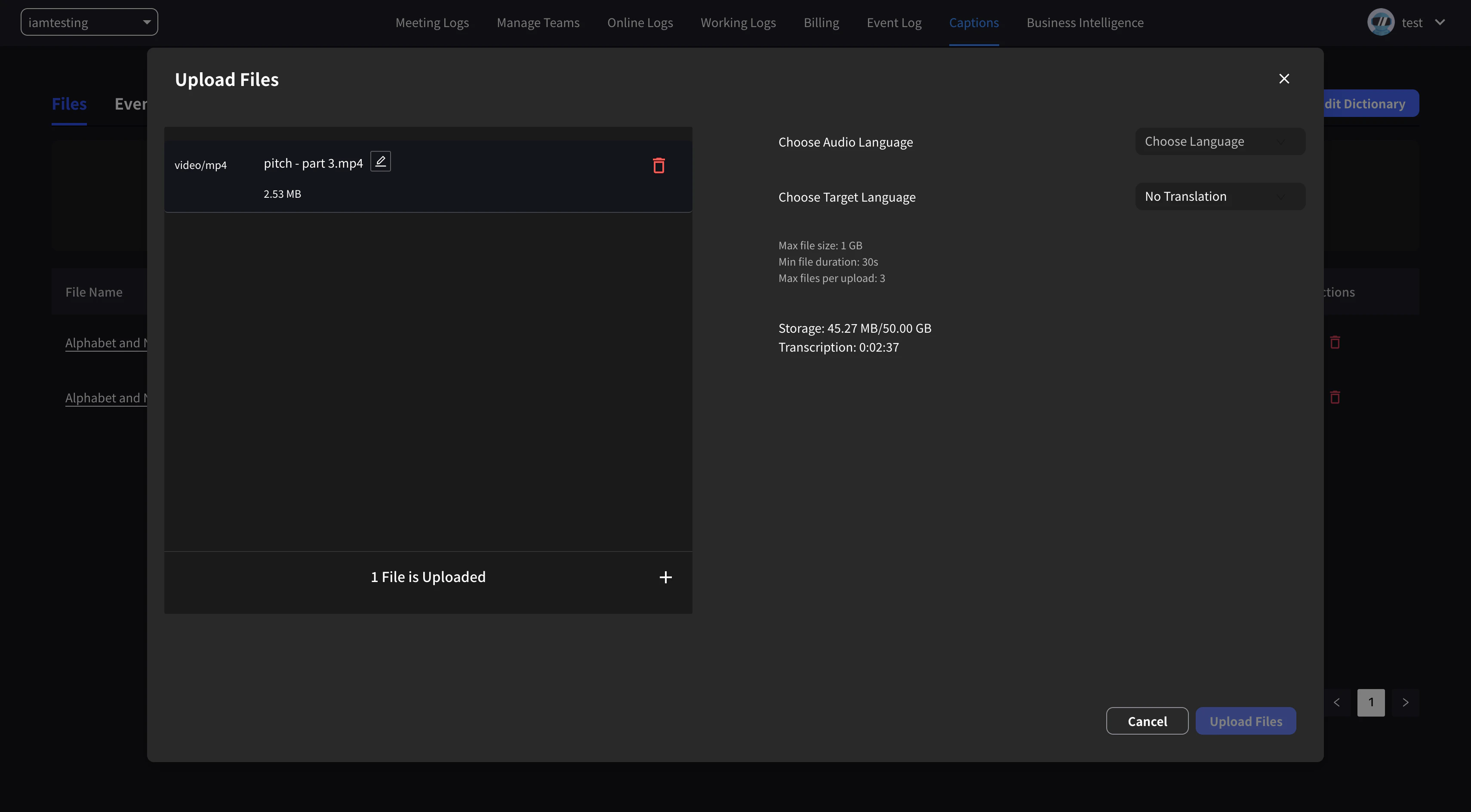
यदि कोई लक्ष्य अनुवाद भाषा सेट नहीं की गई है, तो केवल ट्रांसक्रिप्शन और सारांश किया जाएगा।एक साथ कई वीडियो अपलोड किए जा सकते हैं।
चरण 3: प्रोसेसिंग की प्रतीक्षा करें
अपलोड के बाद, ट्रांसक्रिप्शन और अनुवाद प्रोसेसिंग पूर्ण होने की प्रतीक्षा करेंचरण 4: परिणाम जांचें
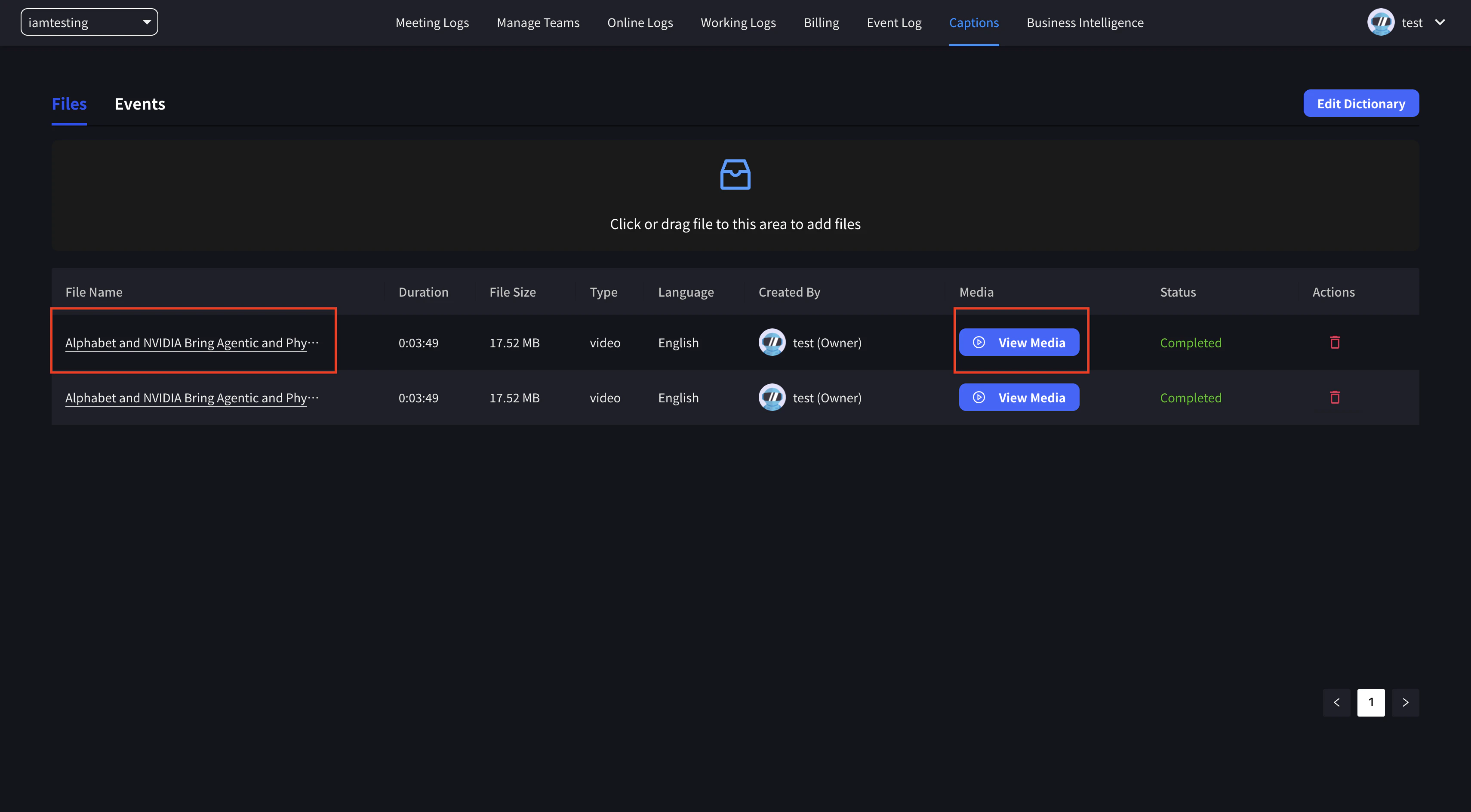
जब ट्रांसक्रिप्शन और अनुवाद प्रोसेसिंग पूर्ण हो जाए, तो आप सारांश और मीडिया देख सकते हैं- सारांश: ट्रांसक्रिप्शन और अनुवाद देखने के लिए शीर्षक पर क्लिक करें
- मीडिया: ट्रांसक्रिप्शन के साथ वीडियो देखने के लिए “मीडिया देखें” बटन पर क्लिक करें
सबटाइटल और वॉइस-ओवर एम्बेडिंग
चरण 1: अनुवाद चुनें
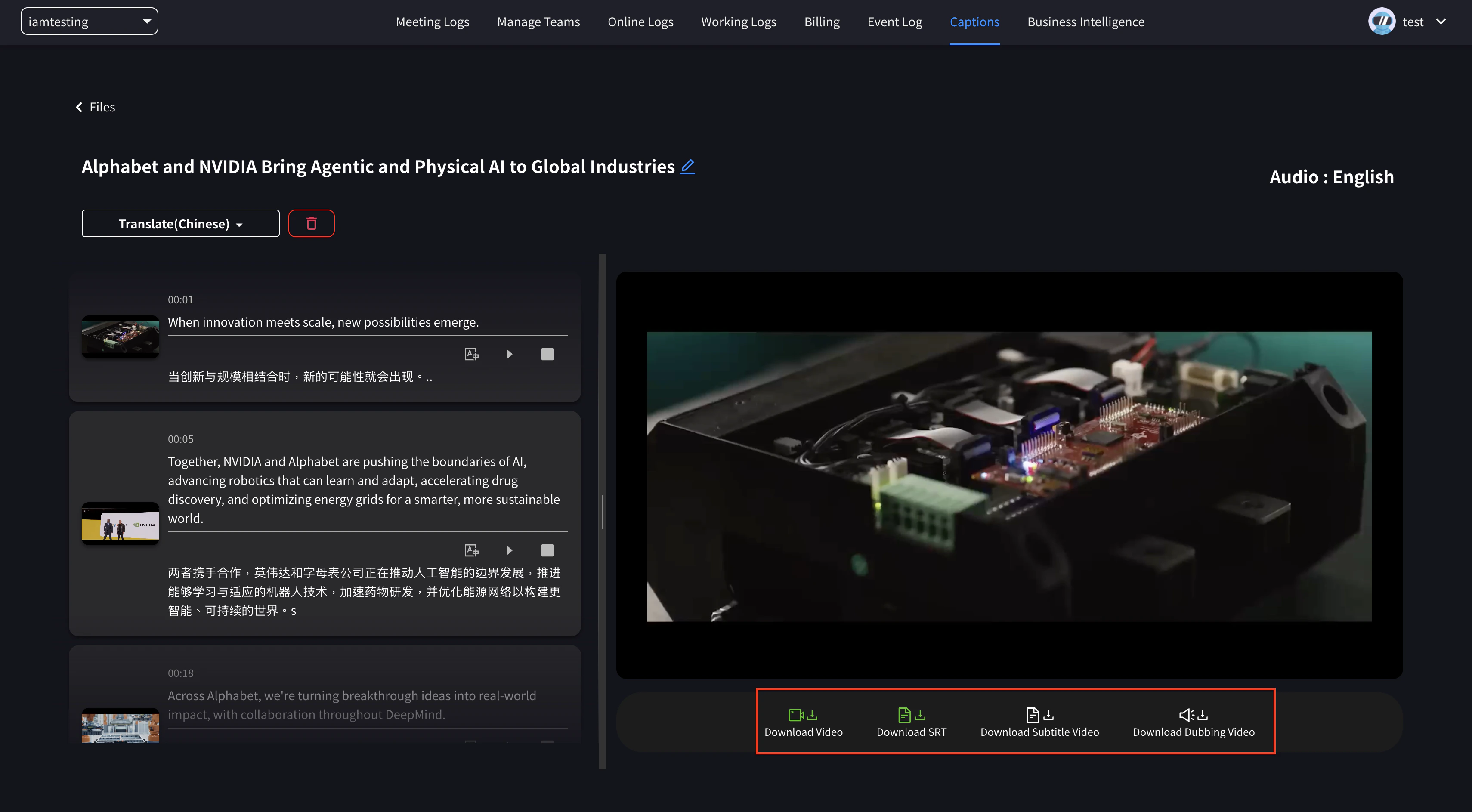
“View Media” पर क्लिक करें और “Translate” से जो अनुवाद देखना चाहते हैं उस पर क्लिक करें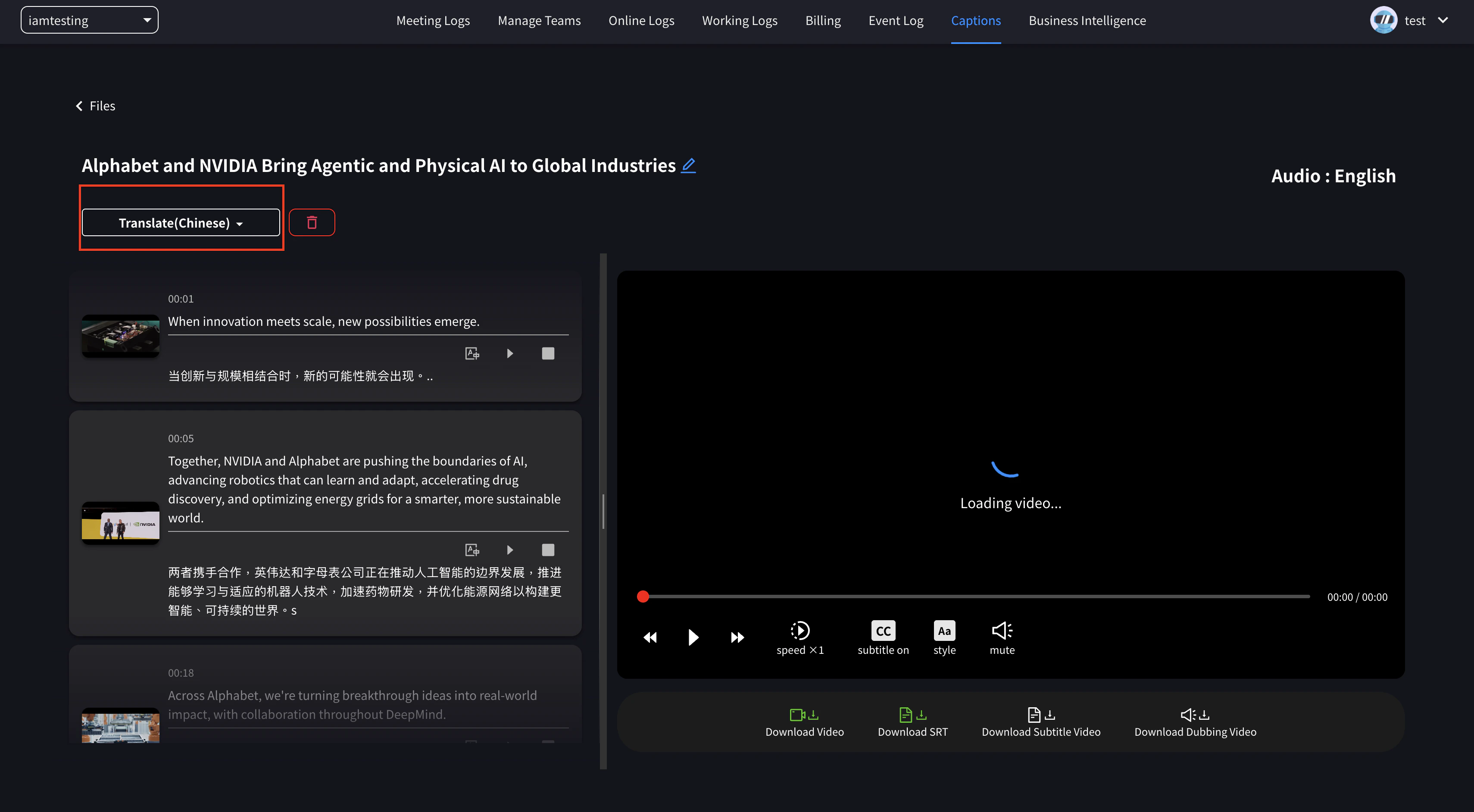
चरण 2: डाउनलोड प्रारूप चुनें
अनुवाद पूरा होने पर, आवश्यक फ़ाइलें प्राप्त करने के लिए नीचे के डाउनलोड बटन का उपयोग करें:- Download Video: मूल वीडियो फ़ाइल डाउनलोड करें
- Download SRT: SRT प्रारूप में उपशीर्षक फ़ाइल डाउनलोड करें
- Download Subtitle Video: उपशीर्षक एम्बेडेड वीडियो डाउनलोड करें
- Download Dubbing Video: अनुवादित ऑडियो डब किया गया वीडियो डाउनलोड करें
हरे बटन का मतलब है कि फ़ाइल तैयार है और तुरंत डाउनलोड की जा सकती है। गैर-हरे बटन को प्रोसेसिंग समय की आवश्यकता होती है — निर्माण शुरू करने के लिए क्लिक करें, फिर फ़ाइल तैयार होने तक प्रतीक्षा करें।
समर्थित फ़ाइल प्रारूप
ऑडियो फ़ाइलें
- MP3
- WAV
- M4A
- अन्य सामान्य ऑडियो प्रारूप
- MP4
- MOV
- AVI
- अन्य सामान्य वीडियो प्रारूप
उपयोग के मामले
2025-07-31 को VoicePing Inc. द्वारा अपडेट किया गया