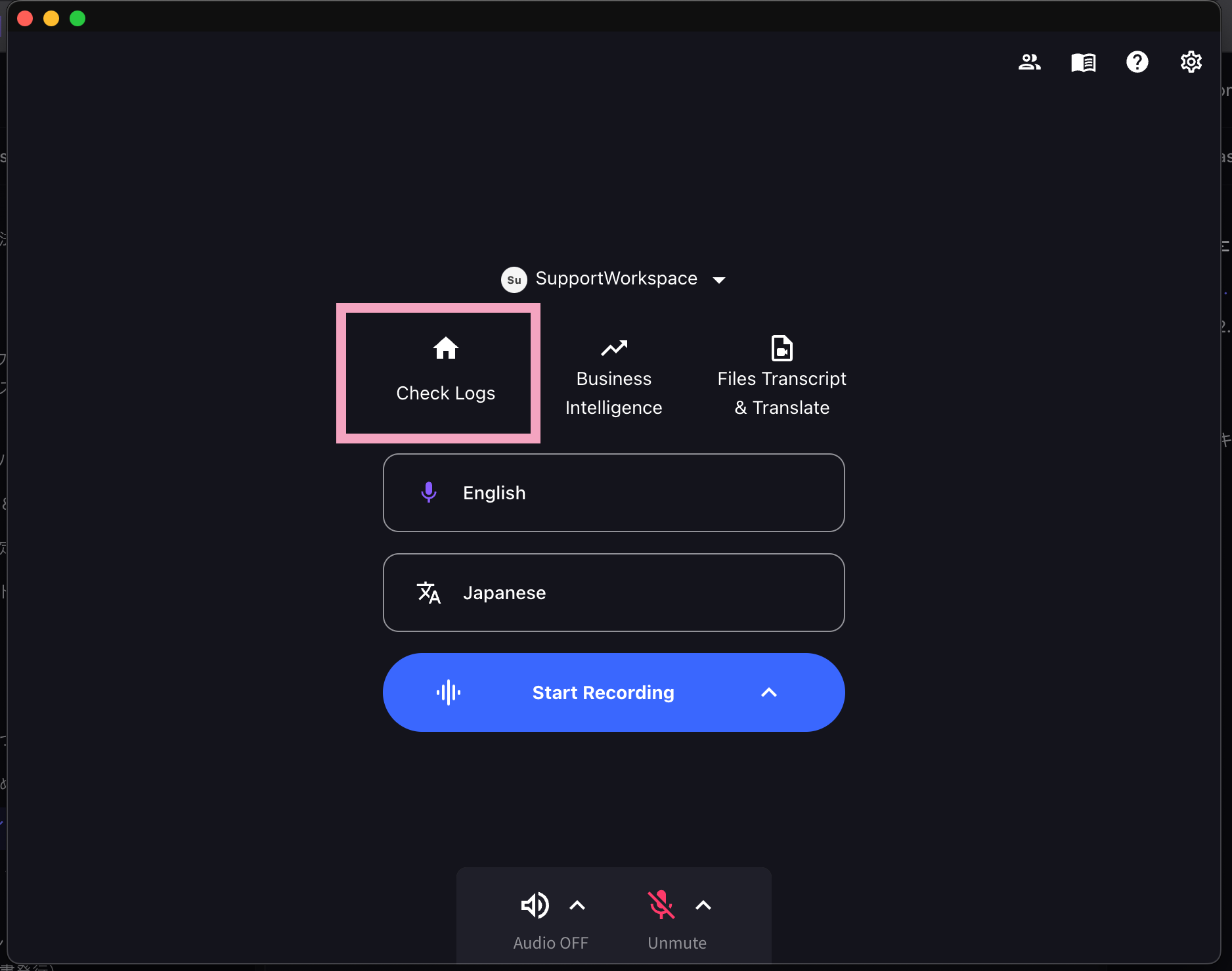
1. सदस्य पंजीकरण और वर्कस्पेस क्रिएशन

वर्कस्पेस सेटअप

2. फ्री ट्रायल शुरू करना

WEB App Registration Steps

  1. यहाँ से लॉग इन करें।
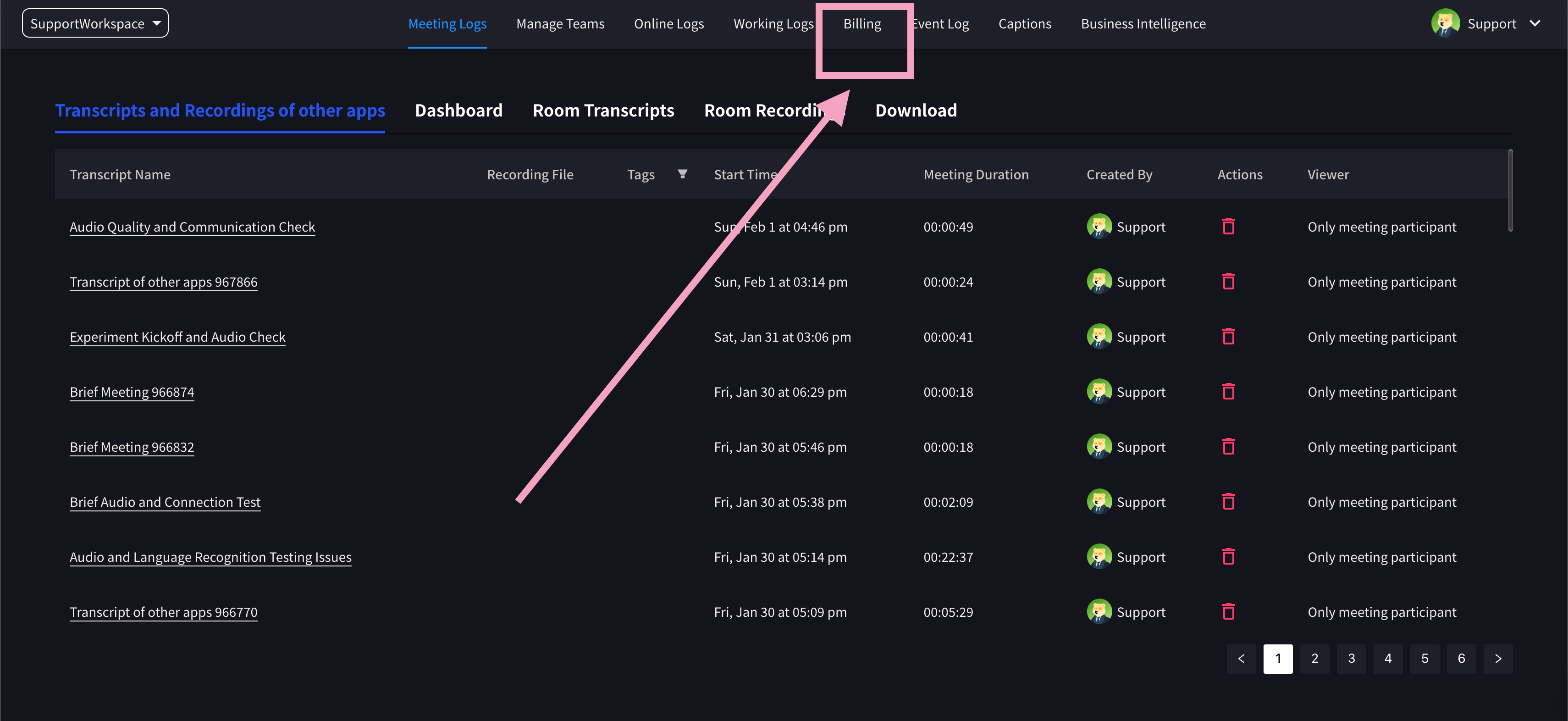
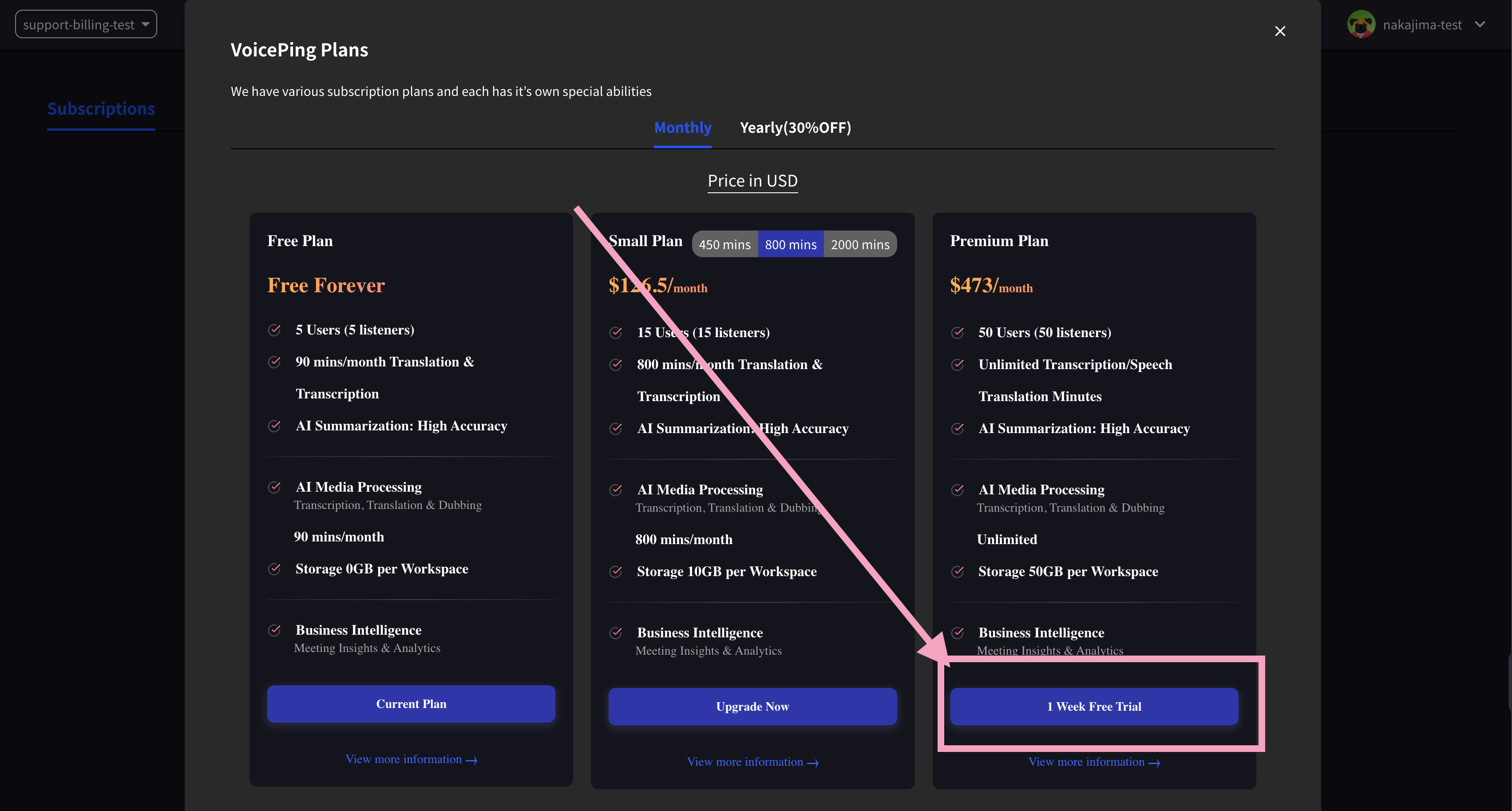
  2. बाईं साइडबार से Billing पेज खोलें। Subscriptions टैब पर, Premium Plan के अंतर्गत 1 Week Free Trial पर क्लिक करें।
Billing पेज — Premium Plan के अंतर्गत 1 Week Free Trial पर क्लिक करें
  1. Paid Plan Trial policy डायलॉग दिखाई देगा। जांचें कि ट्रायल कब समाप्त होगा — समाप्त होने के बाद, जब तक आप अलग से कोई पेड प्लान नहीं खरीदते, आपका वर्कस्पेस Free प्लान पर वापस आ जाता है।
Paid Plan Trial policy डायलॉग जो ट्रायल की समाप्ति तिथि दिखाता है
  1. Do you agree with above? पर टिक करें, फिर Start Trial पर क्लिक करें।
ट्रायल पॉलिसी से सहमत हों, फिर Start Trial पर क्लिक करें
  1. सुरक्षित Stripe चेकआउट पर अपने कार्ड विवरण दर्ज करें, फिर Subscribe पर क्लिक करें। ट्रायल अवधि मुफ्त है — आपके कार्ड से चार्ज केवल ट्रायल समाप्त होने के बाद ही लिया जाता है।
Stripe चेकआउट पर कार्ड विवरण दर्ज करें और Subscribe पर क्लिक करें
  1. भुगतान की पुष्टि हो जाने पर, आपको “Your Premium plan is active” दिखाई देगा। View subscription पर क्लिक करें।
भुगतान की पुष्टि हुई — View subscription पर क्लिक करें
  1. अब आपके Subscriptions पेज पर वर्तमान प्लान के रूप में Premium दिखाई देता है, साथ ही अगली बिलिंग तिथि भी।
Subscriptions पेज जो वर्तमान प्लान के रूप में Premium और अगली बिलिंग तिथि दिखाता है
यह पुष्टि करने के लिए कि ट्रायल शुरू हो गया है, Billing History टैब खोलें। आपको Succeeded to start Trial और Succeeded to add payment method एंट्रियाँ दिखाई देंगी।
Billing History टैब जो Succeeded to start Trial लॉग एंट्री दिखाता है

कैसे कैंसल करें

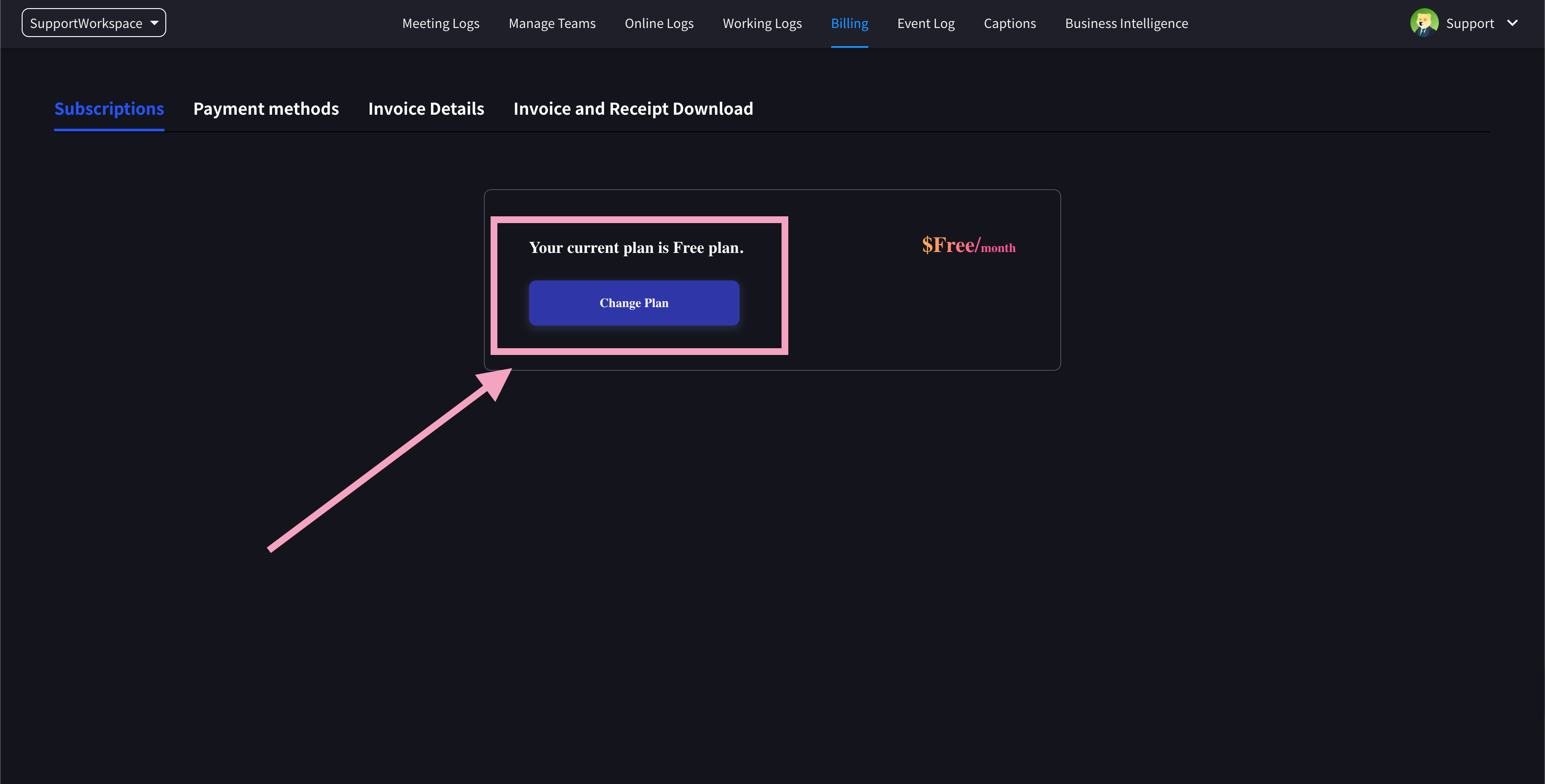
रद्दीकरण तब पूरा होता है जब आप वापस Free plan पर स्विच करते हैं। Billing पेज के Subscriptions टैब पर, Free Plan के अंतर्गत Start Free Plan पर क्लिक करें।
Start Free Plan पर क्लिक करके वापस Free plan पर स्विच करें