- केवल वर्कस्पेस ओनर और मैनेजर ही सदस्यों को आमंत्रित कर सकते हैं।
- ईमेल और URL के माध्यम से आमंत्रित सदस्यों को यहां दिए गए निर्देशों के अनुसार रजिस्टर करने के बाद ऐप इंस्टॉल करना चाहिए।
1. आमंत्रण विधि (ट्रांसलेशन मोड)
नीचे दी गई सभी विधियों के लिए, इन सामान्य चरणों से शुरू करें:
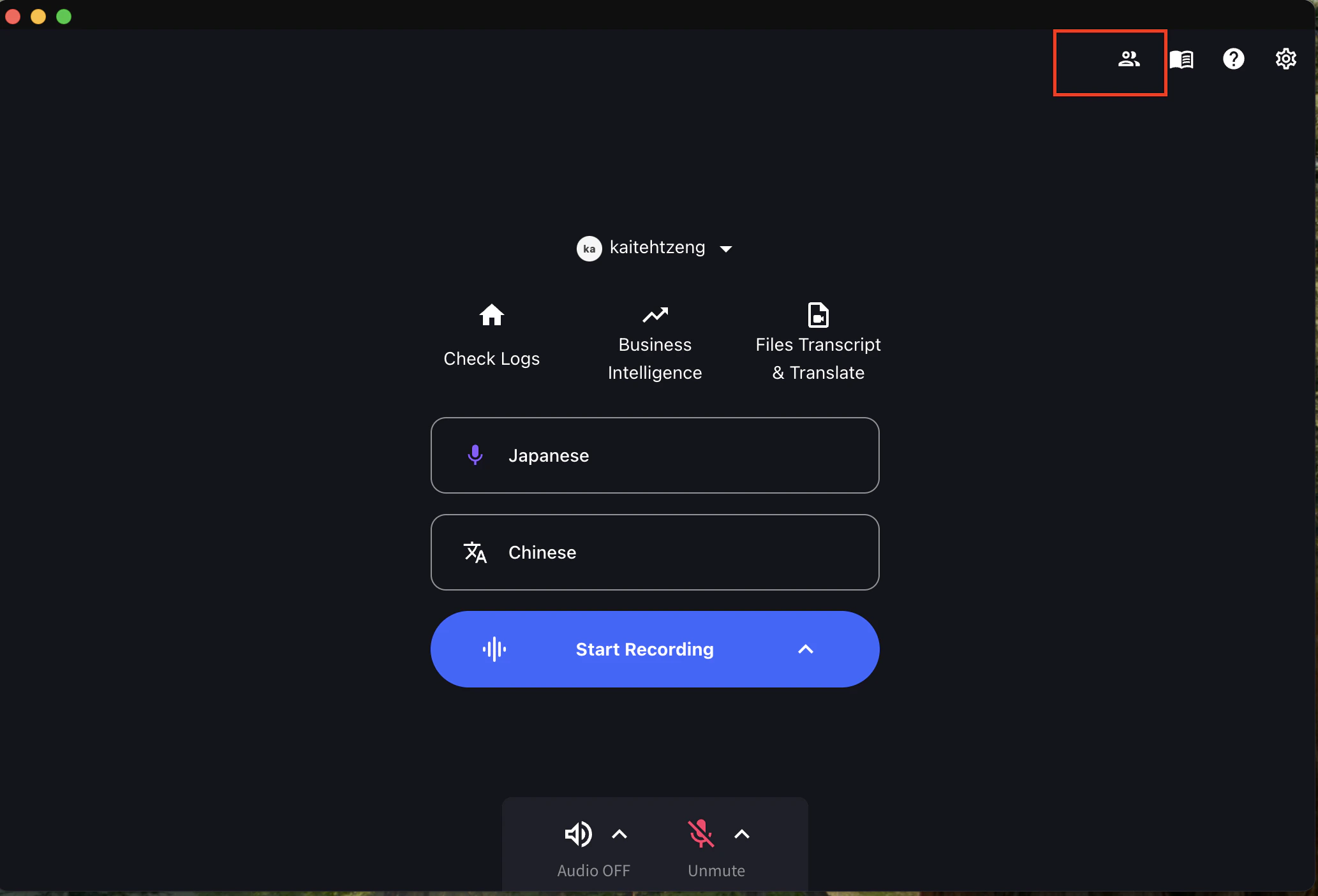
- आमंत्रण आइकन पर क्लिक करें
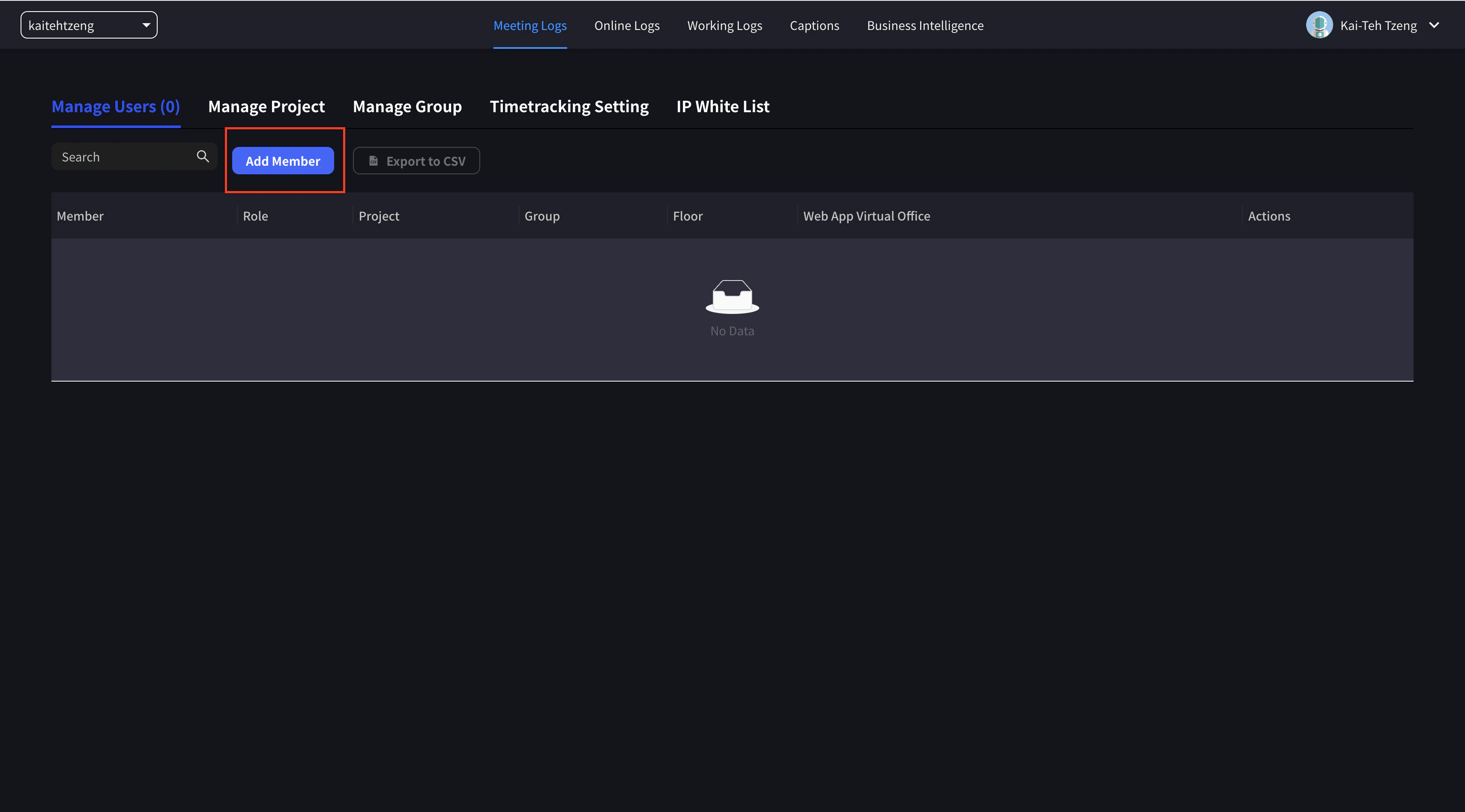
- सदस्य जोड़ें पर क्लिक करें
- निम्नलिखित में से कोई एक टैब चुनें:
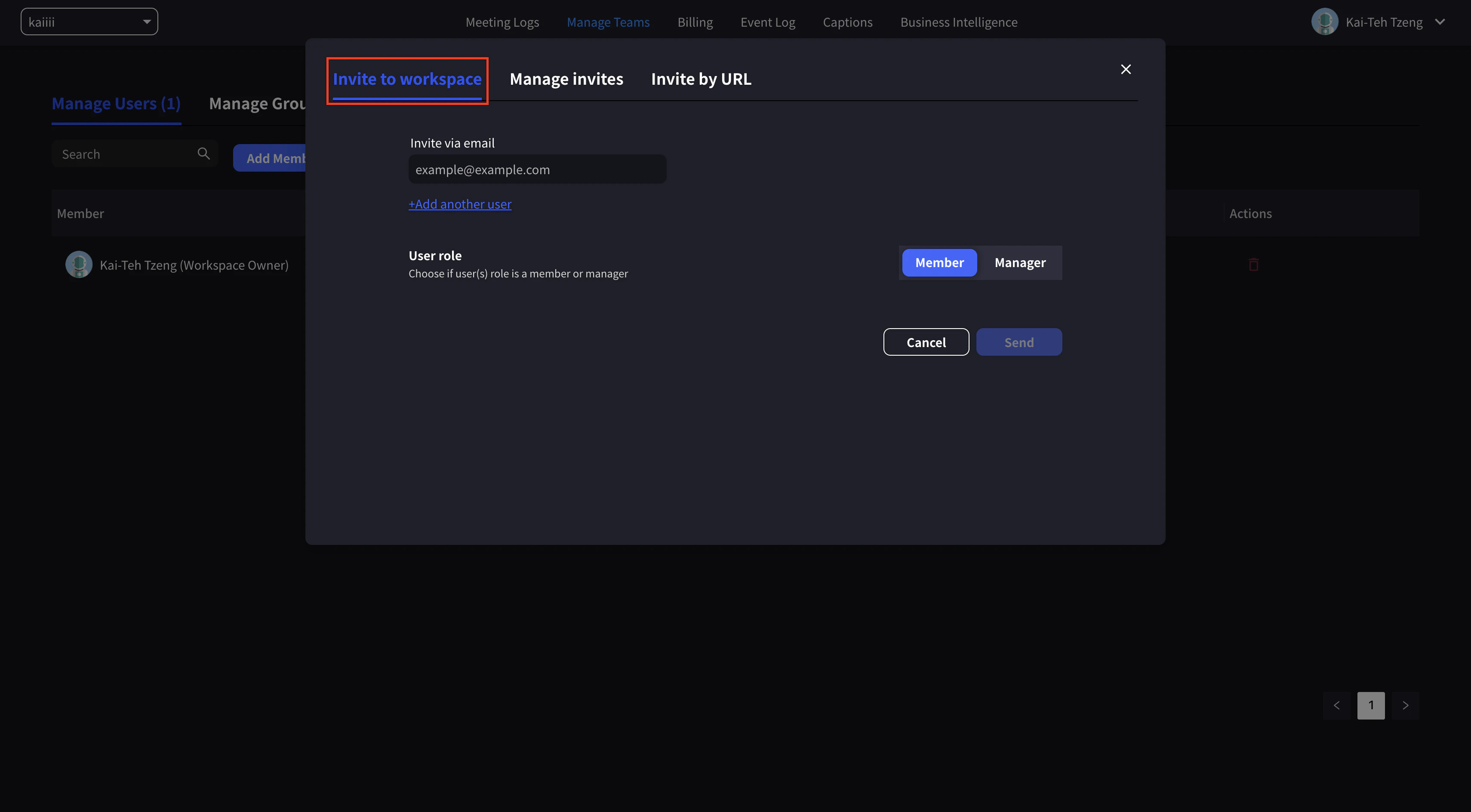
वर्कस्पेस में आमंत्रित करें
इसका उपयोग तब करें जब आप ईमेल द्वारा सदस्यों को आमंत्रित करना चाहते हैं और साथ ही भूमिका या अनुमतियां असाइन करना चाहते हैं।
- जिस सदस्य को आमंत्रित करना चाहते हैं उसका ईमेल एड्रेस दर्ज करें
- सदस्य की भूमिका सेट करें (सदस्य / मैनेजर)
- आमंत्रण भेजें पर क्लिक करें
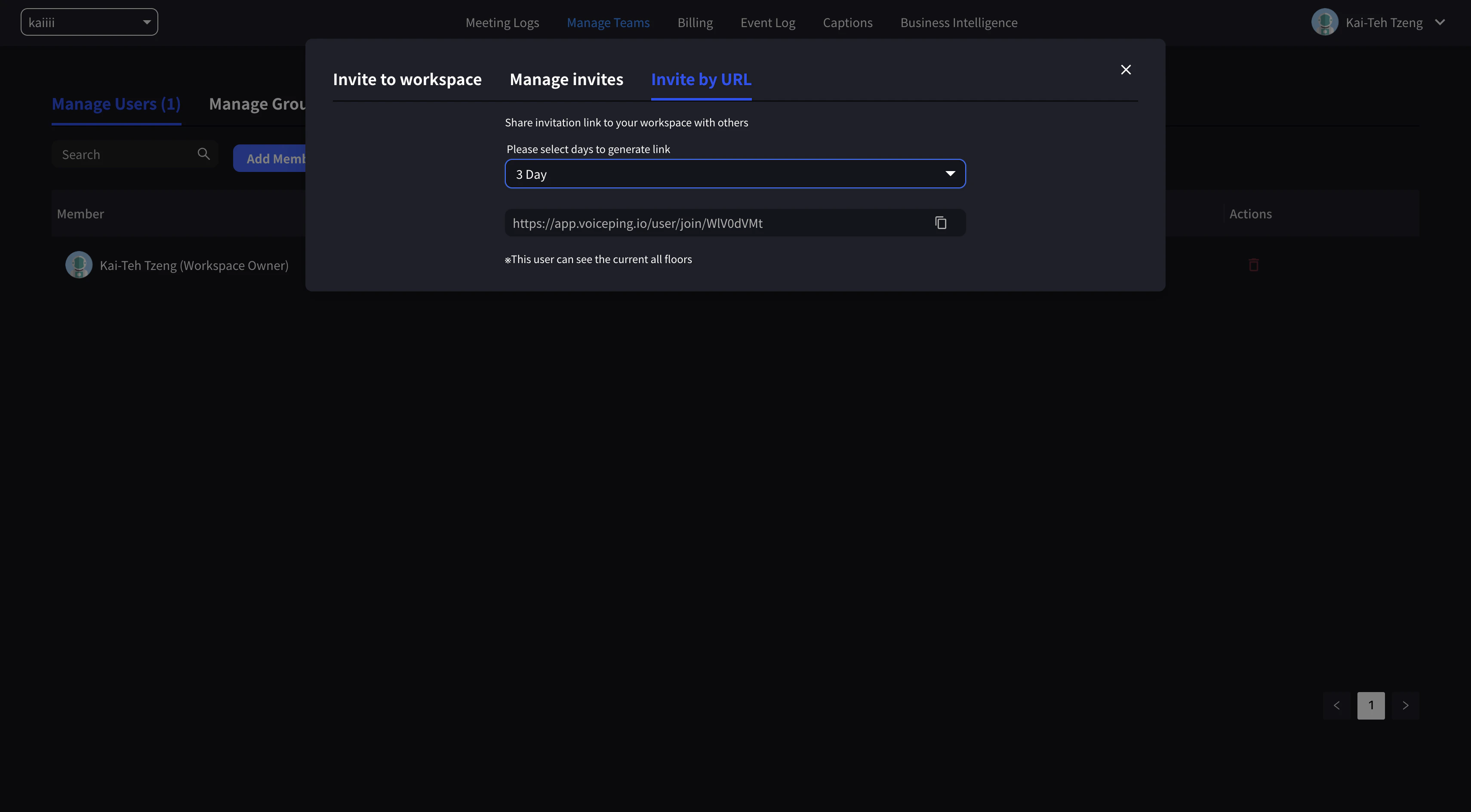
URL के माध्यम से आमंत्रित करें
इसका उपयोग तब करें जब आप व्यक्तिगत ईमेल एड्रेस दर्ज किए बिना आमंत्रण लिंक जल्दी से साझा करना चाहते हैं।
- वैधता अवधि सेट करें और लिंक जारी करें
- लिंक कॉपी करें और जिन सदस्यों को आप आमंत्रित करना चाहते हैं उनके साथ शेयर करें
URL की वैधता अवधि अधिकतम 30 दिन है।
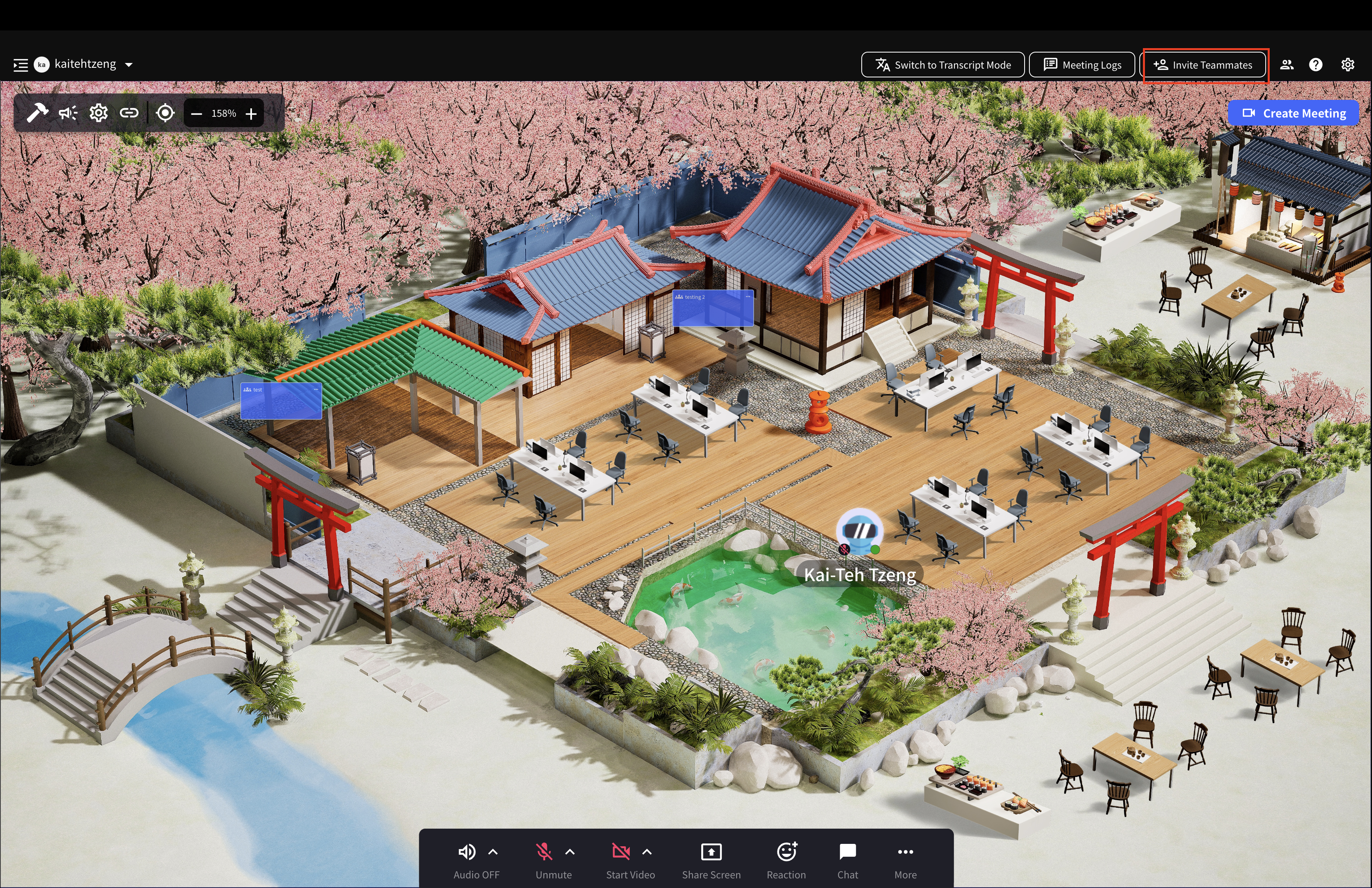
2. आमंत्रण विधि (वर्चुअल ऑफिस)
वर्चुअल ऑफिस मोड में भी वही विधियां (वर्कस्पेस में आमंत्रित करें, URL के माध्यम से आमंत्रित करें, यूज़र बनाएं) उपलब्ध हैं।
- टीम के साथियों को आमंत्रित करें पर क्लिक करें
- निम्नलिखित में से कोई एक टैब चुनें:
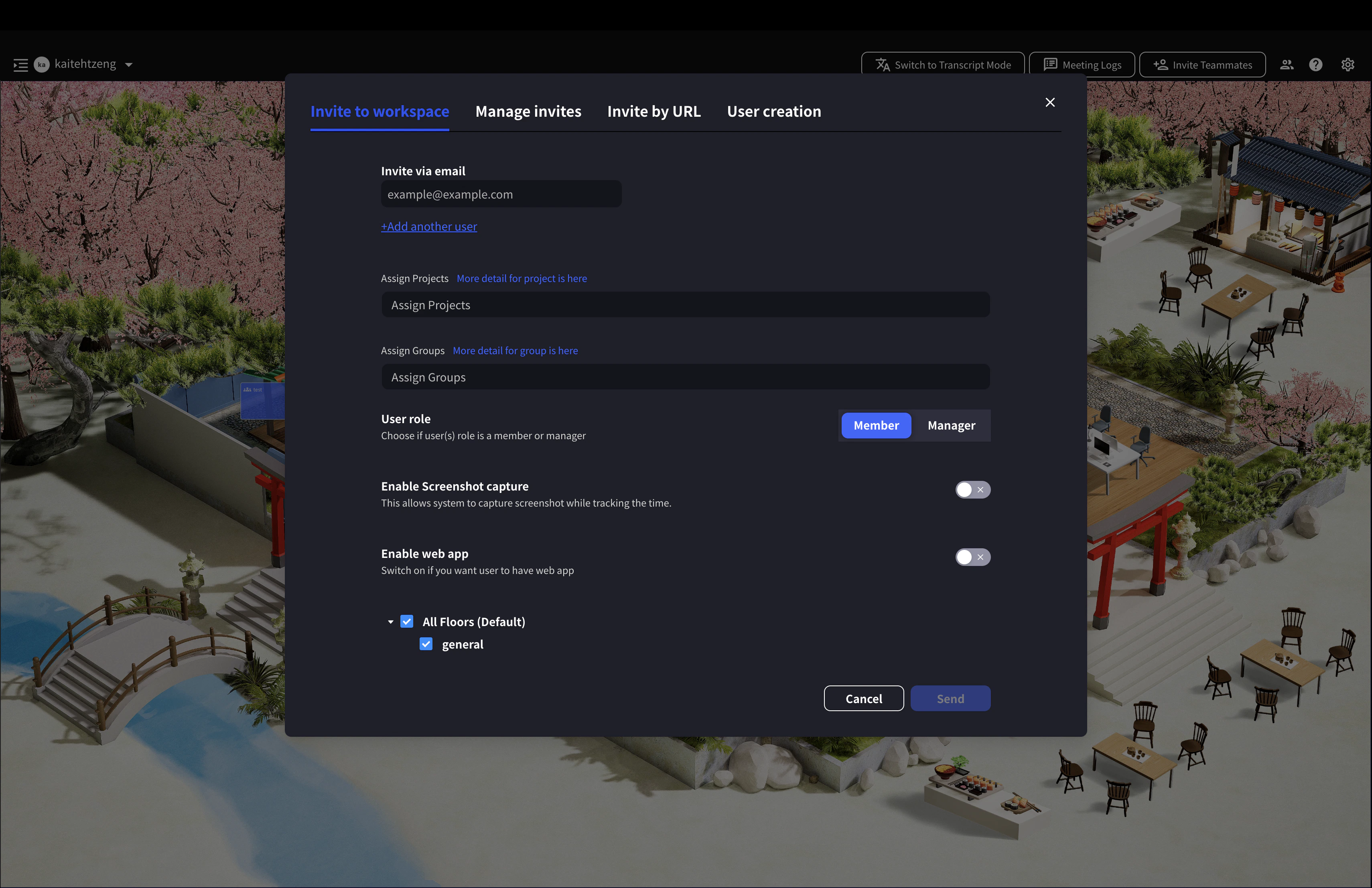
वर्कस्पेस में आमंत्रित करें
वर्चुअल ऑफिस में, आप आमंत्रण के समय सदस्यों को विशिष्ट फ्लोर, प्रोजेक्ट या ग्रुप में अतिरिक्त रूप से असाइन कर सकते हैं।
- सदस्यों को विशिष्ट प्रोजेक्ट्स या ग्रुप्स में रखें ताकि कार्य प्रबंधित किया जा सके और उपस्थिति रिकॉर्ड की जा सके।
- यदि आप कई फ्लोर बनाते हैं, तो आप नए सदस्यों को केवल विशिष्ट फ्लोर पर आमंत्रित कर सकते हैं।
- यदि आप “वेब ऐप सक्षम करें” चालू करके आमंत्रित करते हैं, तो वह सदस्य ब्राउज़र में भी VoicePing का उपयोग कर सकेगा।
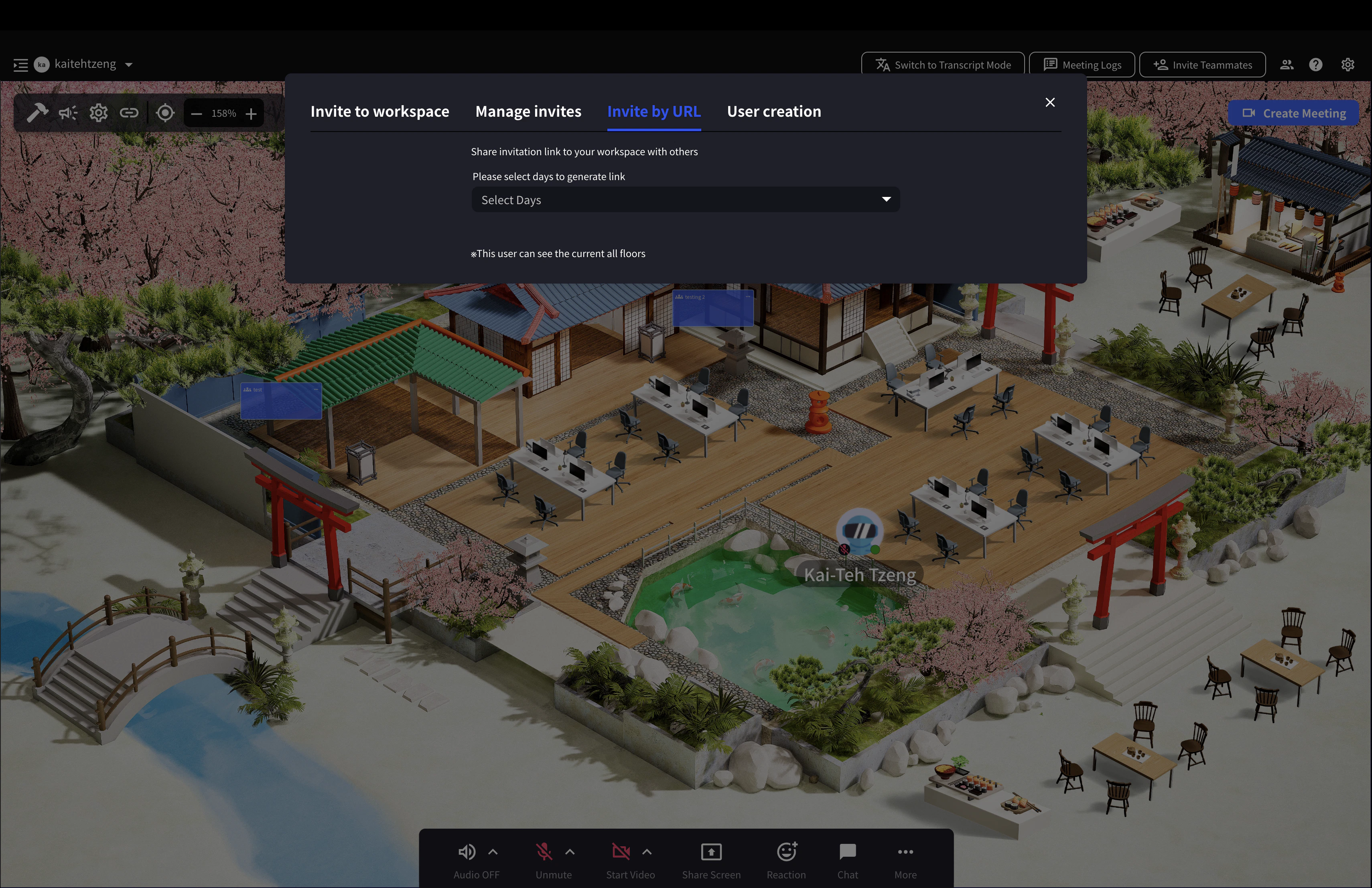
URL के माध्यम से आमंत्रित करें
इसका उपयोग तब करें जब आप पहले सभी फ्लोर तक पहुंच की अनुमति देते हैं और फिर बाद में सदस्य अनुमतियां और ग्रुप मैनेजमेंट तय करते हैं।
- वैधता अवधि सेट करें और लिंक जारी करें
- लिंक कॉपी करें और जिन सदस्यों को आप आमंत्रित करना चाहते हैं उनके साथ शेयर करें
URL की वैधता अवधि अधिकतम 30 दिन है।
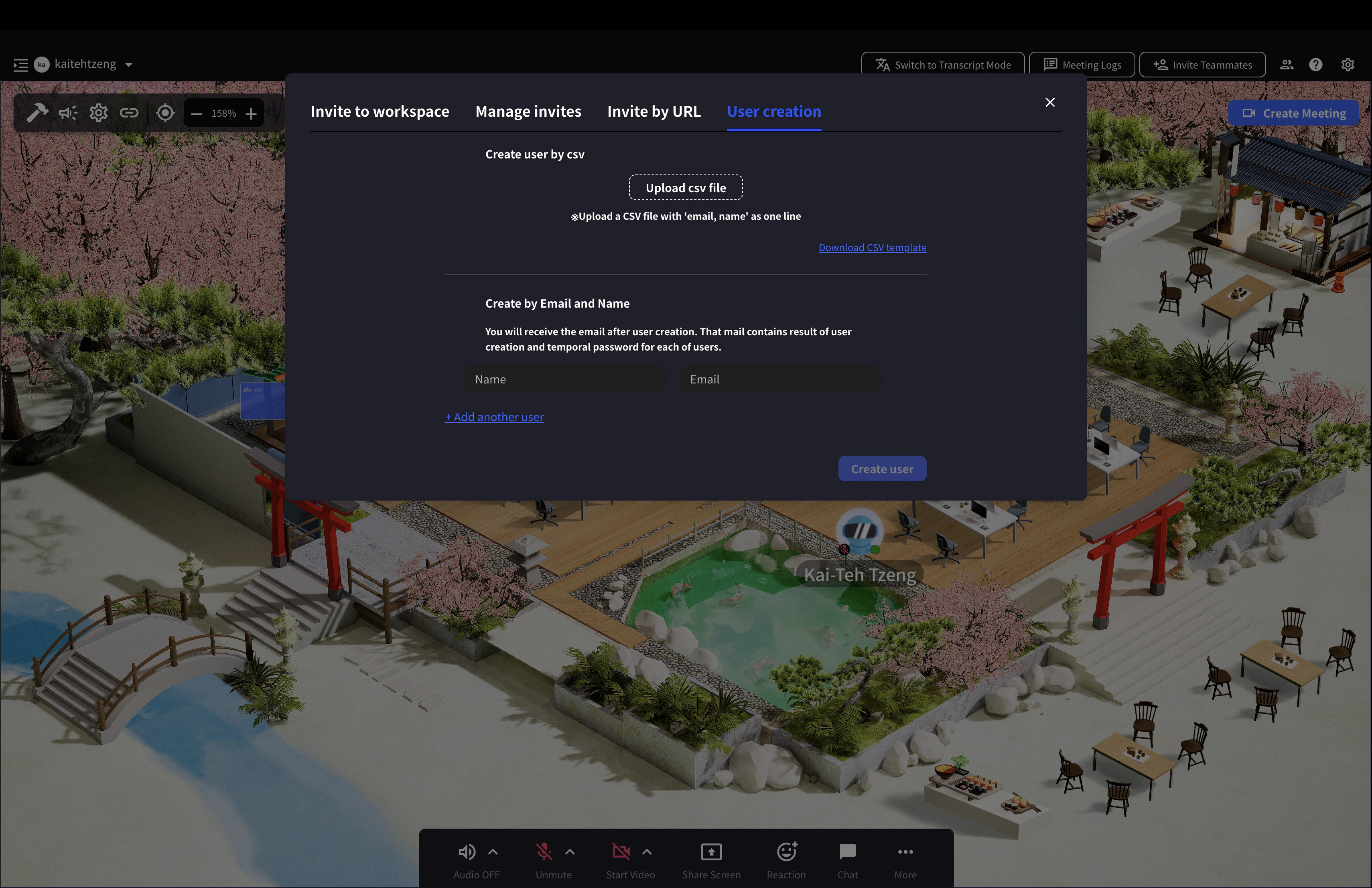
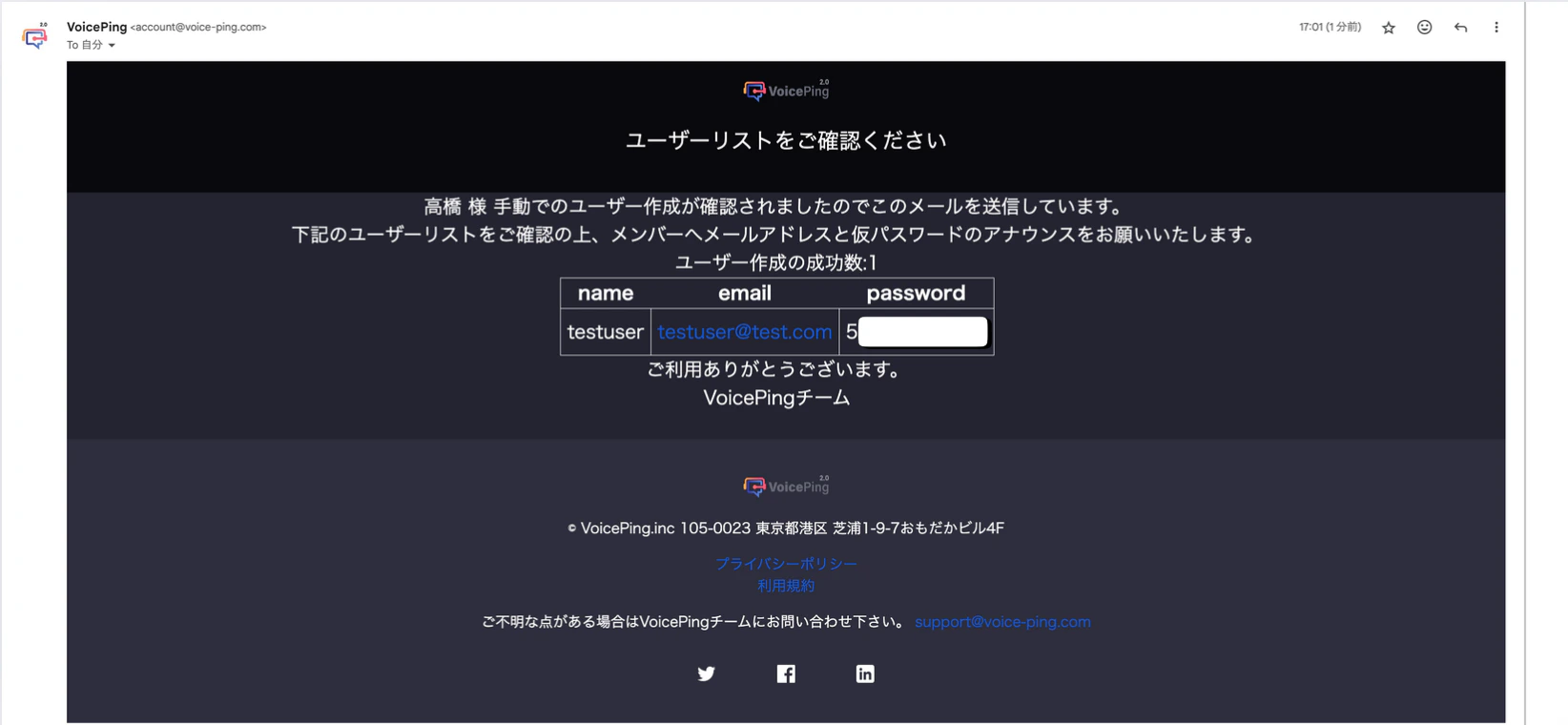
यूज़र बनाएं
इसका उपयोग तब करें जब आप अस्थायी पासवर्ड जारी करना चाहते हैं ताकि नए सदस्य तुरंत लॉग इन कर सकें।
- आमंत्रित करने वाले सदस्य का नाम और ईमेल एड्रेस दर्ज करें
- लॉगिन क्रेडेंशियल वर्कस्पेस मैनेजर के ईमेल पर भेजे जाएंगे। ईमेल एड्रेस और अस्थायी पासवर्ड नए सदस्य को बताएं।
आप एक CSV टेम्प्लेट डाउनलोड कर सकते हैं, नाम और ईमेल एड्रेस दर्ज कर सकते हैं, और एक साथ 50 अकाउंट बनाने के लिए सेव की गई CSV फ़ाइल अपलोड कर सकते हैं।
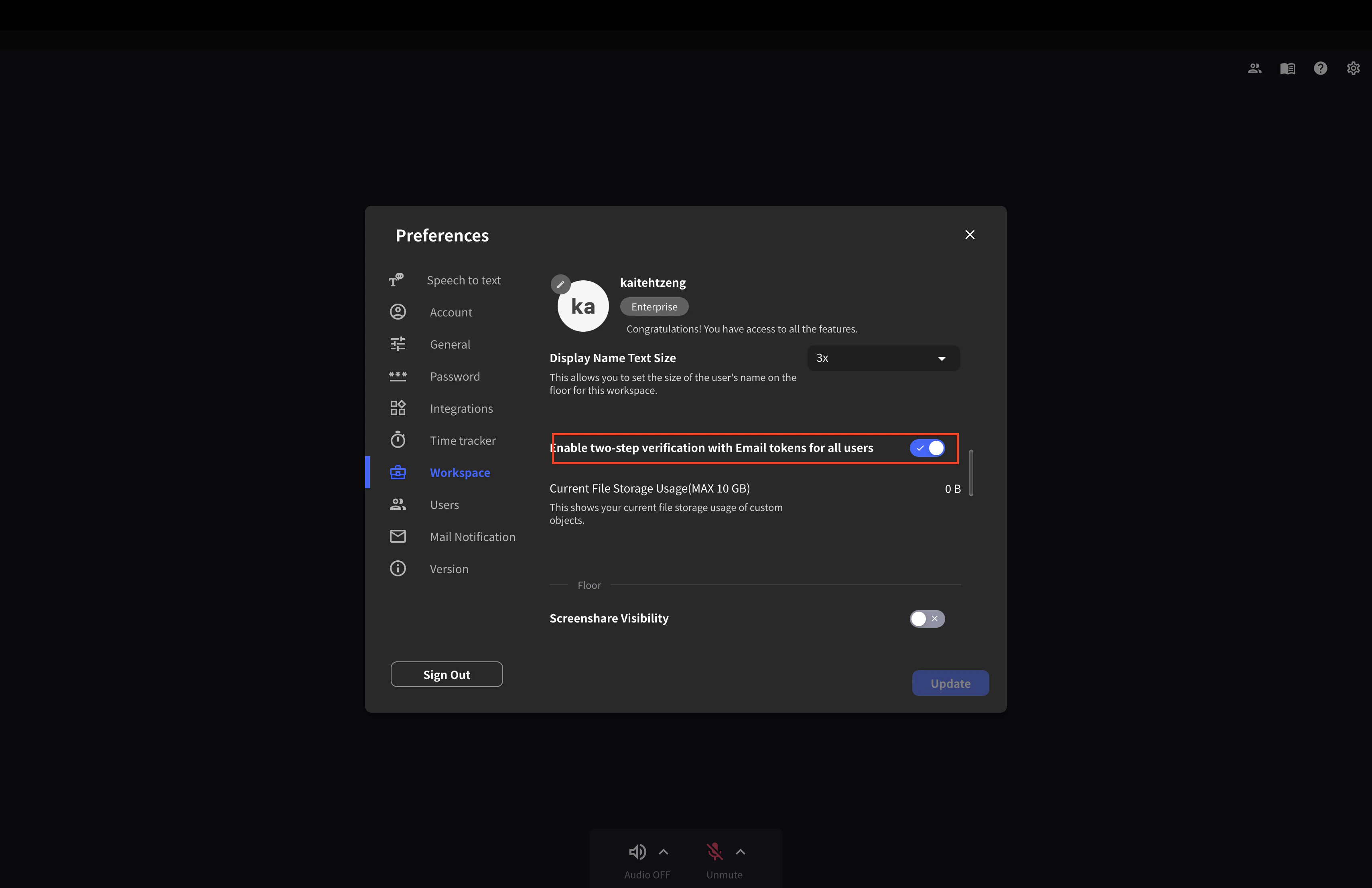
3. टू-फैक्टर ऑथेंटिकेशन अक्षम/सक्षम करें
यह डिफ़ॉल्ट रूप से सक्षम है।
आप [सेटिंग्स] > [वर्कस्पेस] से ईमेल का उपयोग करके टू-फैक्टर ऑथेंटिकेशन सक्षम करके नए उपयोगकर्ताओं को आमंत्रित करते समय सुरक्षा बढ़ा सकते हैं।
- यदि कोई सदस्य टू-फैक्टर ऑथेंटिकेशन सक्षम वर्कस्पेस में आमंत्रण ईमेल प्राप्त करता है, तो उन्हें जुड़ते समय ईमेल ऑथेंटिकेशन से गुजरना होगा। इसलिए, नए सदस्य केवल आमंत्रित ईमेल एड्रेस से रजिस्टर कर सकते हैं और अन्य ईमेल एड्रेस से रजिस्टर नहीं कर सकते।
- एक अपवाद के रूप में, यदि कोई उपयोगकर्ता Apple अकाउंट या Google अकाउंट का उपयोग करके वर्कस्पेस में शामिल होता है, तो उन्हें टू-फैक्टर ऑथेंटिकेशन से नहीं गुजरना पड़ता।