
PC
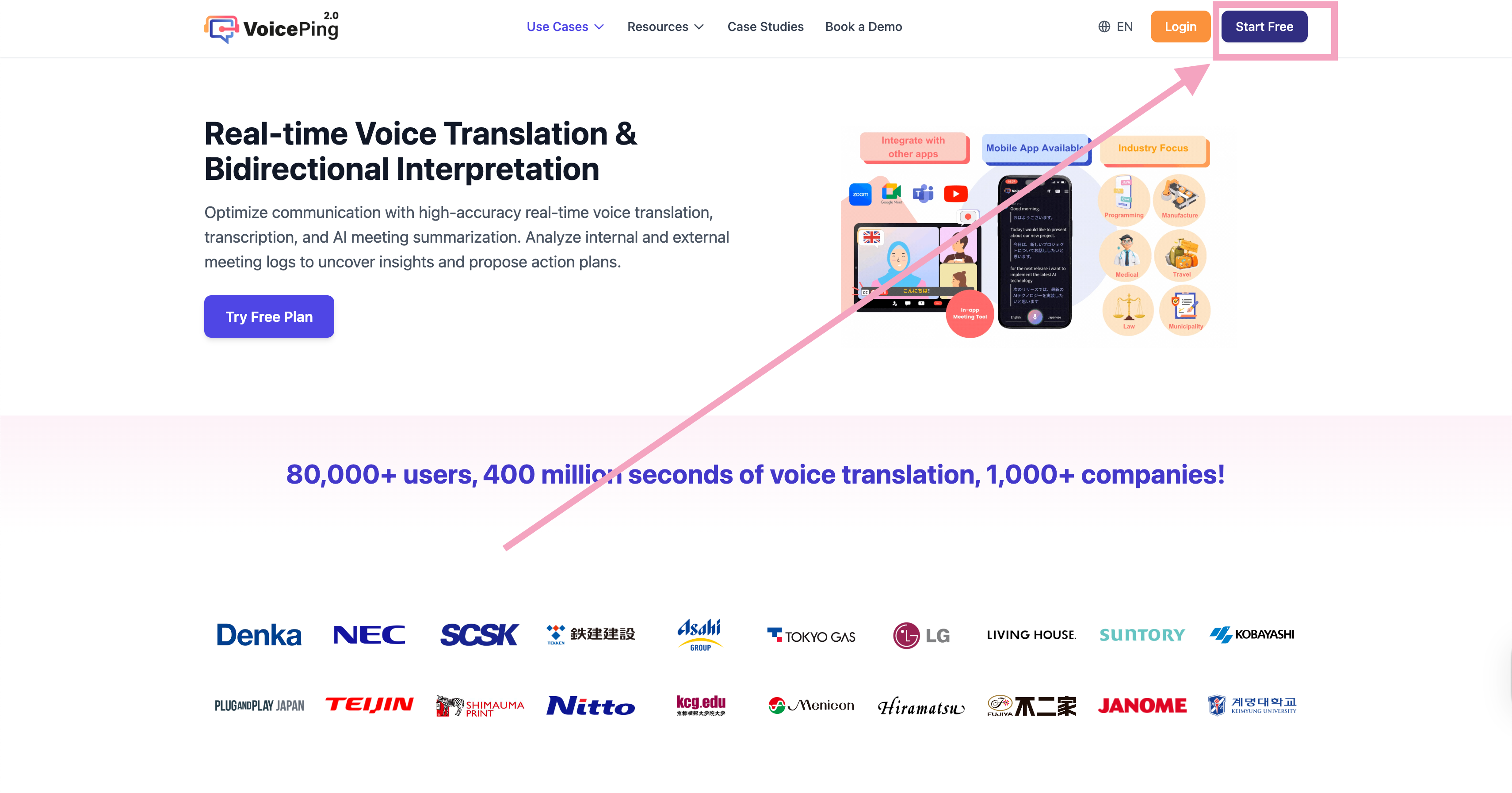
- VoicePing होमपेज पर जाएं और ऊपर दाईं ओर “Start Free” बटन पर क्लिक करें।
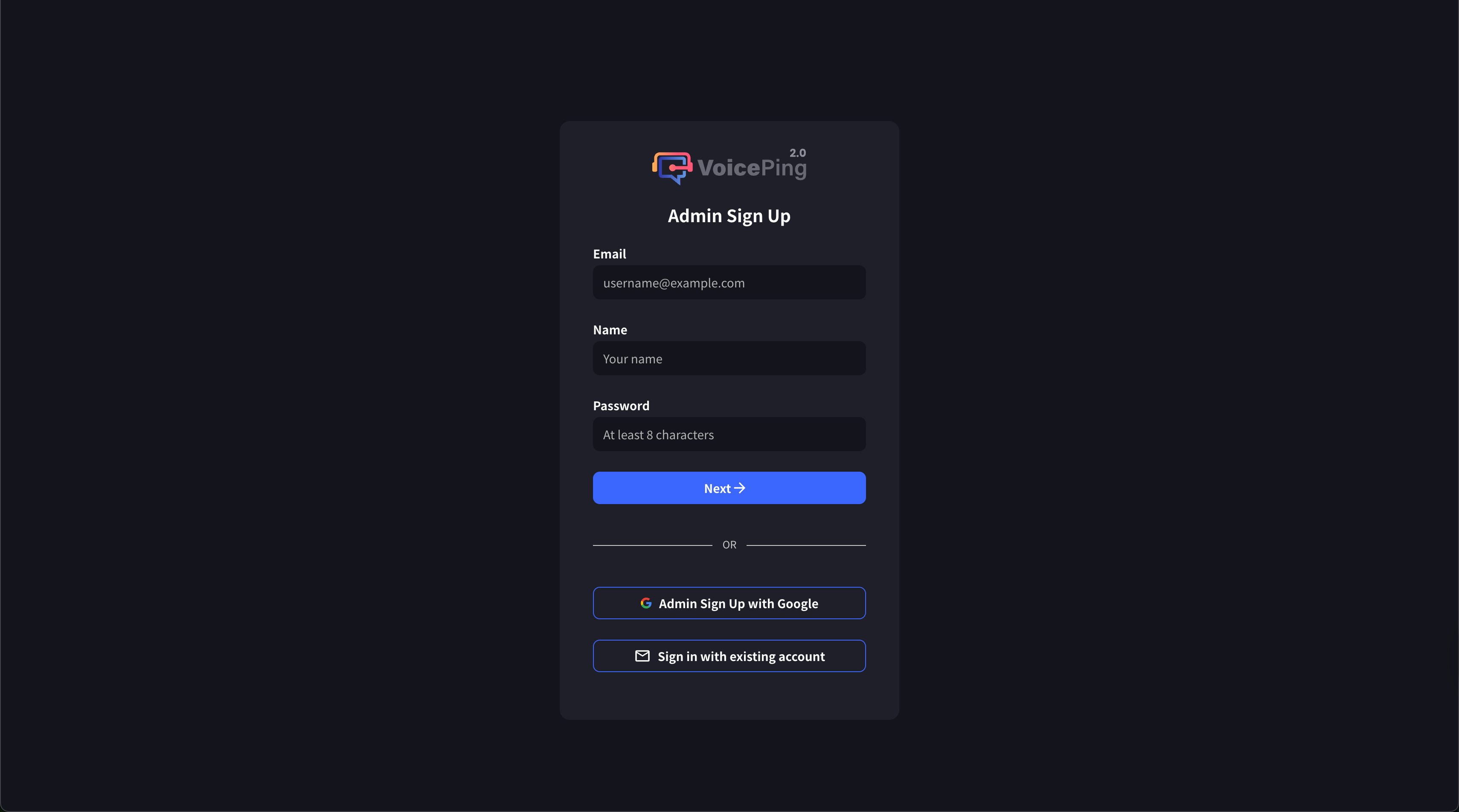
- पंजीकरण फॉर्म दिखाई देगा। अपना ईमेल, नाम और पासवर्ड दर्ज करें, फिर “Next →” पर क्लिक करें।
- Google से पंजीकरण करने के लिए “Admin Sign Up with Google” पर क्लिक करें।
- यदि आपके पास पहले से खाता है, तो “Sign in with existing account” पर क्लिक करें।
- अपने पंजीकृत ईमेल पते पर भेजे गए सत्यापन कोड को दर्ज करें।
- अपना वर्कस्पेस सेटअप करने के लिए स्क्रीन पर दिए गए निर्देशों का पालन करें।
मोबाइल / टैबलेट
ईमेल से पंजीकरण
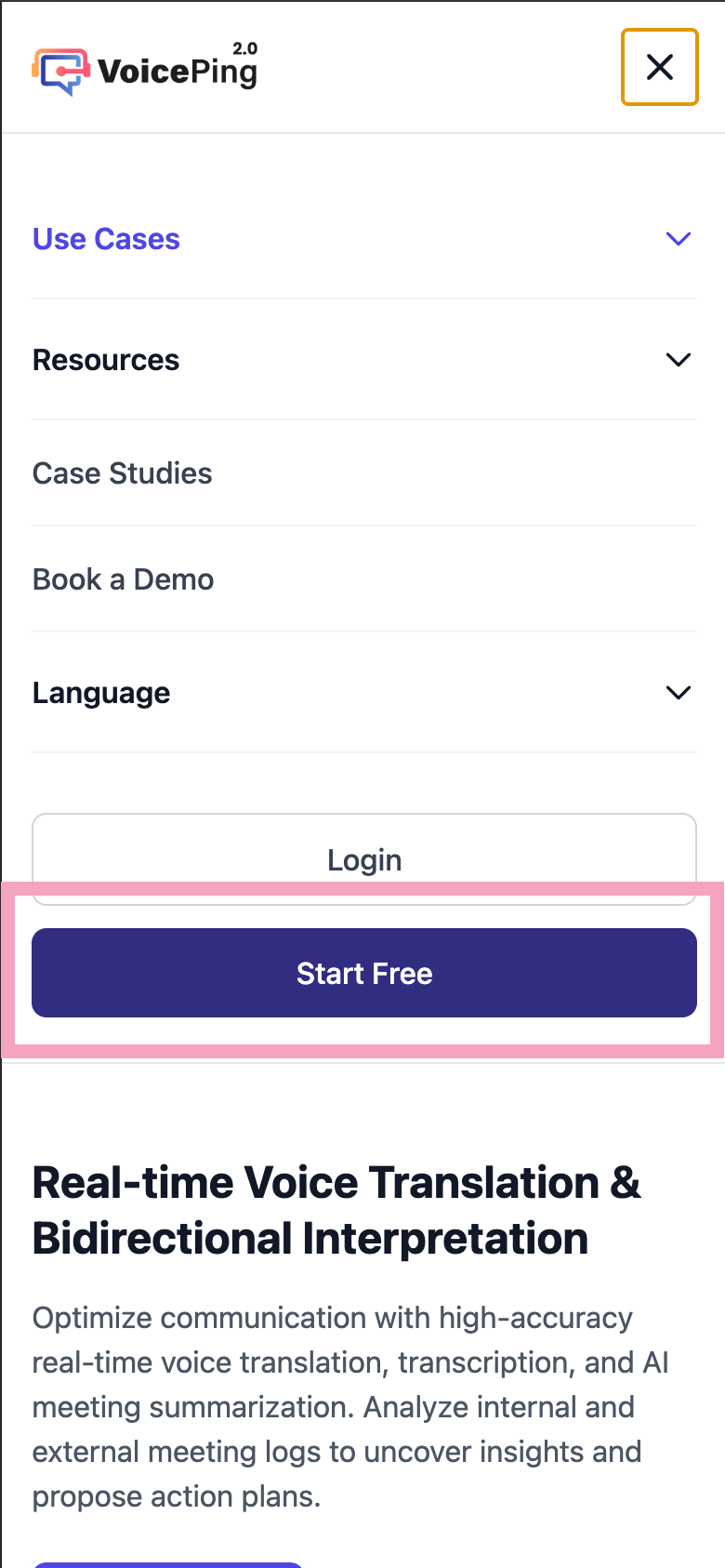
- VoicePing होमपेज पर जाएं, ऊपर दाईं ओर मेनू खोलें और “Start Free” बटन पर टैप करें।
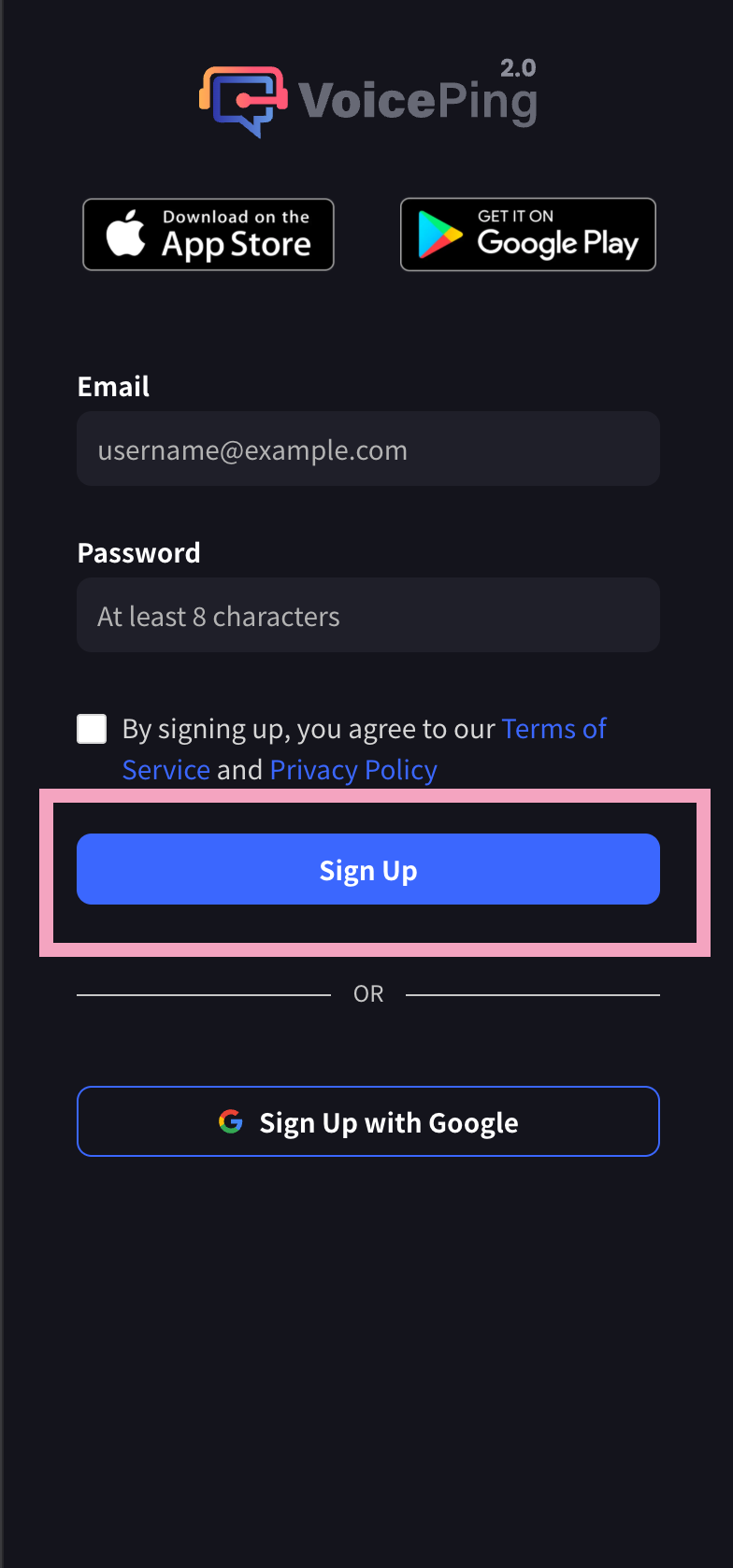
- मोबाइल वेब ऐप पर पंजीकरण फॉर्म दिखाई देगा। अपना ईमेल और पासवर्ड दर्ज करें, फिर “Sign Up” पर टैप करें।
- अपने पंजीकृत ईमेल पते पर भेजे गए सत्यापन कोड को दर्ज करें।
- अपना वर्कस्पेस सेटअप करने के लिए स्क्रीन पर दिए गए निर्देशों का पालन करें।
- App Store या Google Play से VoicePing ऐप डाउनलोड करें और अपने बनाए गए खाते से लॉग इन करें।
Google या Apple खाते से पंजीकरण
यदि आपके पास Google या Apple खाता है, तो आप सीधे मोबाइल ऐप से खाता बना सकते हैं और लॉग इन कर सकते हैं।- App Store या Google Play से VoicePing ऐप डाउनलोड करें।
- ऐप खोलें और अपने Google या Apple खाते से साइन अप करें।
यदि PC ऐप डाउनलोड स्वचालित रूप से शुरू नहीं होता है, तो आप इसे सीधे PC ऐप डाउनलोड पेज से डाउनलोड कर सकते हैं।