
यह सुविधा केवल सशुल्क प्लान पर उपलब्ध है। यदि आप मुफ्त प्लान पर हैं तो कृपया अपना प्लान अपग्रेड करें। यह सुविधा गेस्ट उपयोगकर्ताओं के लिए उपलब्ध नहीं है।
शब्दावली निर्माता क्या है?
शब्दावली निर्माता एक AI-संचालित उपकरण है जो आपके दस्तावेज़ों से विशेष शब्दावली को स्वचालित रूप से निकालता है और बेहतर स्पीच-टू-टेक्स्ट सटीकता के लिए उन्हें आपके वर्कस्पेस के कस्टम शब्दकोश में जोड़ता है। बस अपनी मीटिंग से पहले PDF अपलोड करें या टेक्स्ट पेस्ट करें, और AI उन वाक्यांशों का पता लगाएगा जो स्पीच-टू-टेक्स्ट द्वारा अक्सर गलत पहचाने जाते हैं — जैसे उद्योग शब्द, उत्पाद नाम और तकनीकी शब्दजाल। इन वाक्यांशों को फिर एक साथ आपके शब्दकोश में जोड़ा जा सकता है, जिससे भविष्य की सभी मीटिंग के लिए ट्रांसक्रिप्शन सटीकता में सुधार होता है।यह कैसे काम करता है
- अपलोड करें — विशेष शब्दावली वाली PDF अपलोड करें या टेक्स्ट पेस्ट करें
- AI विश्लेषण — AI स्वचालित रूप से उन वाक्यांशों का पता लगाता है जो स्पीच-टू-टेक्स्ट द्वारा गलत पहचाने जा सकते हैं
- शब्दकोश में जोड़ें — निकाले गए वाक्यांशों को अपने वर्कस्पेस के कस्टम शब्दकोश में जोड़ें
- बेहतर सटीकता — भविष्य की सभी मीटिंग इन शब्दों के बेहतर ट्रांसक्रिप्शन से लाभान्वित होती हैं
सुविधा तक पहुँचना
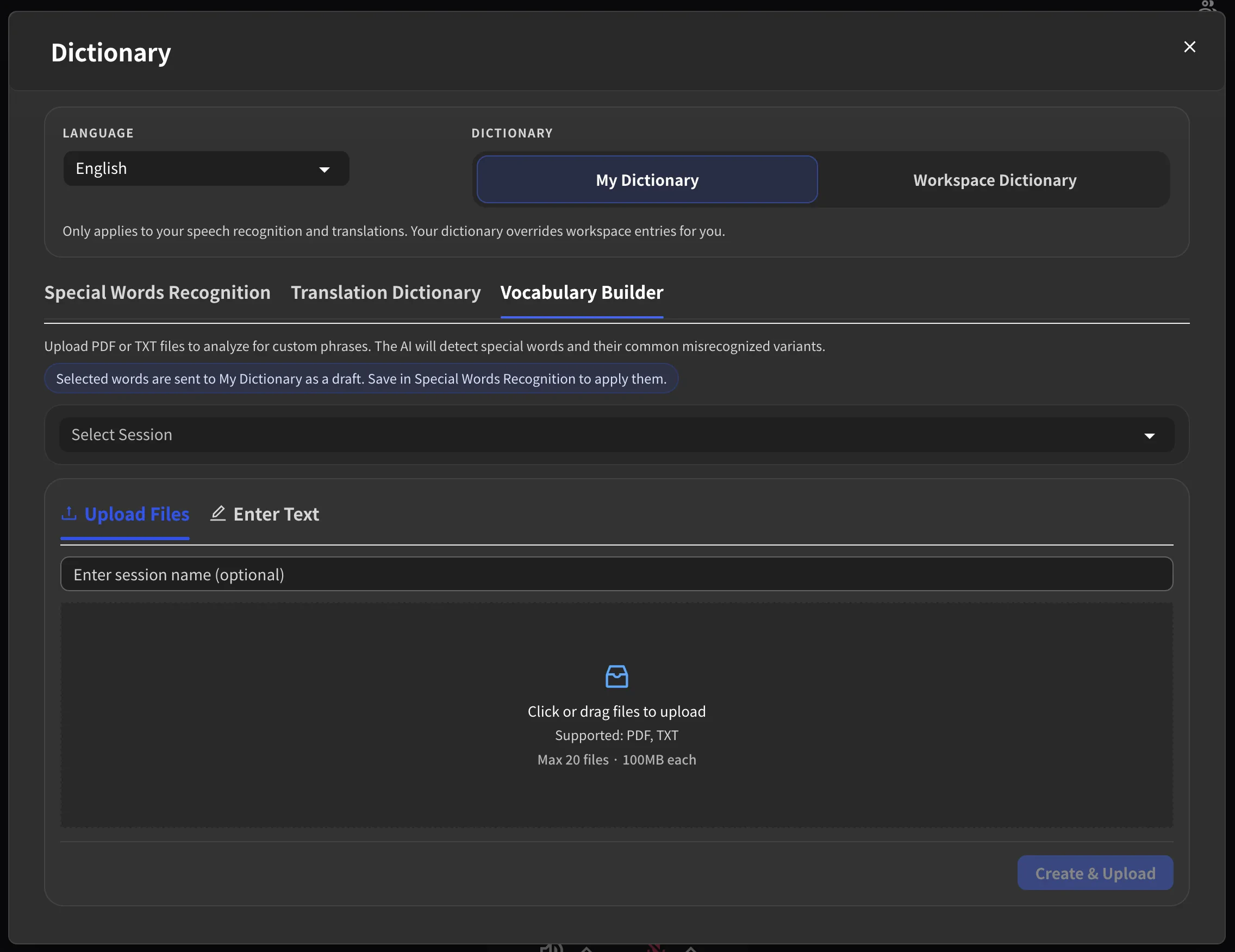
- VoicePing में वर्चुअल ऑफिस खोलें
- टूलबार में Dictionary बटन पर क्लिक करें
- Dictionary Settings मोडल खुलेगा
- Vocabulary Builder टैब चुनें
उपयोग कैसे करें
चरण 1: अपनी भाषा चुनें
मोडल के शीर्ष पर ड्रॉपडाउन से विश्लेषण के लिए भाषा चुनें। यह आपके दस्तावेज़ों की भाषा से मेल खानी चाहिए।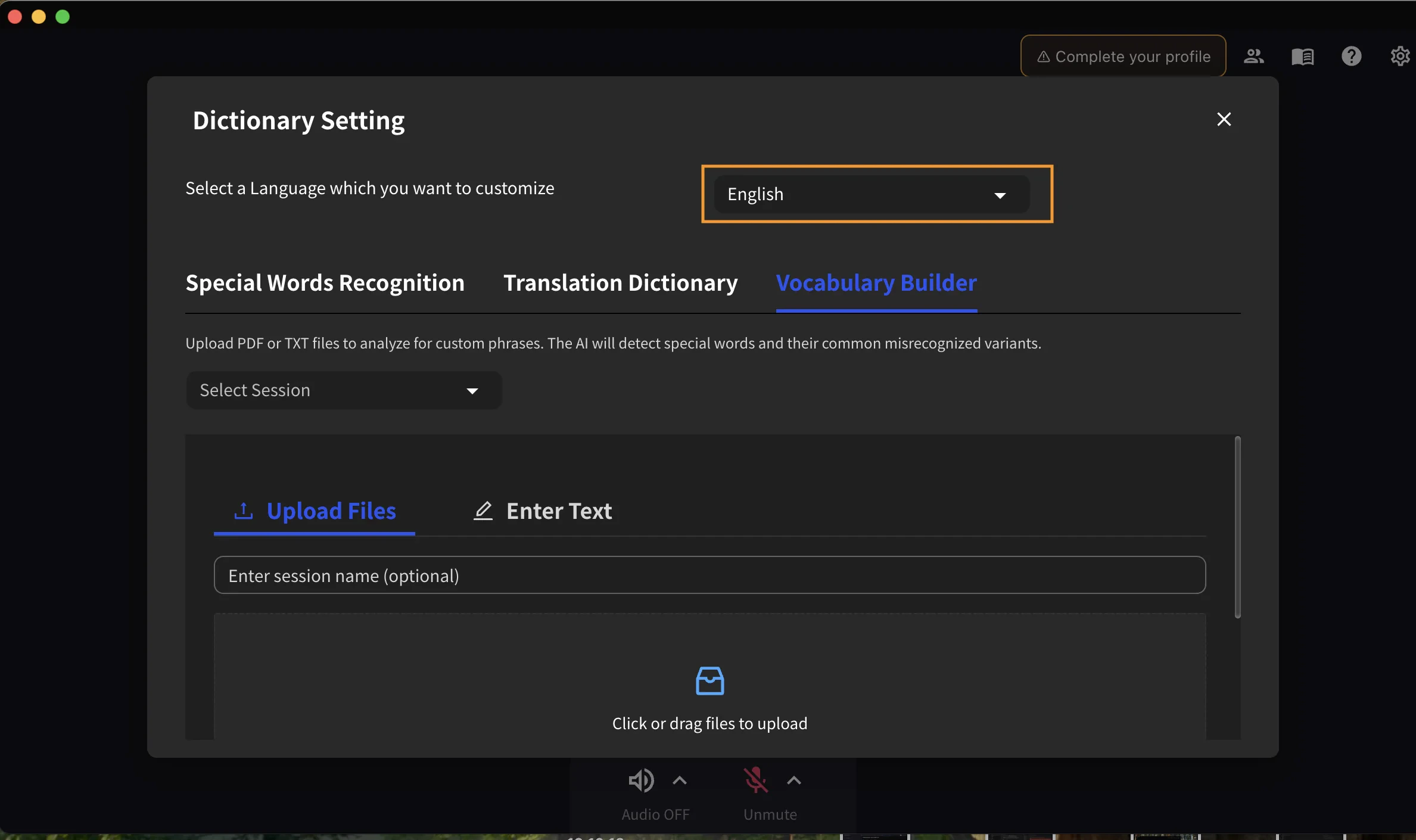
चरण 2: एक नया सत्र बनाएँ
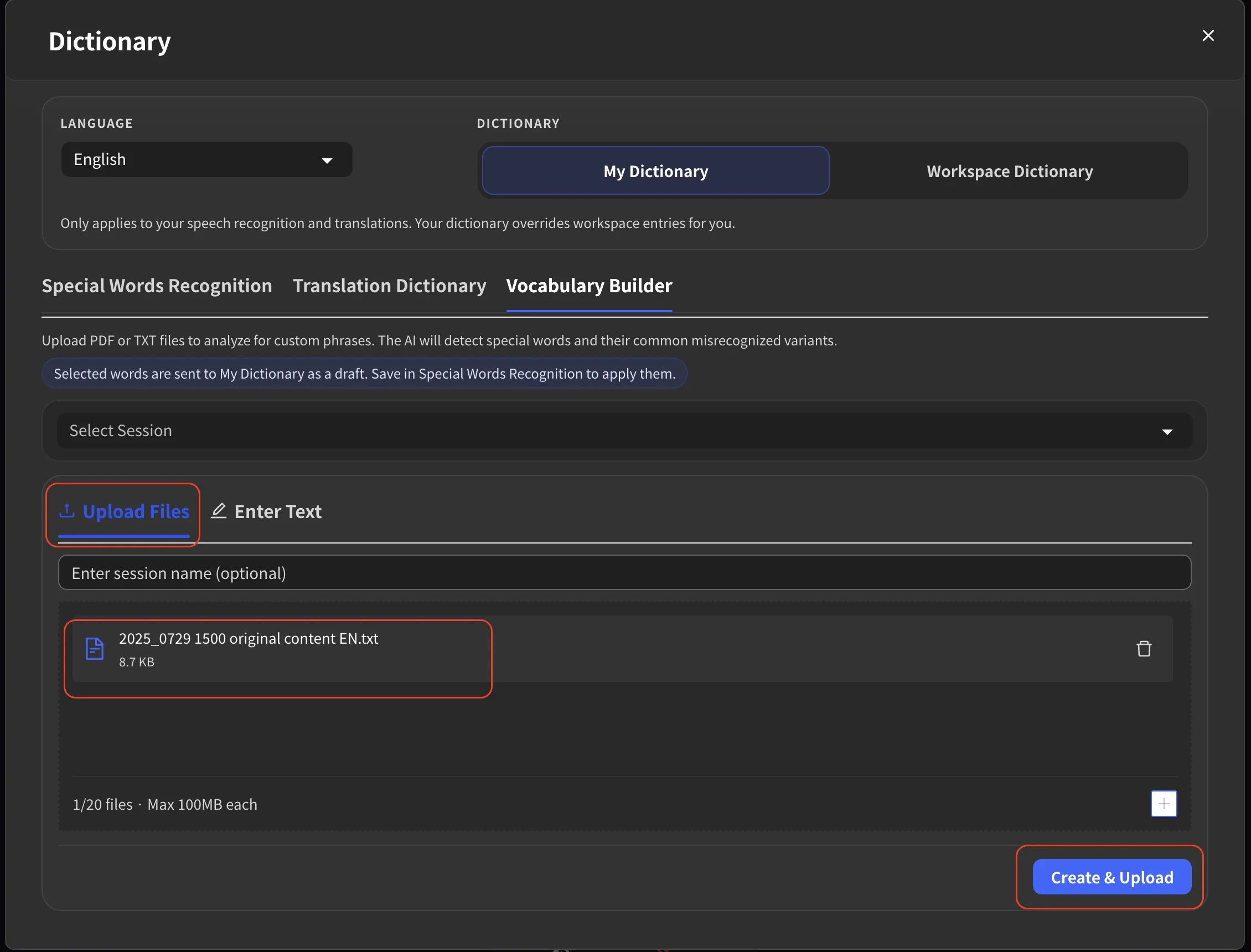
विकल्प A: फ़ाइलें अपलोड करें
- क्लिक करें या फ़ाइलों को अपलोड क्षेत्र में ड्रैग एंड ड्रॉप करें
- अपने कंप्यूटर से PDF या TXT फ़ाइलें चुनें
- एक सत्र नाम दर्ज करें (वैकल्पिक — एक डिफ़ॉल्ट नाम स्वचालित रूप से बनाया जाएगा)
- प्रोसेसिंग शुरू करने के लिए नीचे दिए गए बटन पर क्लिक करें
| आइटम | सीमा |
|---|---|
| समर्थित प्रारूप | PDF, TXT |
| प्रति सत्र अधिकतम फ़ाइलें | 20 |
| अधिकतम फ़ाइल आकार | 100MB प्रति फ़ाइल |
विकल्प B: टेक्स्ट पेस्ट करें
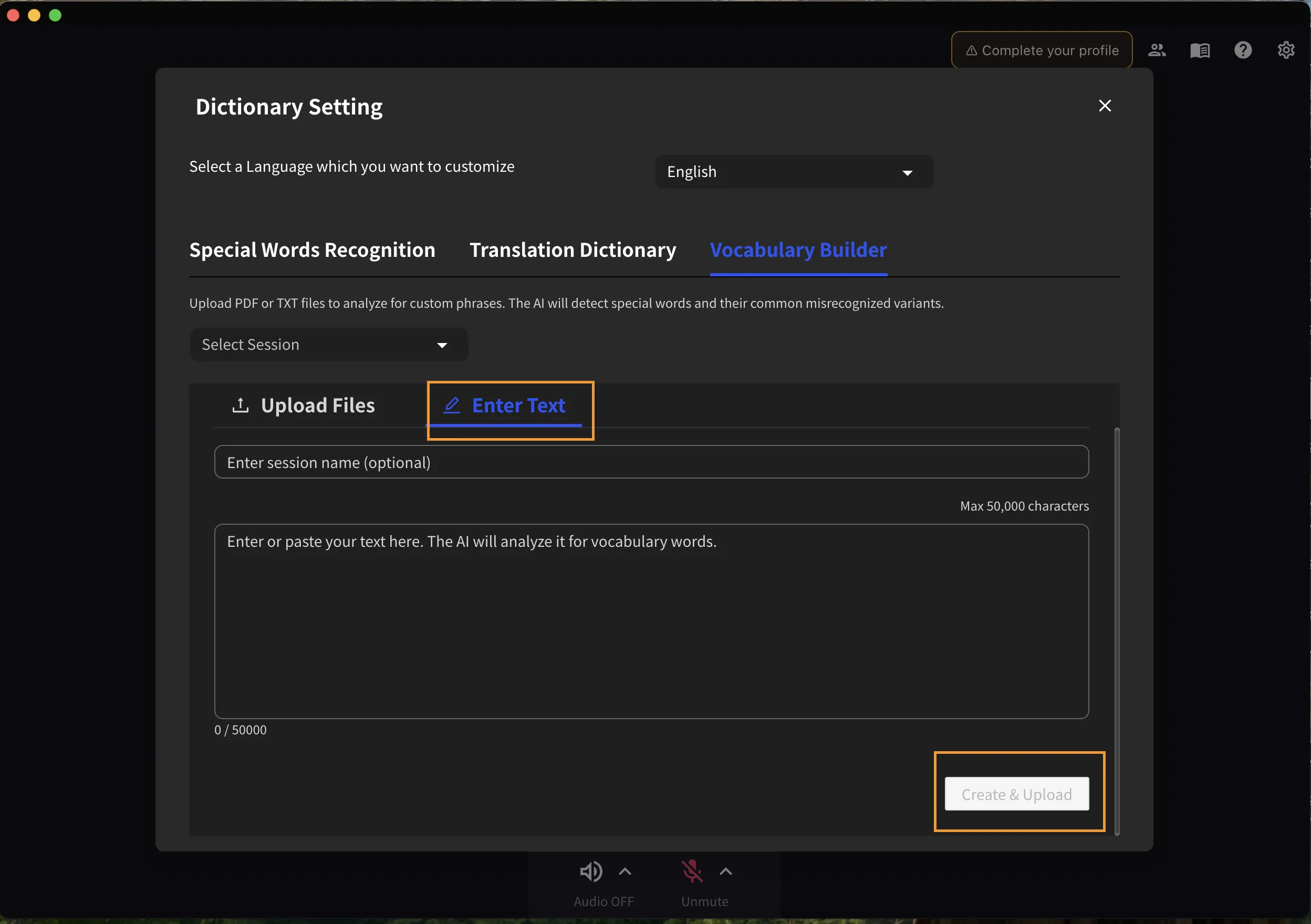
- टेक्स्ट इनपुट मोड पर स्विच करें
- अपनी टेक्स्ट सामग्री सीधे पेस्ट करें
- एक सत्र नाम दर्ज करें (वैकल्पिक)
- प्रोसेसिंग शुरू करने के लिए नीचे दिए गए बटन पर क्लिक करें
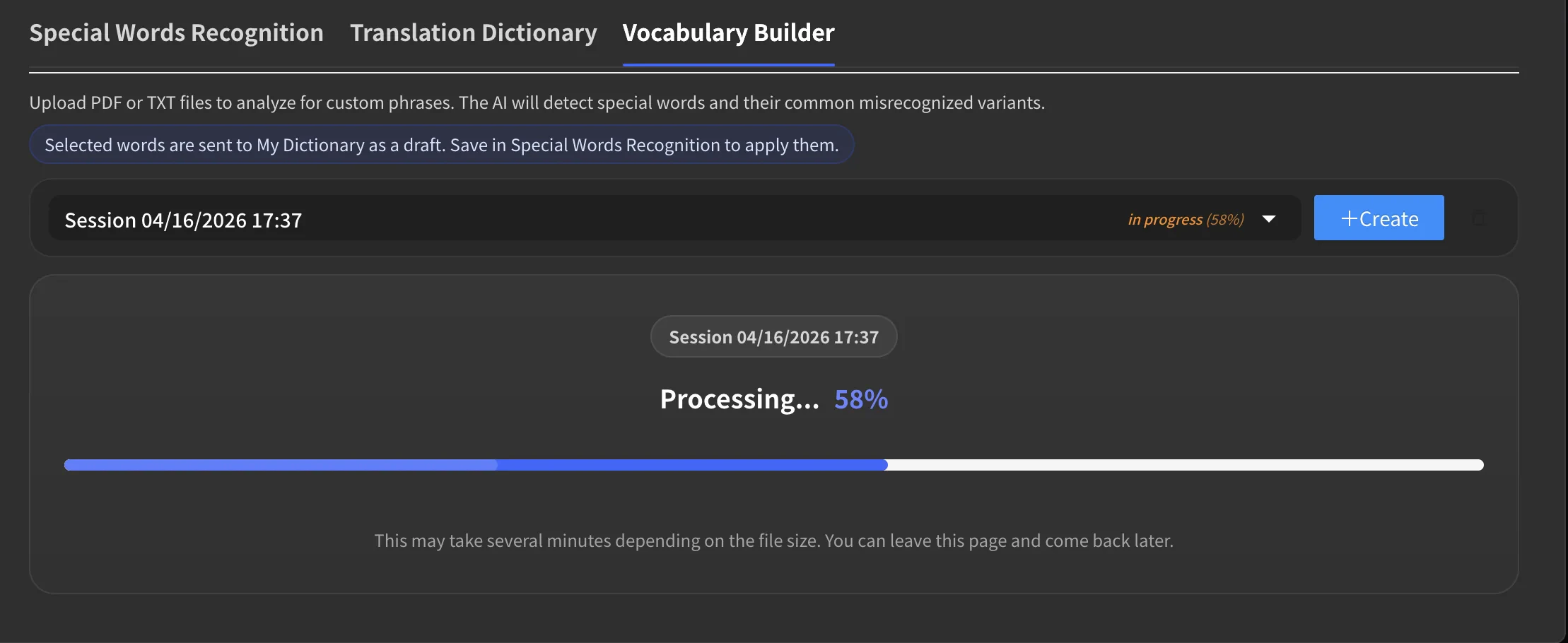
चरण 3: प्रोसेसिंग की प्रतीक्षा करें
- एक प्रगति बार वर्तमान प्रोसेसिंग स्थिति दिखाता है
- आप मोडल बंद करके बाद में वापस आ सकते हैं — प्रोसेसिंग पृष्ठभूमि में जारी रहती है
चरण 4: निकाले गए वाक्यांशों की समीक्षा करें
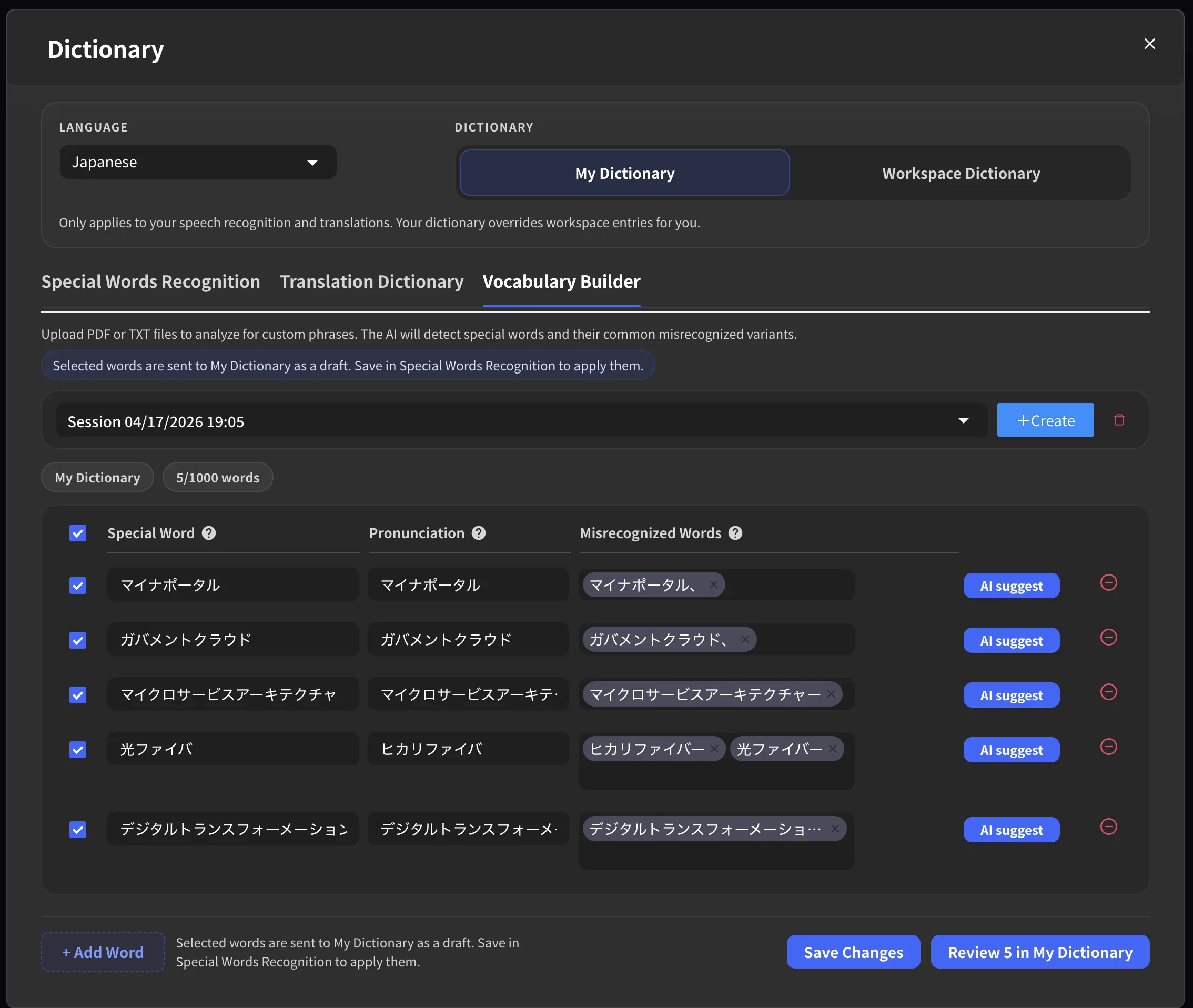
प्रोसेसिंग पूरी होने के बाद:- सत्र ड्रॉपडाउन से अपना सत्र चुनें
- पहचाने गए वाक्यांशों की सूची देखें
- प्रत्येक वाक्यांश के लिए, आप:
- वाक्यांश को संपादित कर सकते हैं
- गलत पहचाने गए विकल्पों को देख और संपादित कर सकते हैं
- उच्चारण गाइड जोड़ सकते हैं
- अतिरिक्त AI सुझावों का अनुरोध कर सकते हैं
चरण 5: वाक्यांशों को अपने शब्दकोश में जोड़ें
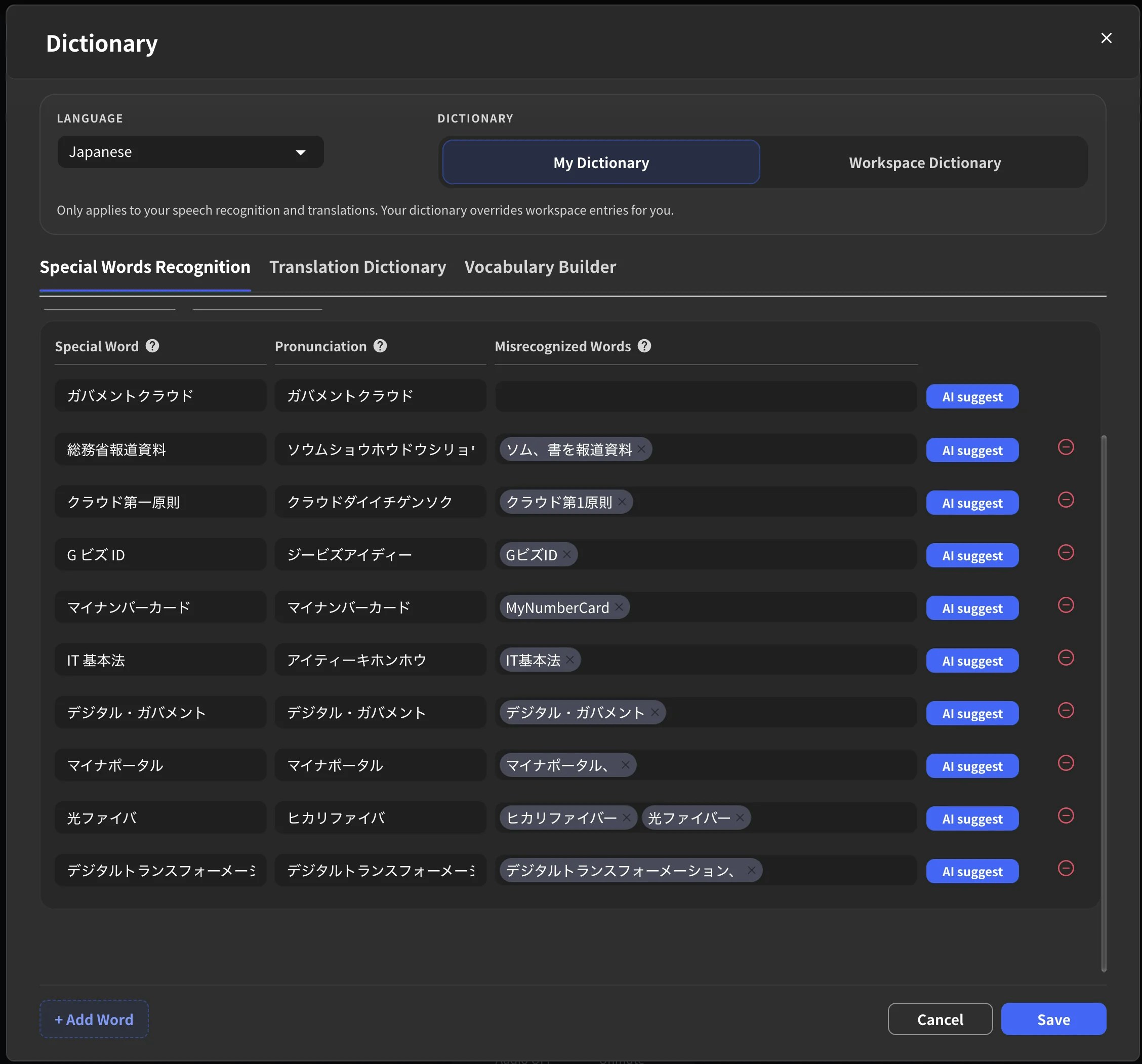
- जिन वाक्यांशों को आप सहेजना चाहते हैं उन्हें चुनें
- Add Selected to Dictionary पर क्लिक करें
- चुने गए वाक्यांश बेहतर स्पीच-टू-टेक्स्ट सटीकता के लिए Special Words Recognition में जोड़ दिए जाएँगे
सत्रों का प्रबंधन
पिछले सत्र देखें
अपने सभी पिछले विश्लेषण सत्रों को देखने के लिए सत्र ड्रॉपडाउन का उपयोग करें। प्रत्येक सत्र अपनी निर्माण तिथि और प्रोसेसिंग स्थिति दिखाता है।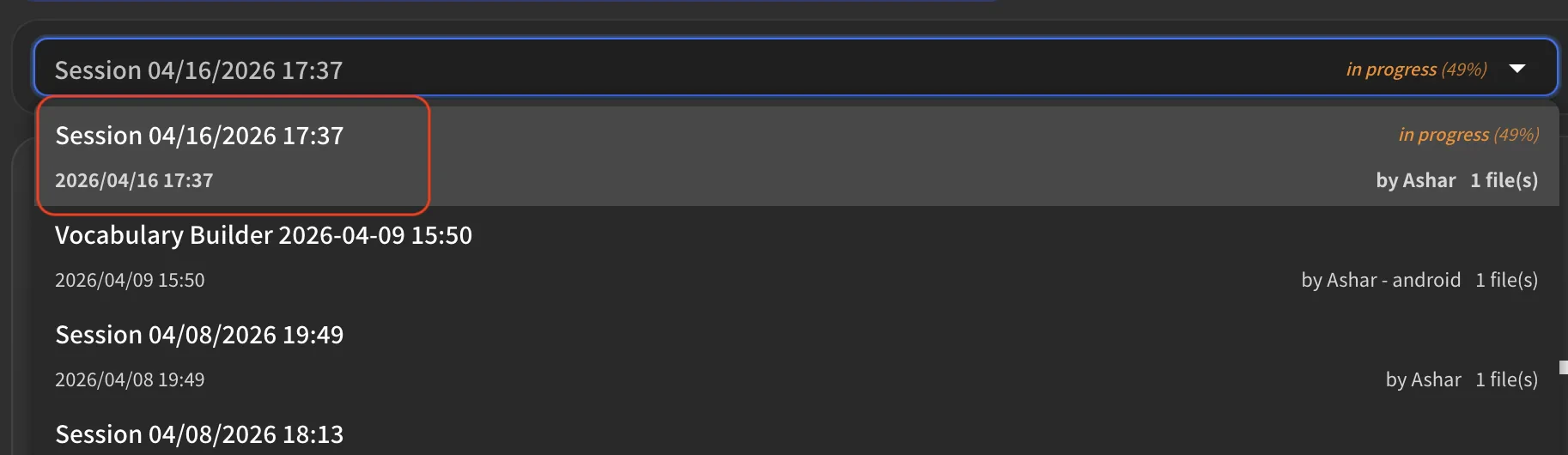
सत्र हटाएँ
एक सत्र चुनें और उसे हटाने के लिए डिलीट विकल्प पर क्लिक करें। हटाए गए सत्र पुनर्प्राप्त नहीं किए जा सकते।विफल सत्रों को पुनः प्रयास करें
यदि कोई सत्र विफल हो जाता है, तो आप प्रोसेसिंग को पुनः प्रयास कर सकते हैं। जाँचें कि आपकी फ़ाइलें सही प्रारूप में हैं और फिर से प्रयास करें।उपयोग के उदाहरण
क्लाइंट मीटिंग से पहले
उत्पाद विनिर्देश, मार्केटिंग सामग्री, या क्लाइंट दस्तावेज़ अपलोड करें। सुनिश्चित करें कि आपकी मीटिंग के दौरान सभी उत्पाद नाम और ब्रांड शब्द सही ढंग से ट्रांसक्राइब किए जाएँ।उद्योग-विशिष्ट शब्दावली
चिकित्सा, कानूनी, इंजीनियरिंग और अन्य विशेष क्षेत्रों में ऐसी शब्दावली का उपयोग होता है जिसे मानक स्पीच-टू-टेक्स्ट पहचान नहीं पाता। सटीक ट्रांसक्रिप्शन के लिए इन शब्दों के साथ अपना शब्दकोश बनाएँ।कंपनी और उत्पाद नाम
ब्रांड नाम, उत्पाद नाम और कंपनी के नाम अक्सर गलत पहचाने जाते हैं। सभी मीटिंग ट्रांसक्रिप्ट में सही ढंग से दिखाई देने के लिए उन्हें अपने शब्दकोश में जोड़ें।तकनीकी शब्दजाल
सॉफ़्टवेयर नाम, संक्षिप्त नाम और तकनीकी शब्द स्पीच-टू-टेक्स्ट के लिए चुनौतीपूर्ण हो सकते हैं। शब्दावली निर्माता इन गलत पहचानों को स्वचालित रूप से पहचानने और सुधारने में मदद करता है।विदेशी नाम और स्थान
व्यक्तिवाचक संज्ञाएँ, विशेष रूप से विभिन्न भाषाओं के नाम, गलत पहचाने जा सकते हैं। ट्रांसक्रिप्ट में सटीक प्रतिनिधित्व के लिए उन्हें अपने शब्दकोश में जोड़ें।सर्वोत्तम परिणामों के लिए सुझाव
- महत्वपूर्ण मीटिंग से पहले तैयारी करें — यह सुनिश्चित करने के लिए कि आपका शब्दकोश तैयार है, एक दिन पहले संबंधित दस्तावेज़ अपलोड करें
- प्रतिनिधि दस्तावेज़ों का उपयोग करें — ऐसे दस्तावेज़ चुनें जिनमें वह शब्दावली हो जिसका उपयोग आप मीटिंग में करने की अपेक्षा करते हैं
- AI सुझावों की समीक्षा करें — AI अतिरिक्त गलत पहचान पैटर्न सुझा सकता है; प्रासंगिक सुझावों की समीक्षा करें और जोड़ें
- अपना शब्दकोश अपडेट रखें — जैसे-जैसे आपकी टीम नई परियोजनाओं पर काम करती है, सटीकता बनाए रखने के लिए नई शब्दावली जोड़ें
- पूरे वर्कस्पेस में साझा करें — कस्टम वाक्यांश पूरे वर्कस्पेस में लागू होते हैं, जिससे सभी टीम सदस्यों को लाभ होता है
समस्या निवारण
सत्र प्रोसेसिंग में अटका हुआ है
बड़ी फ़ाइलों को प्रोसेस होने में अधिक समय लग सकता है। यदि कोई सत्र लंबे समय तक “Processing” में रहता है, तो छोटी फ़ाइलों के साथ एक नया सत्र बनाने का प्रयास करें।कोई वाक्यांश नहीं पाया गया
यदि दस्तावेज़ में केवल सामान्य शब्दावली है तो AI को गलत पहचाने गए वाक्यांश नहीं मिल सकते। अधिक विशेष शब्दावली वाले दस्तावेज़ अपलोड करने का प्रयास करें।फ़ाइल अपलोड विफल
- सुनिश्चित करें कि आपकी फ़ाइल PDF या TXT प्रारूप में है
- जाँचें कि फ़ाइल का आकार 100MB से कम है
- सत्यापित करें कि फ़ाइल दूषित या पासवर्ड-सुरक्षित नहीं है