- Sia il lato oratore che quello dei partecipanti richiedono una connessione internet. La velocità internet può essere verificata su https://fast.com/. 30mbps o superiore consigliato (minimo 10mbps richiesto)
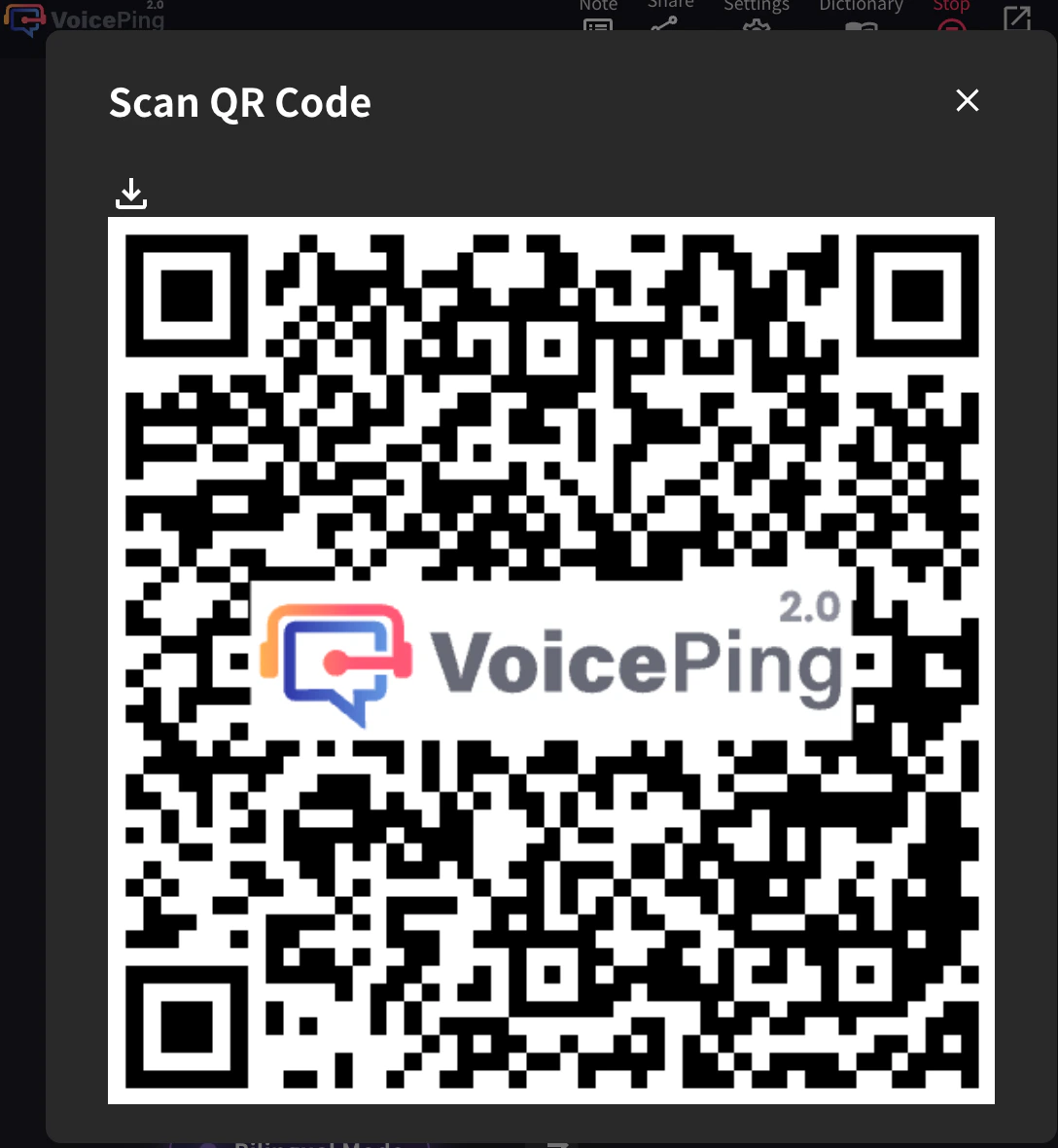
- L’immagine/URL del codice QR è fisso e non cambia anche quando si avviano/terminano le sessioni. La sicurezza può essere aumentata impostando una password
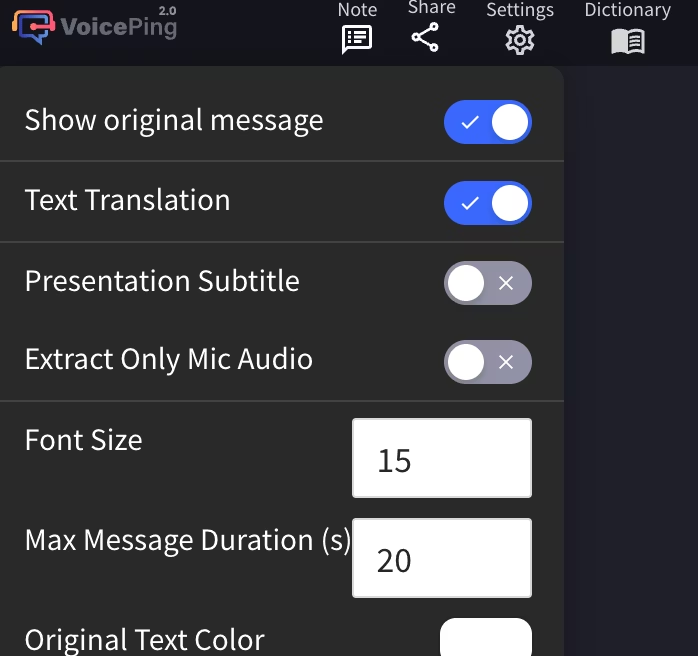
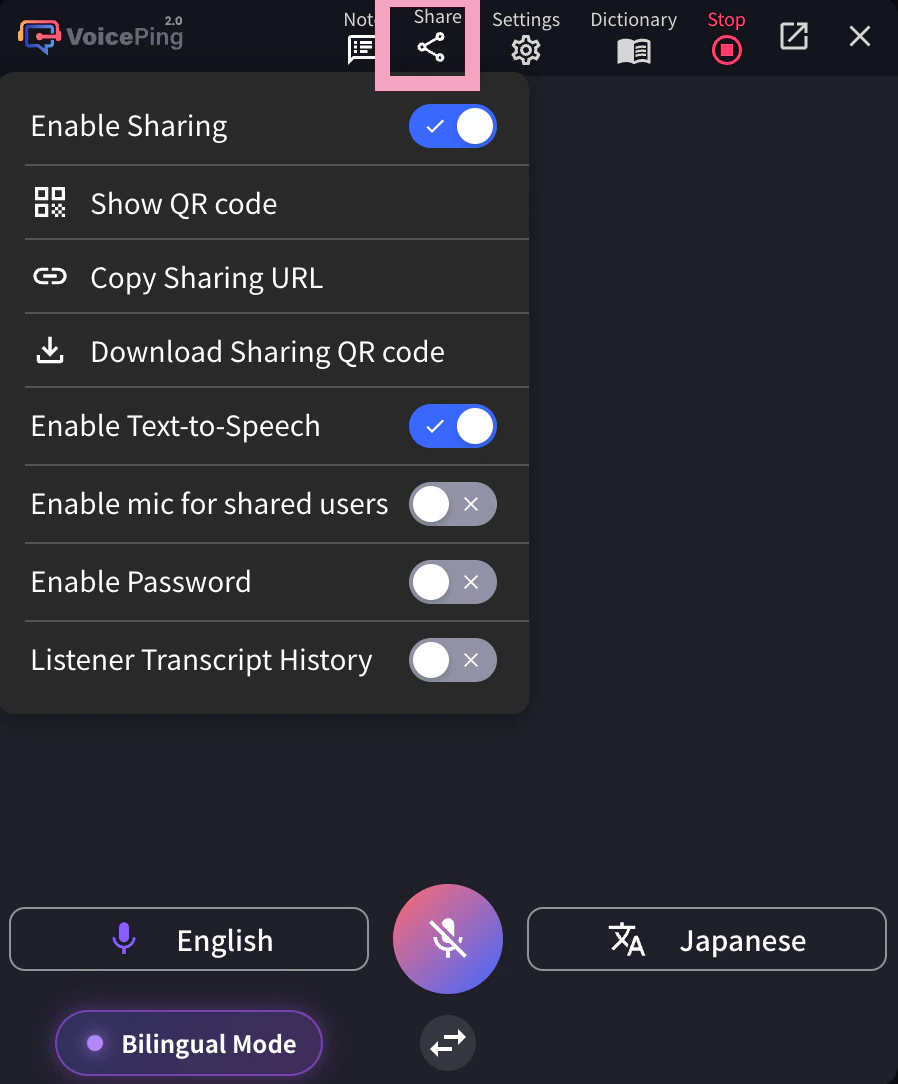
- Il microfono e la funzione di lettura del testo di traduzione lato partecipante possono essere abilitati/disabilitati
- È possibile nascondere la lingua di trascrizione e visualizzare solo il testo di traduzione
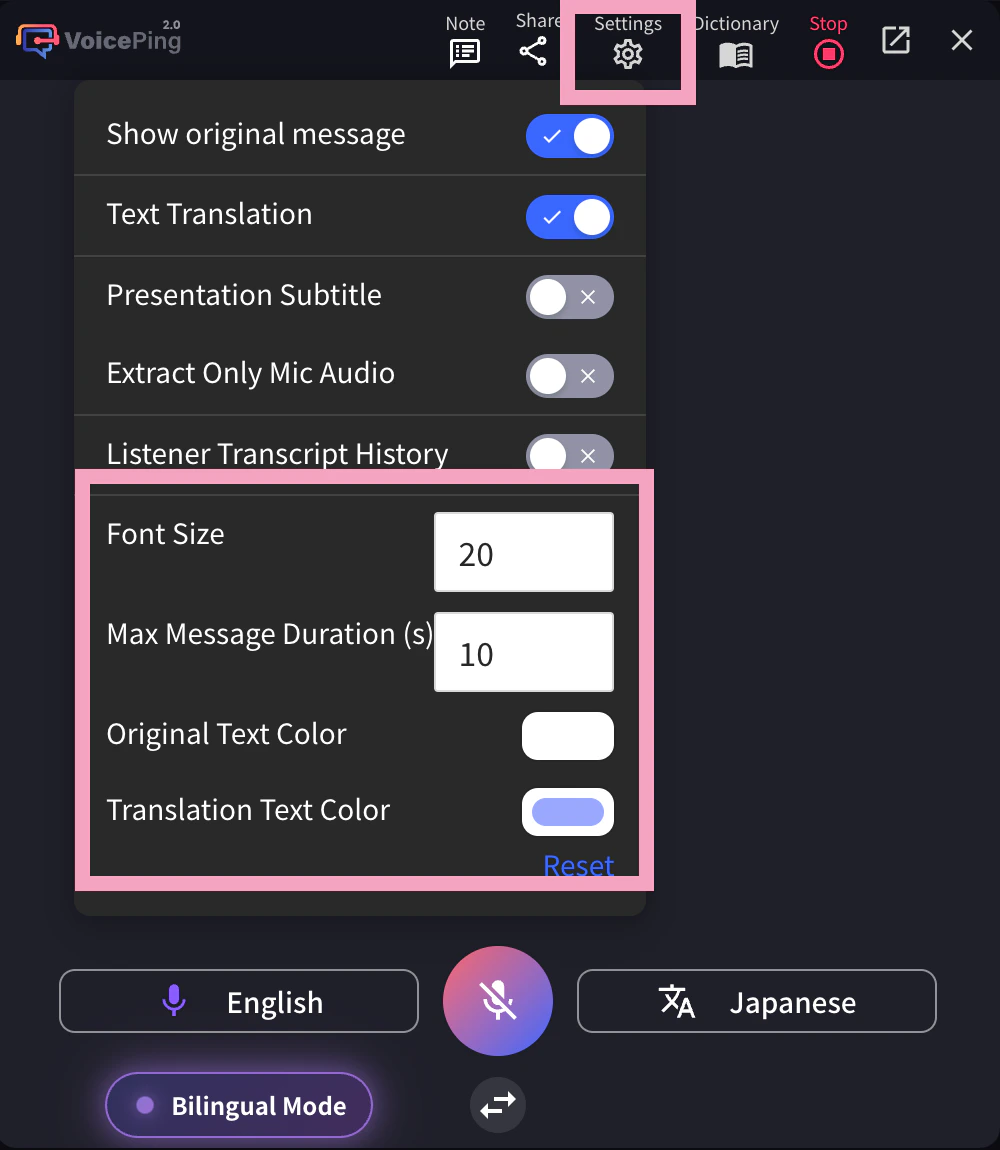
- Il colore e la dimensione del testo possono essere modificati
- La velocità di traduzione può essere regolata
Come Utilizzare
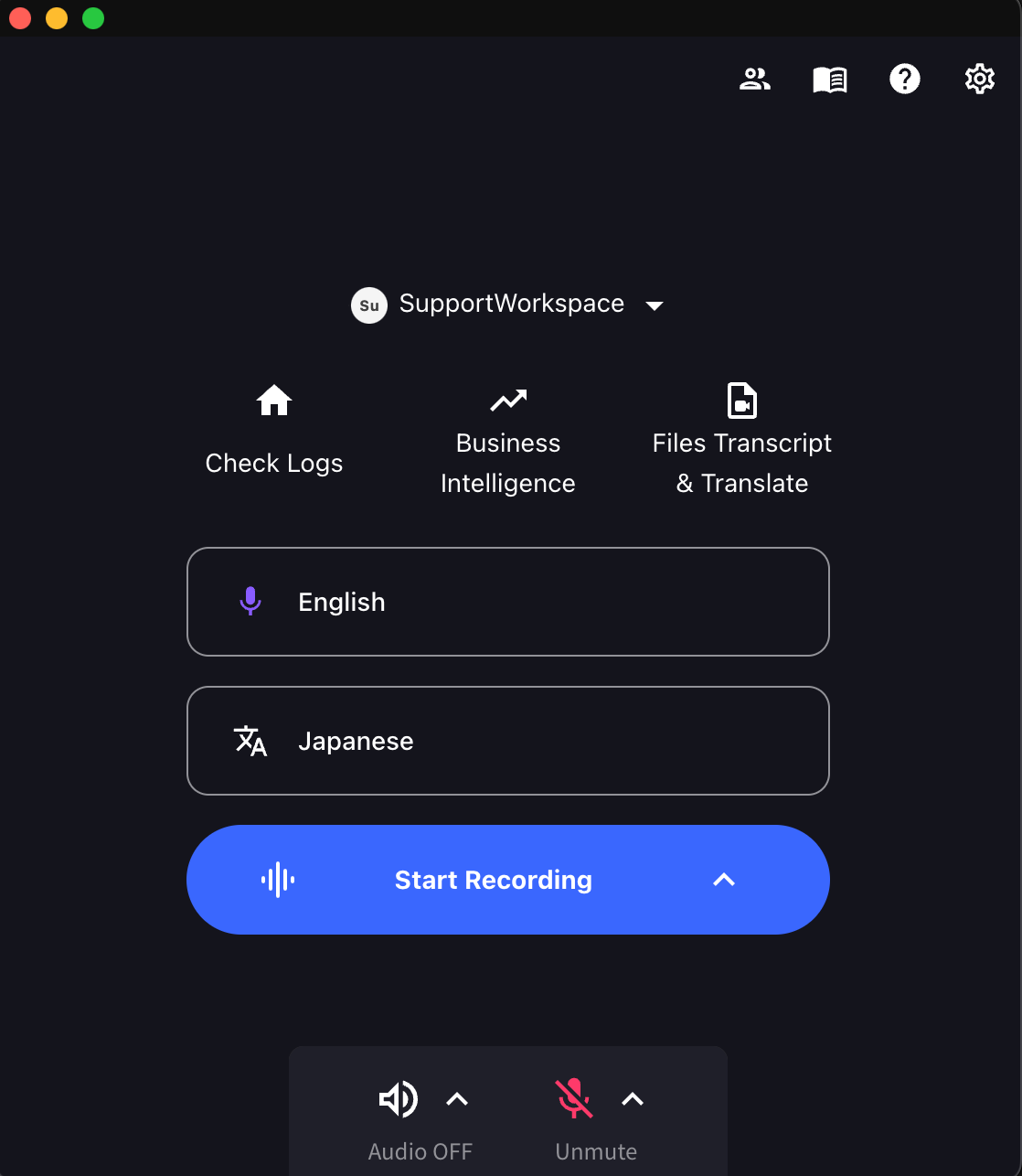
- Avviare l’app VoicePing e cliccare su “Avvia Registrazione”.
- Specificare le lingue di traduzione.
- Icona microfono: Lingua di trascrizione (lingua dell’oratore)
- Icona “Text & A”: Lingua di traduzione
Esempio: Per tradurre dall’inglese al giapponese, impostare l’icona del microfono su “English” e l’icona “Text & A” su “Japanese”.
- Regolare la dimensione dello schermo di traduzione VoicePing, la dimensione e il colore del testo secondo necessità.
- Premere il pulsante “Stop” per terminare la traduzione, e salvare il contenuto aggiungendo un titolo e dei tag al verbale della riunione.
Modalità Bilingue
La Modalità Bilingue consente a entrambe le parti di parlare nelle proprie lingue native durante una conversazione. Quando attivata, l’app rileva automaticamente quale lingua viene parlata e la traduce nell’altra lingua.
Come Funziona
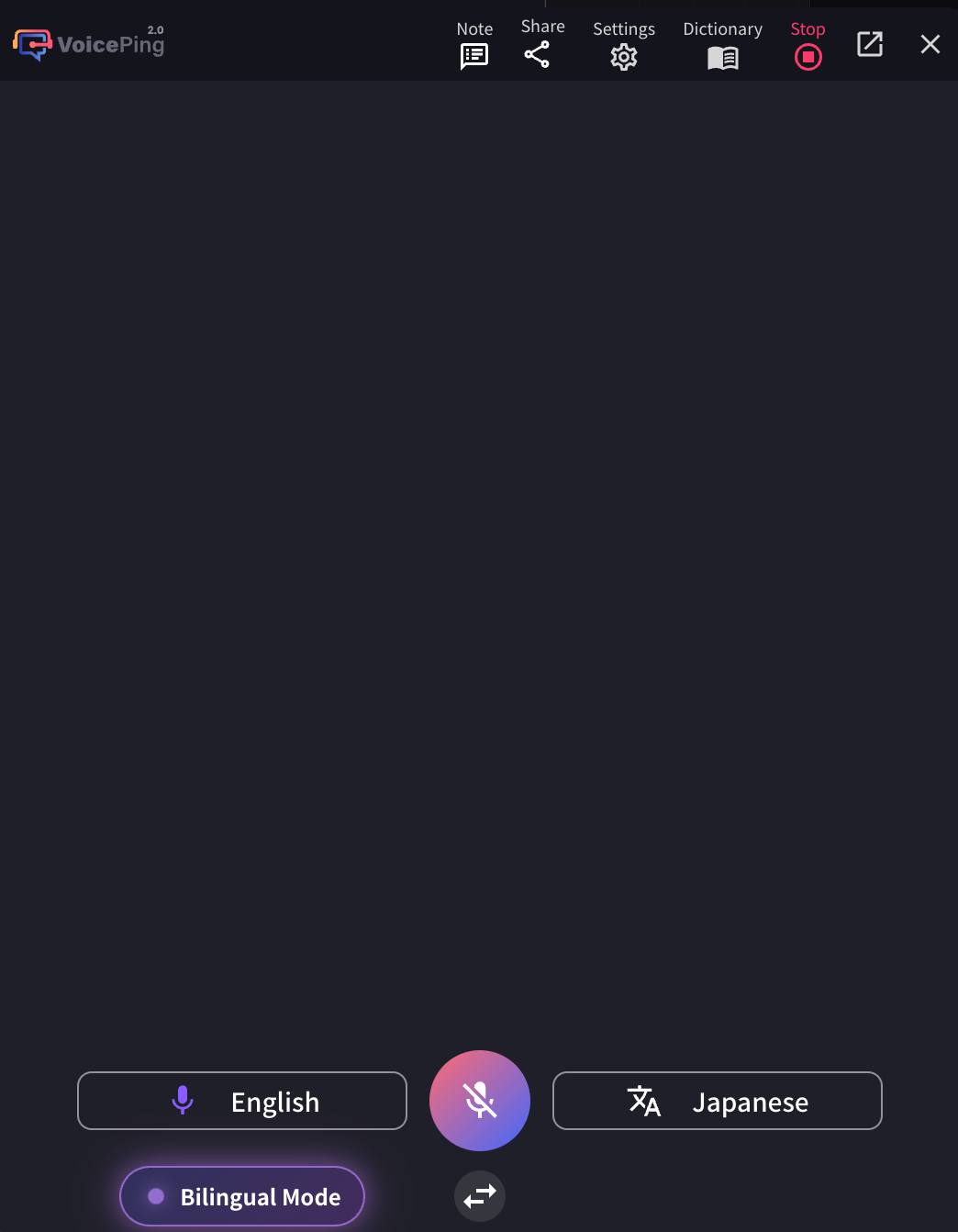
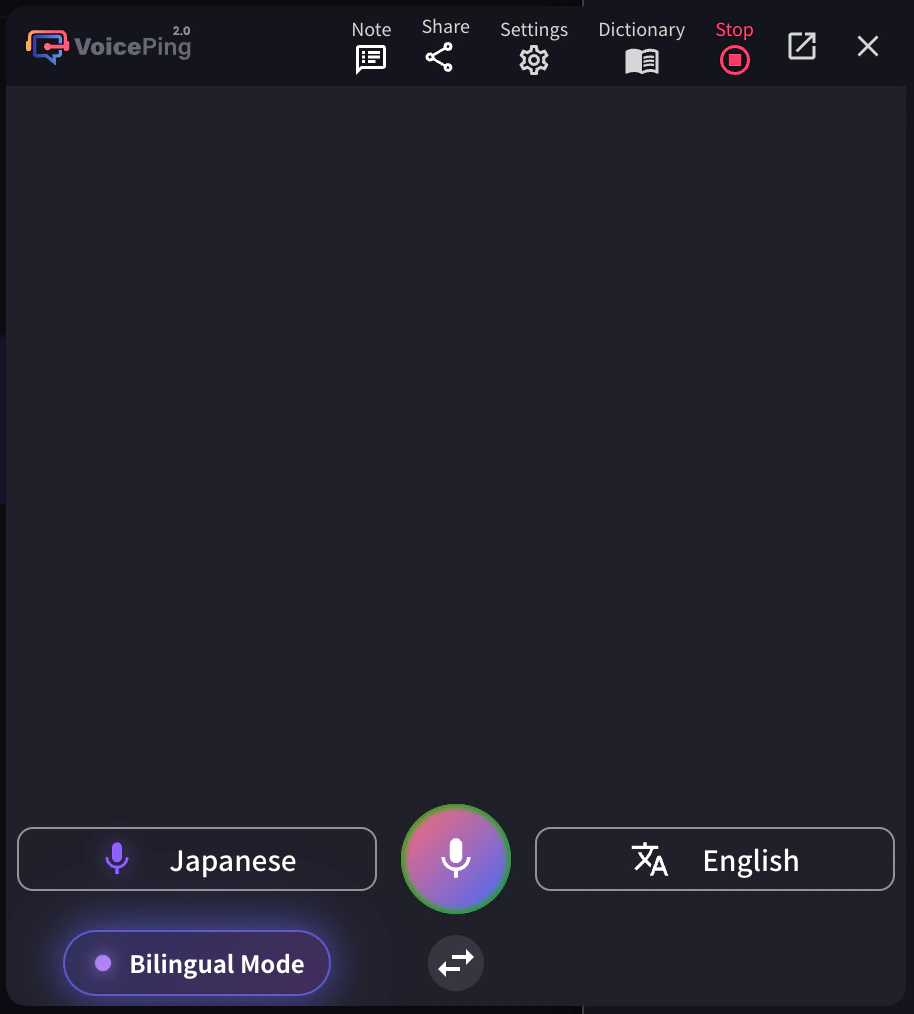
- Quando la Modalità Bilingue è attivata (indicata dal pulsante “Bilingual Mode” luminoso in basso a sinistra), entrambe le lingue selezionate possono essere parlate
- Nell’esempio sopra, il parlato giapponese viene automaticamente tradotto in inglese, e il parlato inglese viene automaticamente tradotto in giapponese
- Il sistema rileva la lingua parlata e la traduce nell’altra lingua in tempo reale
Come Attivare/Disattivare
Cliccare sul pulsante Bilingual Mode in basso a sinistra dell’app per attivarlo o disattivarlo. Il pulsante si illumina di viola quando è attivato.
App Mobile
L’app mobile funziona allo stesso modo - toccare il pulsante Bilingual Mode per attivare la traduzione bidirezionale.
Compromesso sulla PrecisioneIn Modalità Bilingue, la precisione della traduzione potrebbe essere inferiore rispetto alla Modalità Monolingue dove la lingua parlata è fissa. Questo perché il sistema deve prima rilevare quale lingua viene parlata prima di tradurre.Quando usare la Modalità Bilingue:
- Conversazioni di persona dove entrambe le parti parlano lingue diverse
- Situazioni in cui i parlanti cambiano frequentemente lingua
Quando usare la Modalità Monolingue:
- Riunioni condotte principalmente in una lingua
- Situazioni che richiedono la massima precisione di traduzione
- Quando si sa in anticipo quale lingua verrà parlata
Durata Massima Messaggio (s)
Questa impostazione controlla quanti secondi di audio vengono utilizzati per un blocco di trascrizione. Il valore predefinito è 20 secondi.
- Durata più breve (es. 10-15 secondi): Migliore per conversazioni rapide botta e risposta dove i parlanti cambiano frequentemente. La trascrizione si aggiornerà più frequentemente.
- Durata più lunga (es. 20-30 secondi): Migliore per discorsi o presentazioni monolingue dove una persona parla continuamente. Questo permette più contesto e potenzialmente una migliore precisione di trascrizione.
Regolare questa impostazione in base al proprio caso d’uso per ottimizzare l’esperienza di trascrizione.
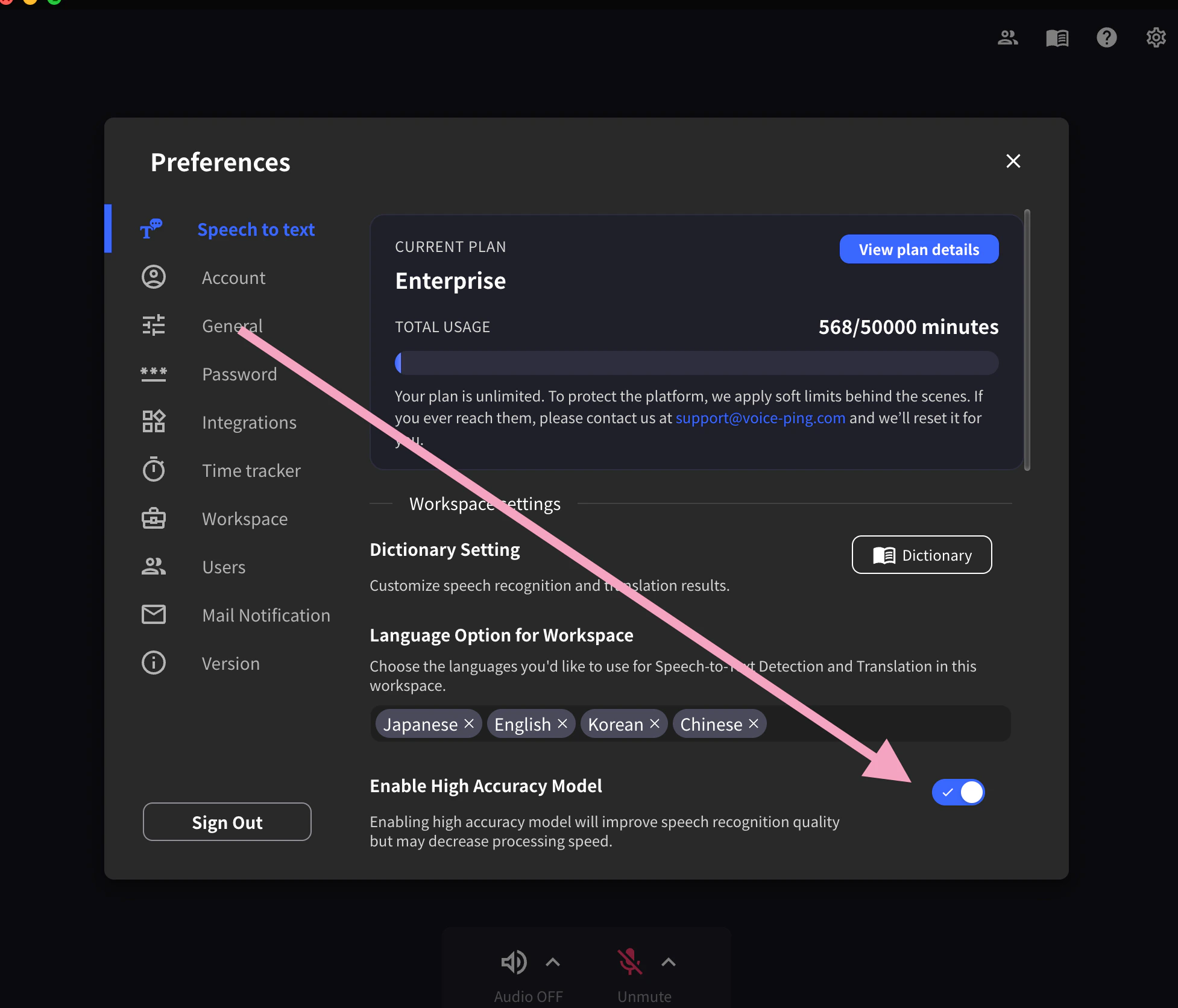
Attivare la Modalità Alta Precisione
Quando questa modalità è attivata, viene applicata un’elaborazione aggiuntiva post-processing che include le frasi precedenti per migliorare la precisione del riconoscimento vocale. Tuttavia, questa elaborazione aggiuntiva causa un certo ritardo.
Per attivare o disattivare questa funzione, andare al menu dell’icona ingranaggio Impostazioni → scheda Speech to Text → attivare o disattivare “Enable High Accuracy Model”.
- Quando attivata: Fornisce una trascrizione più precisa, ma aumenta il tempo di elaborazione. Adatta per riunioni importanti o situazioni dove la precisione è critica.
- Quando disattivata: Fornisce una risposta più veloce con livelli di precisione standard.
Come Condividere il Canale di Traduzione con gli Ospiti
- Cliccare sull’icona Condividi in alto e abilitare la condivisione.
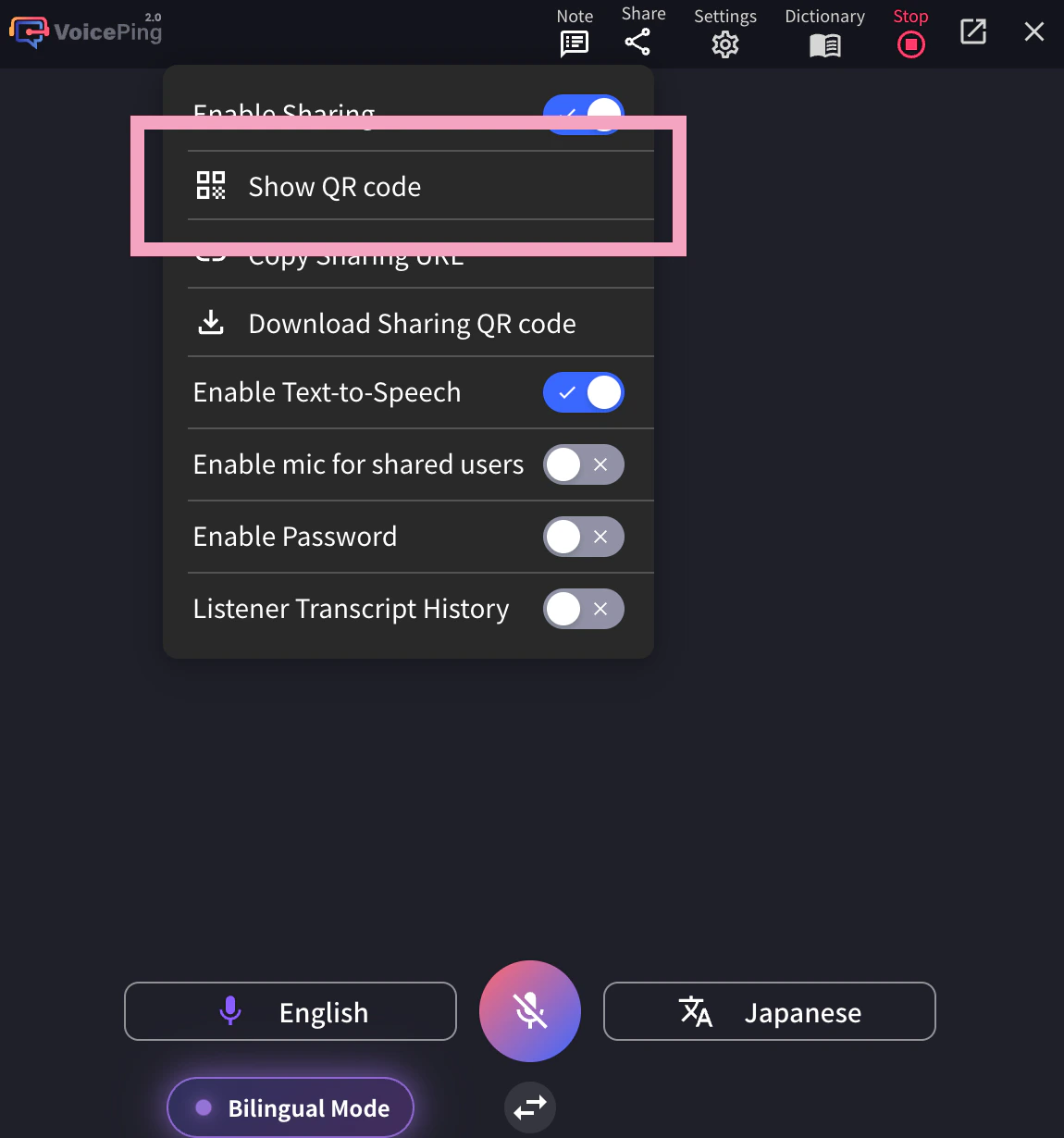
- Condividere il codice QR con gli ospiti. Questo codice QR è un URL statico per ogni account e non cambia.
Nota di Sicurezza: Poiché il codice QR/URL è statico e permanente, chiunque abbia accesso può unirsi al tuo canale di traduzione in qualsiasi momento. Per prevenire accessi non autorizzati, impostare una password dalle impostazioni di condivisione. Gli ospiti dovranno inserire la password per unirsi. L’host può anche rimuovere partecipanti indesiderati in qualsiasi momento.
- Quando gli ospiti si uniscono, i loro nomi appariranno nella lista dei partecipanti. È possibile controllare il numero di partecipanti dall’icona “Condividi”. Usare “Rimuovi” per rimuovere partecipanti dal canale.
Per gli Ospiti: Come Unirsi
- Scansionare il codice QR o accedere all’URL da un browser.
-
Inserire le seguenti informazioni:
- Nome: Inserire il proprio nome
- Lingua che si desidera visualizzare: Selezionare la lingua di traduzione desiderata
-
Una volta uniti, sono disponibili le seguenti operazioni:
- Cambiare lingua
- Regolare l’aspetto della traduzione in “Impostazioni”
- Regolare la velocità di lettura
- Attivare/disattivare la funzione di lettura
- Parlare usando il microfono (se abilitato dall’host)
- Uscire
Attivare il Microfono degli Ospiti: L’host può attivare la funzione microfono per gli ospiti dall’app VoicePing. Quando attivata, gli ospiti possono parlare attraverso la loro applicazione web e il loro parlato verrà trascritto e tradotto in tempo reale.