I gestori del workspace usano l’Event Log per verificare le attività importanti del workspace.

Aprire l’Event Log

  1. Apri l’app desktop di VoicePing.
  2. Seleziona Event Log nella barra laterale sinistra.
Schermata Event Log con la voce Event Log evidenziata nella barra laterale sinistra
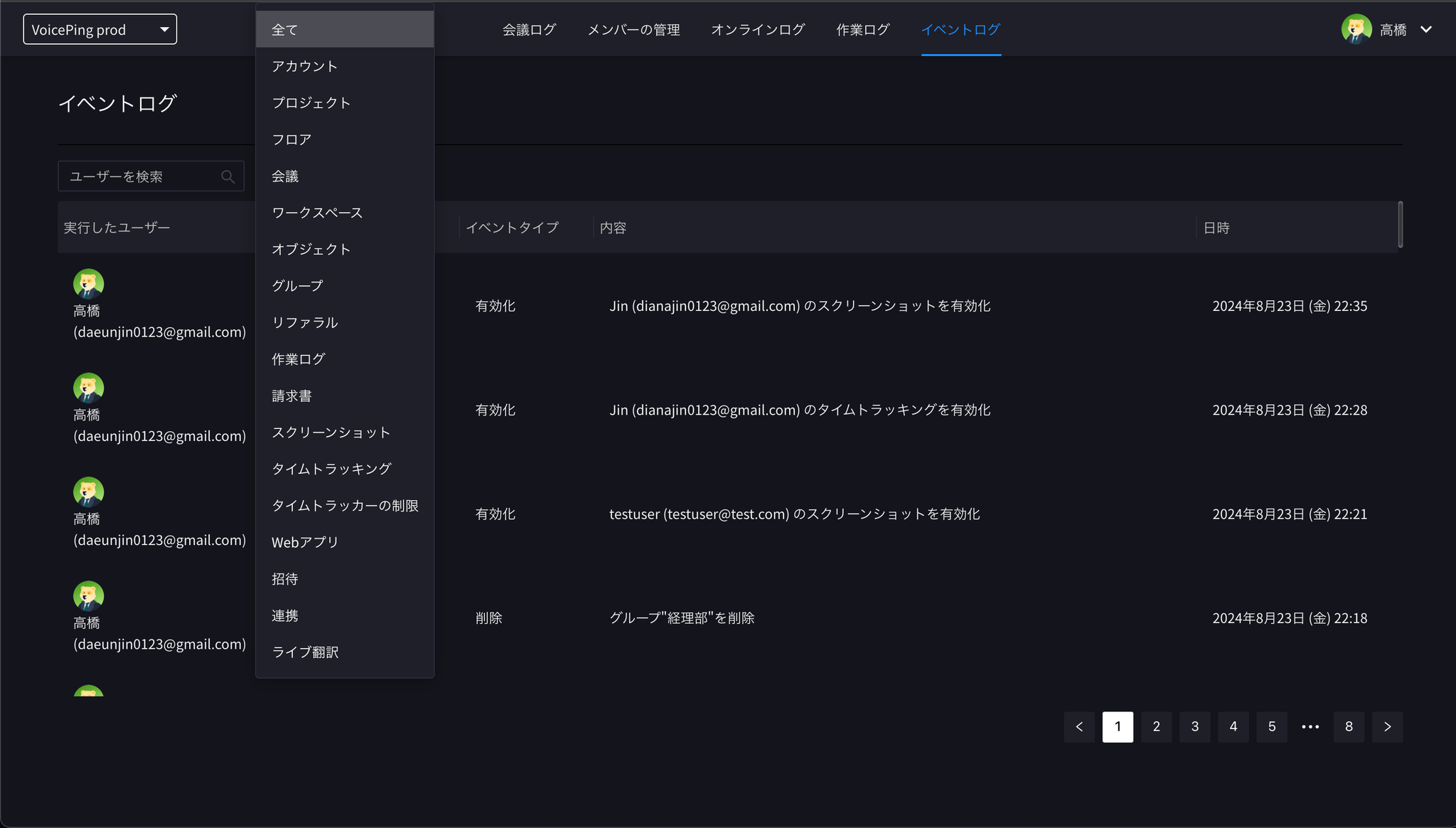
Ogni voce mostra chi ha generato l’evento (Active By), la categoria e i dettagli dell’evento, la data e l’ora e l’indirizzo IP da cui proviene l’azione.

Filtri

FiltroScopo
Date rangeEsaminare un periodo specifico.
Member selectorMostrare gli eventi di uno o più utenti.
CategoryConcentrarsi su un’area di prodotto o di sicurezza.

Intervallo di date

Usa i pulsanti rapidi Last 1 week / Last 1 month, oppure apri il campo data per scegliere un intervallo personalizzato. Il calendario offre anche scorciatoie come Today, Last 7 days, Last 3 months, This month, Last month, This year e Last year.
Selettore dell'intervallo di date con scorciatoie per i periodi più comuni

Membri

Mostra gli eventi di tutti con All Members, oppure seleziona membri specifici per vedere solo i loro eventi.
Selettore dei membri con All Members e i singoli membri

Categoria

Usa il menu a tendina delle categorie per concentrarti su un’area.
Menu a tendina con tutte le categorie dell'Event Log
  • All
  • People & Access
  • Workspace Settings
  • Virtual Office
  • Meetings & Transcripts
  • Web Meeting Bot
  • Expo Mode
  • Time Tracking
  • Billing & Coins
  • Other

Esportazione

Usa i pulsanti Export to CSV o Export PDF in alto a destra quando devi condividere una traccia di audit al di fuori della schermata Event Log.
Schermata Event Log con i pulsanti Export to CSV ed Export PDF evidenziati
L’Event Log serve per la cronologia di audit del workspace. Per le tendenze di utilizzo e i dashboard, usa Analysis.