
PC
Upgrade, downgrade o annullamento dalla scheda Billing → Subscriptions.
Mobile
Gestisci il piano nell’hub Billing: upgrade, downgrade, annullamento e ripristino.
Ogni modifica piano o annullamento riuscito invia un’e-mail di conferma da
account@voice-ping.com.Le quattro azioni
Ogni modifica dell’abbonamento, da PC o mobile, è una delle quattro azioni. Data di effetto, prezzo di oggi e reset dell’uso funzionano allo stesso modo su entrambe le superfici.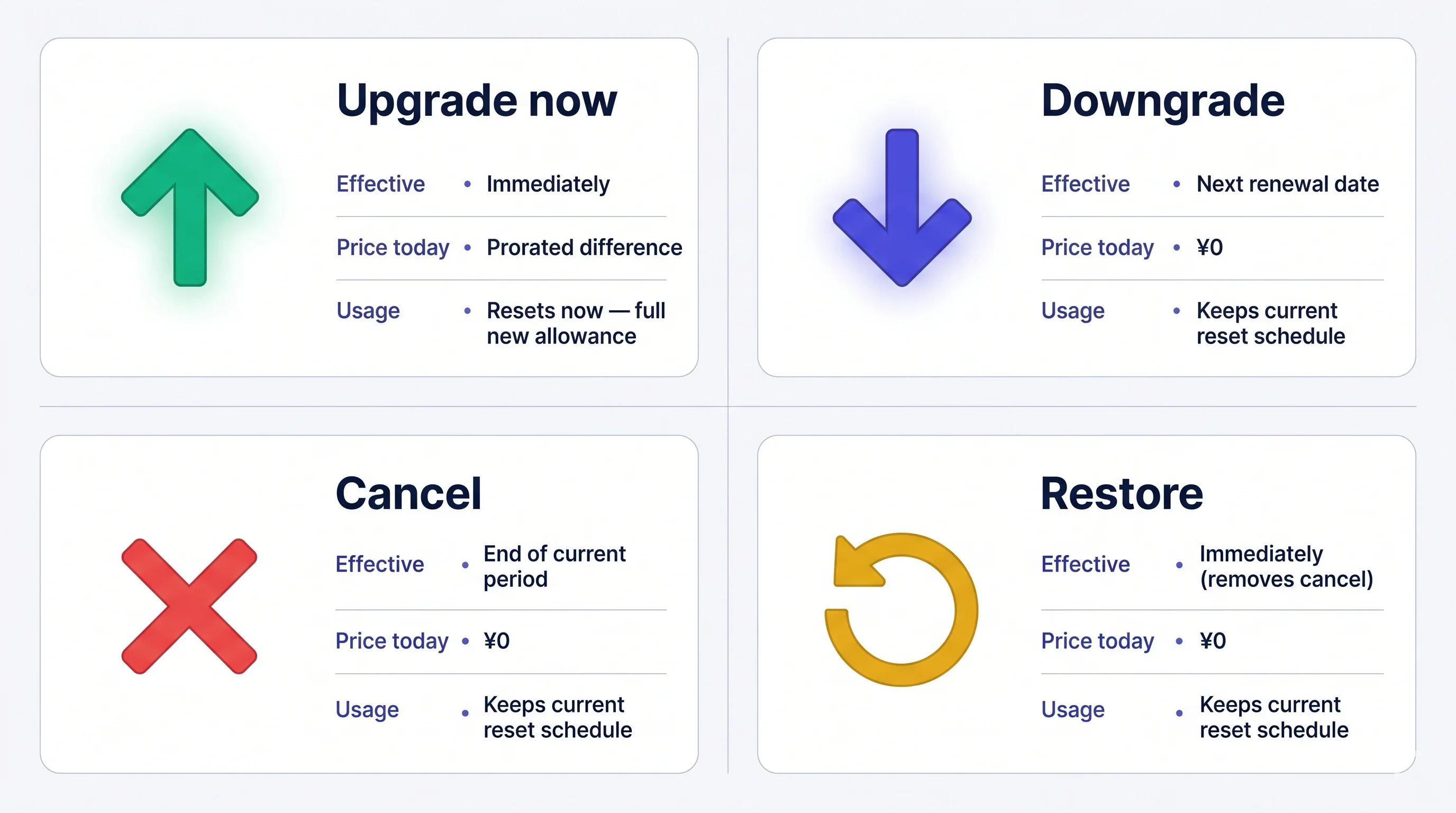
Come cambiare piano
1. PC
Apri la scheda Subscriptions: barra superiore → Billing → Subscriptions.- Da Free Plan — fai clic su Upgrade Free Plan.
- Da un piano a pagamento — fai clic su Change Plan accanto al piano attuale.
- Individual / Small / Premium / Enterprise — Upgrade Plan → Purchase → inserisci la carta. Individual è un piano per un solo utente e solo mensile.
- Premium da Free — 1-Week Free Trial → Start Trial → inserisci la carta. La prova dura 1 settimana, poi parte l’addebito automatico.
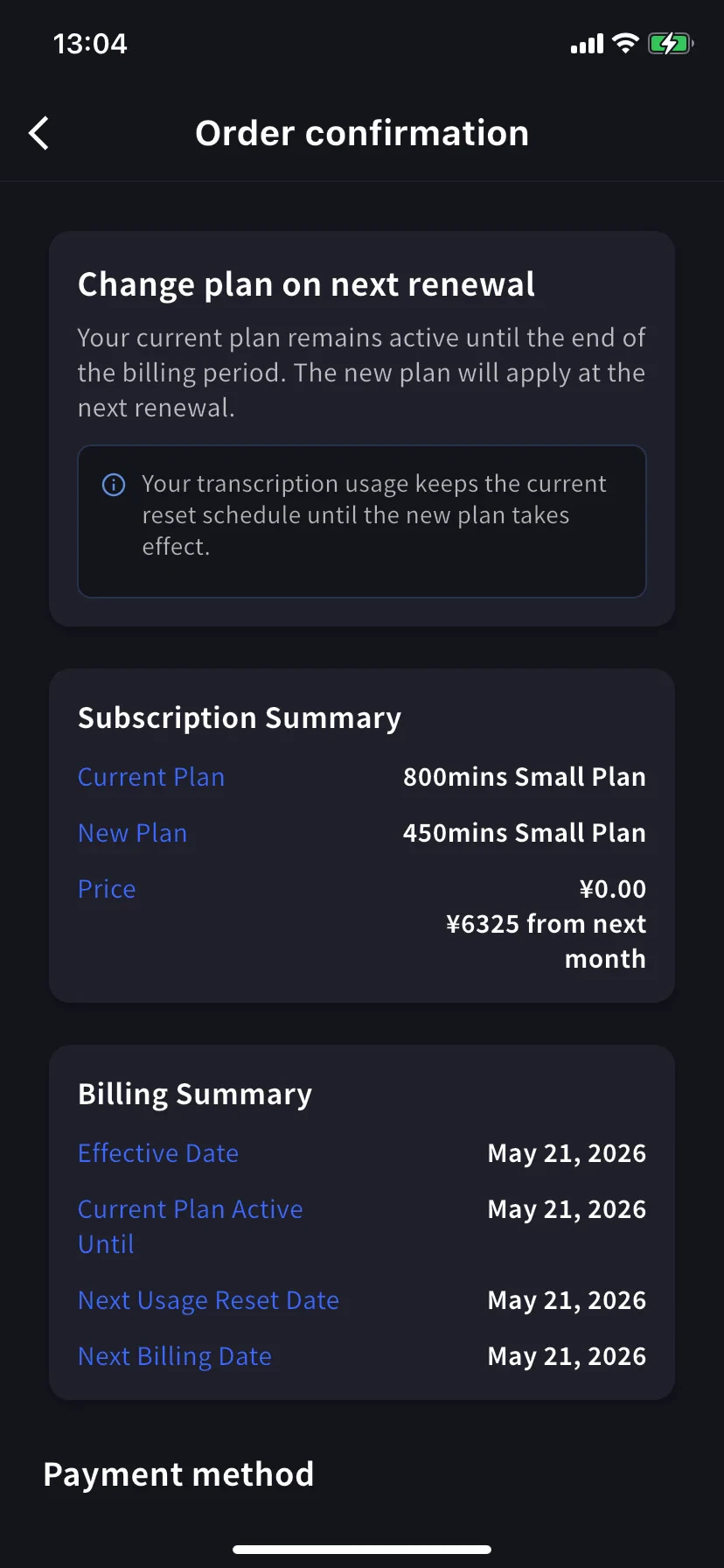
- Livello inferiore (downgrade) — scegli il livello e conferma. Il piano attuale resta attivo fino al rinnovo; il nuovo piano si applica dal ciclo successivo.
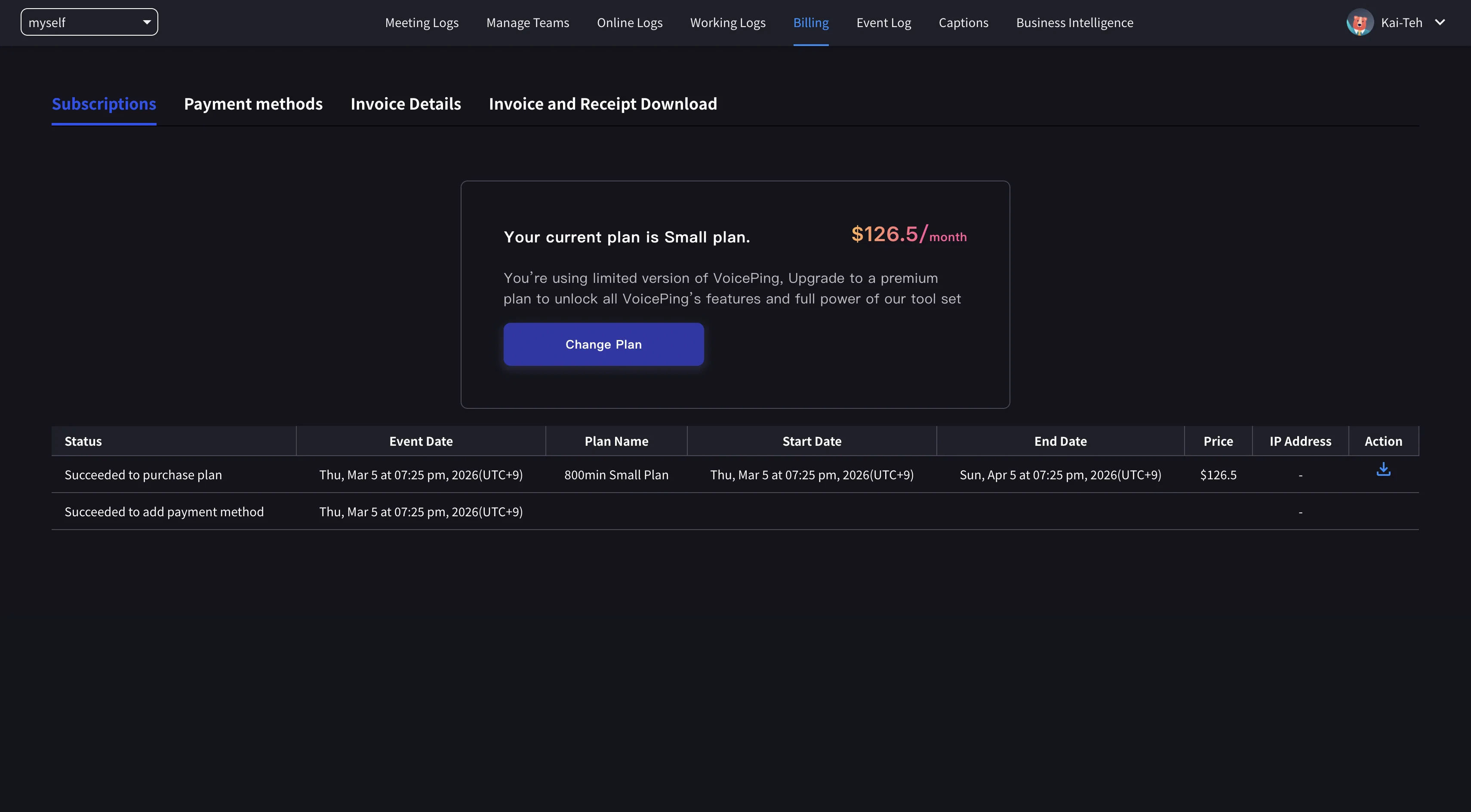
Fatturazione prorata negli upgrade. Il giorno dell’upgrade inizia un nuovo ciclo; la parte non usata del vecchio piano viene accreditata sul nuovo prezzo e l’uso si resetta. Più tardi nel periodo fai l’upgrade, minore è il credito; farlo alla data di rinnovo è più conveniente. I downgrade si applicano al rinnovo successivo; la data di rinnovo non cambia.
2. Mobile
Da mobile, tutte le modifiche piano passano da Manage Plan nell’hub Billing.Apri Manage Plan
Menu laterale → User Settings → Billing → Manage Plan, oppure tocca Manage Plan sulla scheda Current Plan. In alto alterna Monthly / Yearly. I livelli superiori mostrano Upgrade Plan; quelli inferiori Change Plan.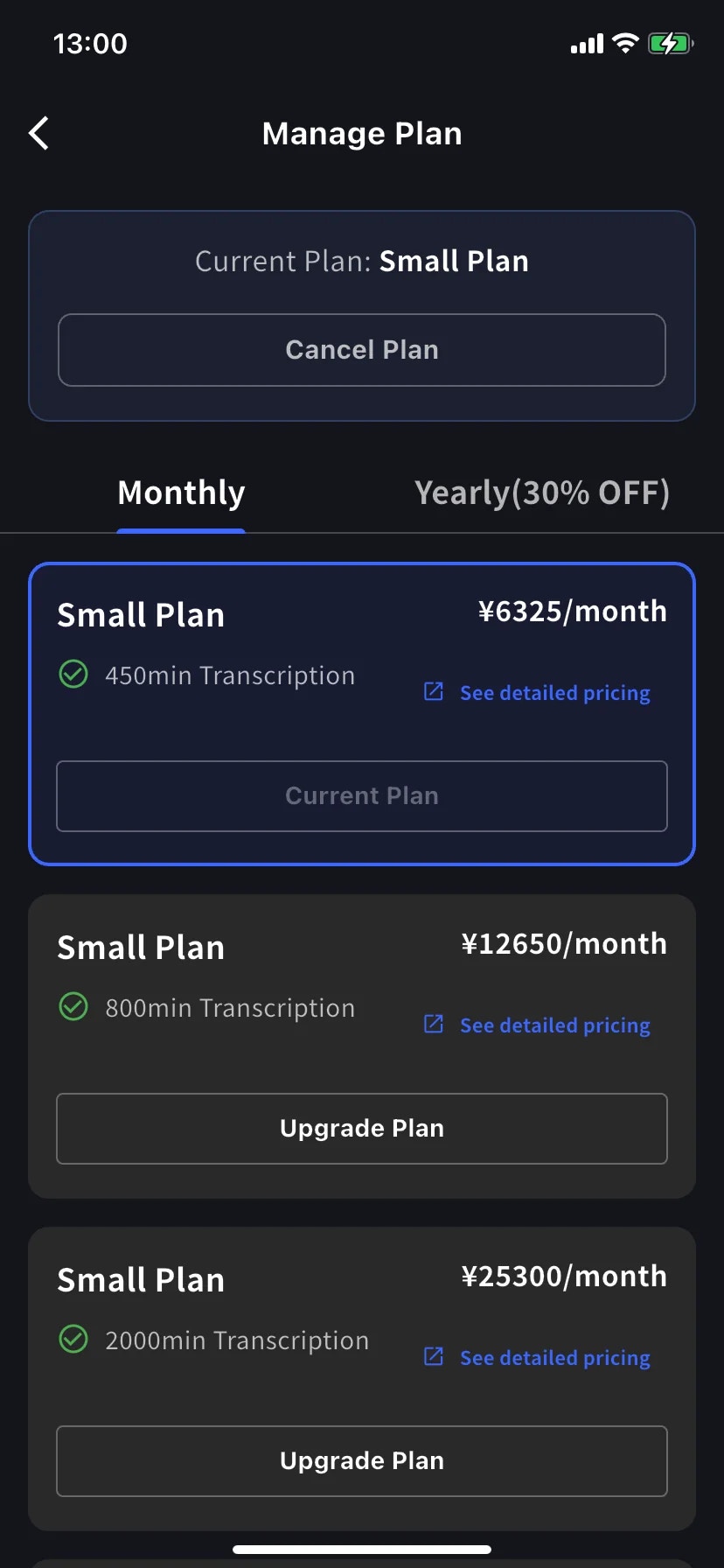
Upgrade — valido oggi
Tocca Upgrade Plan su un livello superiore. Il banner indica che il workspace passa subito al nuovo piano e che l’addebito di oggi è la differenza prorata. Scegli una carta esistente o tocca + Add new card, accetta Terms / Privacy e tocca Confirm Plan Change.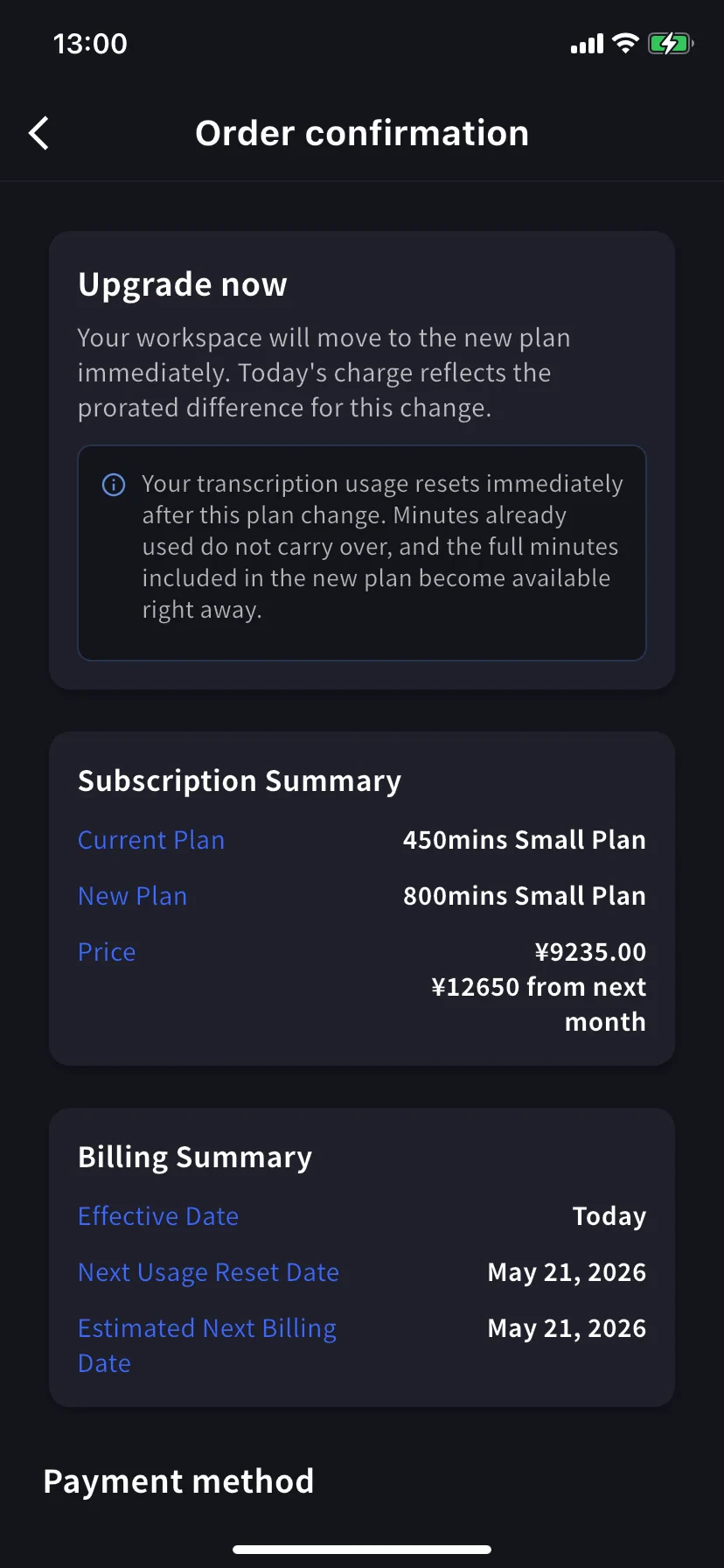
Premium da Free Plan inizia con una prova di 1 settimana; nessun addebito fino al termine.
3. Clienti Enterprise / contratto scritto / contratto elettronico
Consulta Contract Procedures e invia la richiesta tramite questo modulo con:- Nome azienda 2. Indirizzo azienda 3. Telefono azienda 4. Referente 5. Data contratto 6. Piano attuale e piano desiderato
Annullamento / fine prova
1. PC
Barra superiore → Billing → Subscriptions → Change Plan → Change to Free Version sotto Free Plan → inserisci il motivo → conferma. Verifica il messaggio di annullamento nella schermata Subscriptions.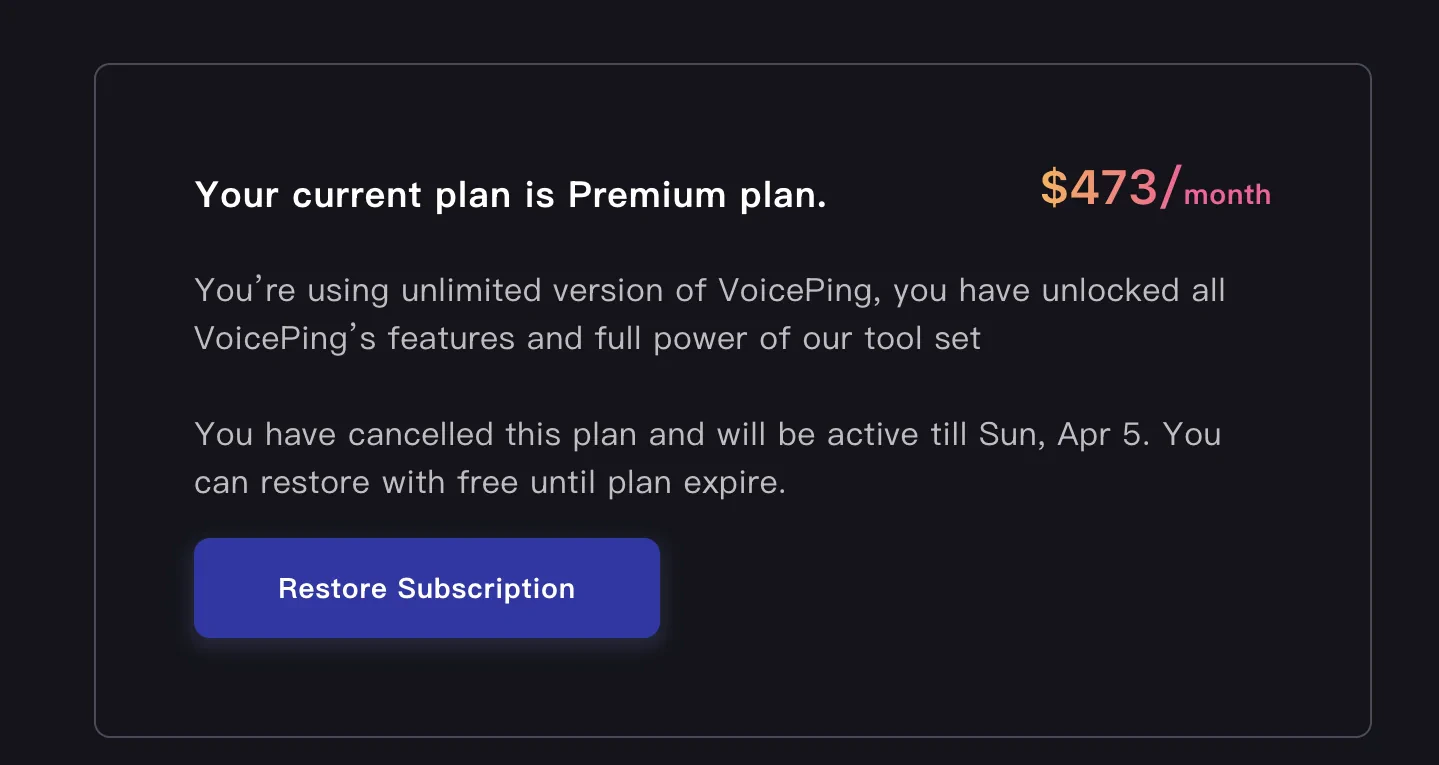
2. Mobile
Da mobile annulla da Manage Plan nell’hub Billing. Puoi ripristinare in qualsiasi momento prima della fine del periodo.Annulla
Tocca Cancel Plan in alto in Manage Plan
Si apre un foglio con lista obbligatoria di motivi. Il pulsante Cancel Plan resta grigio finché non scegli un motivo.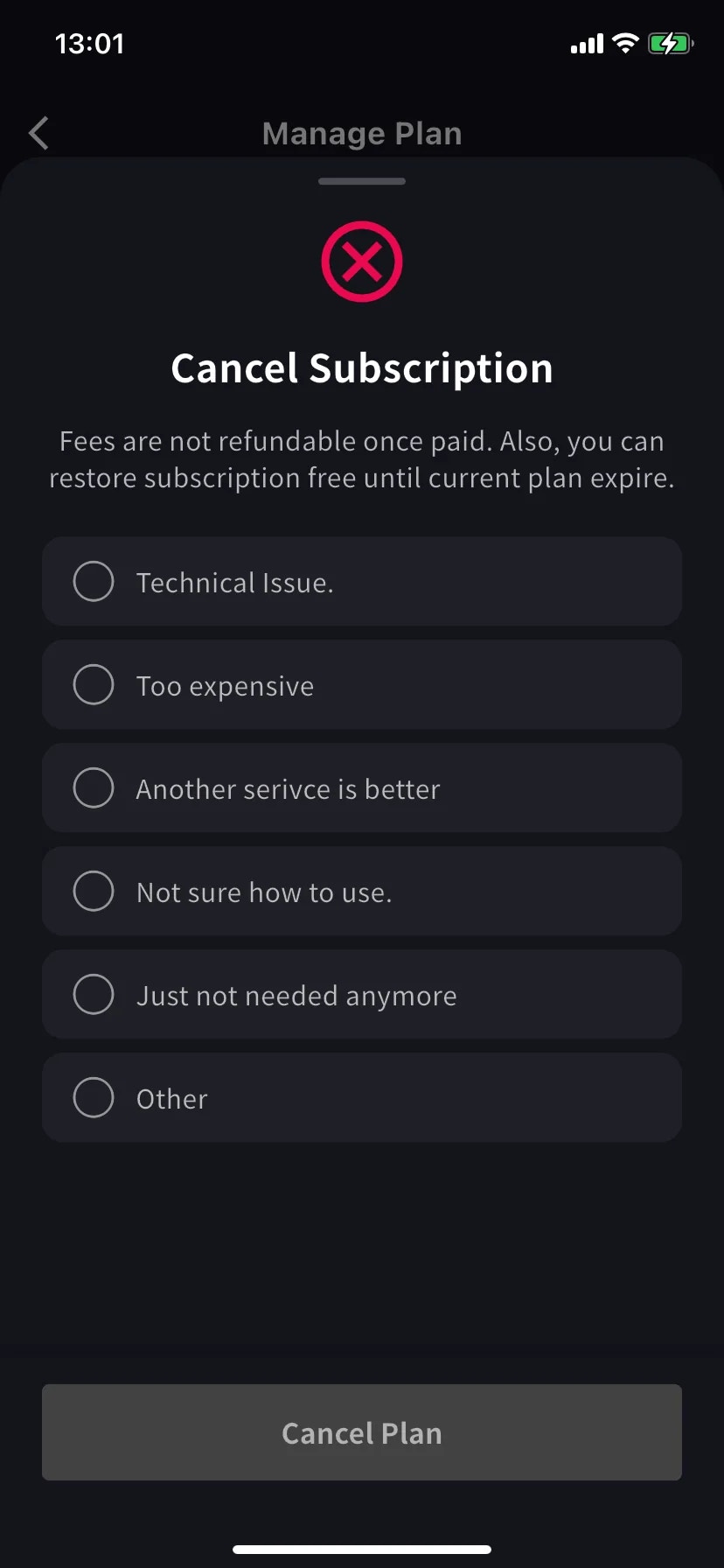
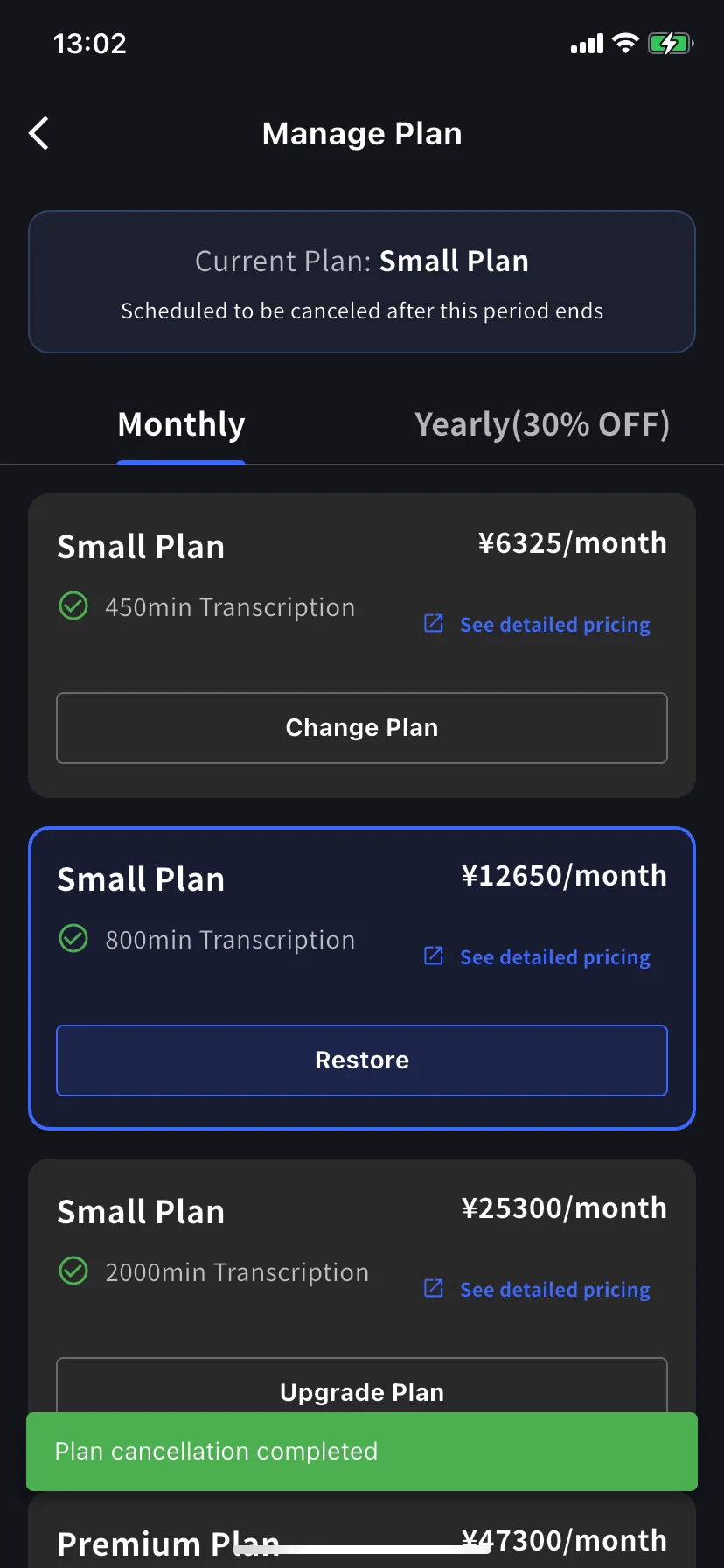
Ripristina il rinnovo automatico
Tocca Restore sul livello attuale. La conferma indica che l’annullamento programmato sarà rimosso e che la fatturazione continuerà alla prossima data di rinnovo. Il prezzo di oggi è $0. Tocca Confirm Plan Change e torni a un abbonamento normale. Il calendario di reset dell’uso non cambia.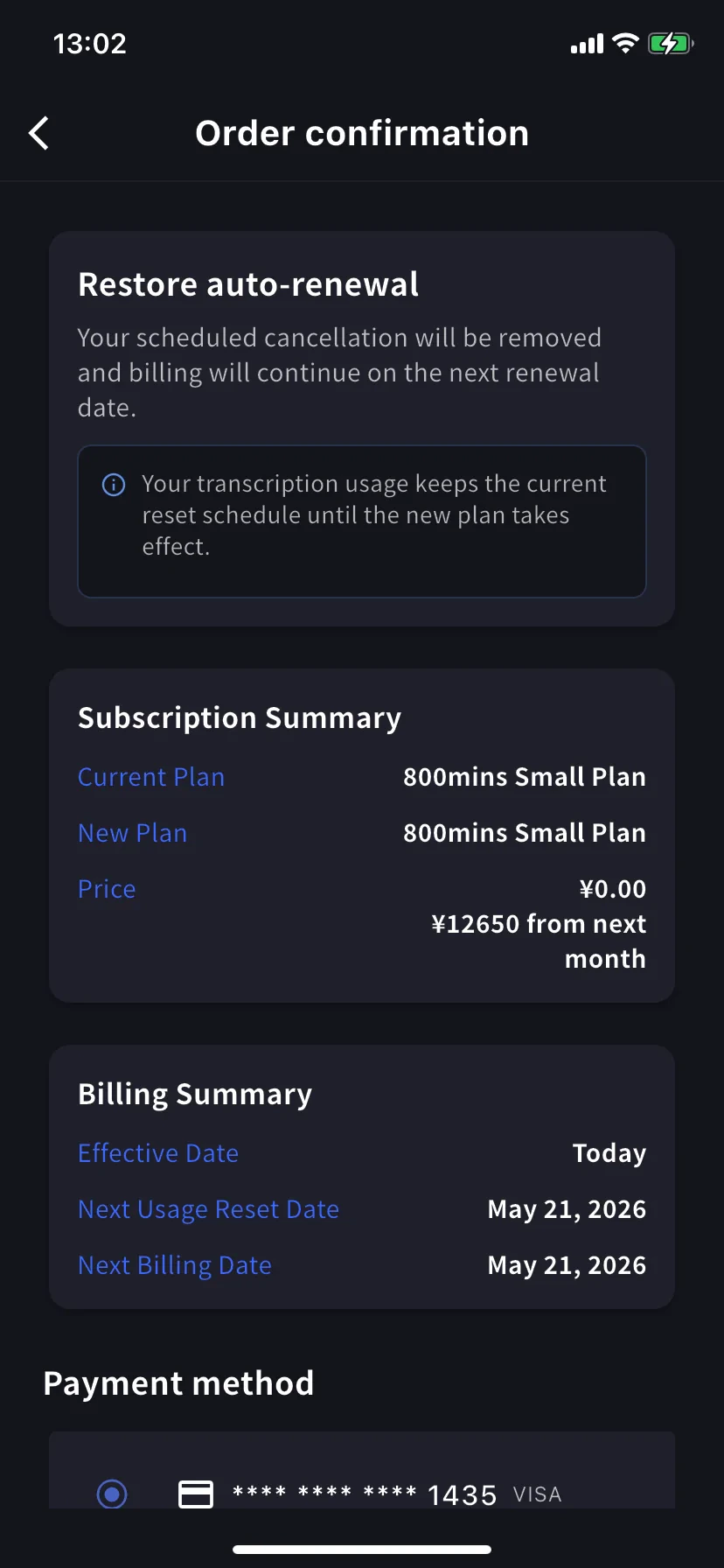
3. Clienti Enterprise / contratto scritto / contratto elettronico
I clienti con contratto o fatturazione manuale vedono ancora la scheda Subscriptions, ma viene mostrata una schermata di contratto manuale gestito da VoicePing. Invia richieste di modifica o annullamento tramite questo modulo con:- Nome azienda 2. Indirizzo azienda 3. Telefono azienda 4. Referente 5. Data contratto 6. Tipo piano contrattuale 7. Motivo annullamento