- Sia il relatore che i partecipanti necessitano di un ambiente internet. La verifica della velocità internet è possibile su https://fast.com/. Si raccomandano 30mbps o superiore (minimo 10mbps richiesto)
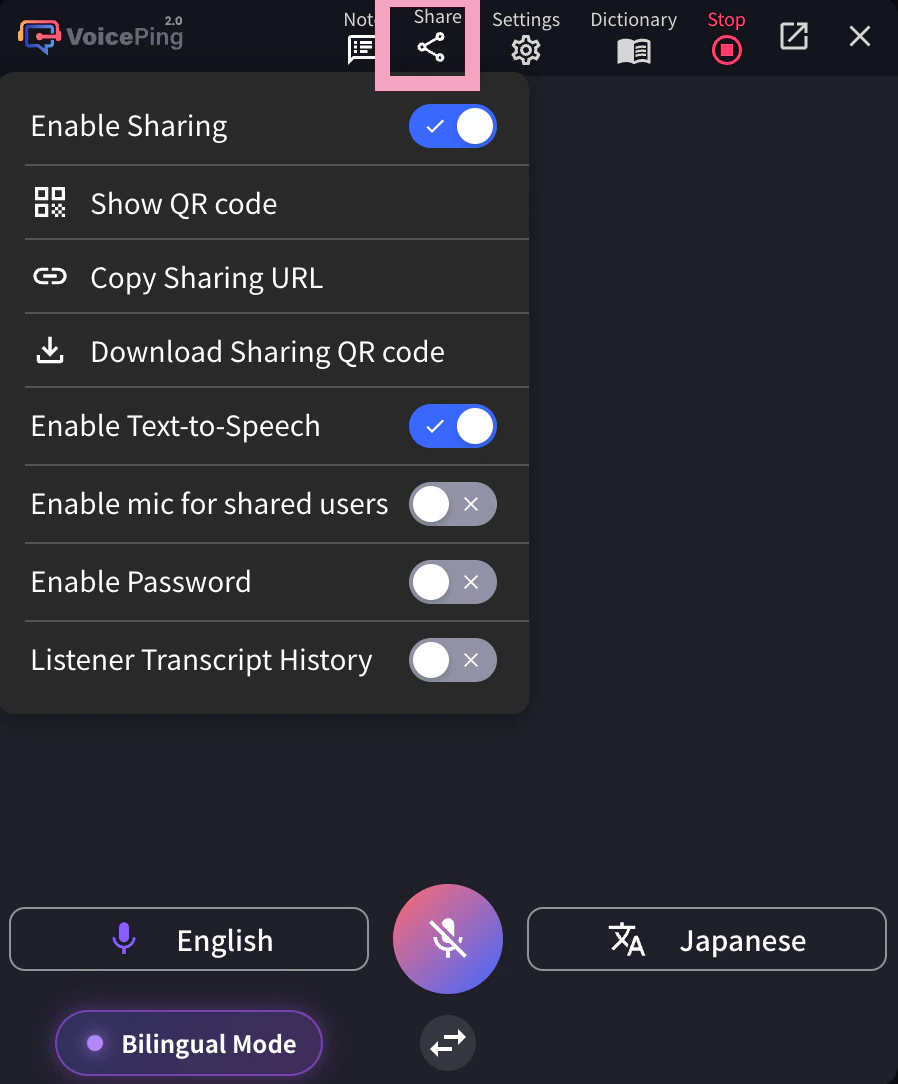
- L’immagine del codice QR/URL è fissa e non cambia anche quando si avviano/terminano le sessioni. La sicurezza può essere migliorata impostando una password
- Il microfono e la funzione di lettura del testo tradotto sul lato partecipante possono essere abilitati/disabilitati
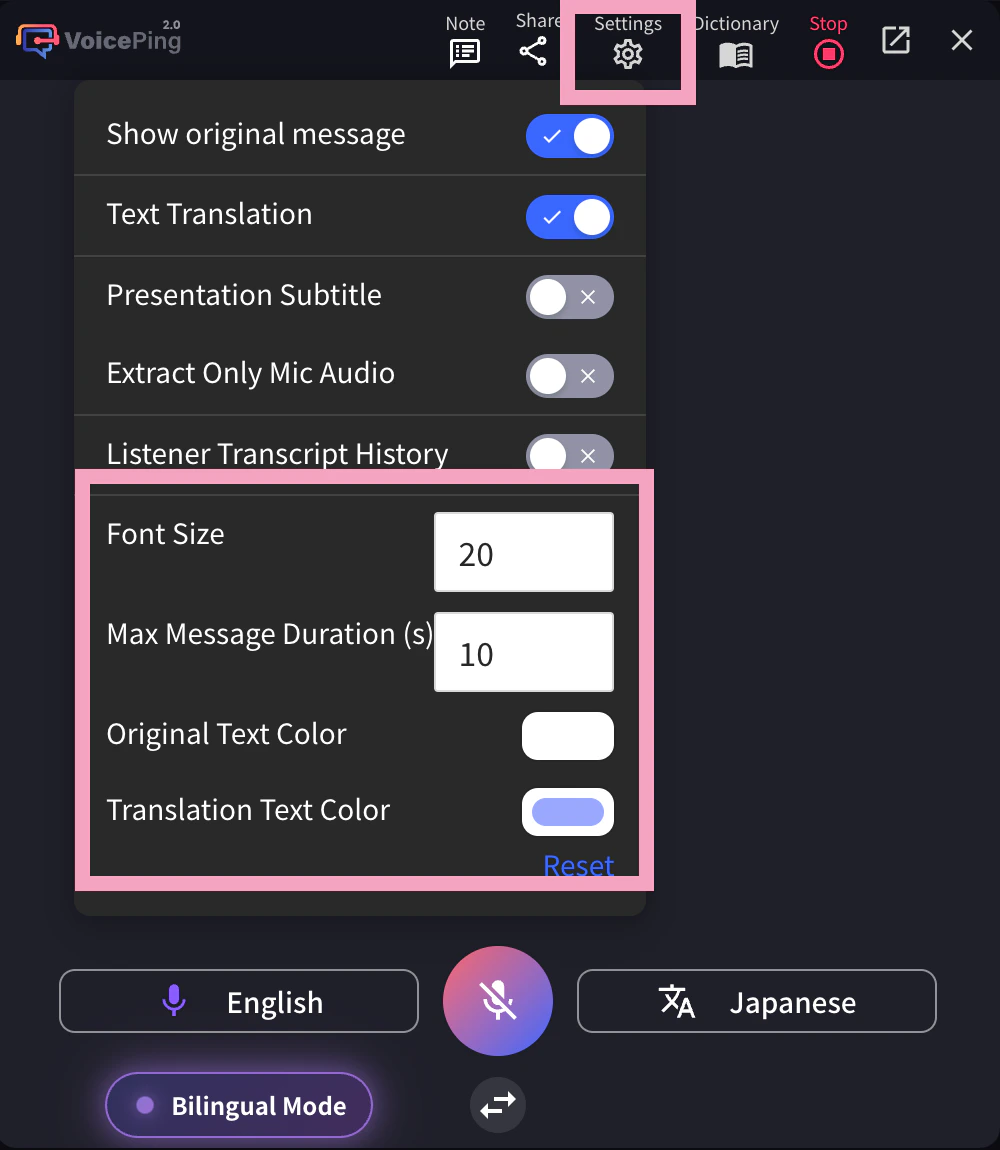
- È possibile nascondere la lingua di trascrizione e visualizzare solo il testo tradotto, proiettandolo sullo schermo del palco
- Il colore e la dimensione del testo possono essere modificati
- La velocità di traduzione può essere regolata
- I sottotitoli della presentazione possono essere visualizzati. Per i dettagli, vedere Modalità Sottotitoli (Sfondo Trasparente)
[Per l’Host] Come Tradurre l’Audio del Relatore
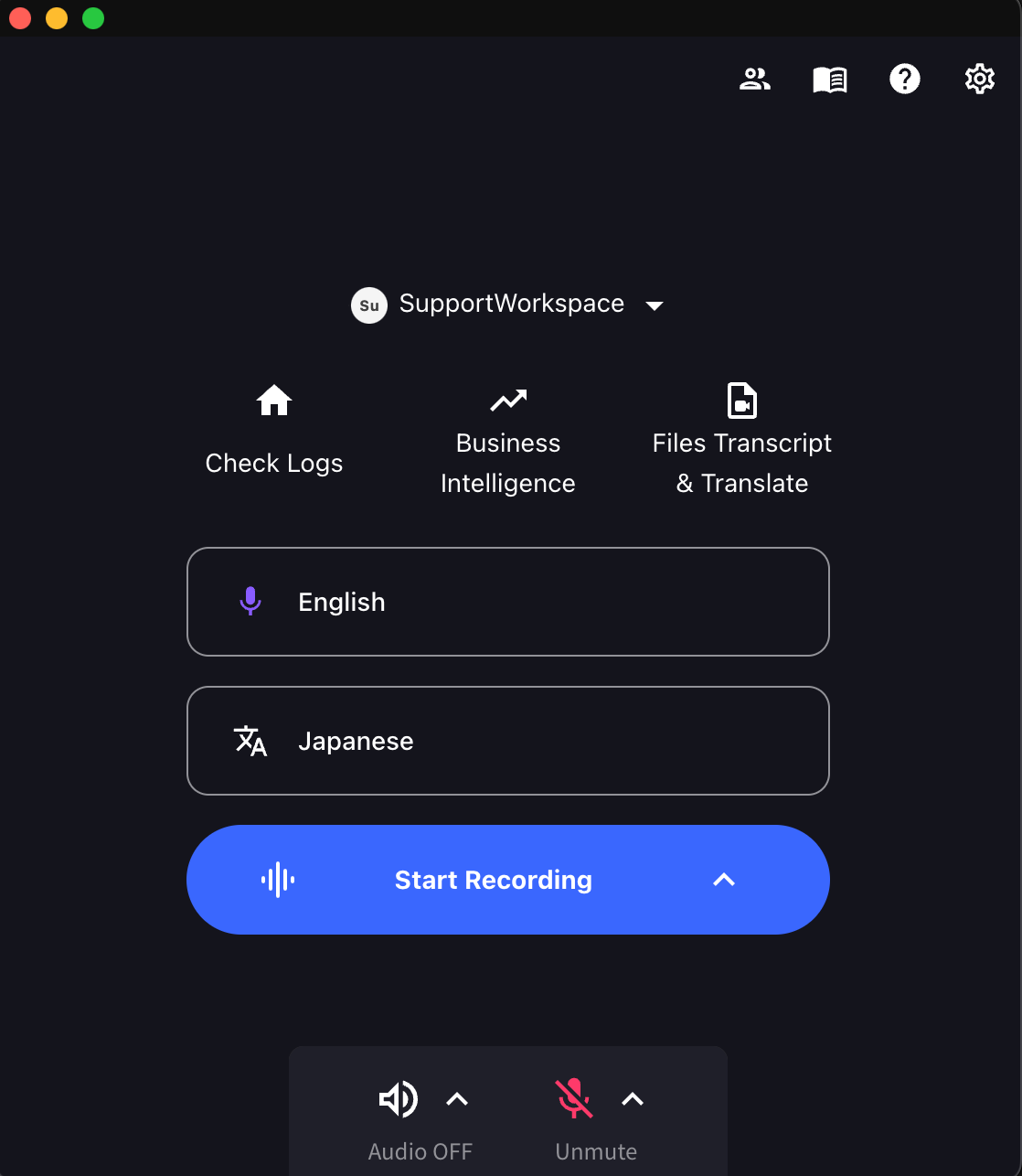
- Avviare l’app VoicePing e fare clic su “Avvia Registrazione”.
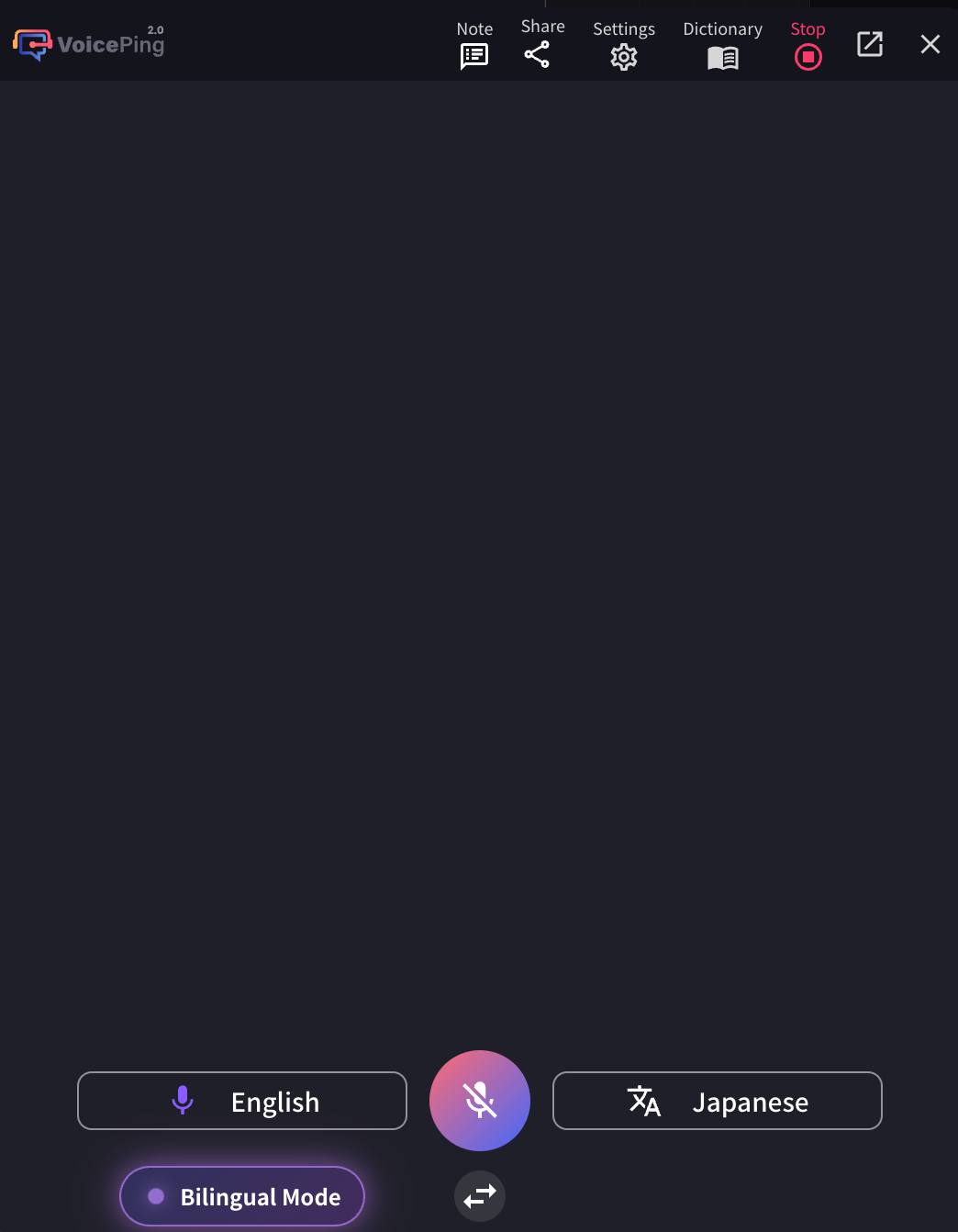
- Specificare le lingue di traduzione.
- Icona microfono: Lingua di trascrizione (lingua del relatore)
- Icona “Testo & A”: Lingua di traduzione (lingua per i partecipanti)
Esempio: Per tradurre l’inglese in giapponese, impostare l’icona del microfono su “Inglese” e l’icona “Testo & A” su “Giapponese”.
- Regolare le dimensioni dello schermo di traduzione VoicePing, le dimensioni del testo e il colore in base alle dimensioni dello schermo del luogo.
- Per regolare la lunghezza di un singolo segmento audio, regolare il tempo massimo del messaggio
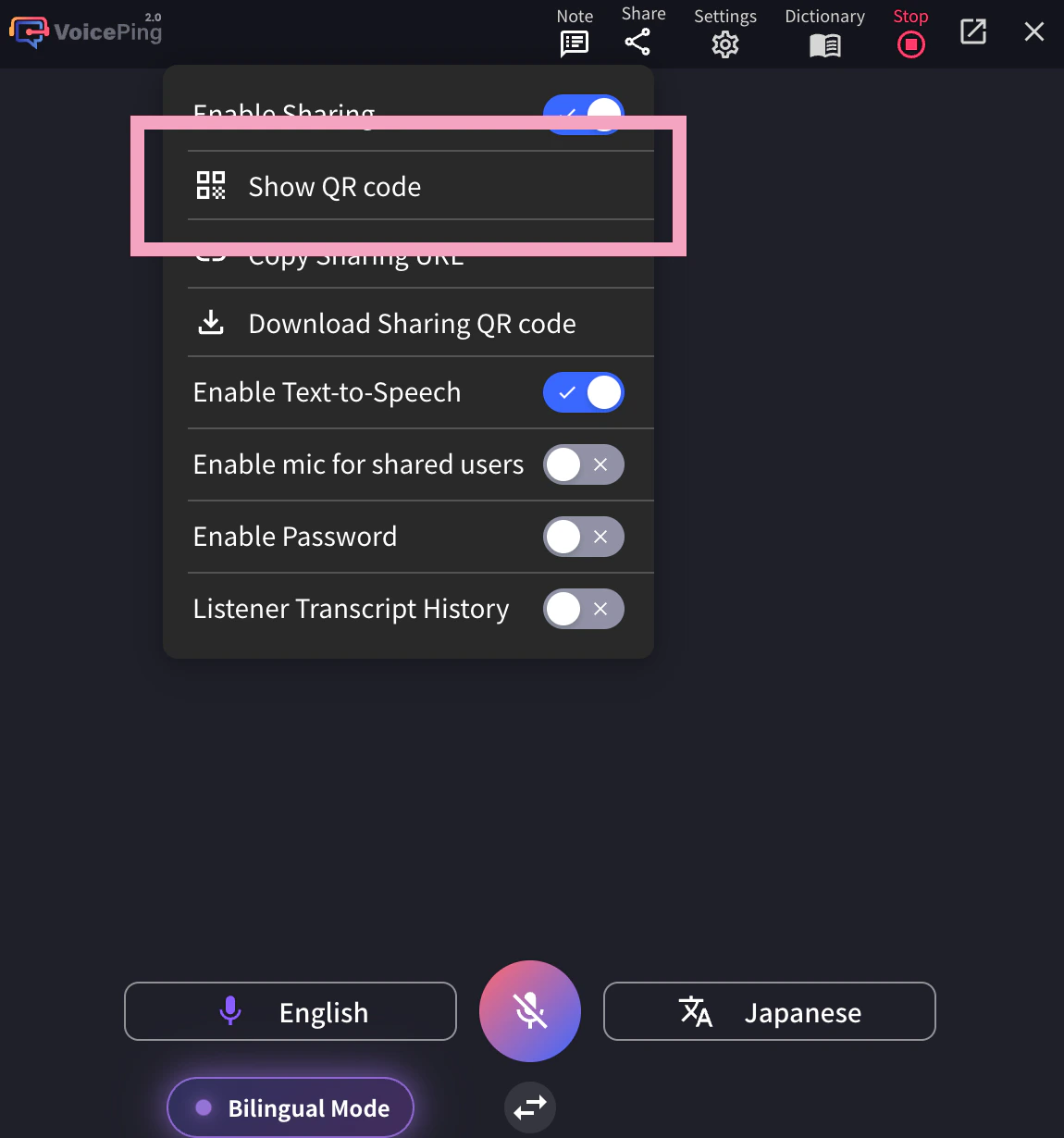
4-1. Per condividere la sessione, fare clic sull’icona Condividi in alto e abilitare la condivisione.
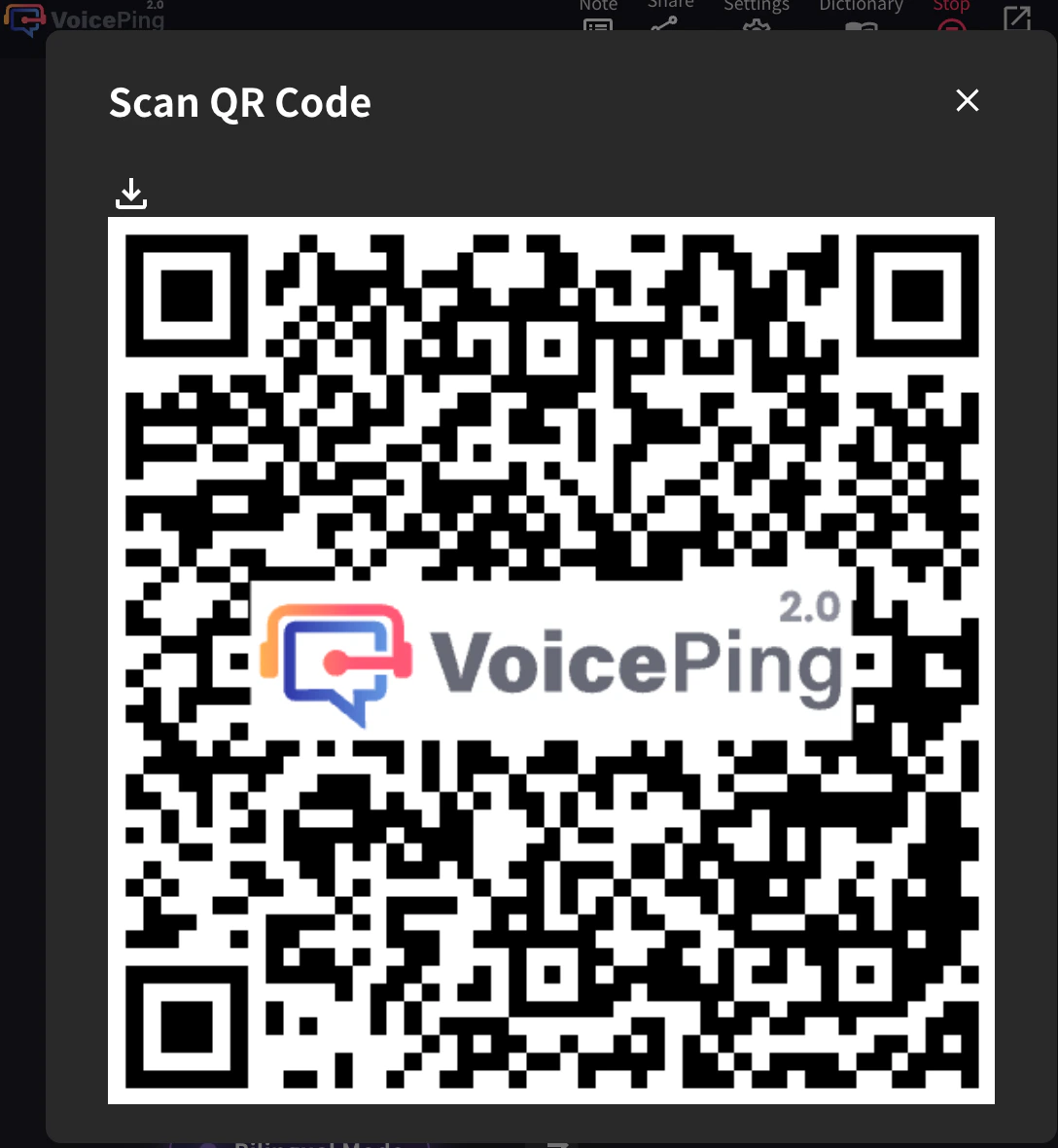
4-2. Per condividere il codice QR affinché i partecipanti possano unirsi a questa sessione dal proprio dispositivo mobile, pubblicare e condividere l’immagine QR. Questo codice QR è un URL statico per ogni account. Il codice QR non cambia permanentemente.
Il conteggio dei partecipanti si basa sulle connessioni simultanee, non sugli accessi cumulativi. Quando un partecipante lascia la sessione, il posto viene liberato. Ad esempio, se 50 persone si uniscono tramite codice QR e poi escono tutte, tutti i 50 posti tornano disponibili.
[Per i Partecipanti] Come Unirsi
- Scansionare il codice QR con la fotocamera del cellulare o fare clic sull’URL sopra dall’Applicazione Web PC per accedere al canale di traduzione.
-
All’accesso, inserire i seguenti elementi:
- Nome: Inserire il nome del partecipante
- Lingua che si desidera visualizzare: Selezionare la lingua di traduzione desiderata
-
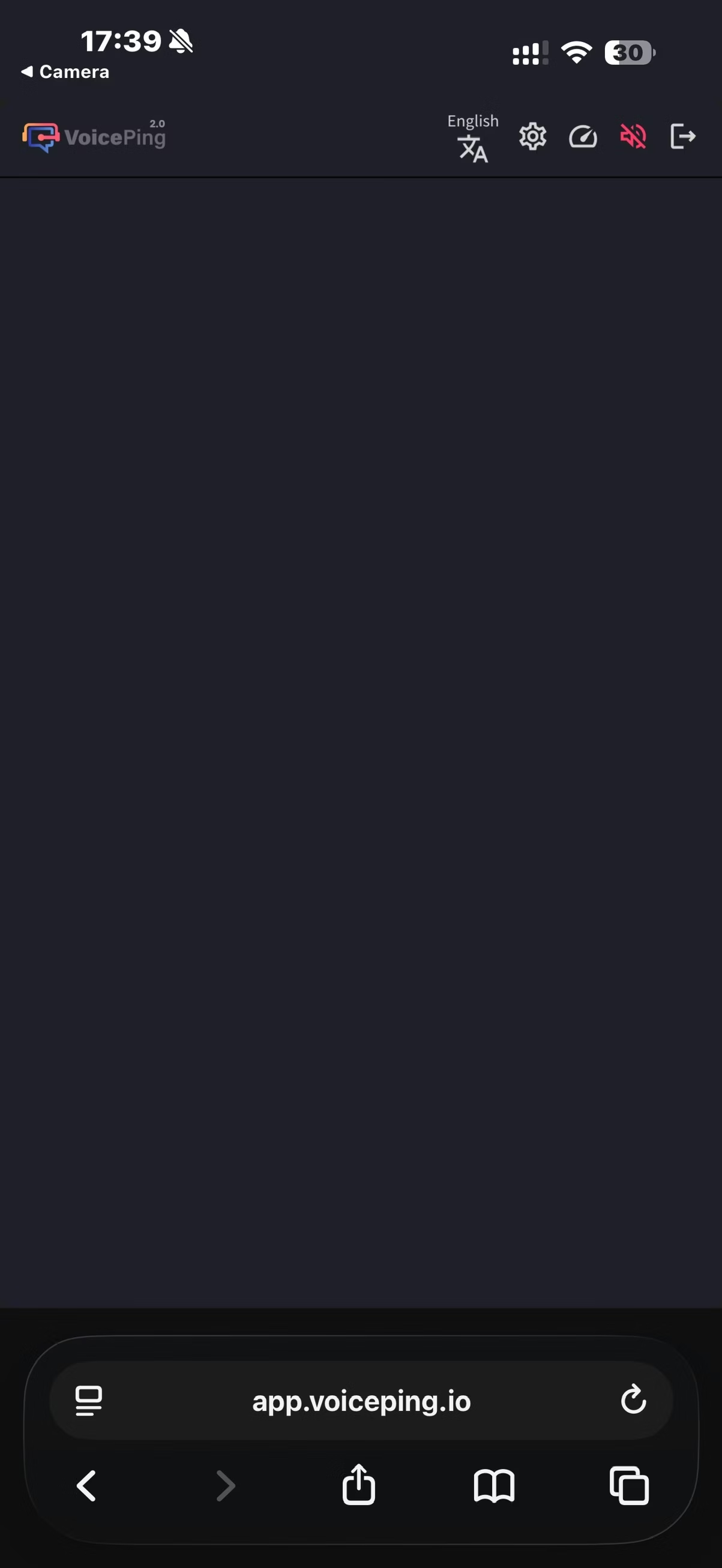
Una volta entrati, sono disponibili le seguenti operazioni:
- Cambiare lingua
- Regolare l’aspetto della traduzione in “Impostazioni”
- Regolare la velocità di lettura
- Attivare/disattivare la funzione di lettura
- Uscire