Funzionalita Single Sign-On
I clienti del piano Enterprise possono abilitare il single sign-on (SSO) nel loro workspace, consentendo agli utenti di accedere a VoicePing utilizzando Microsoft Entra ID. Questo manuale spiega come abilitare l’SSO nel workspace e come configurare Microsoft Entra ID come IdP (Identity Provider).Prerequisiti
Avere un account utente VoicePing con piano Enterprise
Avere un account Microsoft Azure
Registrazione dell’Identity Provider
Configurazione Microsoft Entra ID
Aggiungere VoicePing alle Applicazioni Enterprise
Aprire Microsoft Entra ID dal portale Azure e aprire la pagina Applicazioni Enterprise.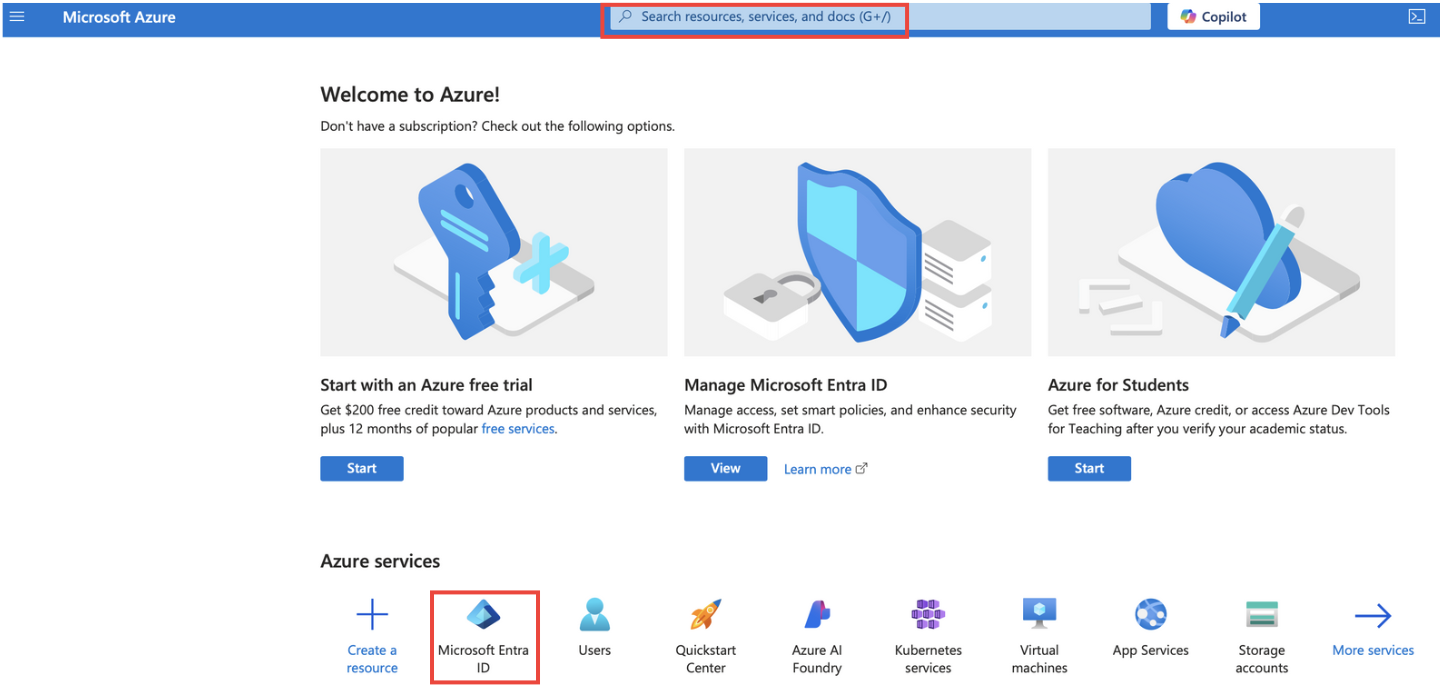
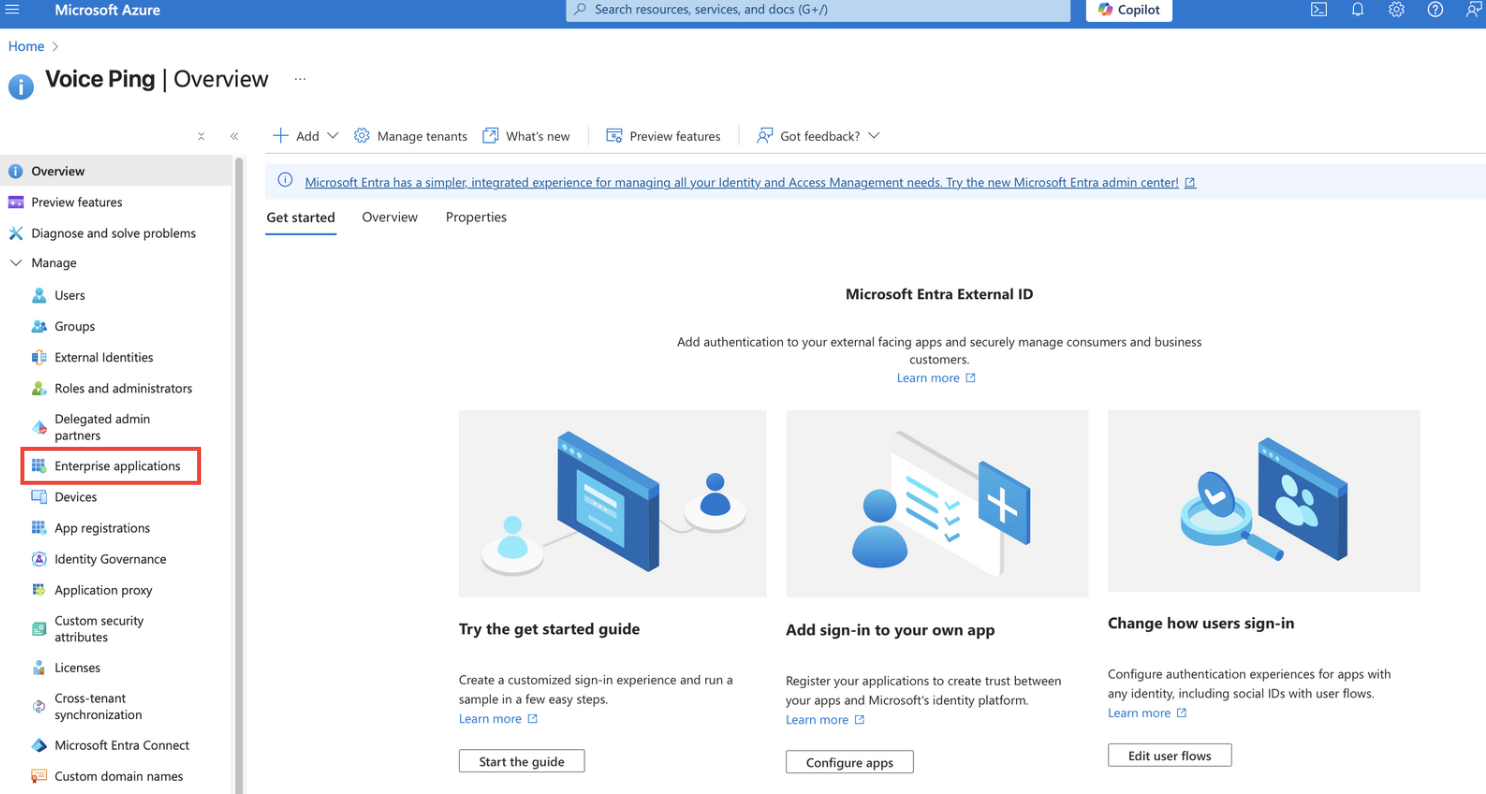
Configurare il Protocollo SAML 2.0
Configurare l’applicazione VoicePing sull’IdP per utilizzare il protocollo SAML 2.0 per l’SSO.
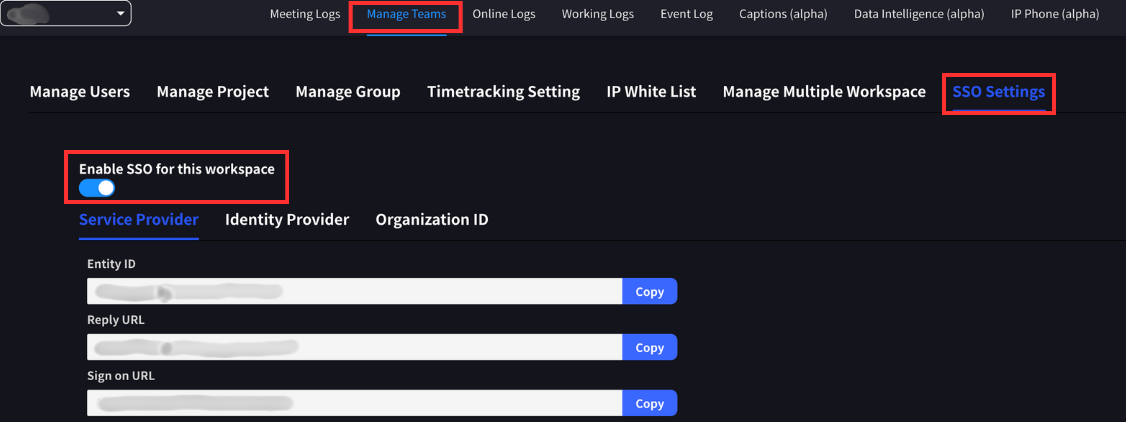
Configurare le Informazioni del Service Provider (SP)
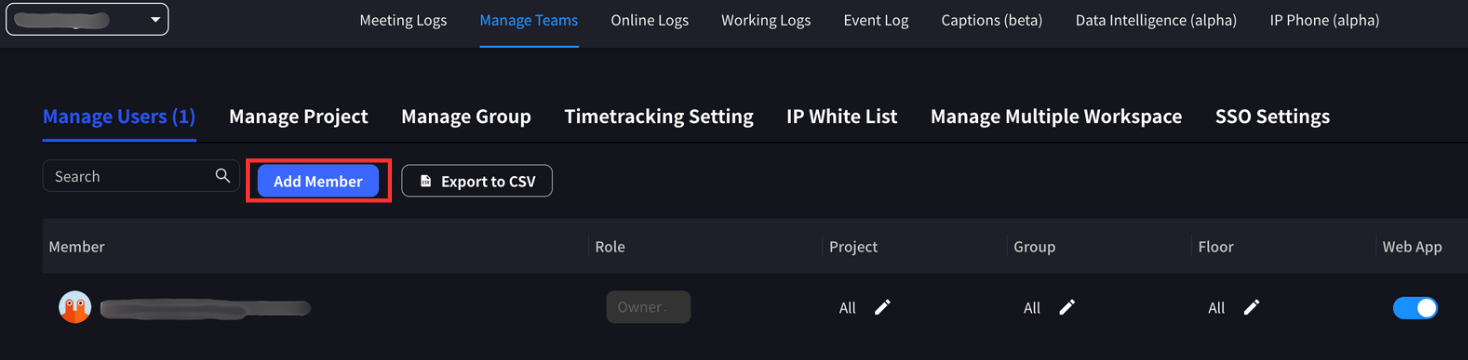
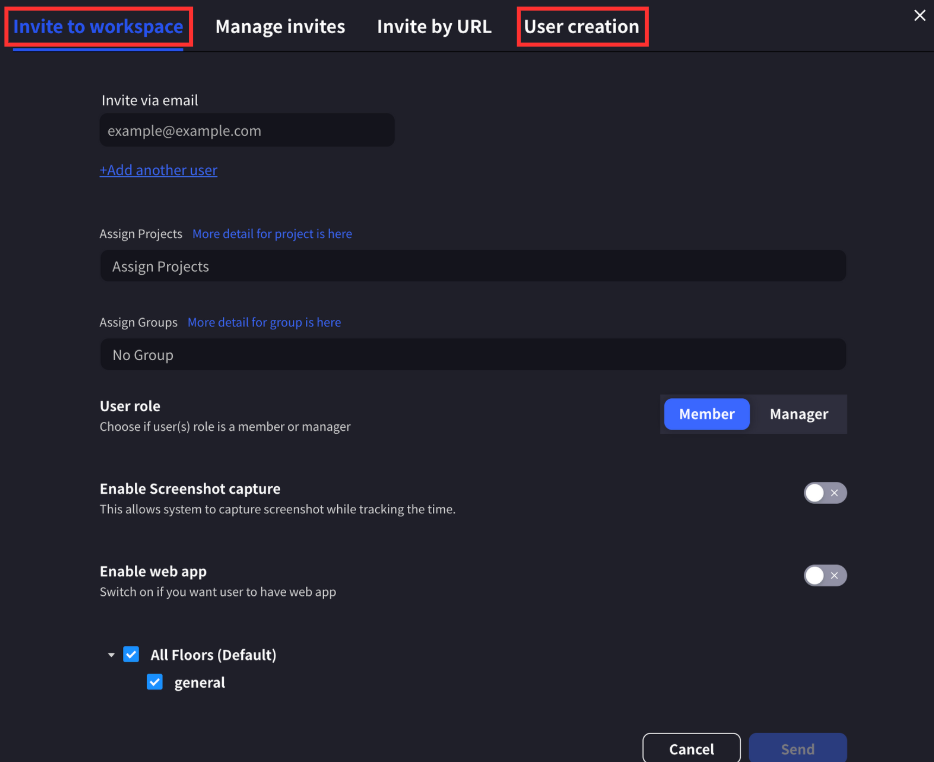
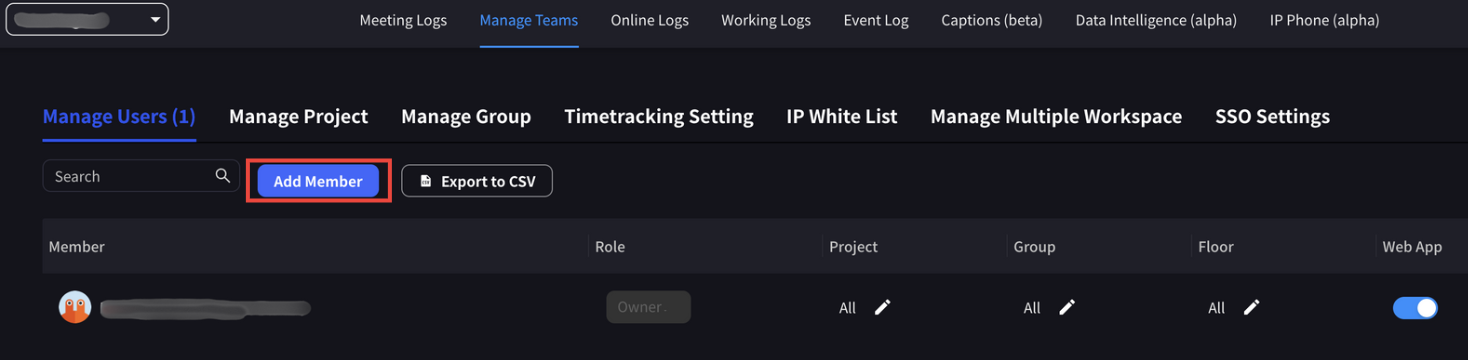
Puo verificare i campi richiesti nella scheda “Gestione Team > Impostazioni SSO” della dashboard di gestione del workspace all’interno dell’applicazione VoicePing.
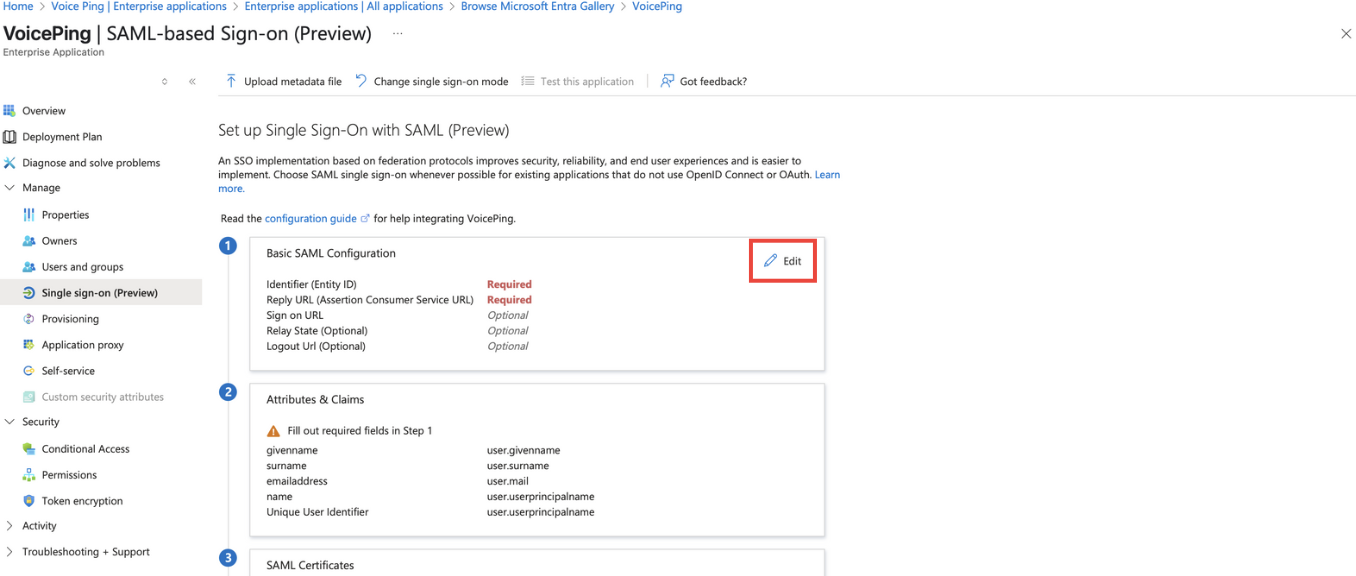
Accessibile solo ai proprietari o manager di workspace con SSO abilitato.
| Elemento | Valore |
|---|---|
| ACS URL | https://api.voiceping.io/api/v1/user/acs |
| Entity ID | voice-ping |
Includere l'Indirizzo Email nel Claim SAML
Includere l’indirizzo email dell’utente nel claim SAML. Questo e necessario per l’autenticazione all’interno della piattaforma VoicePing.Questo dovrebbe essere impostato per default in Microsoft Entra ID, ma aggiungerlo se non configurato.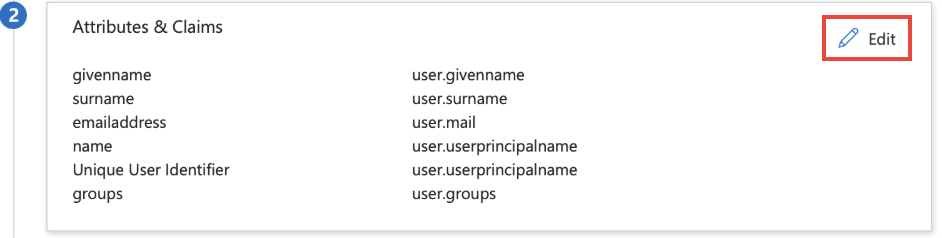
Aggiungere Utenti
Aggiungere utenti all’app VoicePing creata.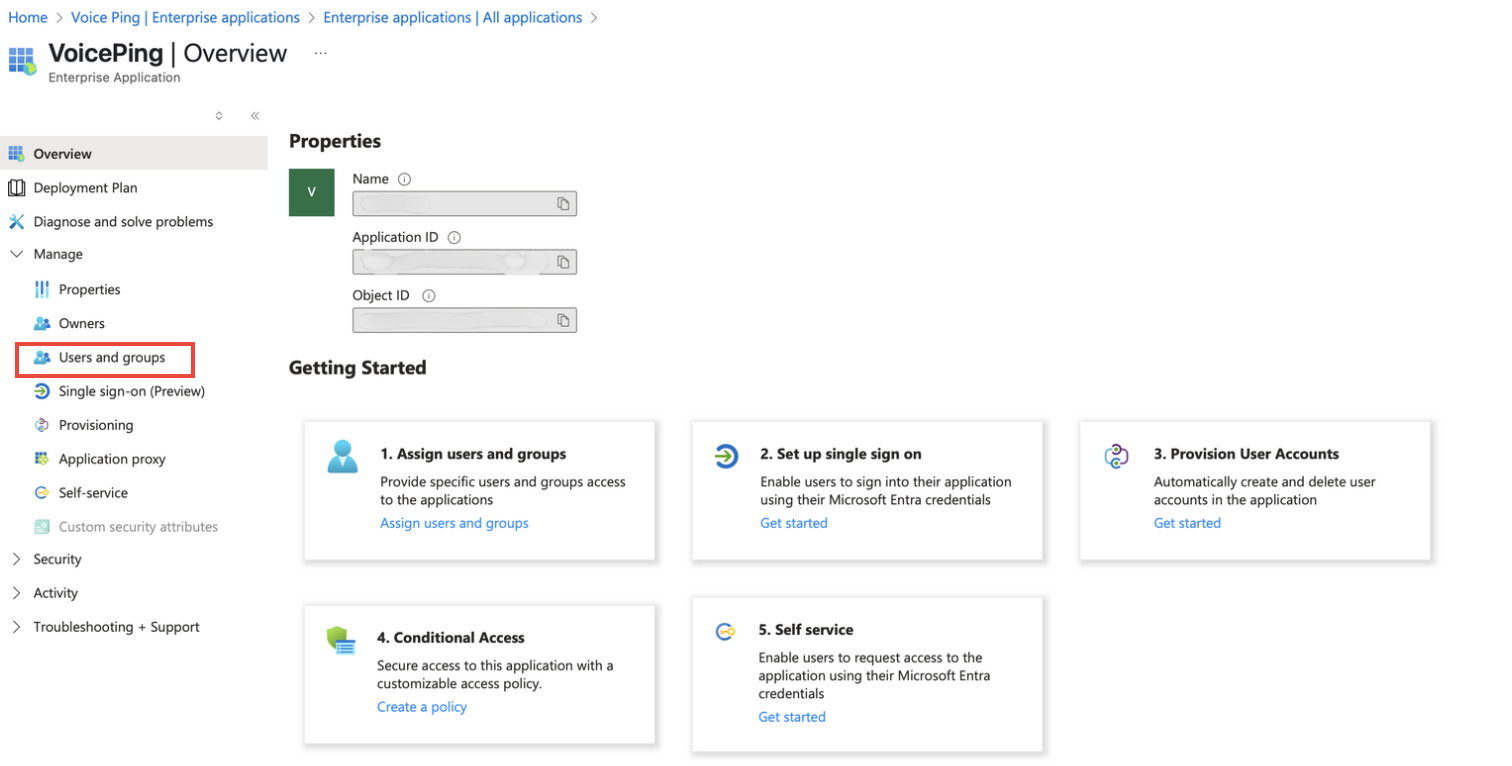
- Aprire la pagina “Utenti e gruppi” dall’app VoicePing in Microsoft Entra ID
- Cliccare “Aggiungi utente/gruppo”
- Selezionare gli utenti o i gruppi a cui si desidera concedere l’accesso
- Cliccare “Seleziona” e “Assegna”
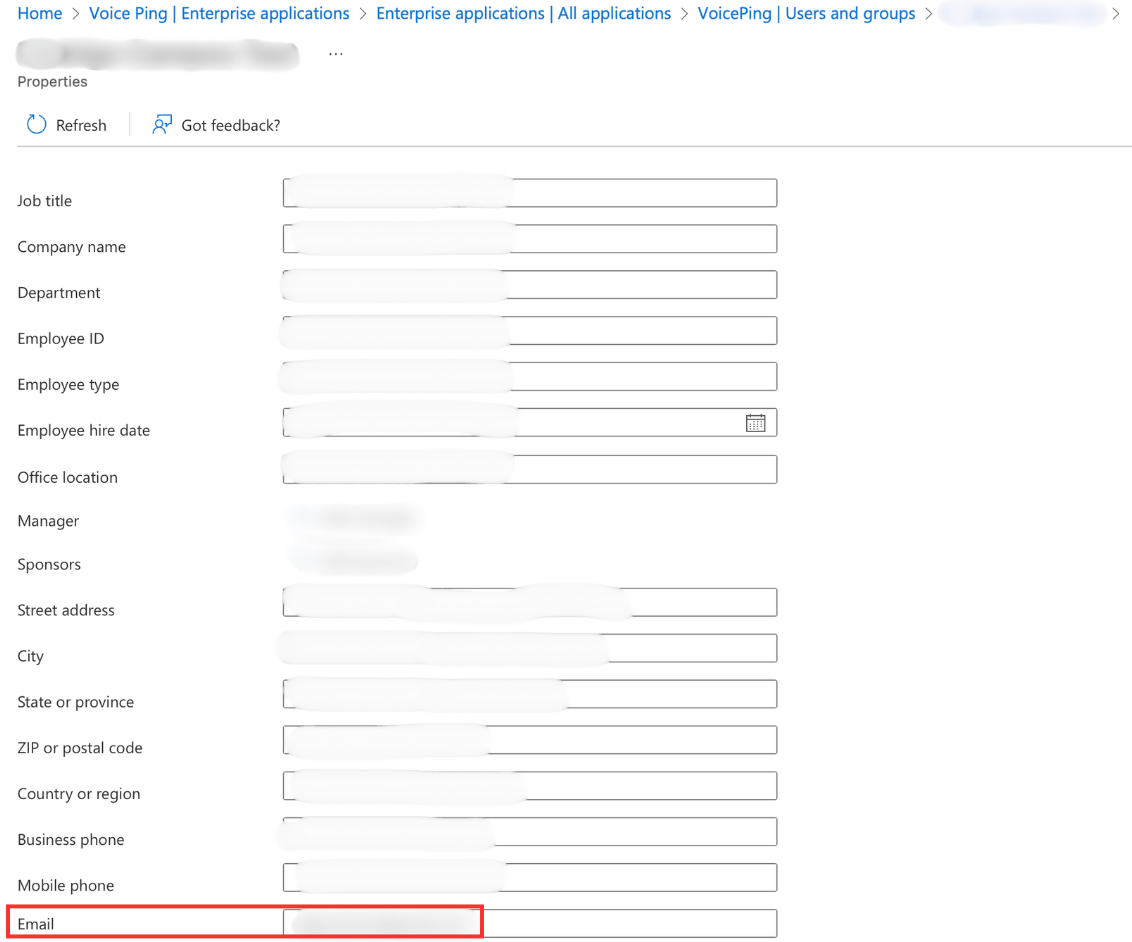
Verificare gli Indirizzi Email
Assicurarsi che gli utenti aggiunti abbiano configurato i loro indirizzi email in Microsoft Azure.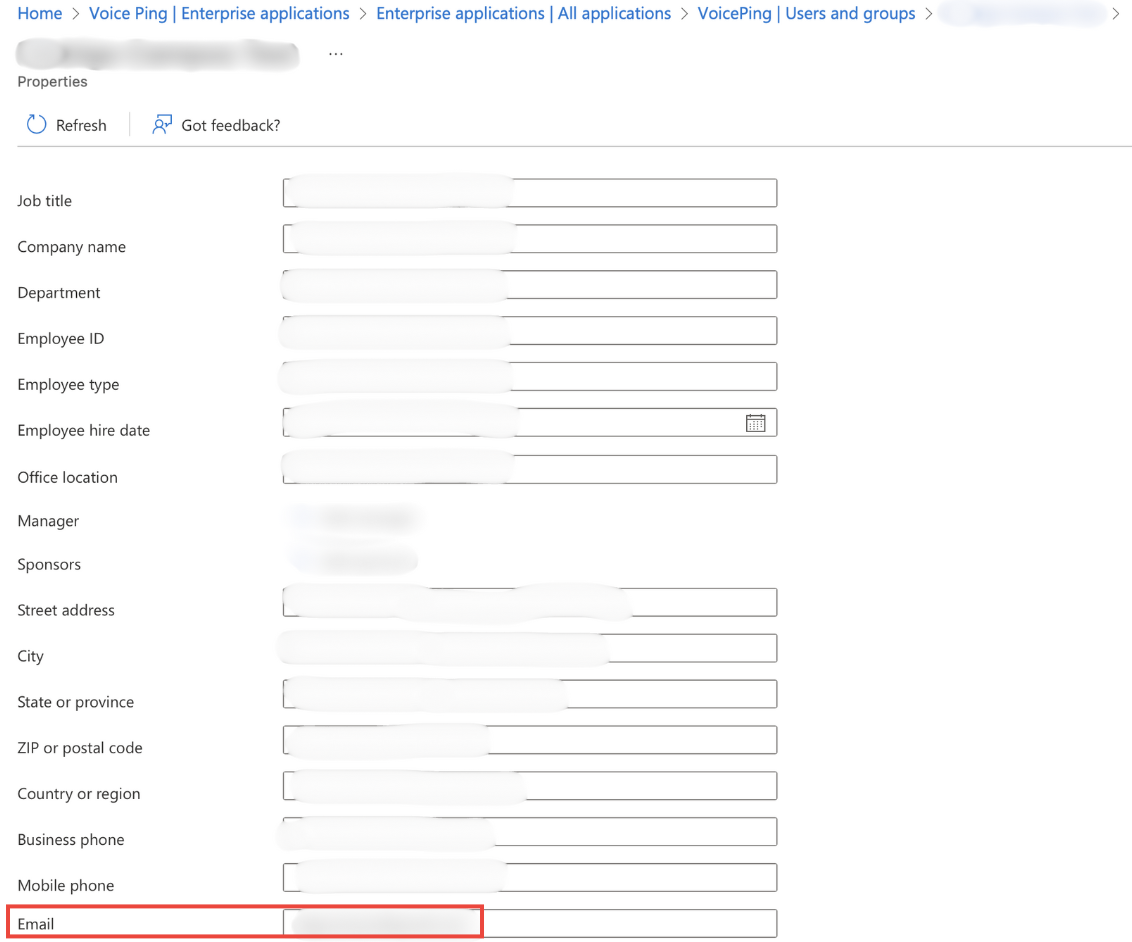
Configurazione VoicePing
Abilitare l'SSO
Andare alla dashboard di gestione del workspace, aprire la scheda “Gestione Team > Impostazioni SSO” e abilitare l’SSO.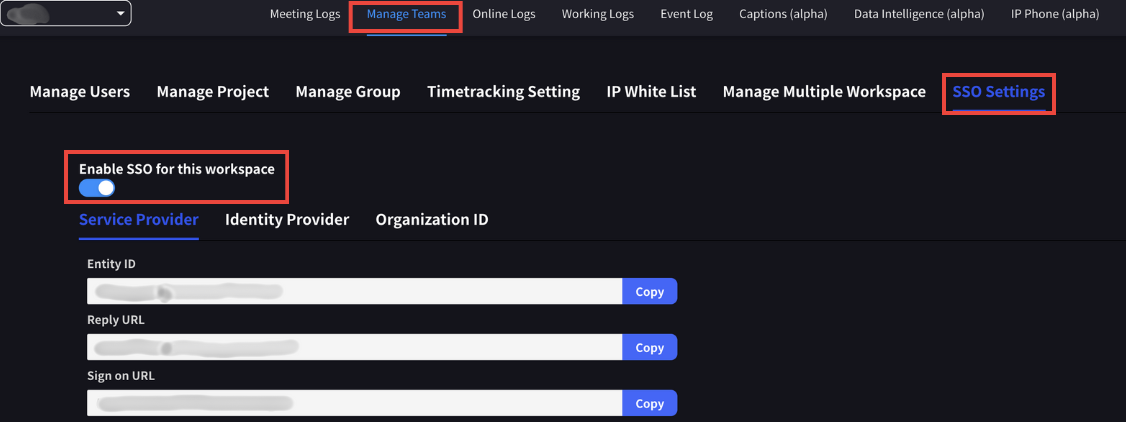
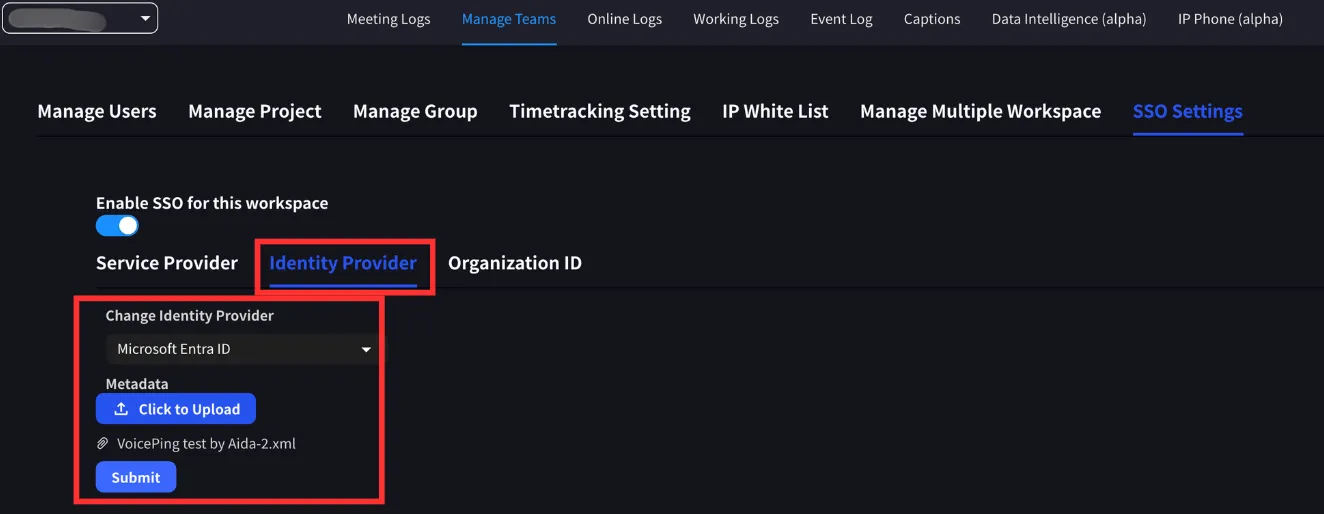
Caricare i Metadati IdP
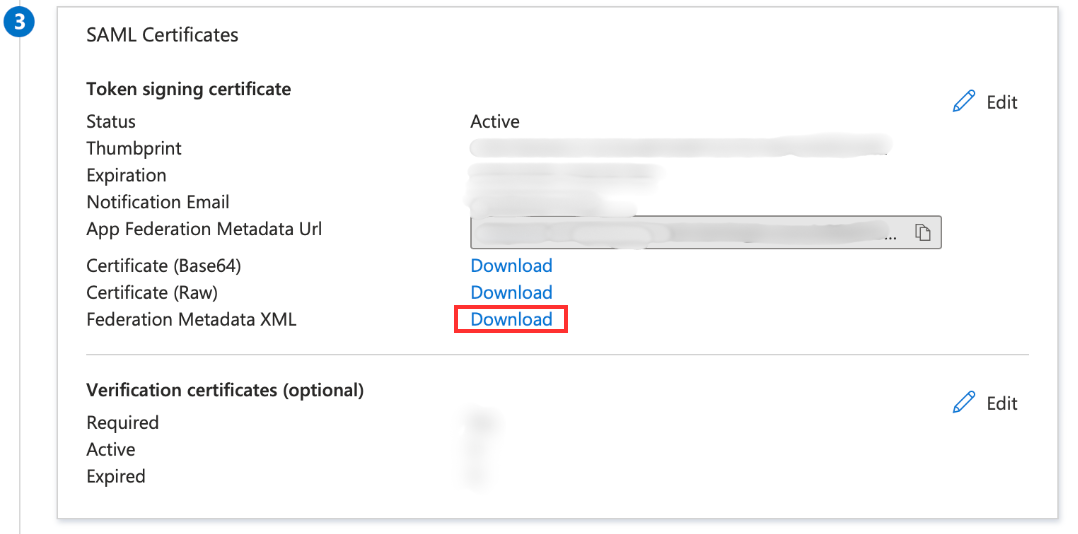
Passare alla scheda Identity Provider. Selezionare Microsoft Entra ID come IdP, caricare il file dei metadati IdP e inviare le modifiche.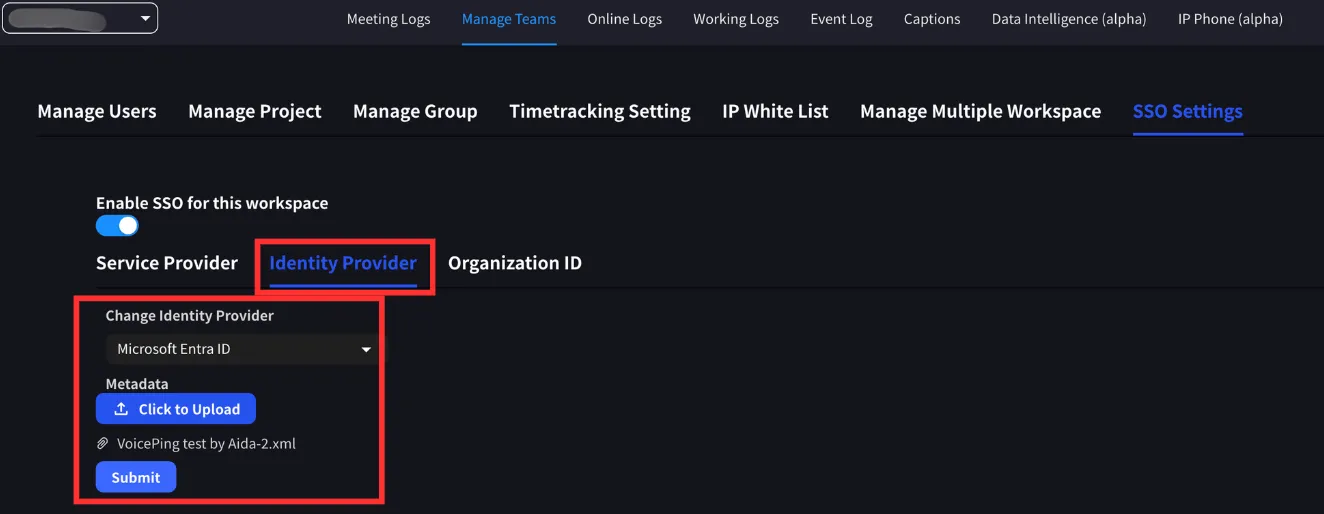
Il file dei metadati puo essere ottenuto da Microsoft Entra ID.
Definire l'ID Organizzazione
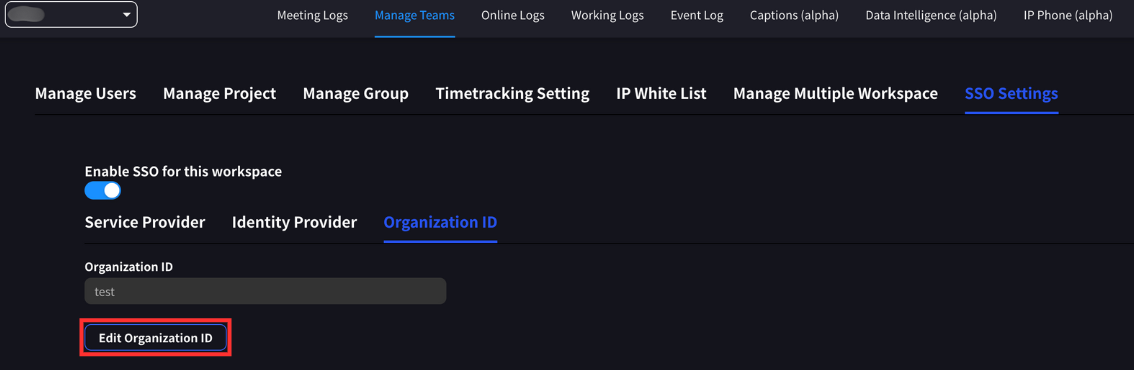
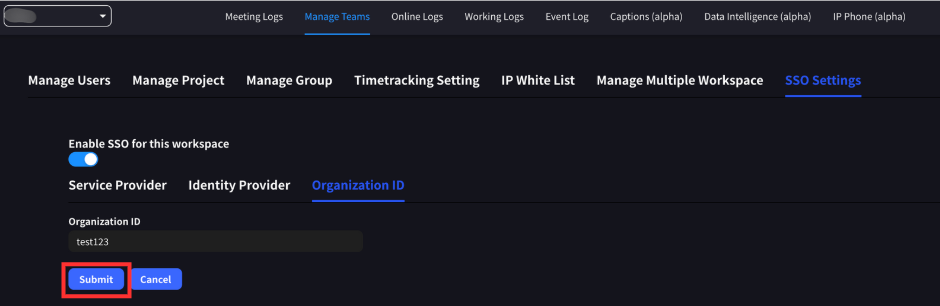
Definire l’ID organizzazione. Deve essere una stringa unica di almeno 3 caratteri e massimo 20 caratteri.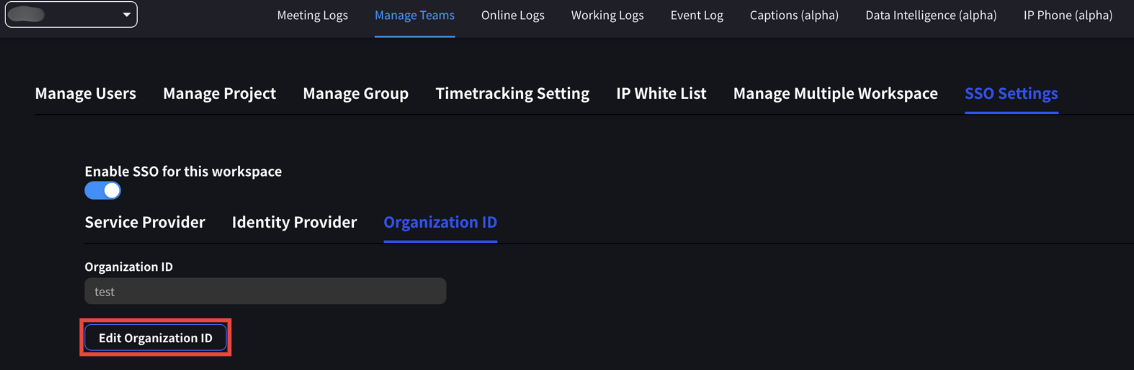
Accesso con SSO
Una volta configurato l’SSO nel workspace:- Proprietari e Manager: Possono accedere a VoicePing anche utilizzando altri metodi
- Utenti Membri: L’autenticazione tramite SSO e obbligatoria
Passaggi di Accesso
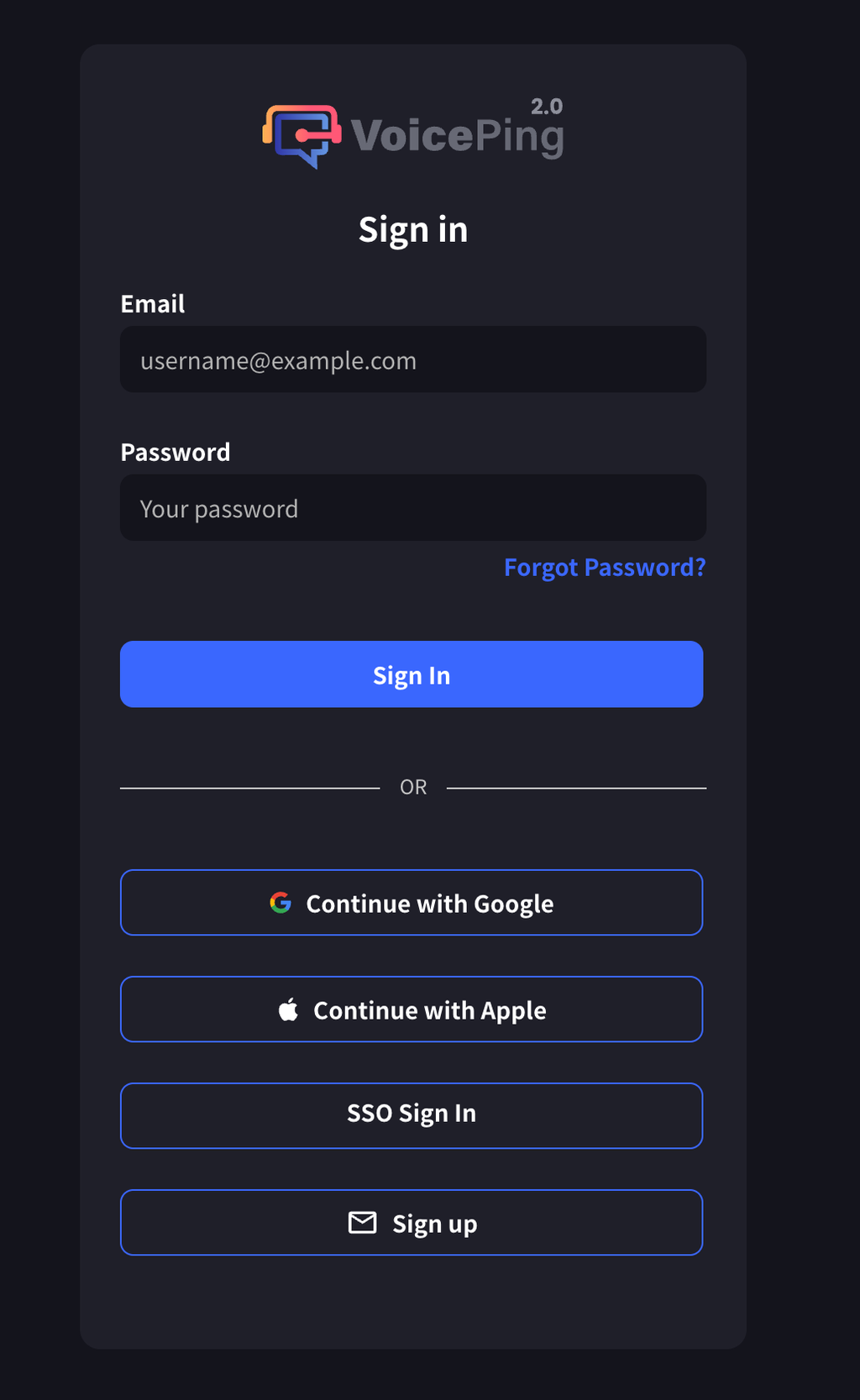
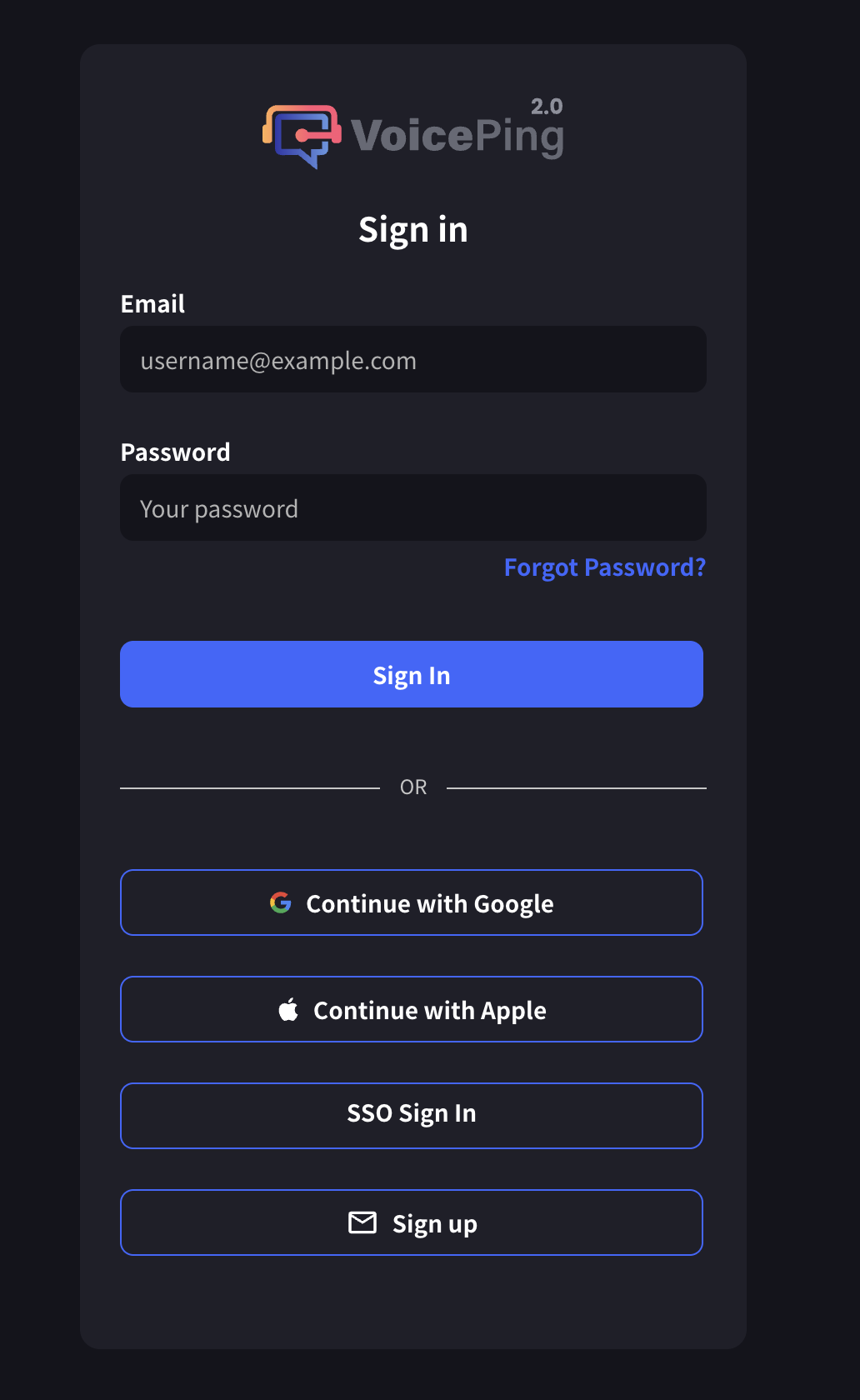
- Andare alla pagina di accesso VoicePing
- Cliccare il pulsante “Accesso SSO”
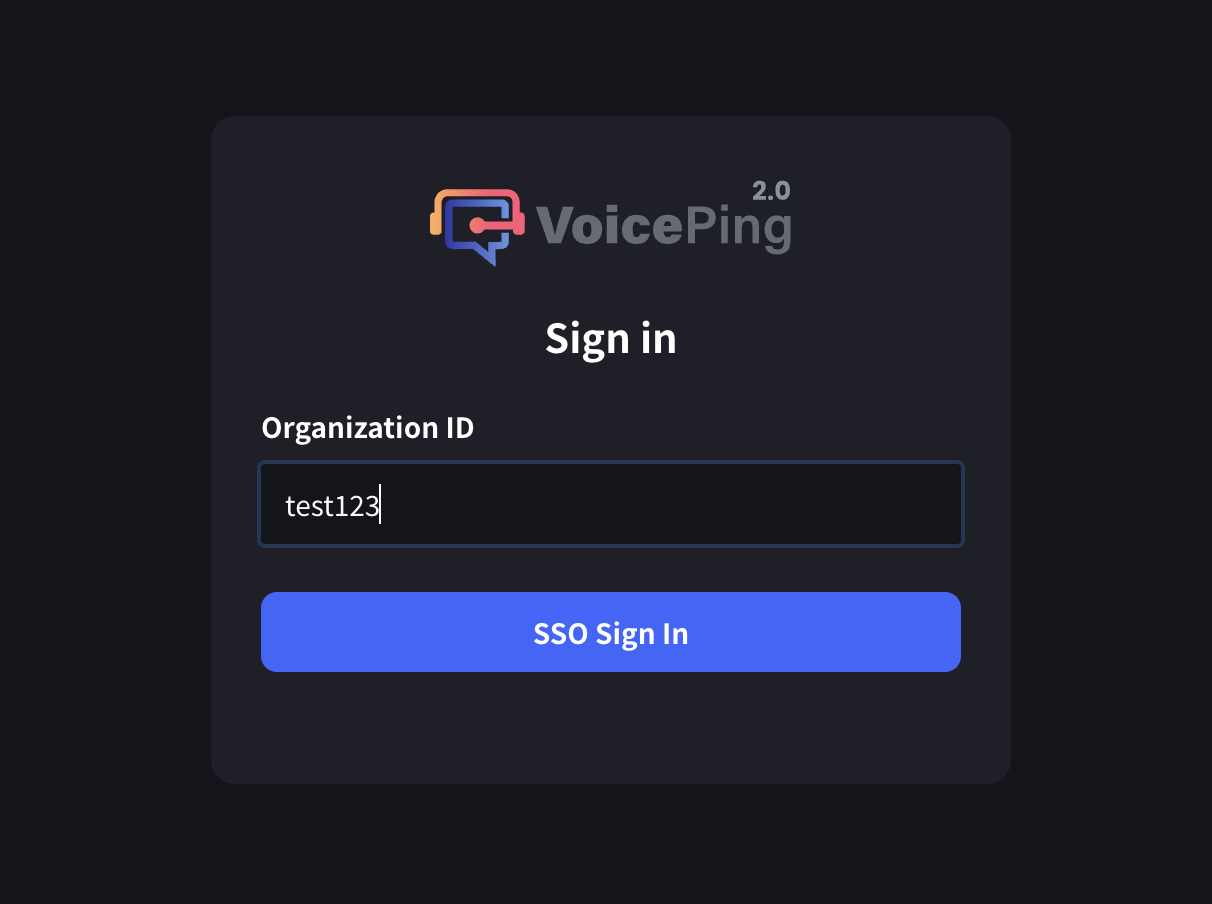
- Inserire l’ID organizzazione
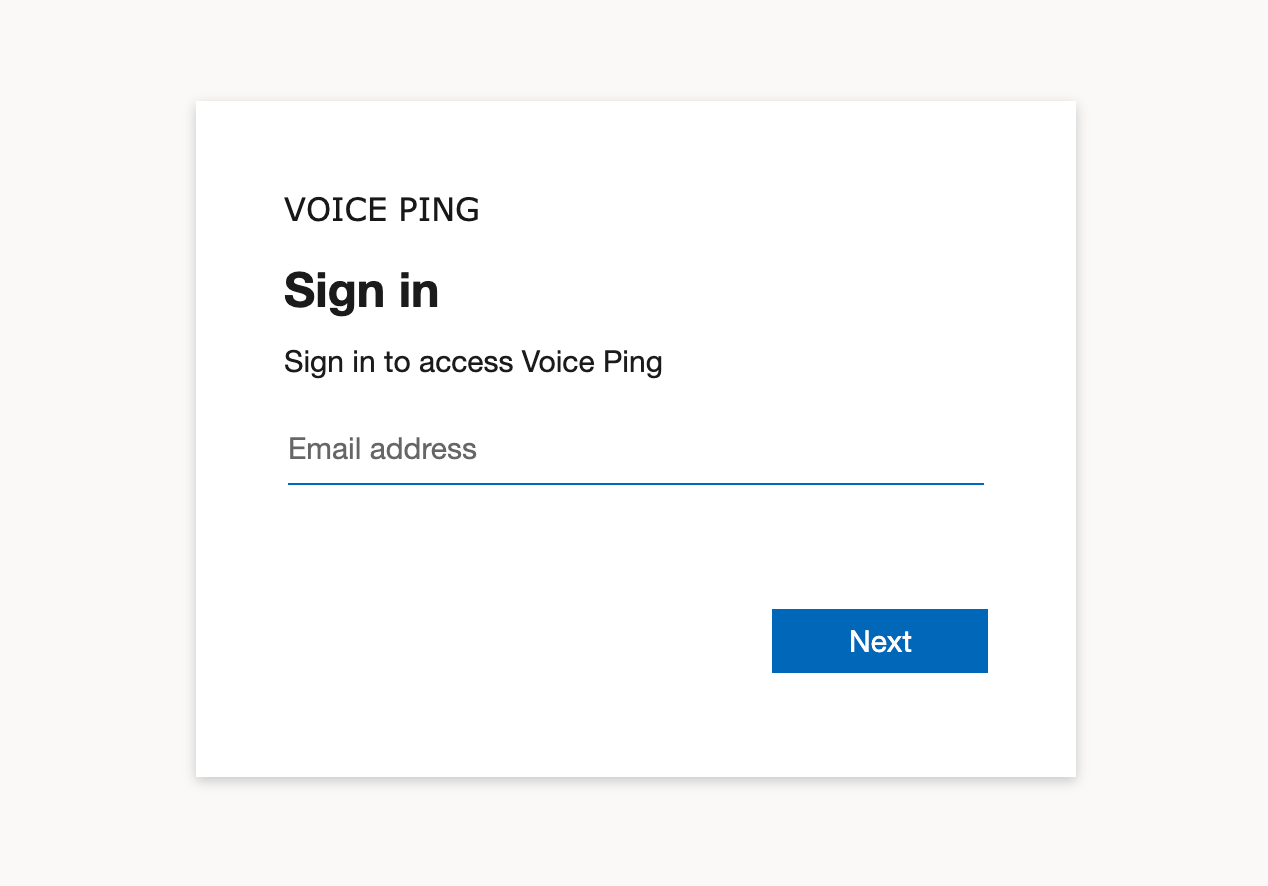
- Autenticarsi sulla pagina di autenticazione Microsoft Entra ID