
La procedura e’ la seguente.
Controllare Trascrizione e Riepilogo
Passo 1: Caricare il File
Navigare alla scheda Caption nella barra di navigazione superiore Trascinare il file audio/video nell’area che dice “Cliccare o trascinare i file qui per aggiungerli”, o cliccare per selezionare il file audio/video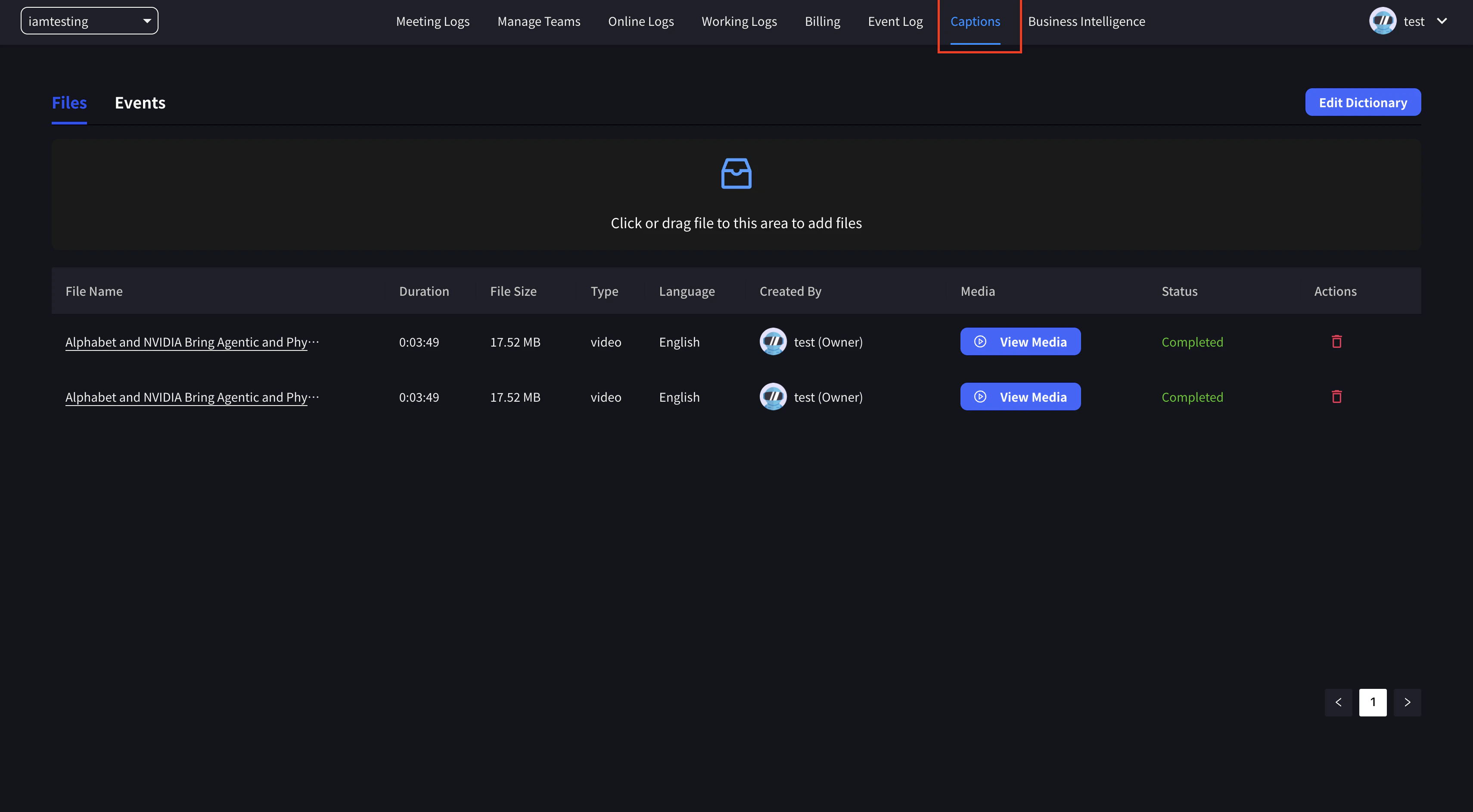
Passo 2: Impostazioni e Caricamento
Apparirà un pannello delle impostazioni. Impostare la lingua del file audio/video e la lingua di traduzione di destinazione, quindi fare clic su carica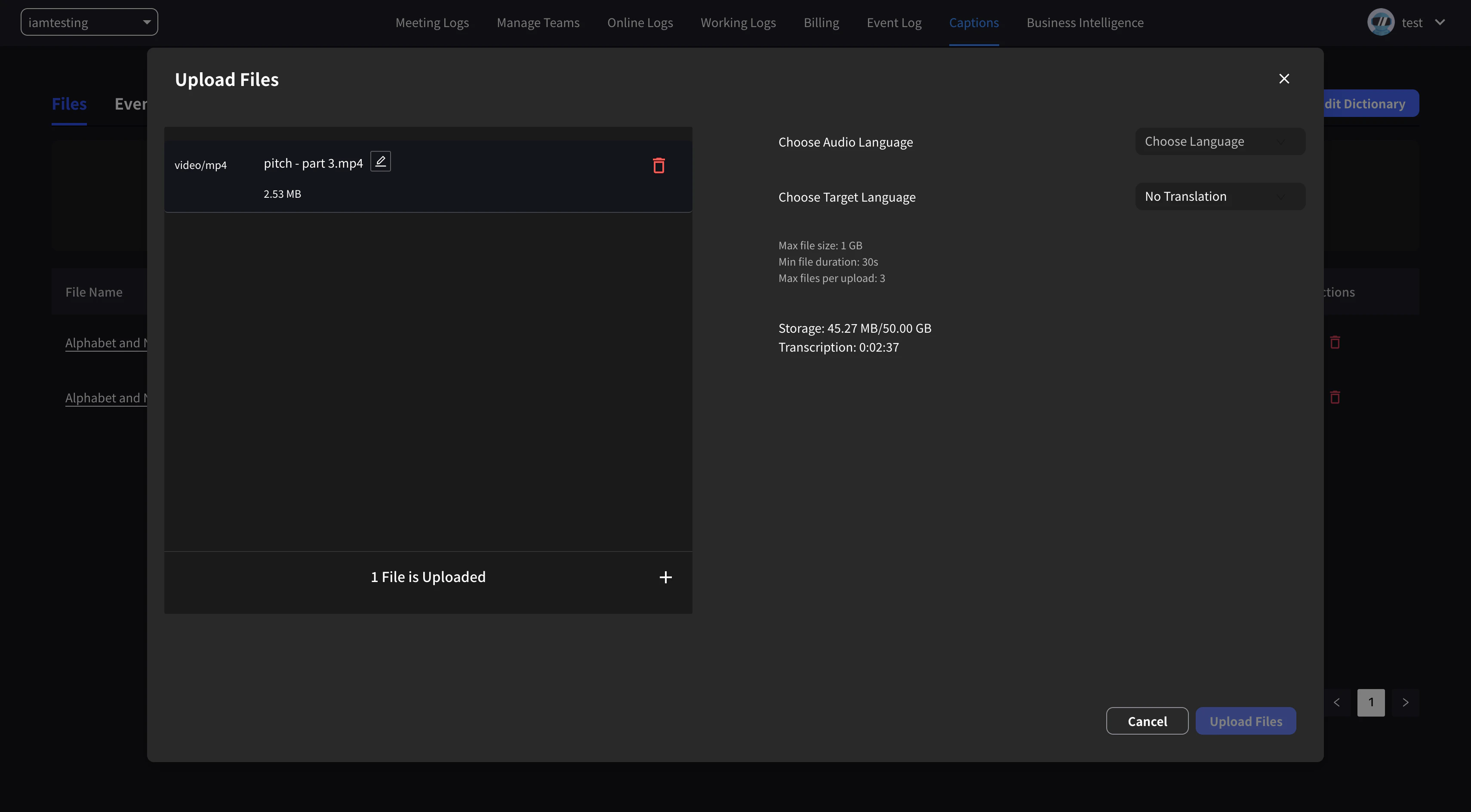
Se non viene impostata alcuna lingua di traduzione di destinazione, verranno eseguite solo la trascrizione e il riepilogo.E’ possibile caricare piu’ video simultaneamente.
Passo 3: Attendere l’Elaborazione
Dopo il caricamento, attendere il completamento dell’elaborazione della trascrizione e della traduzionePasso 4: Controllare i Risultati
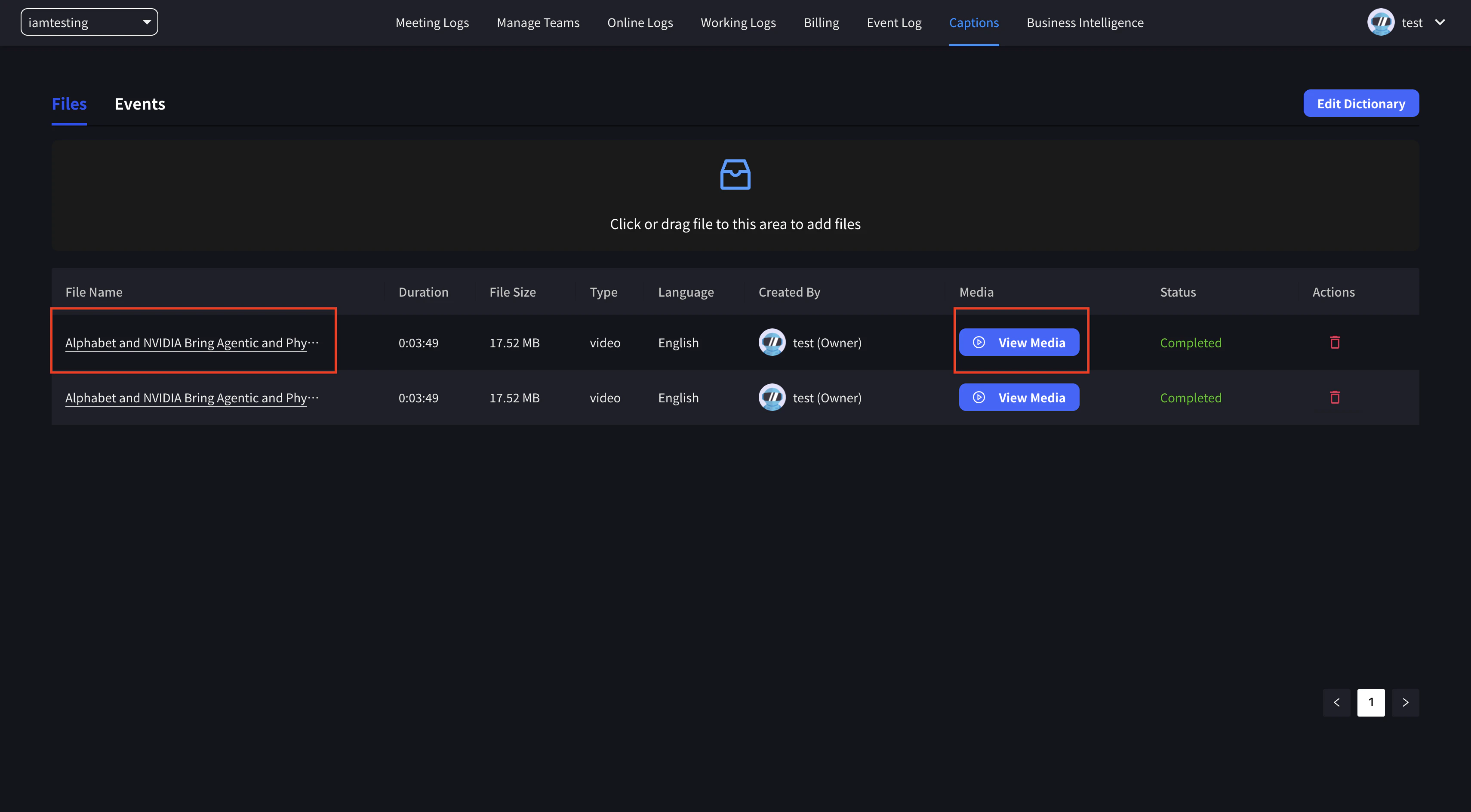
Quando l’elaborazione della trascrizione e della traduzione e’ completata, e’ possibile visualizzare il riepilogo e i media- Riepilogo: Fare clic sul titolo per visualizzare trascrizione e traduzione
- Media: Fare clic sul pulsante “Visualizza media” per controllare il video insieme alla trascrizione
Incorporamento Sottotitoli e Voice-over
Passo 1: Selezionare la Traduzione
Cliccare su “Visualizza Media” e cliccare sulla traduzione che si desidera vedere da “Traduci”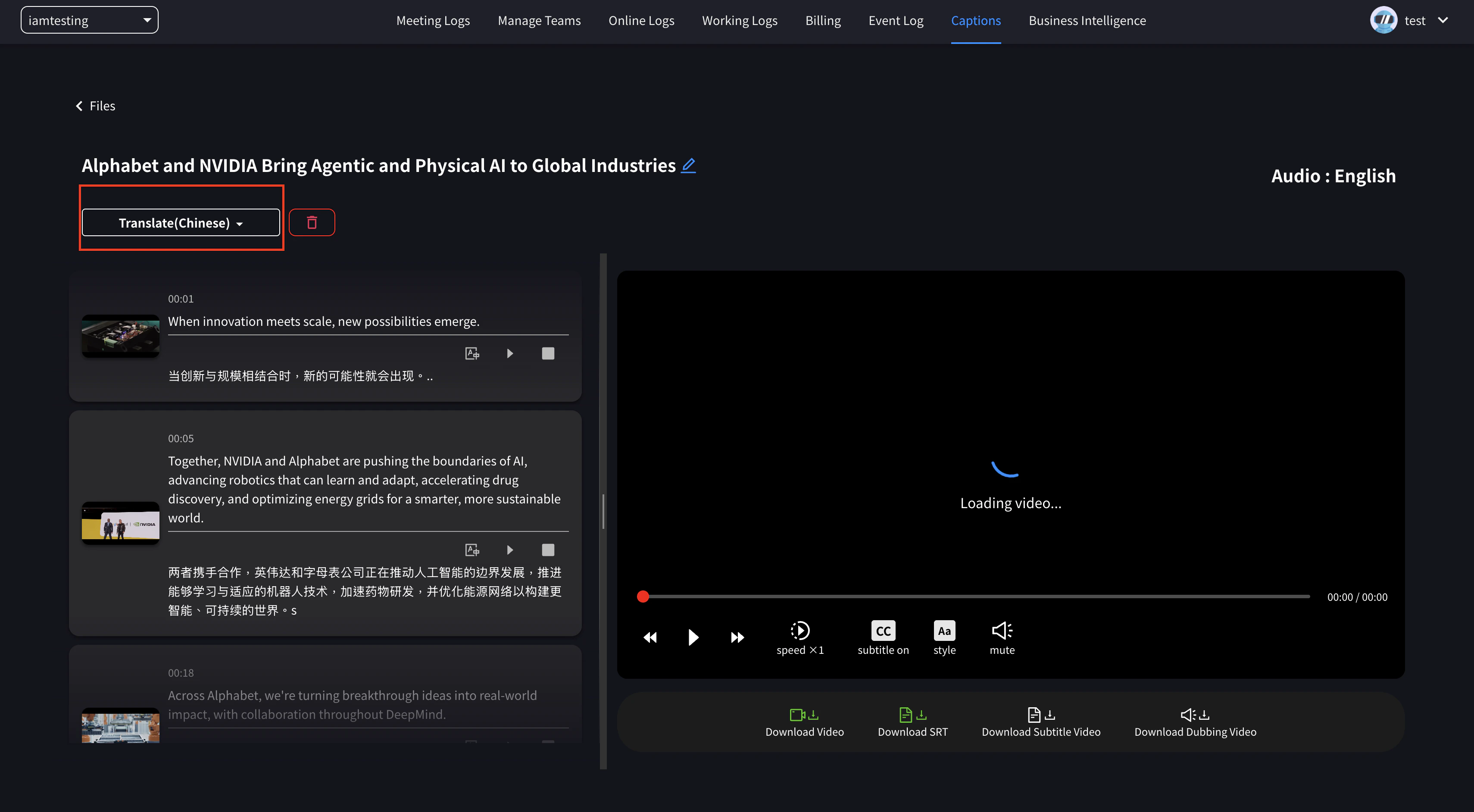
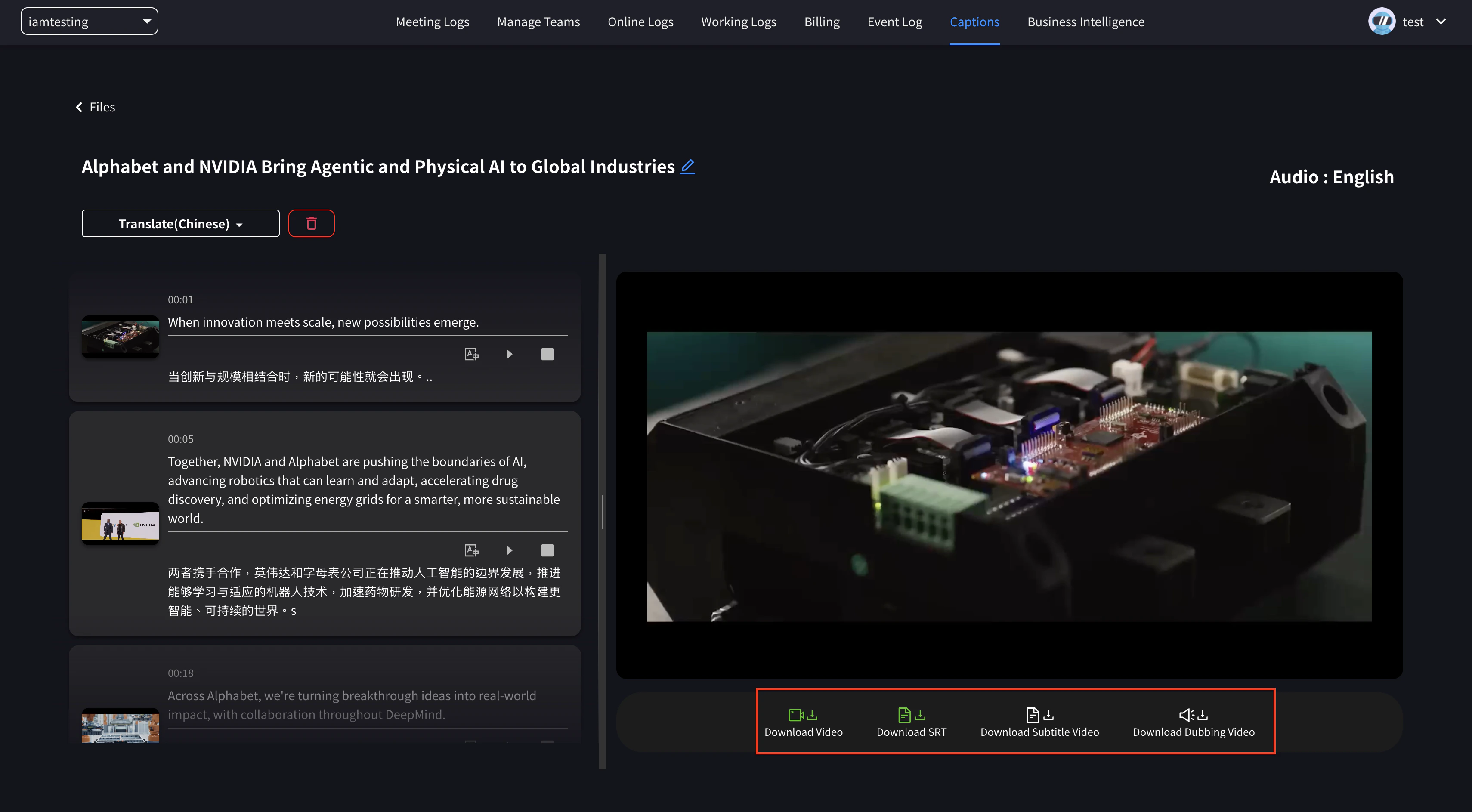
Passaggio 2: Selezionare il formato di download
Una volta completata la traduzione, utilizzare i pulsanti di download in basso per ottenere i file necessari:- Download Video: Scarica il file video originale
- Download SRT: Scarica il file dei sottotitoli in formato SRT
- Download Subtitle Video: Scarica il video con sottotitoli incorporati
- Download Dubbing Video: Scarica il video con audio tradotto doppiato
I pulsanti verdi indicano che il file è pronto e può essere scaricato immediatamente. I pulsanti non verdi richiedono tempo di elaborazione — fare clic per avviare la creazione, quindi attendere che il file sia pronto.
Formati di File Supportati
File Audio
- MP3
- WAV
- M4A
- Altri formati audio comuni
- MP4
- MOV
- AVI
- Altri formati video comuni
Casi d’Uso
Aggiornato il 31-07-2025 da VoicePing Inc.