- Solo i proprietari del workspace e i manager possono invitare membri.
- I membri invitati tramite email e URL devono installare l’app dopo essersi registrati seguendo le istruzioni qui.
1. Metodo di Invito (Modalità Traduzione)
Per tutti i metodi seguenti, iniziate con questi passaggi comuni:
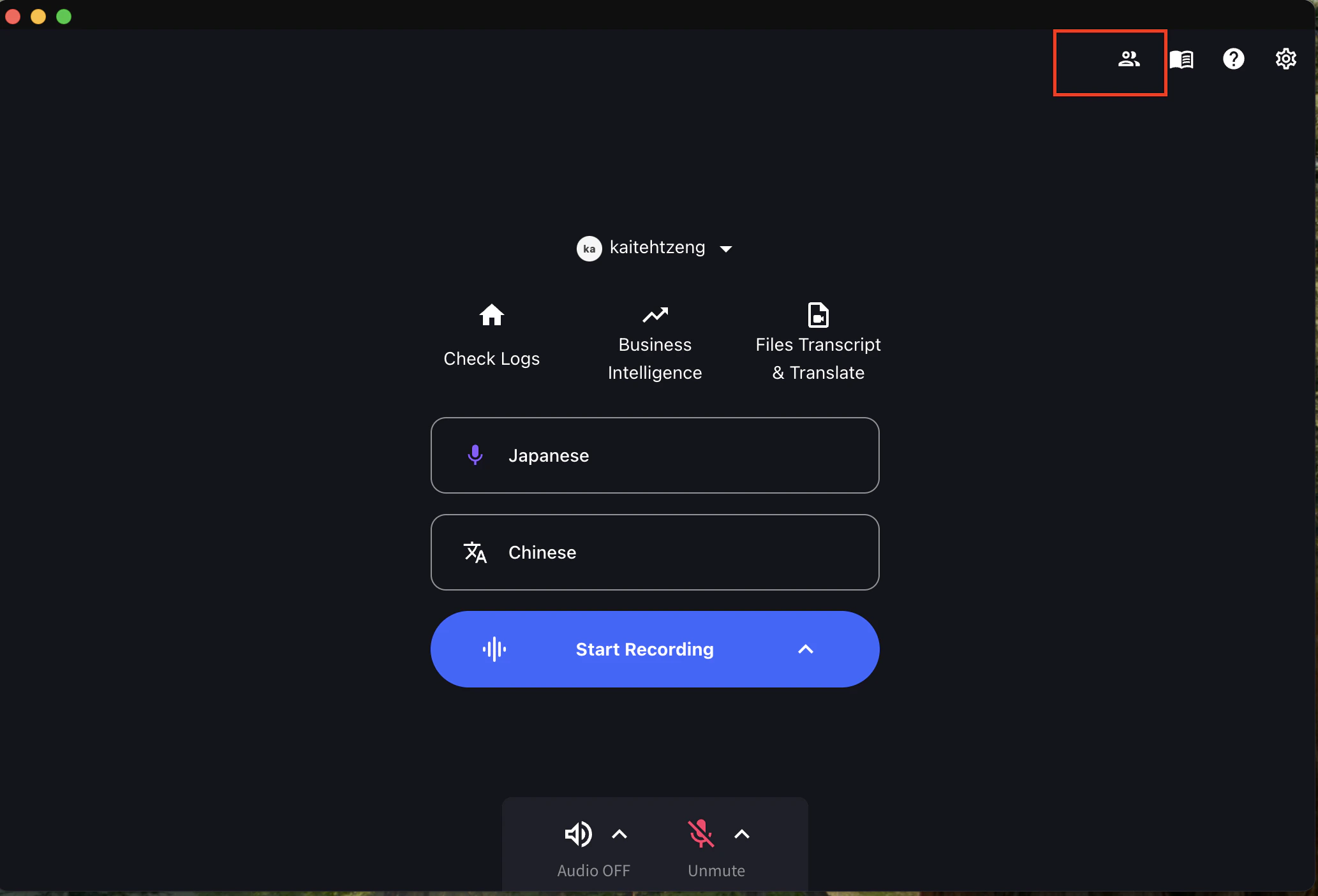
- Cliccate sull’icona di invito
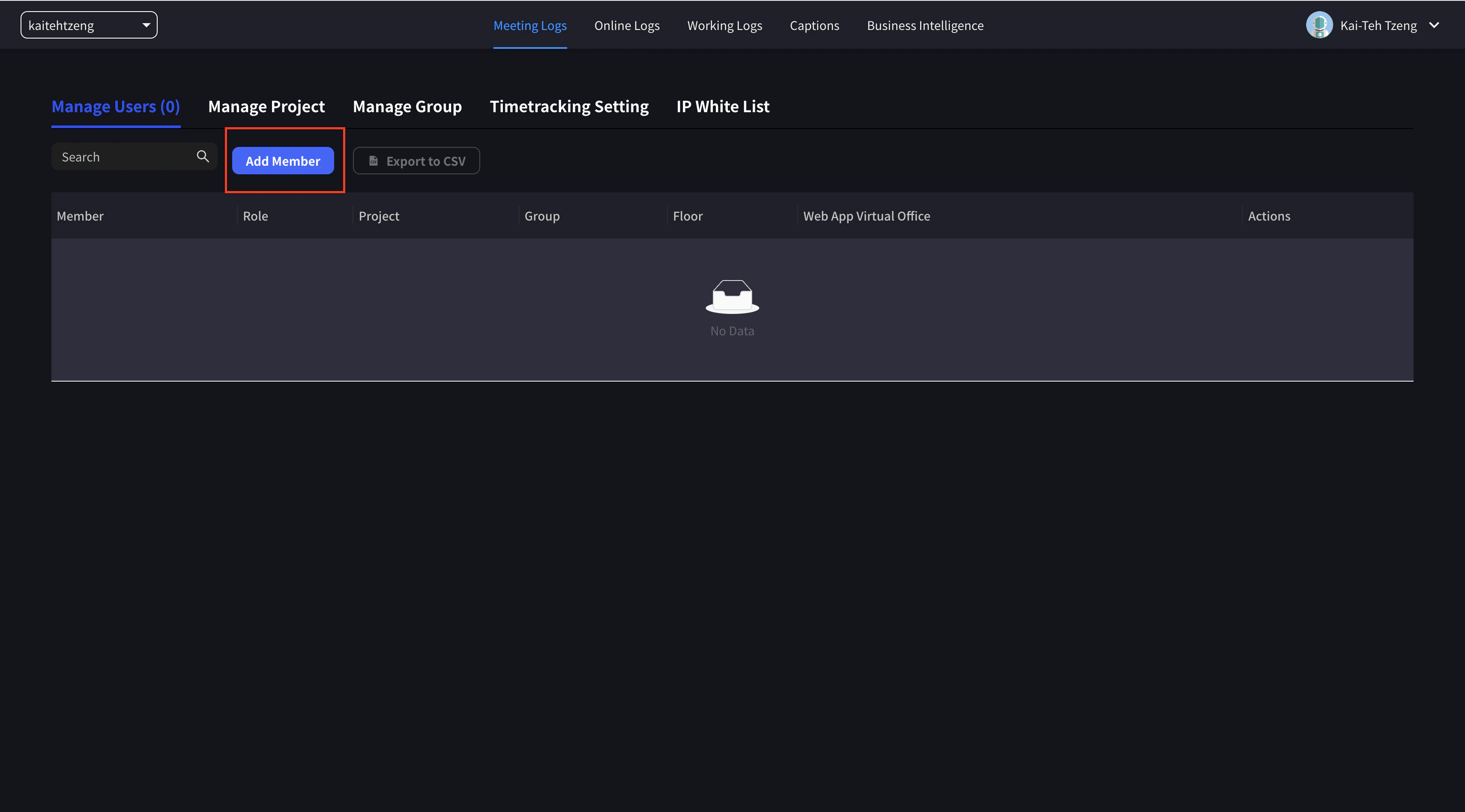
- Cliccate su Aggiungi Membro
- Scegliete una delle seguenti schede:
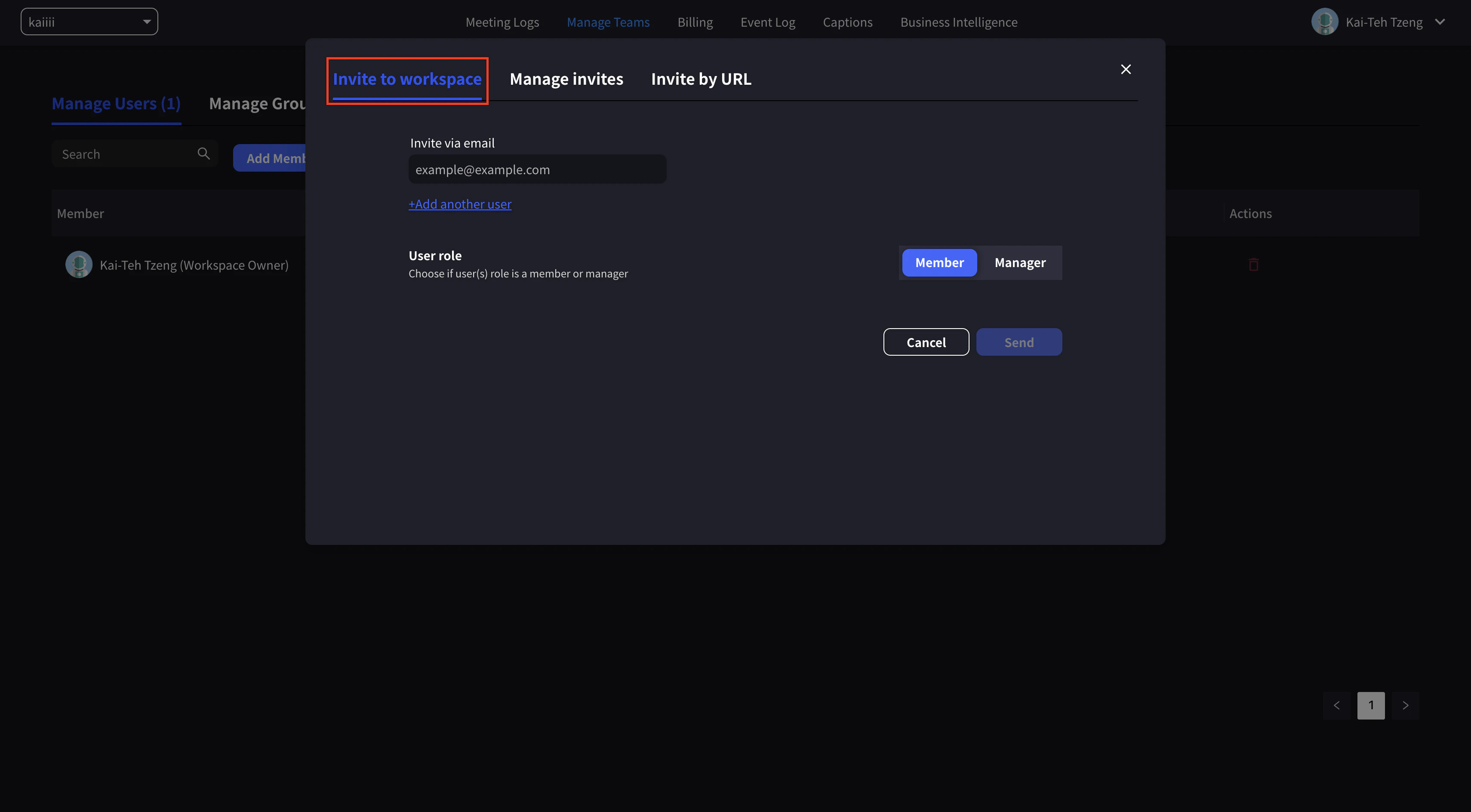
Invita nel Workspace
Utilizzate questo metodo quando desiderate invitare membri tramite email e assegnare ruoli o permessi contemporaneamente.
- Inserite l’indirizzo email del membro che desiderate invitare
- Impostate il ruolo del membro (Membro / Manager)
- Cliccate su Invia Invito
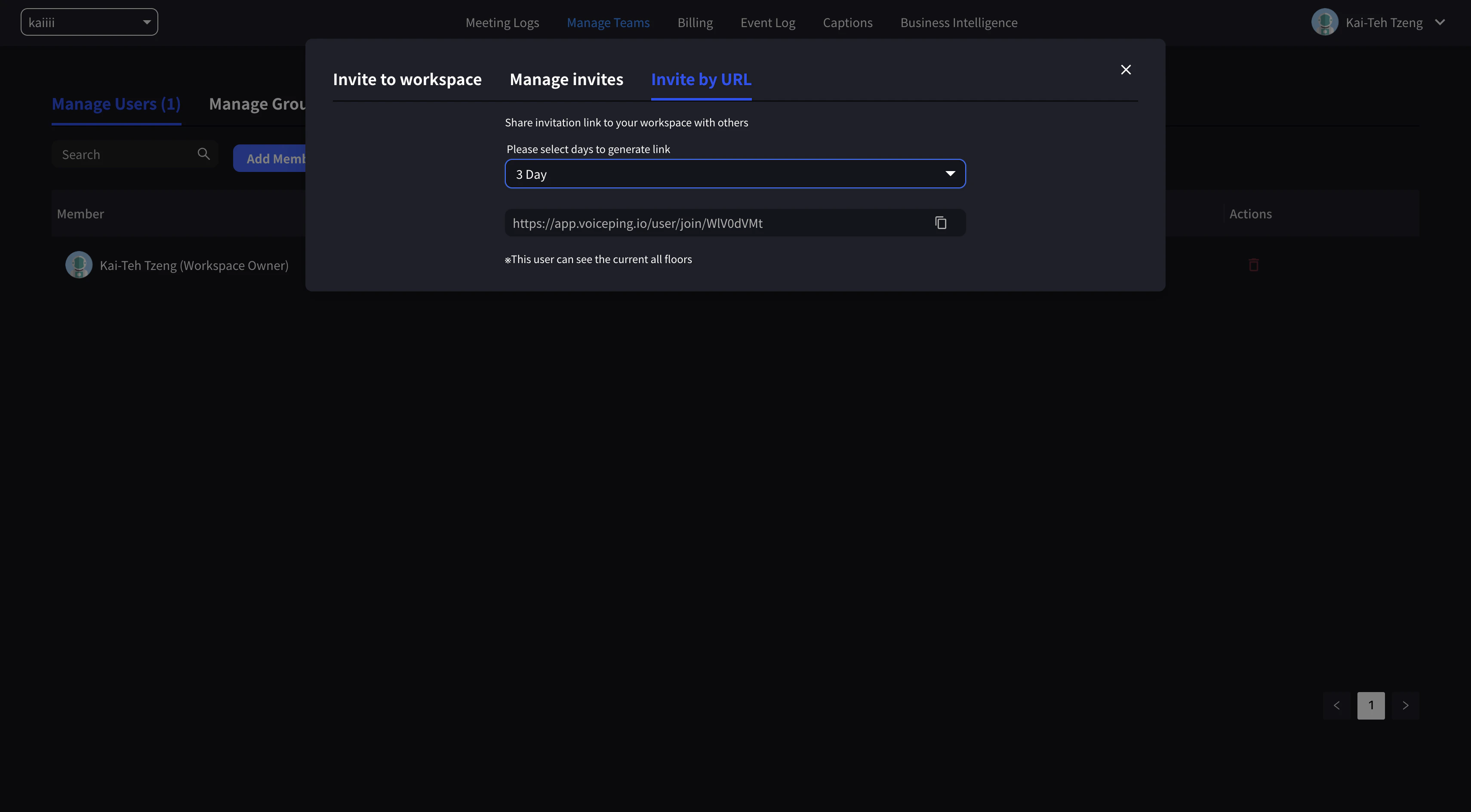
Invita tramite URL
Utilizzate questo metodo quando desiderate condividere rapidamente un link di invito senza inserire singoli indirizzi email.
- Impostate il periodo di validità e generate il link
- Copiate il link e condividetelo con i membri che desiderate invitare
Gli URL hanno un periodo di validità massimo di 30 giorni.
2. Metodo di Invito (Ufficio Virtuale)
Gli stessi metodi (Invita nel Workspace, Invita tramite URL, Crea Utente) sono disponibili nella modalità Ufficio Virtuale.
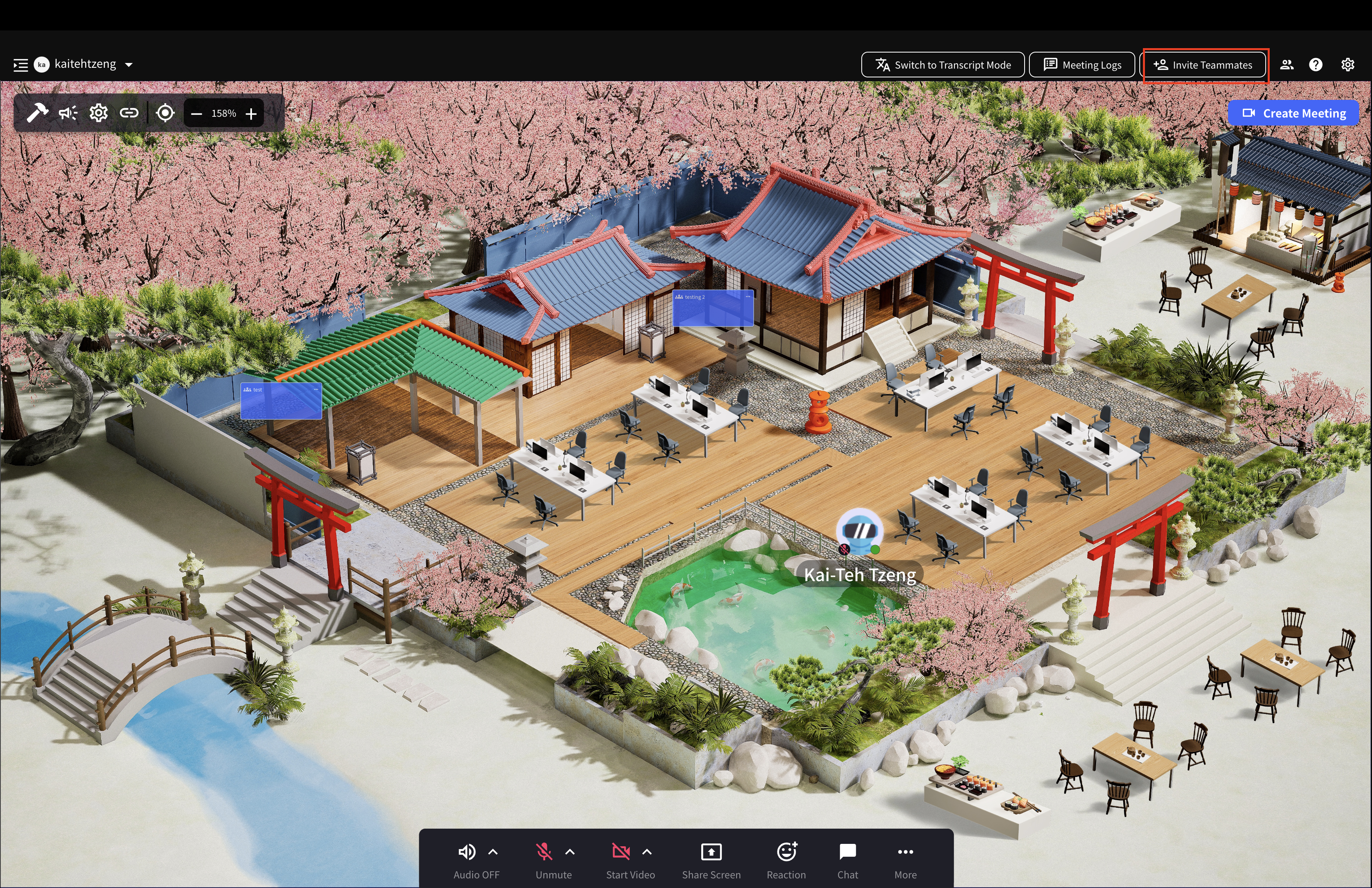
- Cliccate su Invita Compagni di Team
- Scegliete una delle seguenti schede:
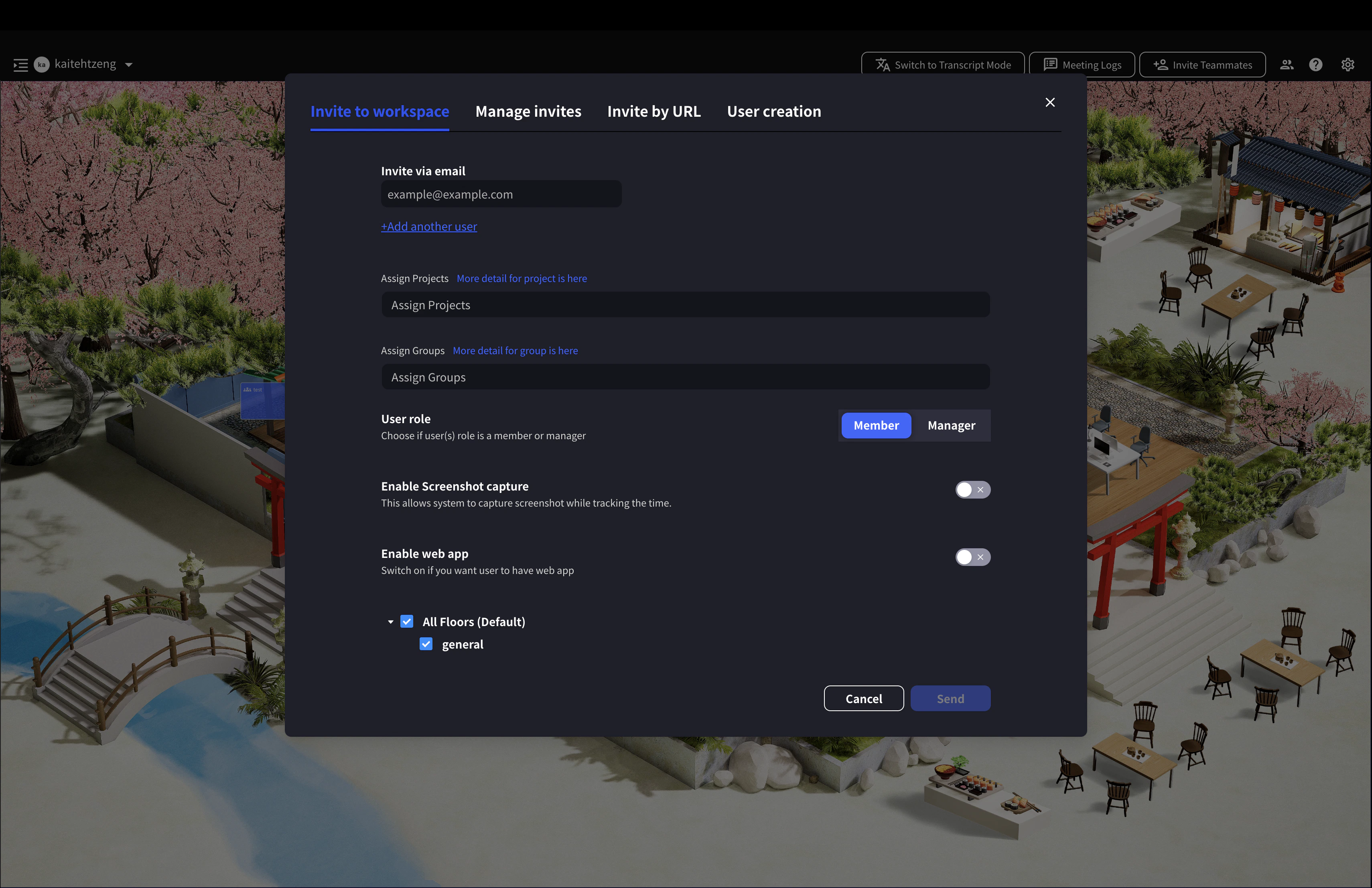
Invita nel Workspace
Nell’Ufficio Virtuale, potete assegnare ulteriormente i membri a piani, progetti o gruppi specifici al momento dell’invito.
- Posizionate i membri in progetti o gruppi specifici per gestire il lavoro e registrare le presenze.
- Se create più piani, potete invitare nuovi membri solo in piani specifici.
- Se invitate con “Abilita App Web” attivato, quel membro potrà utilizzare VoicePing anche in un browser.
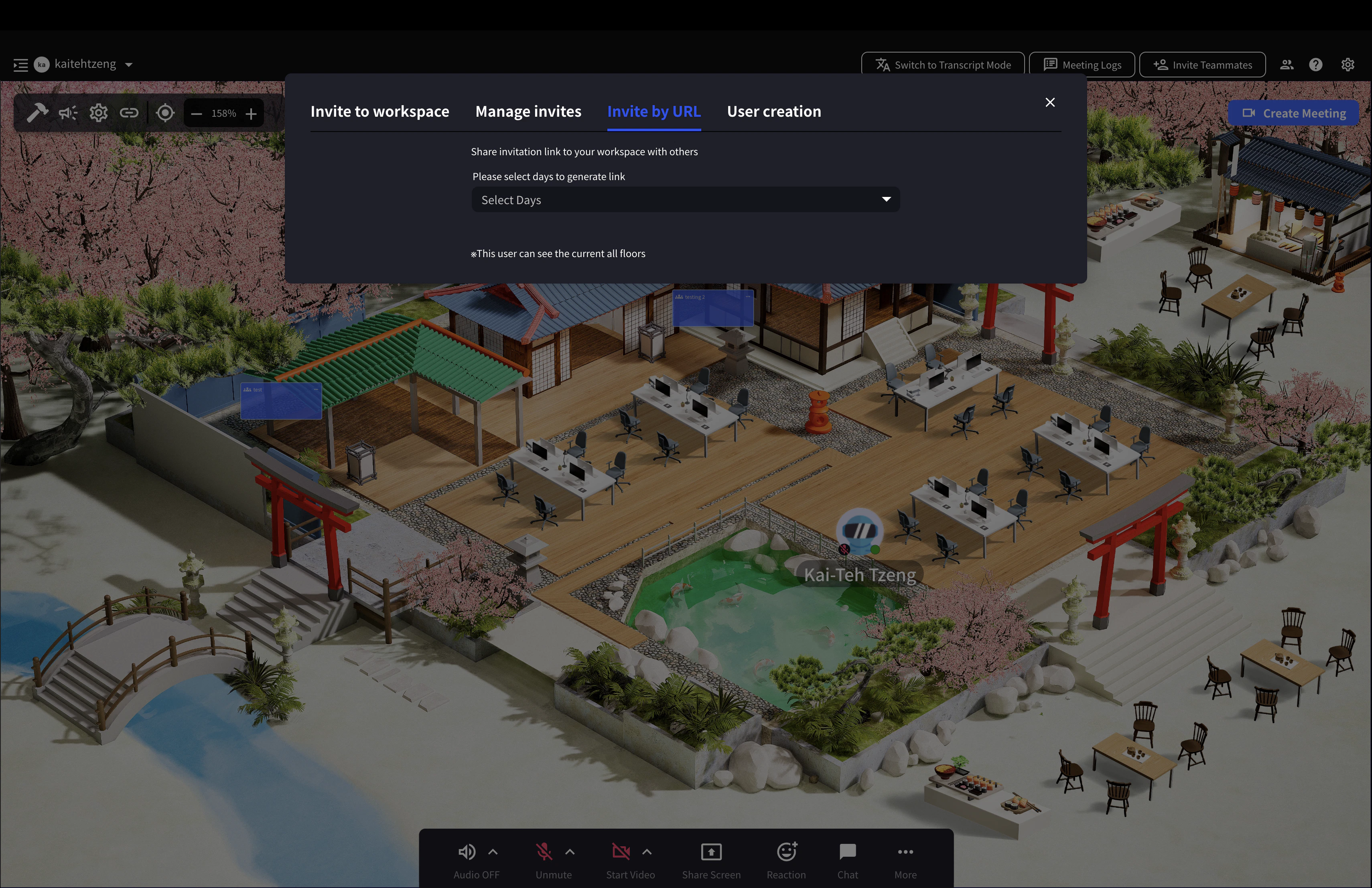
Invita tramite URL
Utilizzate questo metodo quando prima consentite l’accesso a tutti i piani e poi decidete i permessi dei membri e la gestione dei gruppi successivamente.
- Impostate il periodo di validità e generate il link
- Copiate il link e condividetelo con i membri che desiderate invitare
Gli URL hanno un periodo di validità massimo di 30 giorni.
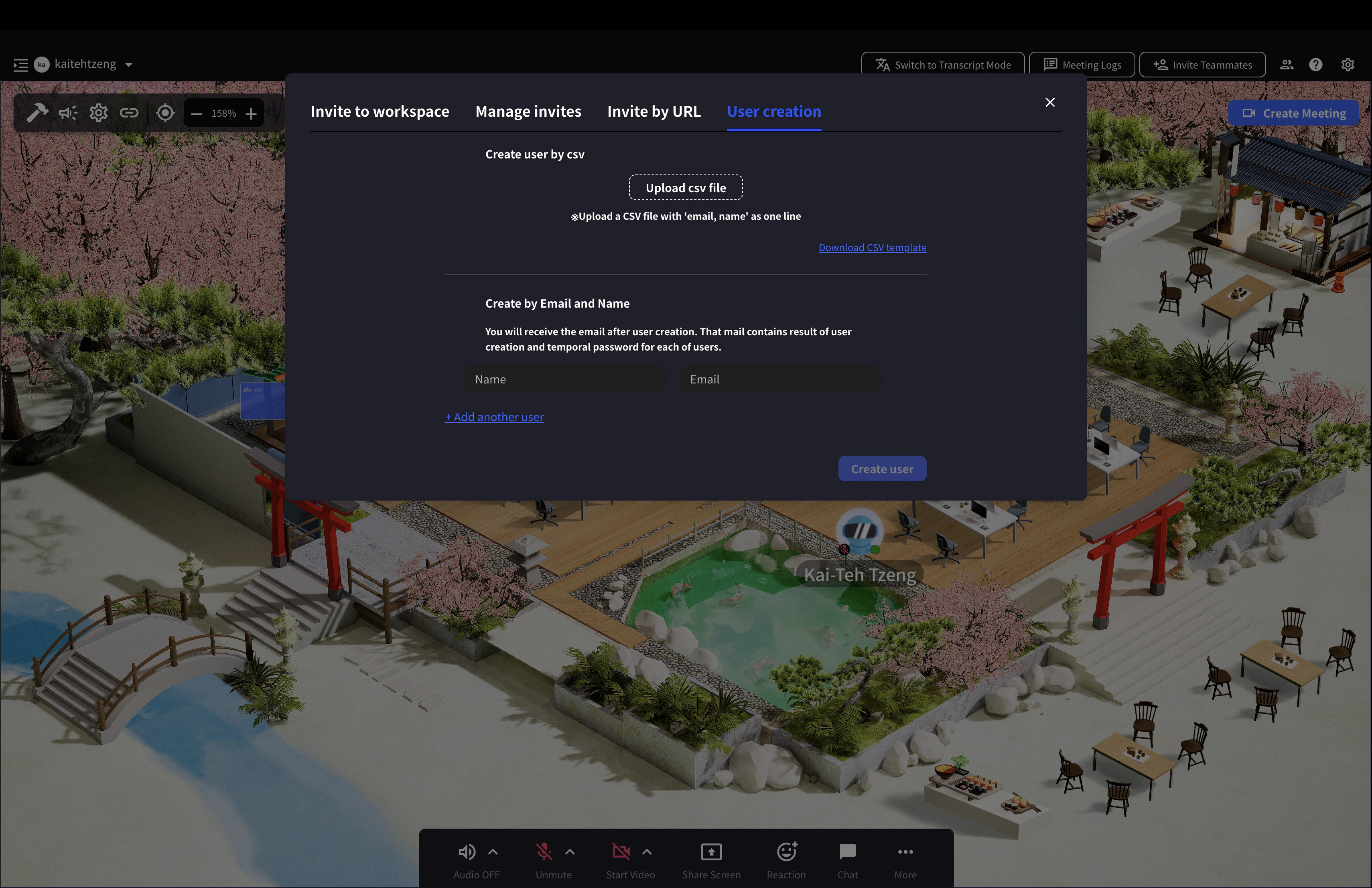
Crea Utente
Utilizzate questo metodo quando desiderate emettere una password temporanea in modo che i nuovi membri possano accedere immediatamente.
- Inserite nome e indirizzo email del membro da invitare
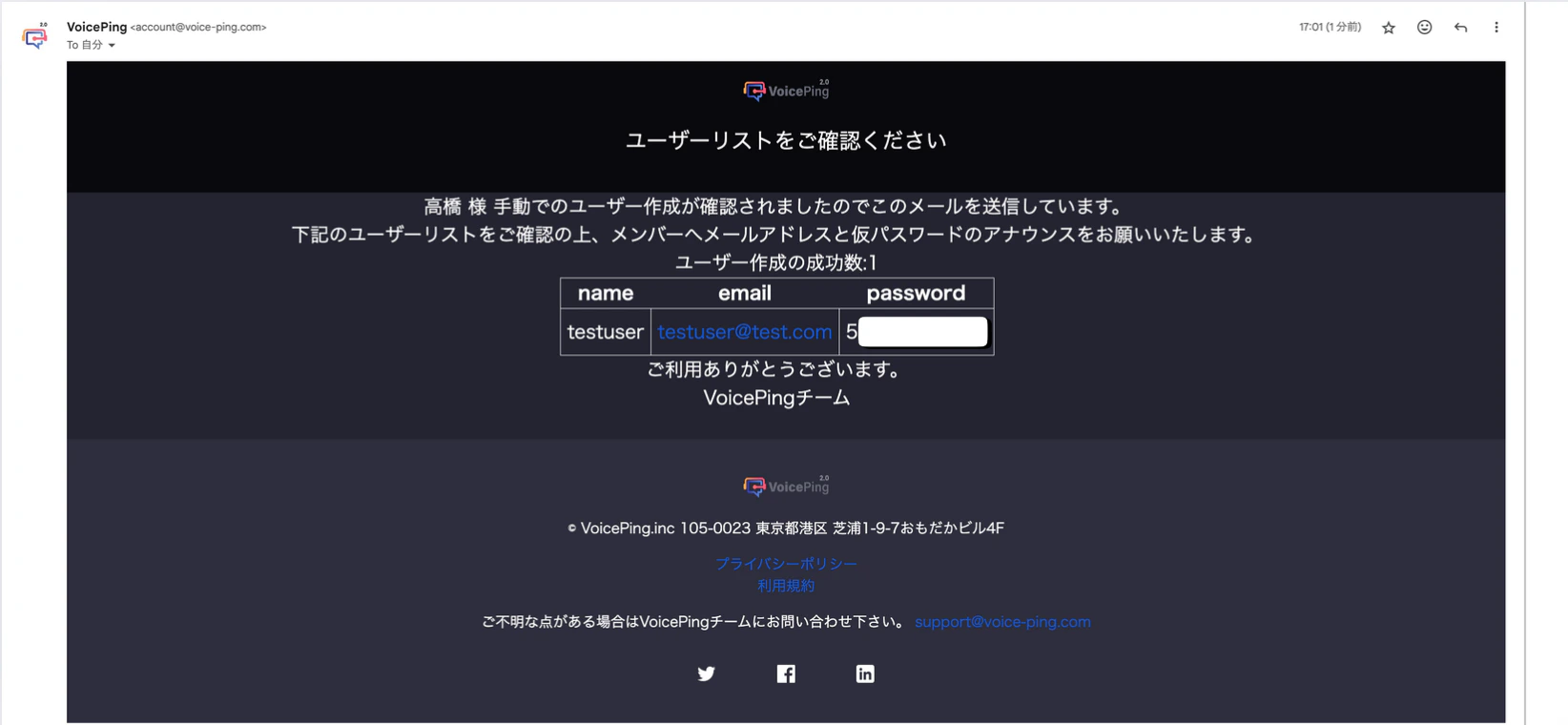
- Le credenziali di accesso verranno inviate all’email del manager del workspace. Comunicate l’indirizzo email e la password temporanea al nuovo membro.
Potete scaricare un template CSV, inserire nomi e indirizzi email, e caricare il file CSV salvato per creare fino a 50 account simultaneamente.
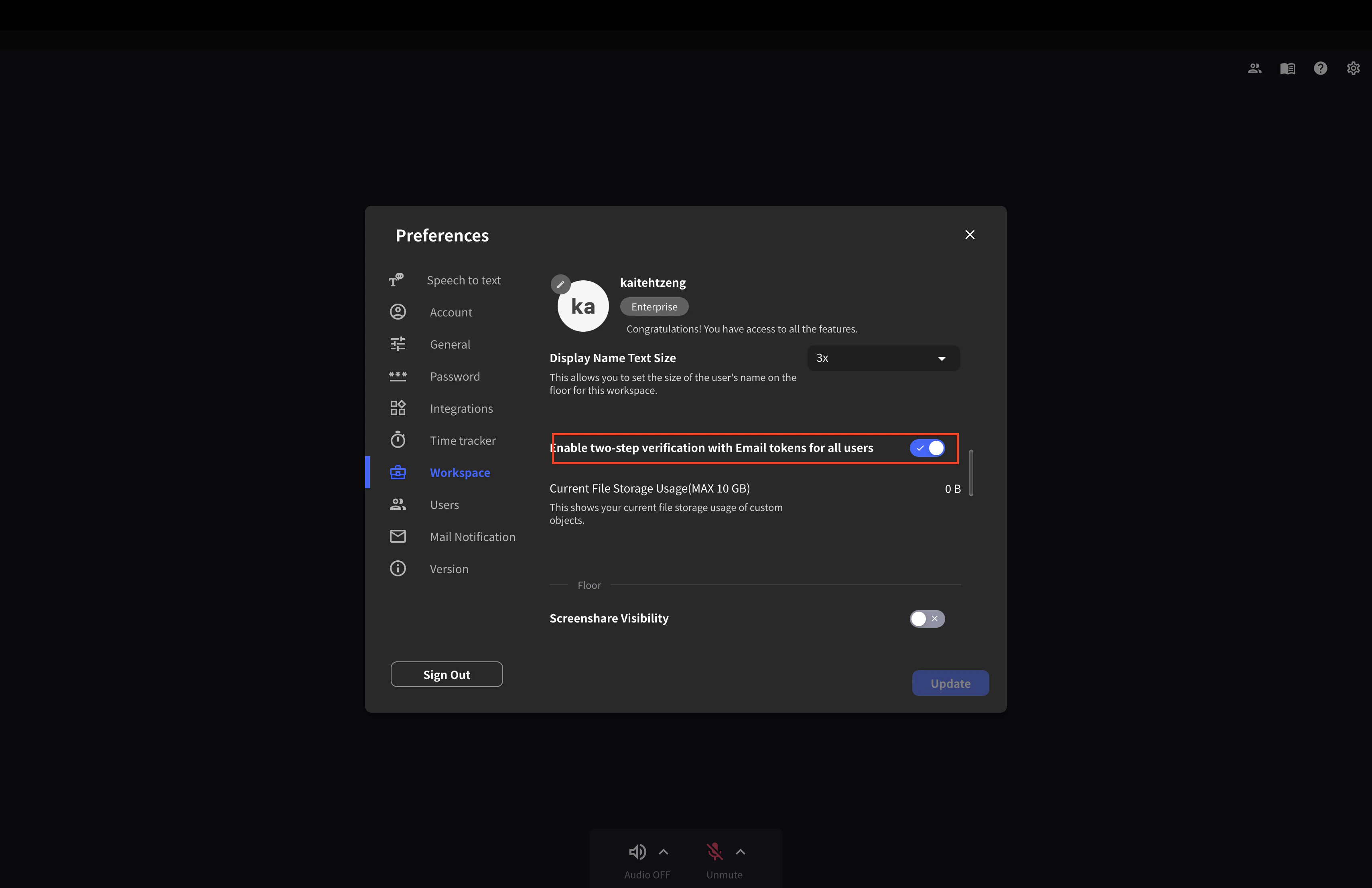
3. Disabilita/Abilita Autenticazione a Due Fattori
È abilitata per impostazione predefinita.
Potete migliorare la sicurezza quando invitate nuovi utenti abilitando l’autenticazione a due fattori tramite email da [Impostazioni] > [Workspace].
- Se un membro riceve un’email di invito in un workspace con autenticazione a due fattori abilitata, dovrà passare attraverso l’autenticazione email al momento dell’adesione. Pertanto, i nuovi membri possono registrarsi solo con l’indirizzo email invitato e non possono registrarsi con altri indirizzi email.
- Come eccezione, se un utente si unisce al workspace utilizzando un account Apple o un account Google, non deve passare attraverso l’autenticazione a due fattori.