Gli utenti VoicePing possono utilizzare l’app mobile oltre all’app desktop. Come l’app desktop, l’app mobile ha funzionalita di chiamata vocale, traduzione vocale e sale riunioni, cosi puo comunicare con il Suo team anche quando non puo aprire il computer.

Passare alla Modalita Ufficio Virtuale

Puo passare tra la modalita Ufficio Virtuale e la modalita Traduzione Vocale dalla schermata principale. Clicchi su “Passa alla Modalita Ufficio Virtuale” in cima al menu per entrare nell’ufficio virtuale.
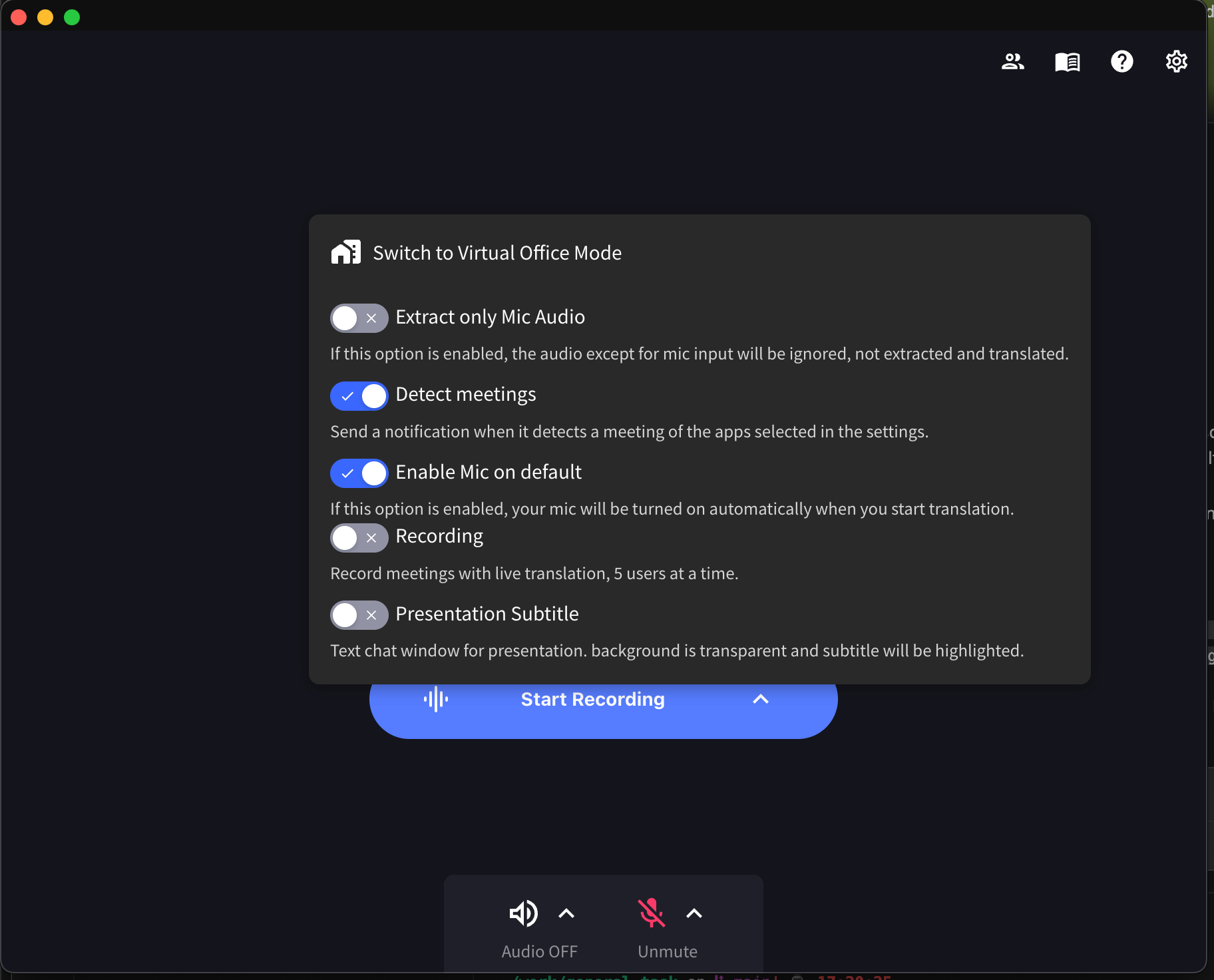
Passare alla Modalita Ufficio Virtuale
Quando cambia modalita, vedra anche diverse opzioni:
  • Estrai solo audio del microfono: Quando abilitato, viene estratto e tradotto solo l’input del microfono, ignorando altri audio
  • Rileva riunioni: Invia una notifica quando rileva una riunione dalle app selezionate nelle impostazioni
  • Abilita microfono di default: Il Suo microfono si accende automaticamente quando avvia la traduzione
  • Registrazione: Registra riunioni con traduzione dal vivo (fino a 5 utenti contemporaneamente)
  • Sottotitoli presentazione: Visualizza una finestra di chat testuale trasparente per le presentazioni con sottotitoli evidenziati

Abilitare o Disabilitare l’Ufficio Virtuale

Gli amministratori del workspace possono abilitare o disabilitare la funzione Ufficio Virtuale per tutti i membri nel workspace.
  1. Apra Preferenze (clicchi sull’icona dell’ingranaggio nell’angolo in alto a destra)
  2. Selezioni Workspace dalla barra laterale sinistra
  3. Trovi l’interruttore Abilita Ufficio Virtuale
  4. Attivi o disattivi per abilitare/disabilitare l’ufficio virtuale per tutti i membri del workspace
  5. Clicchi su Aggiorna per salvare le modifiche
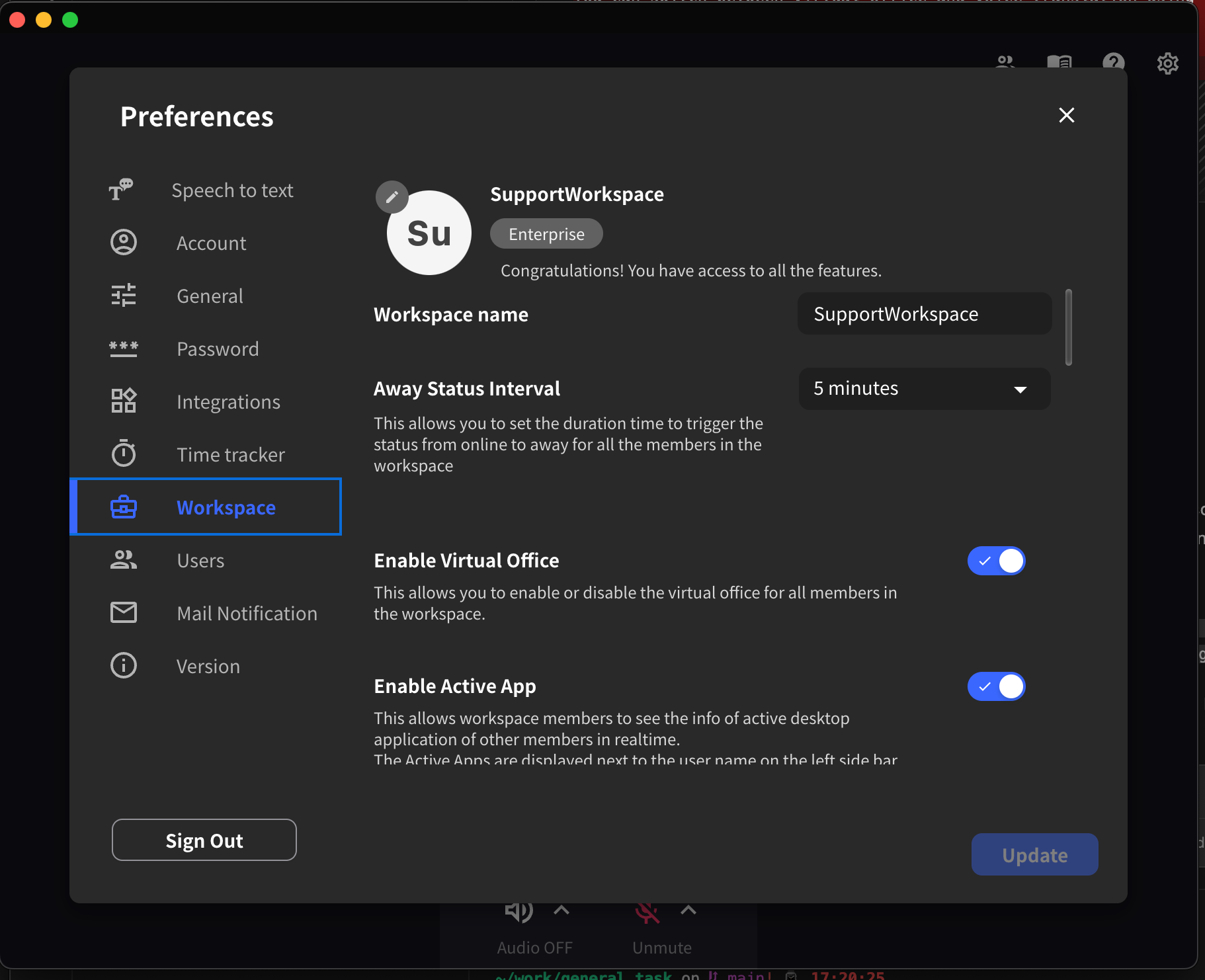
Impostazioni Abilita Ufficio Virtuale
Puo anche configurare:
  • Intervallo stato assente: Imposta la durata prima che lo stato di un membro cambi automaticamente in “Assente”
  • Abilita app attiva: Consente ai membri del workspace di vedere le applicazioni desktop attive degli altri membri in tempo reale

1. Creare Account/Workspace VoicePing

Se non ha ancora un account/workspace VoicePing, scarichi l’app VoicePing dall’app store. Dopo aver scaricato l’app, inizi a usarla e crei un account e un nuovo workspace. Veda qui per come crearne uno.

2. Invitare i Membri del Team

Mentre l’app desktop VoicePing ha 3 modi per invitare le persone della Sua azienda nel workspace VoicePing, l’app mobile ha un solo modo per invitare i membri del team nel workspace. Clicchi l’icona del profilo nell’angolo in alto a sinistra dell’app per visualizzare la barra laterale. Vada in [Impostazioni] > [Invita tramite URL] per visualizzare il link di invito.

Parlare con il Suo Team sul Piano

Mentre le videoconferenze stanno diventando standard per la comunicazione nel lavoro remoto, ci sono molti casi in cui la comunicazione e diminuita a causa di ragioni come la scomodita della programmazione. Per risolvere questo problema, l’ufficio virtuale VoicePing ha una funzionalita di “chiamata vocale” che Le consente di parlare facilmente con il Suo team. Prima, verifichi dallo stato dell’utente se l’altra persona e disponibile a parlare.

Stato Utente

Stato online
Stato occupato
Stato assente

Chiamata Vocale

Se l’altra persona e disponibile a parlare, utilizzi la funzionalita “chiamata vocale”. Nell’app mobile, puo chiamare l’altra persona cliccando sulla sua icona utente o sull’icona della cornetta dalla barra laterale.

Chat Testuale

Oltre alla funzionalita “chiamata vocale”, e fornita una casella di chat come strumento per parlare con altri. Nell’app mobile, invii un messaggio cliccando l’icona del testo in fondo allo schermo o l’icona del testo dall’avatar dell’utente. Puo mostrare/nascondere la casella messaggi cliccando l’icona della tastiera nell’angolo in alto a destra dello schermo.

Tenere una Riunione

Puo anche tenere riunioni nell’app mobile VoicePing. Se non c’e una sala riunioni sul piano, ne crei una.

Creare una Sala Riunioni

Clicchi il pulsante ”+” sul piano per creare una nuova sala riunioni. Inserisca il nome della sala riunioni e scelga un design.

Traduzione Vocale (Opzionale)

La funzionalita di traduzione vocale e disponibile anche nell’app mobile VoicePing. Prima, selezioni le lingue traducibili dalle impostazioni.

Impostare le Lingue Traducibili

Clicchi l’icona utente nell’angolo in alto a sinistra dell’app per visualizzare la barra laterale. Vada in [Impostazioni] > [Workspace] per trovare le impostazioni [Trascrizione e Traduzione]. Clicchi l’icona della freccia e selezioni le lingue da utilizzare nel Suo workspace.

Specificare le Lingue

Quando utilizza la funzionalita di traduzione vocale, selezioni la lingua parlata e la lingua di traduzione.

Note sul Periodo di Conservazione dei Dati

Note sul Periodo di Conservazione dei Dati[Dati Audio]Per gli utenti dei piani Small e Premium, dal punto di vista della sicurezza dei dati e della gestione efficiente dello storage, il periodo di conservazione dei dati audio e di massimo 3 mesi, e i dati che superano il periodo di conservazione saranno completamente eliminati senza preavviso.Se e Richiesto un Periodo di Conservazione SpecialeSe e un utente con contratto a pagamento e necessita di una conservazione a lungo termine, saremo lieti di discutere opzioni per conservare i dati fino al rinnovo del contratto. Non esiti a contattarci tramite il nostro modulo di contatto entro la fine di novembre 2024.[Dati Video Registrati]I dati video registrati che hanno piu di 1 mese saranno eliminati senza preavviso. Se desidera conservarli per piu di 1 mese, La preghiamo di scaricarli in anticipo.
Per domande, contattateci tramite questo modulo.
## Link Ufficiali