- Kedua-dua pihak penutur dan peserta memerlukan persekitaran internet. Kelajuan internet boleh disahkan di https://fast.com/. 30mbps atau lebih tinggi disyorkan (minimum 10mbps diperlukan)
- Imej/URL kod QR adalah tetap dan tidak berubah walaupun anda memulakan/menamatkan sesi. Keselamatan boleh dipertingkatkan dengan menetapkan kata laluan
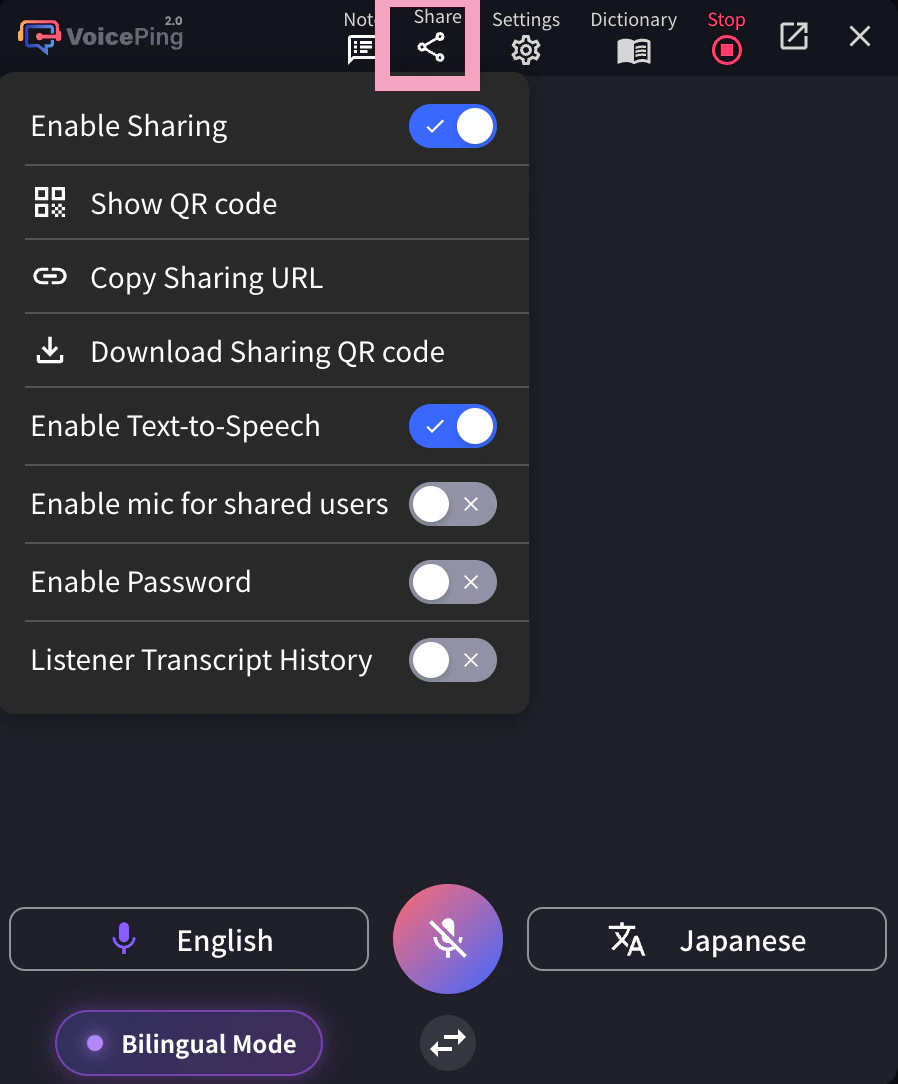
- Mikrofon dan fungsi pembacaan teks terjemahan di pihak peserta boleh diaktifkan/dinyahaktifkan
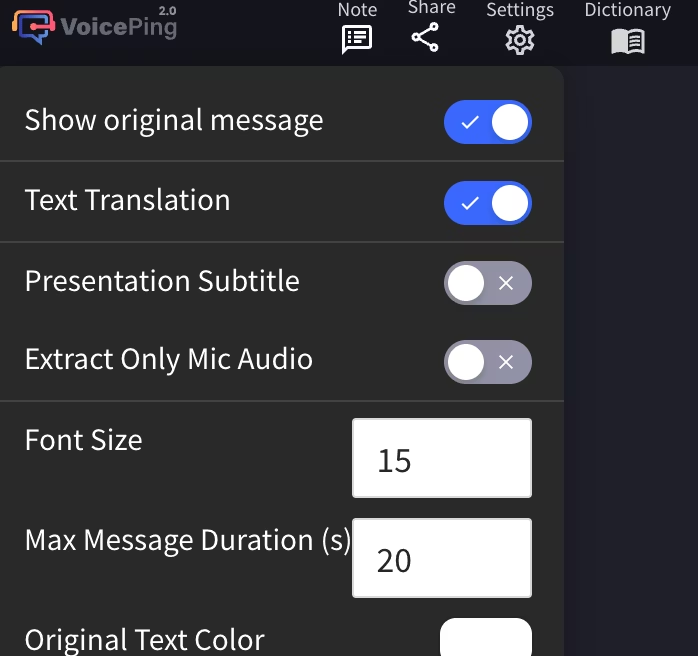
- Anda boleh menyembunyikan bahasa transkripsi dan hanya memaparkan teks terjemahan
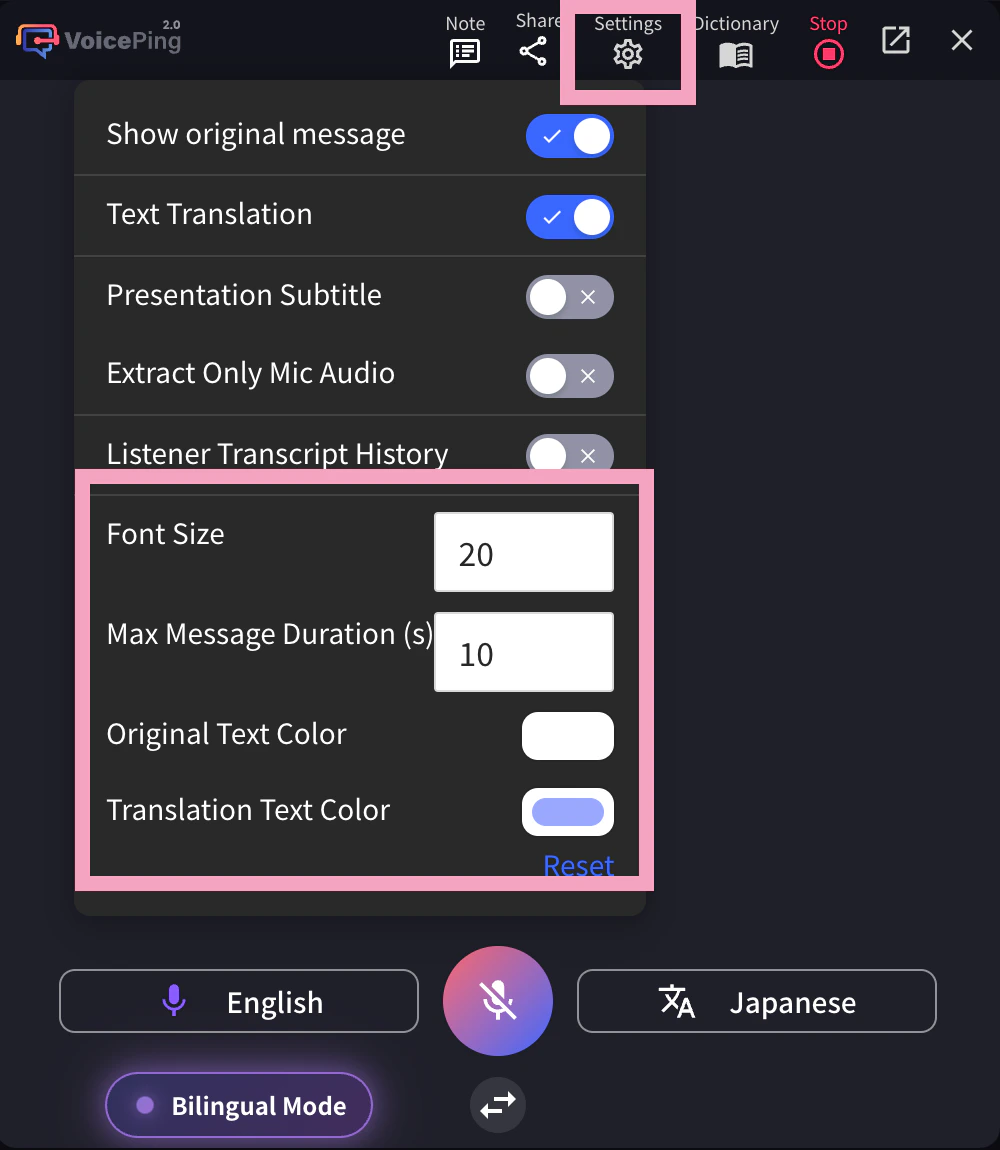
- Warna dan saiz teks boleh diubah
- Kelajuan terjemahan boleh diselaraskan
Cara Menggunakan
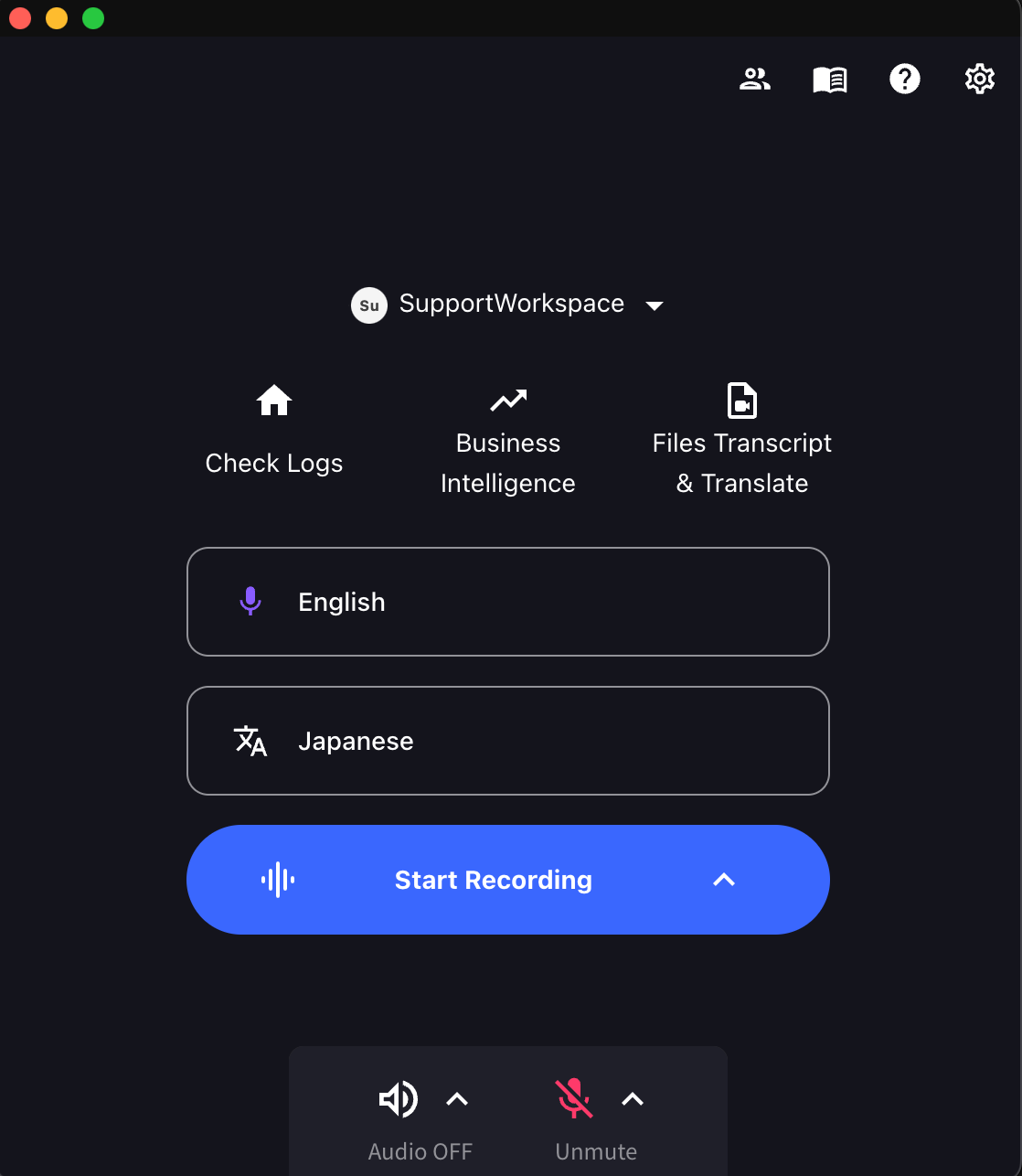
- Lancarkan aplikasi VoicePing dan klik “Mula Merakam”.
- Tentukan bahasa terjemahan.
- Ikon mikrofon: Bahasa transkripsi (bahasa penutur)
- Ikon “Text & A”: Bahasa terjemahan
Contoh: Untuk menterjemah Inggeris ke Jepun, tetapkan ikon mikrofon kepada “English” dan ikon “Text & A” kepada “Japanese”.
- Laraskan saiz skrin terjemahan VoicePing, saiz teks dan warna mengikut keperluan.
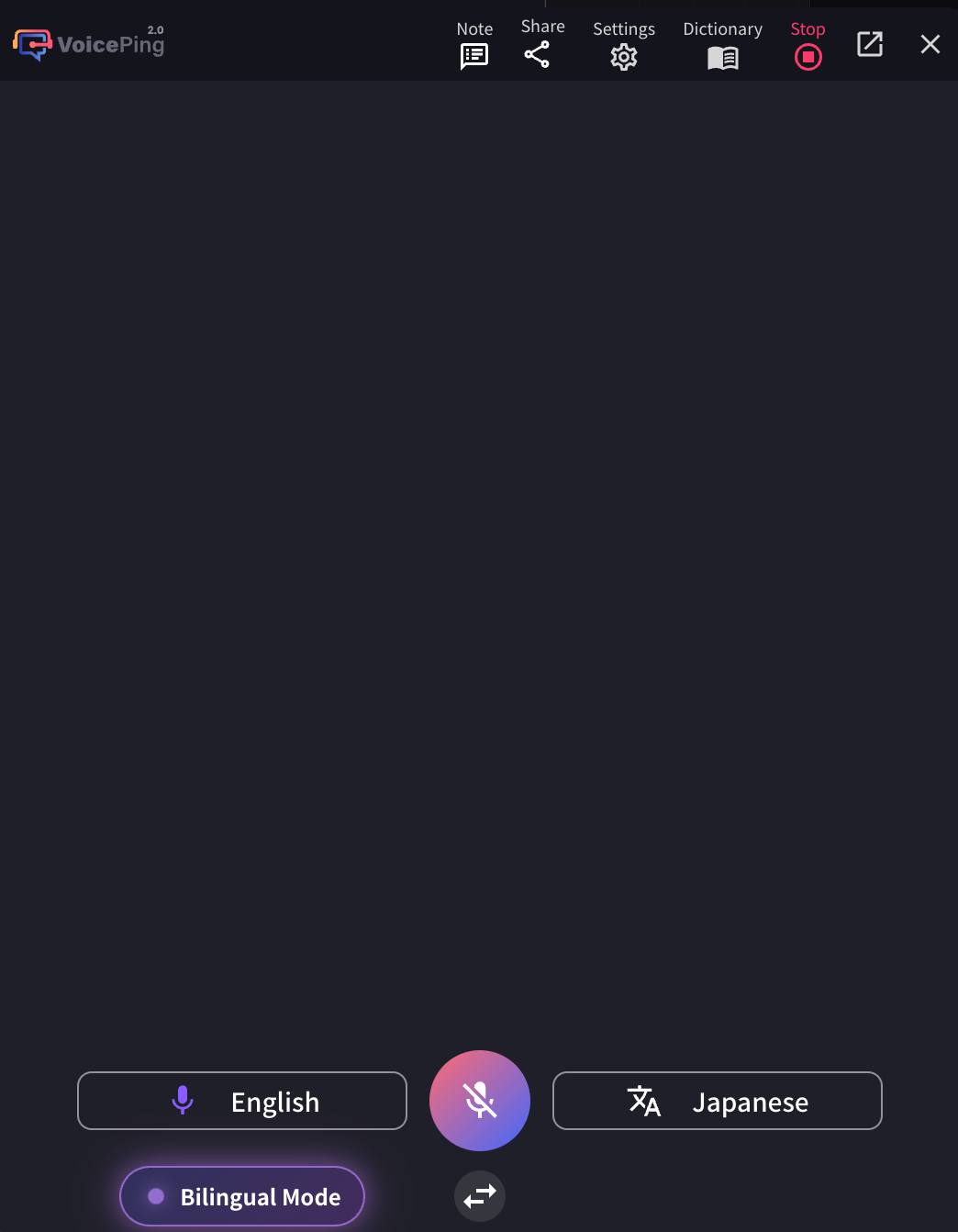
- Tekan butang “Berhenti” untuk menamatkan terjemahan, dan simpan kandungan dengan menambah tajuk dan tag ke minit mesyuarat.
Mod Dwibahasa
Mod Dwibahasa membolehkan kedua-dua pihak bercakap dalam bahasa ibunda masing-masing semasa perbualan. Apabila diaktifkan, aplikasi secara automatik mengesan bahasa yang dituturkan dan menterjemahkannya ke bahasa yang lain.
Cara Ia Berfungsi
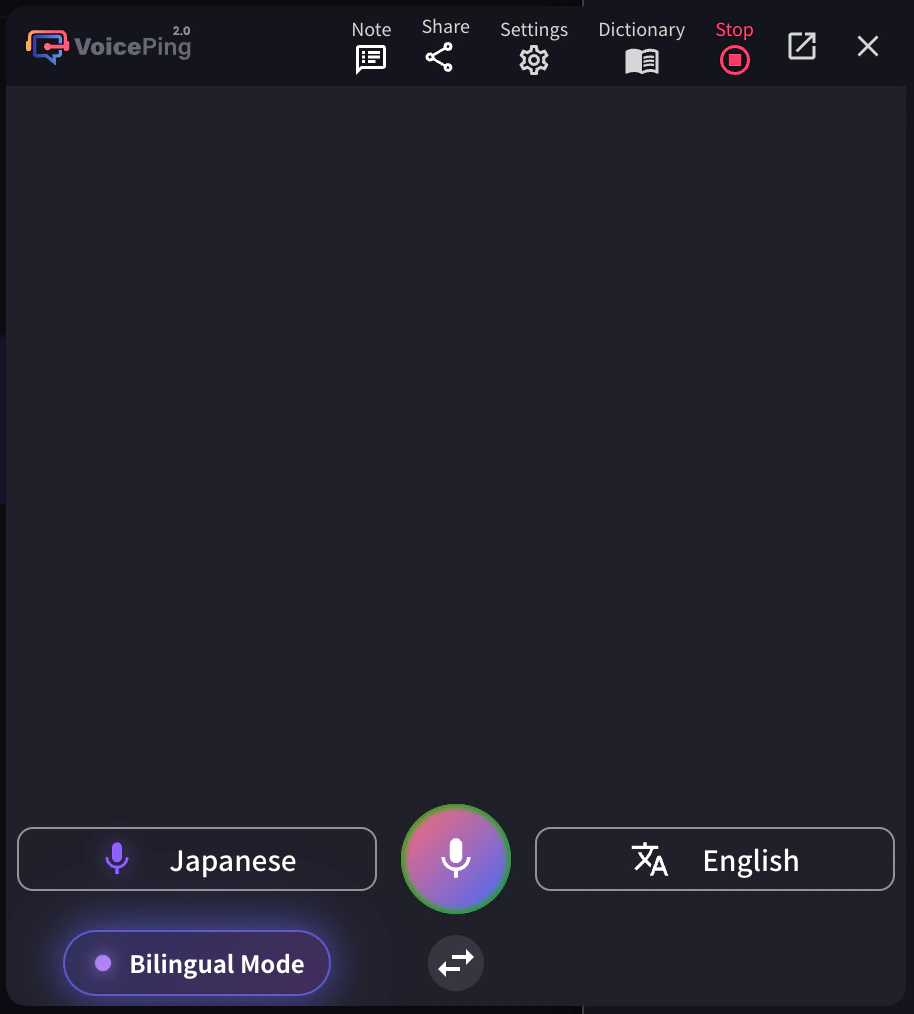
- Apabila Mod Dwibahasa diaktifkan (ditunjukkan oleh butang “Bilingual Mode” yang menyala di bahagian bawah kiri), kedua-dua bahasa yang dipilih boleh dituturkan
- Dalam contoh di atas, pertuturan Jepun diterjemahkan secara automatik ke Bahasa Inggeris, dan pertuturan Inggeris diterjemahkan secara automatik ke Bahasa Jepun
- Sistem mengesan bahasa yang dituturkan dan menterjemahkannya ke bahasa yang lain dalam masa nyata
Cara Mengaktifkan/Menyahaktifkan
Klik butang Bilingual Mode di bahagian bawah kiri aplikasi untuk menghidupkan atau mematikannya. Butang akan bercahaya ungu apabila diaktifkan.
Aplikasi Mudah Alih
Aplikasi mudah alih berfungsi dengan cara yang sama - ketik butang Bilingual Mode untuk mengaktifkan terjemahan dua hala.
Pertukaran KetepatanDalam Mod Dwibahasa, ketepatan terjemahan mungkin lebih rendah berbanding Mod Monolingual di mana bahasa pertuturan ditetapkan. Ini kerana sistem perlu mengesan dahulu bahasa yang dituturkan sebelum menterjemah.Bila menggunakan Mod Dwibahasa:
- Perbualan bersemuka di mana kedua-dua pihak bertutur bahasa berbeza
- Situasi di mana penutur kerap menukar bahasa
Bila menggunakan Mod Monolingual:
- Mesyuarat yang dijalankan terutamanya dalam satu bahasa
- Situasi yang memerlukan ketepatan terjemahan maksimum
- Apabila anda tahu terlebih dahulu bahasa apa yang akan dituturkan
Tempoh Mesej Maksimum (s)
Tetapan ini mengawal berapa saat audio digunakan untuk satu blok transkripsi. Nilai lalai ialah 20 saat.
- Tempoh lebih pendek (cth. 10-15 saat): Lebih baik untuk perbualan pantas bertukar-tukar di mana penutur kerap bertukar. Transkripsi akan dikemaskini dengan lebih kerap.
- Tempoh lebih panjang (cth. 20-30 saat): Lebih baik untuk ucapan atau pembentangan monolingual di mana seseorang bercakap secara berterusan. Ini membolehkan lebih banyak konteks dan berpotensi ketepatan transkripsi yang lebih baik.
Laraskan tetapan ini berdasarkan kes penggunaan anda untuk mengoptimumkan pengalaman transkripsi.
Aktifkan Mod Ketepatan Tinggi
Apabila mod ini diaktifkan, pemprosesan pasca tambahan termasuk ayat-ayat sebelumnya diterapkan untuk meningkatkan ketepatan pengecaman suara. Walau bagaimanapun, pemprosesan tambahan ini menyebabkan sedikit kelewatan.
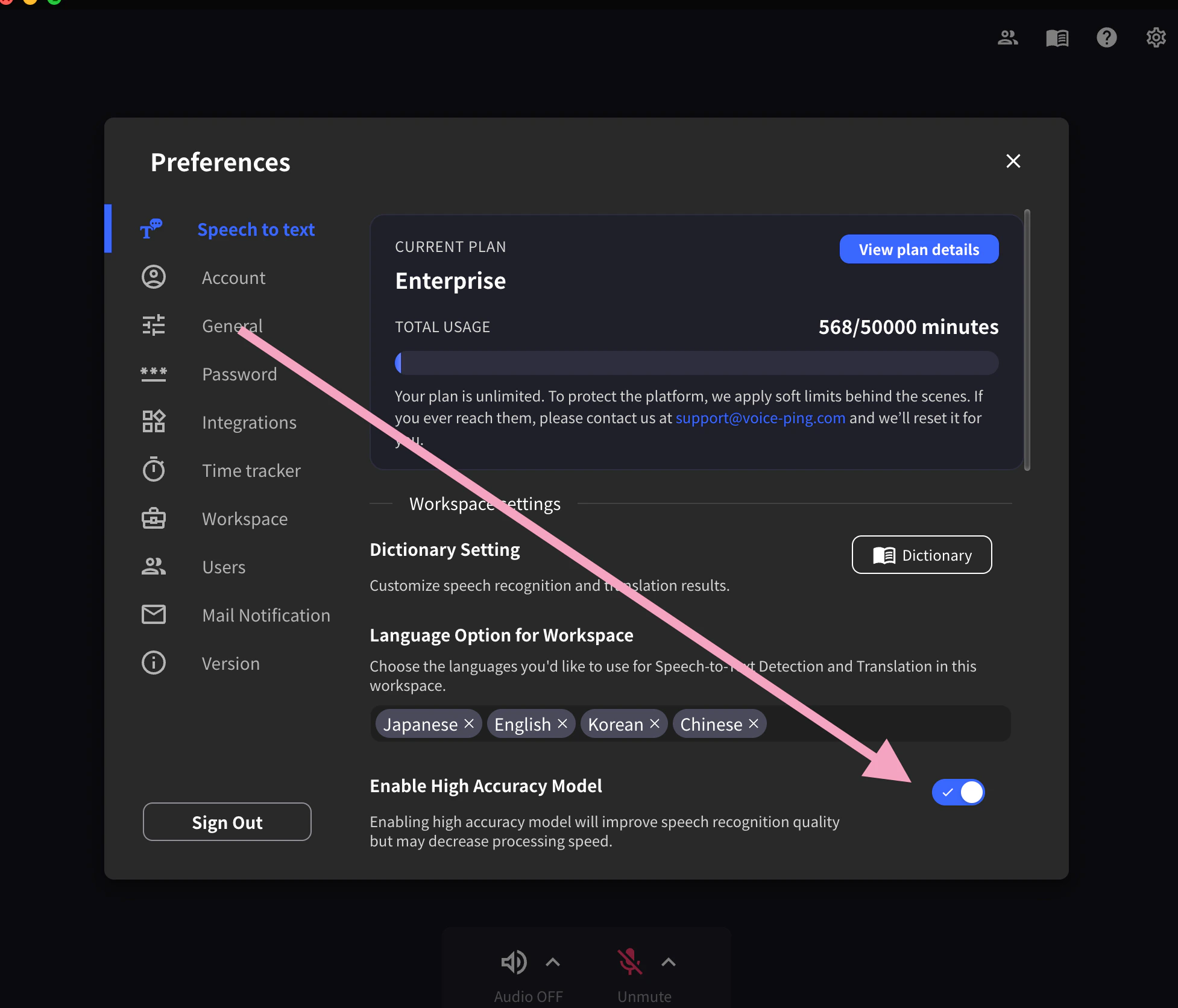
Untuk mengaktifkan atau menyahaktifkan ciri ini, pergi ke menu ikon gear Tetapan → tab Speech to Text → togol “Enable High Accuracy Model” hidup atau mati.
- Apabila diaktifkan: Menyediakan transkripsi yang lebih tepat, tetapi meningkatkan masa pemprosesan. Sesuai untuk mesyuarat penting atau situasi di mana ketepatan adalah kritikal.
- Apabila dinyahaktifkan: Menyediakan respons lebih pantas dengan tahap ketepatan standard.
Cara Berkongsi Saluran Terjemahan dengan Tetamu
- Klik ikon Kongsi di bahagian atas dan aktifkan perkongsian.
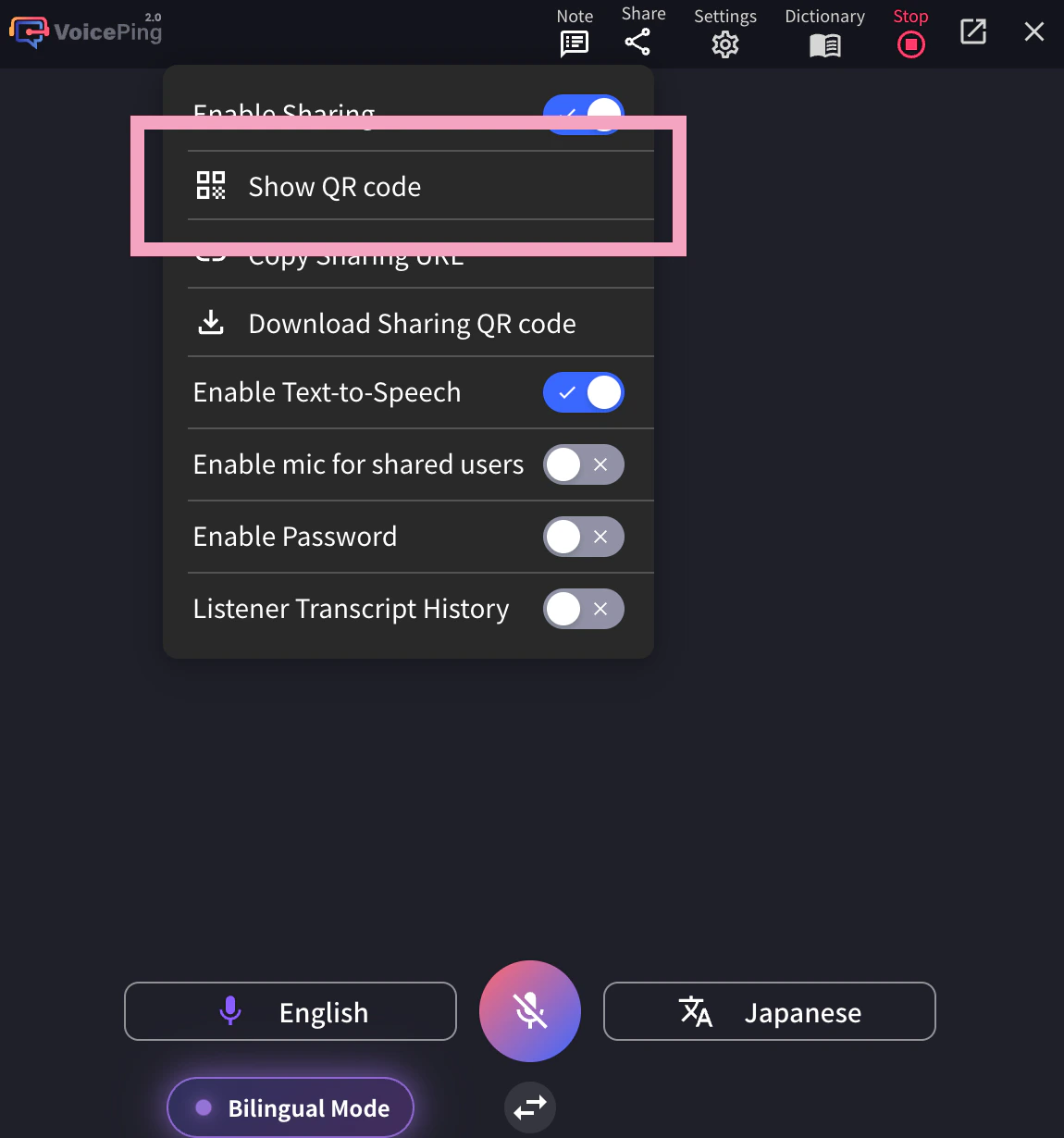
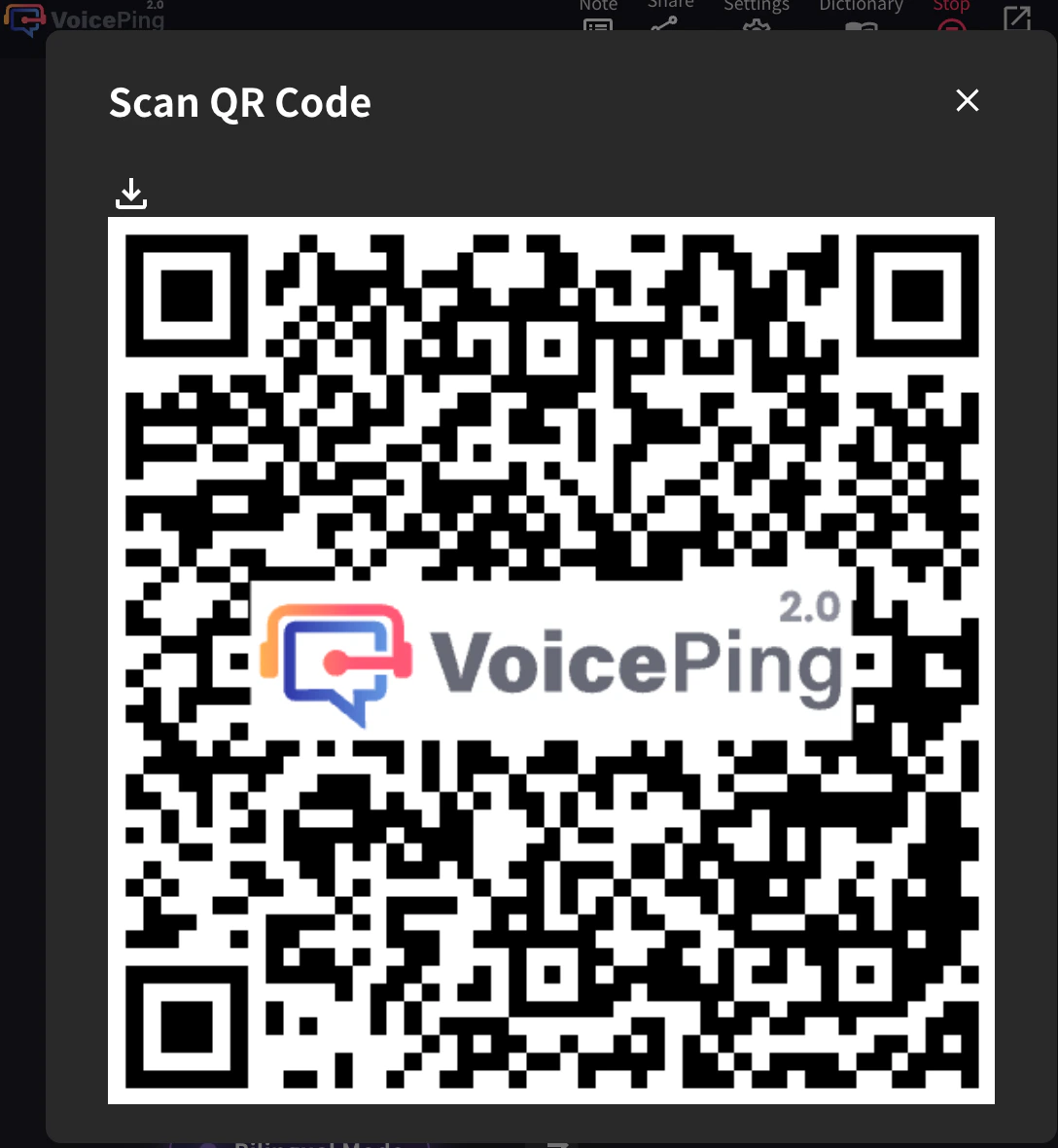
- Kongsi kod QR dengan tetamu. Kod QR ini adalah URL statik untuk setiap akaun dan tidak berubah.
Nota Keselamatan: Memandangkan kod QR/URL adalah statik dan kekal, sesiapa yang mempunyai akses boleh menyertai saluran terjemahan anda pada bila-bila masa. Untuk mencegah akses tanpa kebenaran, tetapkan kata laluan dari tetapan perkongsian. Tetamu perlu memasukkan kata laluan untuk menyertai. Hos juga boleh mengalih keluar peserta yang tidak diingini pada bila-bila masa.
- Apabila tetamu menyertai, nama mereka akan muncul dalam senarai peserta. Anda boleh menyemak bilangan peserta dari ikon “Kongsi”. Gunakan “Alih keluar” untuk mengalih keluar peserta dari saluran.
Untuk Tetamu: Cara Menyertai
- Imbas kod QR atau akses URL dari pelayar.
-
Masukkan yang berikut:
- Nama: Masukkan nama anda
- Bahasa yang anda mahu lihat: Pilih bahasa terjemahan yang dikehendaki
-
Setelah menyertai, operasi berikut tersedia:
- Tukar bahasa
- Laraskan penampilan terjemahan dalam “Tetapan”
- Laraskan kelajuan pembacaan
- Hidupkan/matikan fungsi pembacaan
- Bercakap menggunakan mikrofon (jika diaktifkan oleh hos)
- Keluar
Mengaktifkan Mikrofon Tetamu: Hos boleh mengaktifkan ciri mikrofon untuk tetamu dari aplikasi VoicePing. Apabila diaktifkan, tetamu boleh bercakap melalui aplikasi web mereka dan pertuturan mereka akan ditranskripsi dan diterjemah dalam masa nyata.