Pengurus boleh menyemak log penjejakan masa semua ahli dari Time Tracking Admin (Pentadbir Penjejakan Masa) di bar sisi kiri.
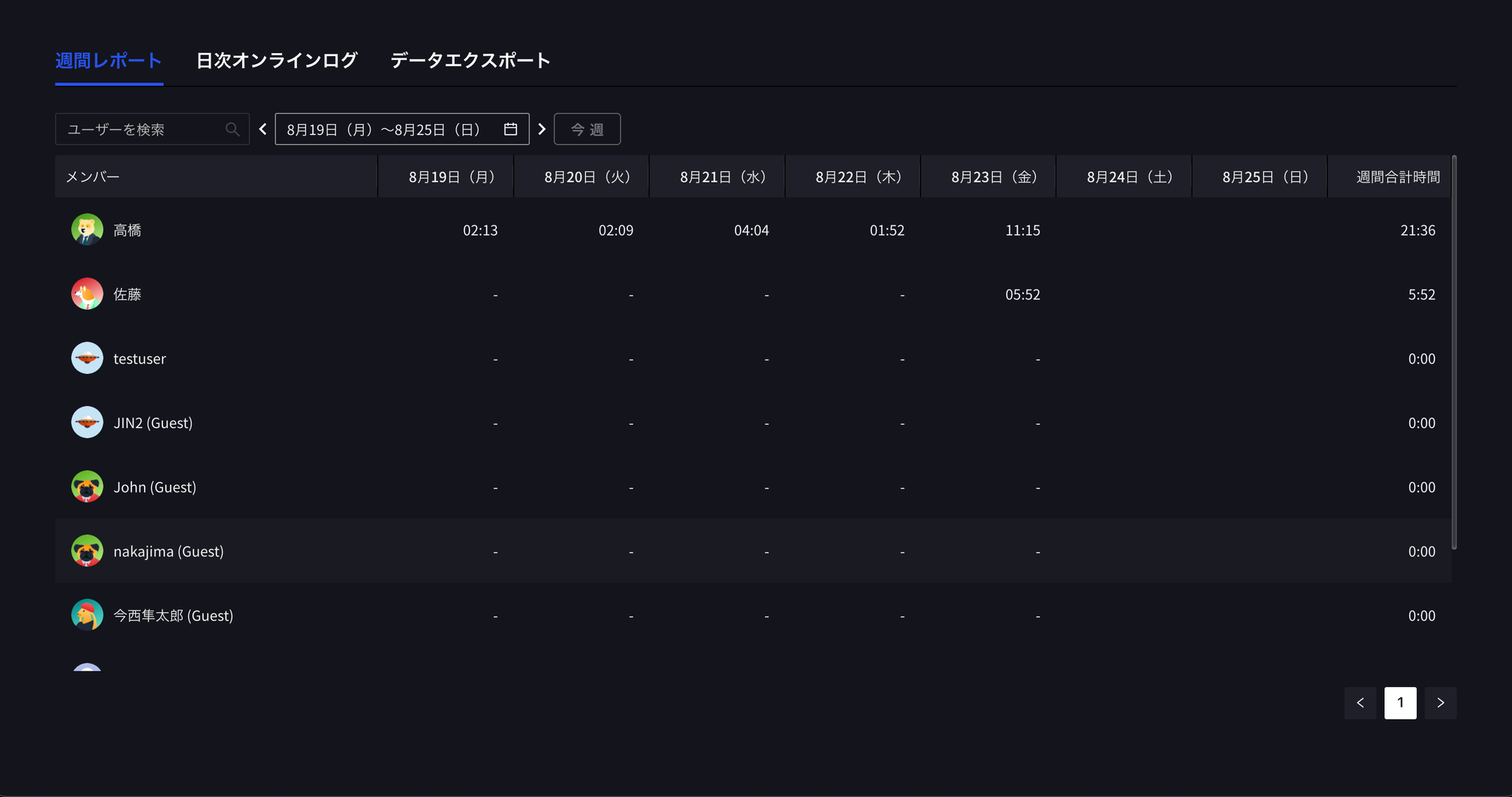
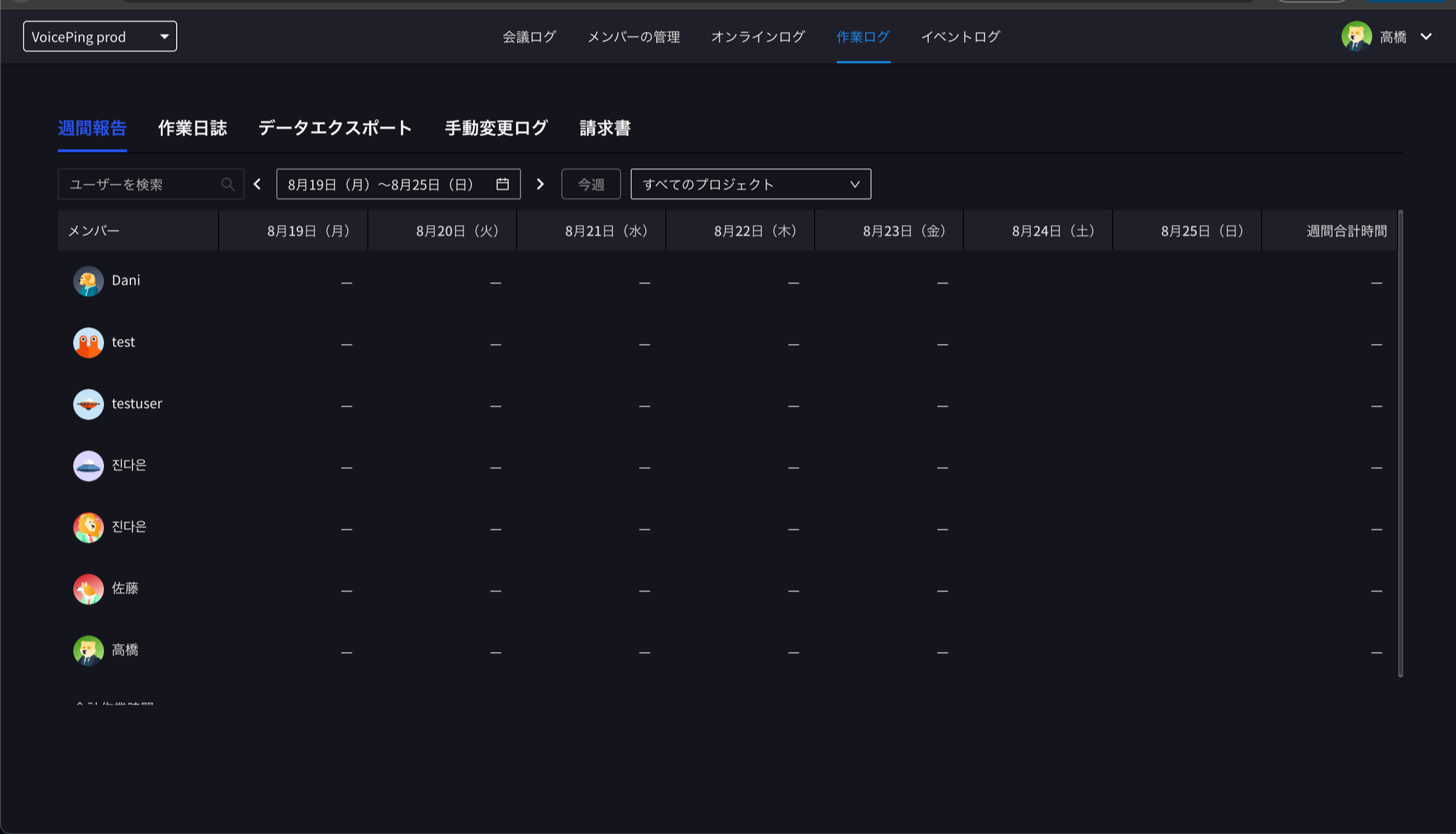
1. Laporan Mingguan
Tab Weekly Report (Laporan Mingguan) menunjukkan jam yang dijejaki setiap ahli bagi setiap hari sepanjang seminggu. Anda boleh mencari ahli, beralih antara minggu, dan menapis mengikut projek.
2. Ringkasan Aktiviti
Tab Activity Summary (Ringkasan Aktiviti) memaparkan hari seseorang ahli sebagai garis masa: masa kerja dan memo mengikut projek, dan — apabila diaktifkan dalam tetapan penjejakan masa — tangkapan skrin desktop, tangkapan webcam dan tahap aktiviti input untuk setiap slot 10 minit.
Anda juga boleh menambah masa untuk seseorang ahli di sini dengan butang Add Time (Tambah Masa).
3. Log Masa Manual
Tab Manual Time Log (Log Masa Manual) menunjukkan sejarah perubahan log kerja ahli: setiap penambahan atau pemadaman manual, dengan perubahan masa, julat masa, tugas, sebab, dan siapa yang membuat perubahan.
4. Eksport Laporan
Tab Export Report (Eksport Laporan) meringkaskan jam yang dijejaki mengikut ahli dan projek untuk sebarang julat tarikh, dan mengeksport laporan ke CSV atau PDF.
5. Analisis Penjejakan Masa
Untuk pandangan seluruh ruang kerja, buka Analysis (Analisis) dari bar sisi kiri dan pilih tab Time Tracking Log (Log Penjejakan Masa). Ia menunjukkan jumlah masa yang dijejaki, pengguna aktif, projek, aktiviti input dan liputan skrin/webcam, dengan kedudukan serta pecahan mengikut projek.
Log Dalam Talian (Ciri Pilihan)
Dalam ruang kerja di mana Pejabat Maya dan log dalam talian diaktifkan, item Online Logs (Log Dalam Talian) muncul dalam bar sisi. Di sana anda boleh menyemak:
- Weekly Online Log Report (Laporan Log Dalam Talian Mingguan): masa log masuk setiap ahli sepanjang seminggu
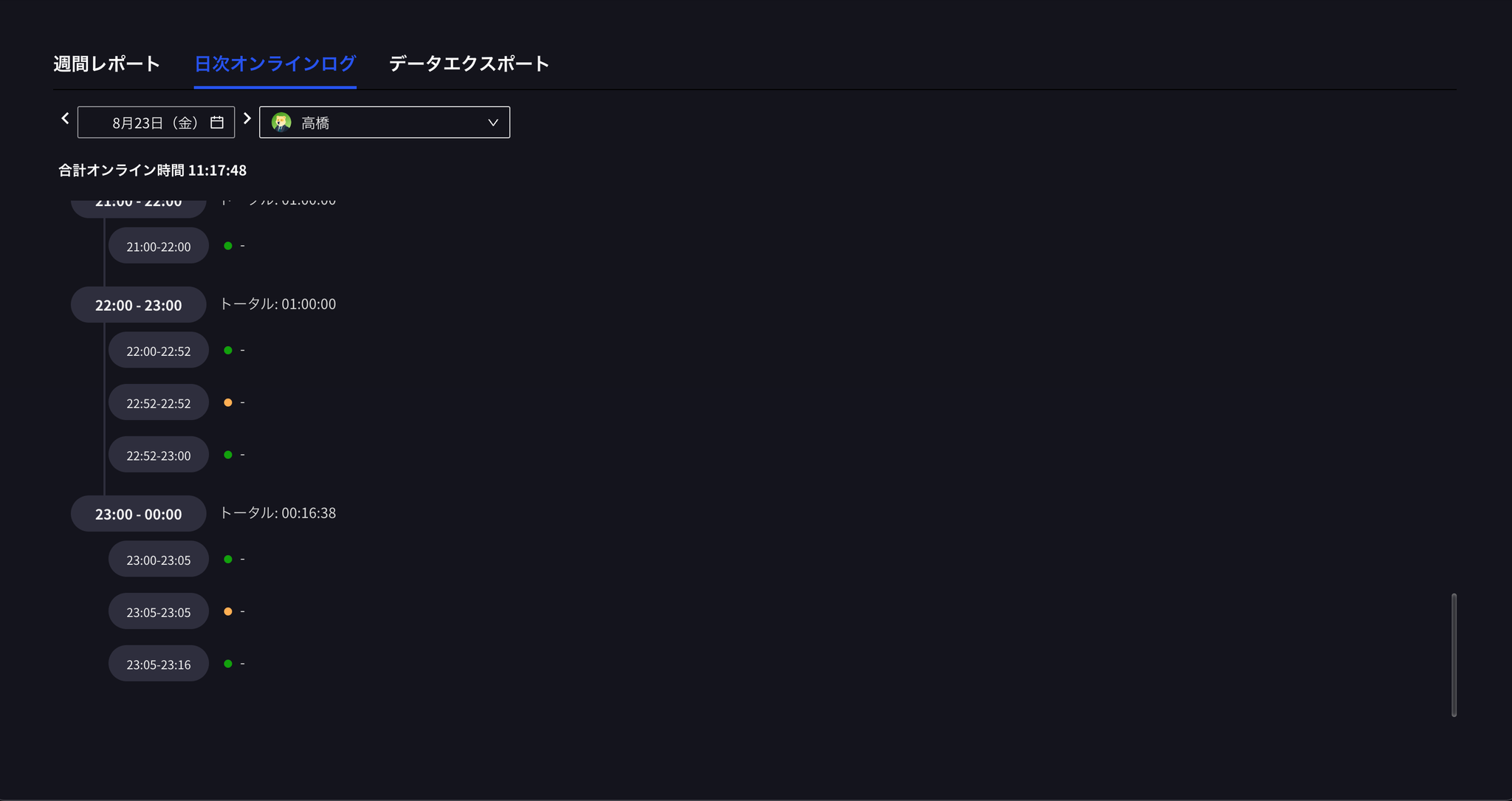
- Daily Online Log Event (Peristiwa Log Dalam Talian Harian): sejarah perubahan status pengguna bagi seseorang ahli dalam satu hari