Pengguna VoicePing boleh menggunakan aplikasi mudah alih sebagai tambahan kepada aplikasi desktop. Seperti aplikasi desktop, aplikasi mudah alih mempunyai ciri panggilan suara, terjemahan suara, dan bilik mesyuarat, jadi anda boleh berkomunikasi dengan pasukan anda walaupun anda tidak dapat membuka komputer.

Tukar ke Mod Pejabat Maya

Anda boleh bertukar antara mod Pejabat Maya dan mod Terjemahan Suara dari skrin utama. Klik “Tukar ke Mod Pejabat Maya” di bahagian atas menu untuk memasuki pejabat maya.
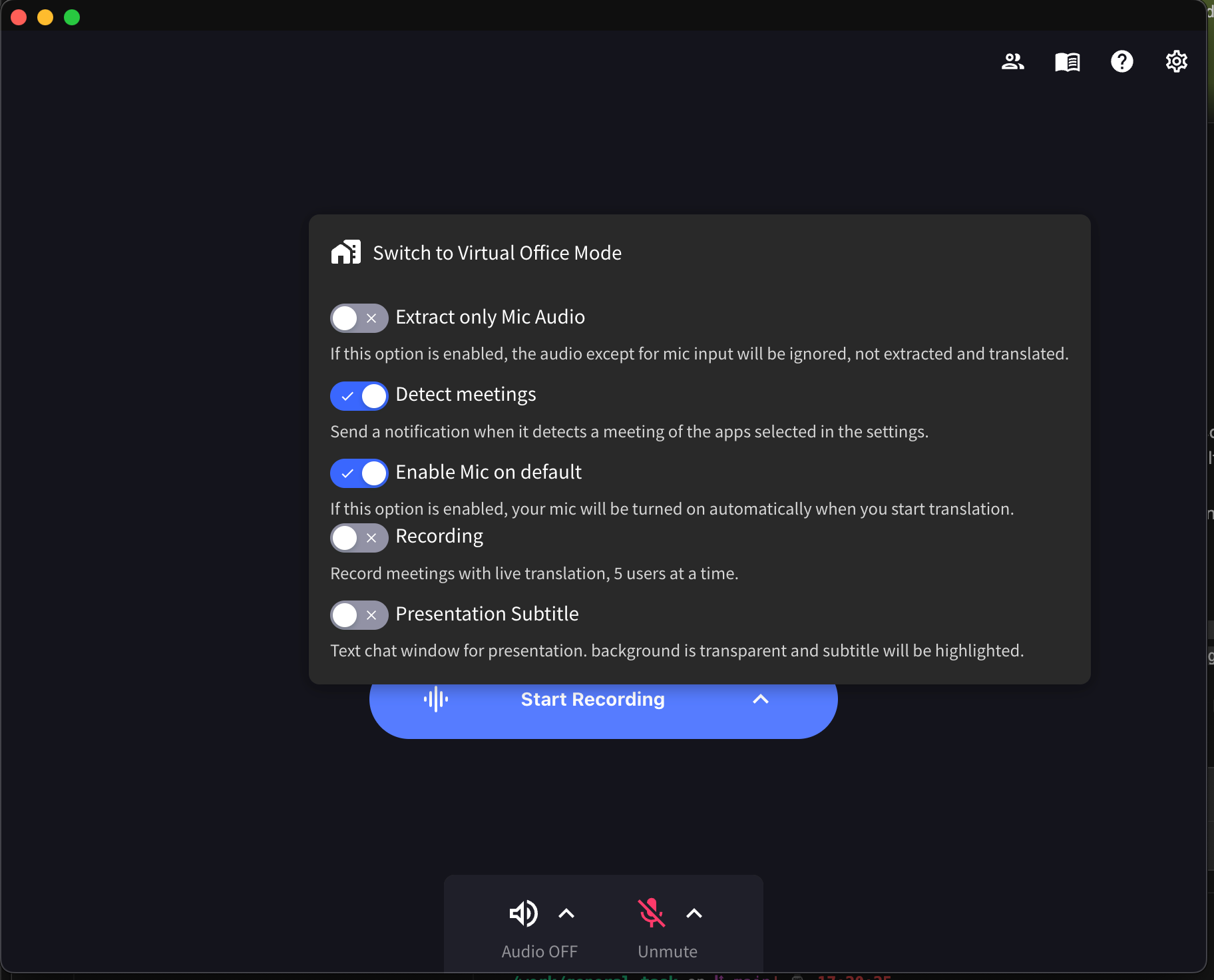
Tukar ke Mod Pejabat Maya
Semasa menukar mod, anda juga akan melihat beberapa pilihan:
  • Ekstrak Audio Mic Sahaja: Apabila diaktifkan, hanya input mikrofon yang diekstrak dan diterjemahkan, audio lain diabaikan
  • Kesan mesyuarat: Menghantar pemberitahuan apabila mengesan mesyuarat dari aplikasi yang dipilih dalam tetapan
  • Aktifkan Mic secara lalai: Mikrofon anda dihidupkan secara automatik apabila anda memulakan terjemahan
  • Rakaman: Merakam mesyuarat dengan terjemahan langsung (sehingga 5 pengguna pada satu masa)
  • Sari Kata Persembahan: Paparkan tetingkap sembang teks telus untuk persembahan dengan sari kata yang diserlahkan

Aktifkan atau Nyahaktifkan Pejabat Maya

Pentadbir ruang kerja boleh mengaktifkan atau menyahaktifkan ciri Pejabat Maya untuk semua ahli dalam ruang kerja.
  1. Buka Keutamaan (klik ikon gear di penjuru kanan atas)
  2. Pilih Ruang Kerja dari bar sisi kiri
  3. Cari togol Aktifkan Pejabat Maya
  4. Hidupkan atau matikan untuk mengaktifkan/menyahaktifkan pejabat maya untuk semua ahli ruang kerja
  5. Klik Kemaskini untuk menyimpan perubahan
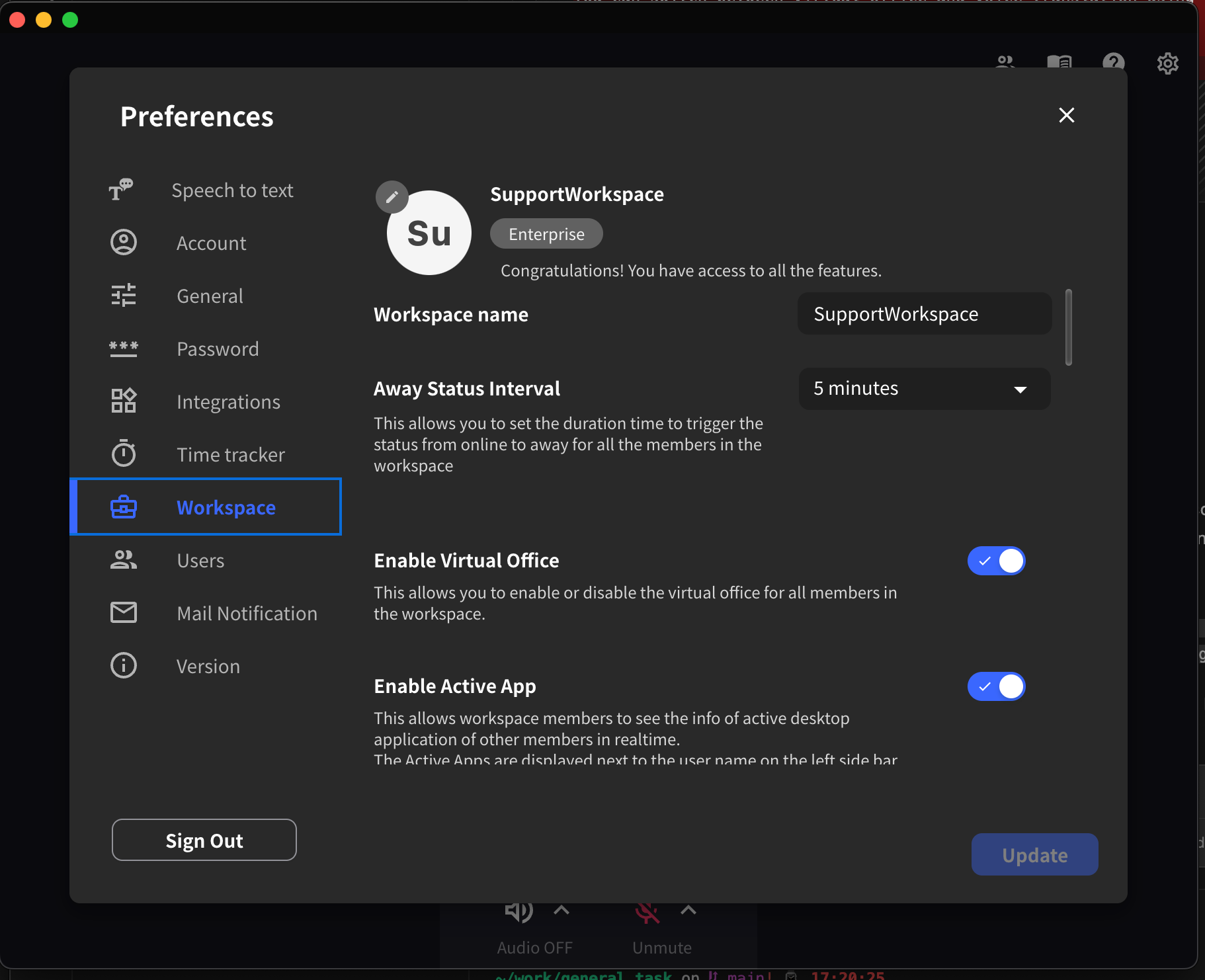
Tetapan Aktifkan Pejabat Maya
Anda juga boleh mengkonfigurasi:
  • Selang Status Tidak Hadir: Tetapkan tempoh sebelum status ahli bertukar secara automatik kepada “Tidak Hadir”
  • Aktifkan Aplikasi Aktif: Benarkan ahli ruang kerja melihat aplikasi desktop aktif ahli lain dalam masa nyata

1. Cipta Akaun/Ruang Kerja VoicePing

Jika anda belum mempunyai akaun/ruang kerja VoicePing, muat turun aplikasi VoicePing dari gedung aplikasi. Selepas memuat turun aplikasi, mulakan menggunakannya dan cipta akaun serta ruang kerja baharu. Lihat di sini untuk cara menciptanya.

2. Jemput Ahli Pasukan

Walaupun aplikasi desktop VoicePing mempunyai 3 cara untuk menjemput orang dalam syarikat anda ke ruang kerja VoicePing, aplikasi mudah alih hanya mempunyai satu cara untuk menjemput ahli pasukan ke ruang kerja. Klik ikon profil di penjuru kiri atas aplikasi untuk memaparkan bar sisi. Pergi ke [Tetapan] > [Jemput melalui URL] untuk memaparkan pautan jemputan.

Berbual dengan Pasukan Anda di Tingkat

Walaupun persidangan web menjadi standard untuk komunikasi kerja jarak jauh, terdapat banyak kes di mana komunikasi telah berkurang disebabkan alasan seperti kesusahan menjadualkan. Untuk menyelesaikan masalah ini, pejabat maya VoicePing mempunyai ciri “panggilan suara” yang membolehkan anda berbual dengan pasukan anda dengan mudah. Pertama, semak dari status pengguna sama ada orang lain tersedia untuk berbual.

Status Pengguna

Status dalam talian
Status sibuk
Status tiada

Panggilan Suara

Jika orang lain tersedia untuk berbual, gunakan ciri “panggilan suara”. Dalam aplikasi mudah alih, anda boleh menghubungi orang lain dengan mengklik ikon pengguna mereka atau ikon telefon dari bar sisi.

Sembang Teks

Sebagai tambahan kepada ciri “panggilan suara”, kotak sembang disediakan sebagai alat untuk berbual dengan orang lain. Dalam aplikasi mudah alih, hantar mesej dengan mengklik ikon teks di bahagian bawah skrin atau ikon teks dari avatar pengguna. Anda boleh menunjukkan/menyembunyikan kotak mesej dengan mengklik ikon papan kekunci di penjuru kanan atas skrin.

Mengadakan Mesyuarat

Anda juga boleh mengadakan mesyuarat dalam aplikasi mudah alih VoicePing. Jika tiada bilik mesyuarat di tingkat, cipta satu.

Cipta Bilik Mesyuarat

Klik butang ”+” di tingkat untuk mencipta bilik mesyuarat baharu. Masukkan nama bilik mesyuarat dan pilih reka bentuk.

Terjemahan Suara (Pilihan)

Ciri terjemahan suara juga tersedia dalam aplikasi mudah alih VoicePing. Pertama, pilih bahasa yang boleh diterjemahkan dari tetapan.

Tetapkan Bahasa Yang Boleh Diterjemahkan

Klik ikon pengguna di penjuru kiri atas aplikasi untuk memaparkan bar sisi. Pergi ke [Tetapan] > [Ruang Kerja] untuk mencari tetapan [Transkripsi & Terjemahan]. Klik ikon anak panah dan pilih bahasa yang akan digunakan dalam ruang kerja anda.

Tentukan Bahasa

Apabila menggunakan ciri terjemahan suara, pilih bahasa pertuturan dan bahasa terjemahan.

Data Retention

Audio data on paid self-service plans is retained for up to 3 months. Meeting logs are retained according to the workspace plan or managed contract. Web Meeting Bot or recording video is documented only where that video is available for a session and is retained for up to 1 month. Download needed data before the retention period ends.

VoicePing 3.0 Virtual Office Notes

  • Floor access can be affected by member, group, and policy settings. If assignment fails, check Member Management and group settings.
  • Meeting rooms support card position lock, grid/presenter video layouts, and member-managed meeting rooms where permitted.
  • Floor text chat can default to nearby users as the receiver.
  • Custom objects support text editing, URLs, YouTube, and iframe embeds.