Ciri ini hanya tersedia pada pelan berbayar. Sila naik taraf pelan anda jika anda menggunakan pelan percuma. Ciri ini tidak tersedia untuk pengguna tetamu.
Apakah Pembina Kosa Kata?
Pembina Kosa Kata ialah alat berkuasa AI yang secara automatik mengekstrak terminologi khusus daripada dokumen anda dan menambahkannya ke kamus tersuai ruang kerja anda untuk meningkatkan ketepatan penukaran pertuturan kepada teks. Cukup muat naik PDF atau tampal teks sebelum mesyuarat anda, dan AI akan mengesan frasa yang lazimnya salah dikenali oleh penukaran pertuturan kepada teks — seperti istilah industri, nama produk dan jargon teknikal. Frasa ini kemudian boleh ditambah ke kamus anda secara pukal, meningkatkan ketepatan transkripsi untuk semua mesyuarat akan datang.Cara Ia Berfungsi
- Muat Naik — Muat naik PDF atau tampal teks yang mengandungi terminologi khusus
- Analisis AI — AI secara automatik mengesan frasa yang berkemungkinan salah dikenali oleh penukaran pertuturan kepada teks
- Tambah ke Kamus — Tambah frasa yang diekstrak ke kamus tersuai ruang kerja anda
- Ketepatan Dipertingkat — Semua mesyuarat akan datang mendapat manfaat daripada transkripsi istilah ini yang lebih baik
Mengakses Ciri Ini
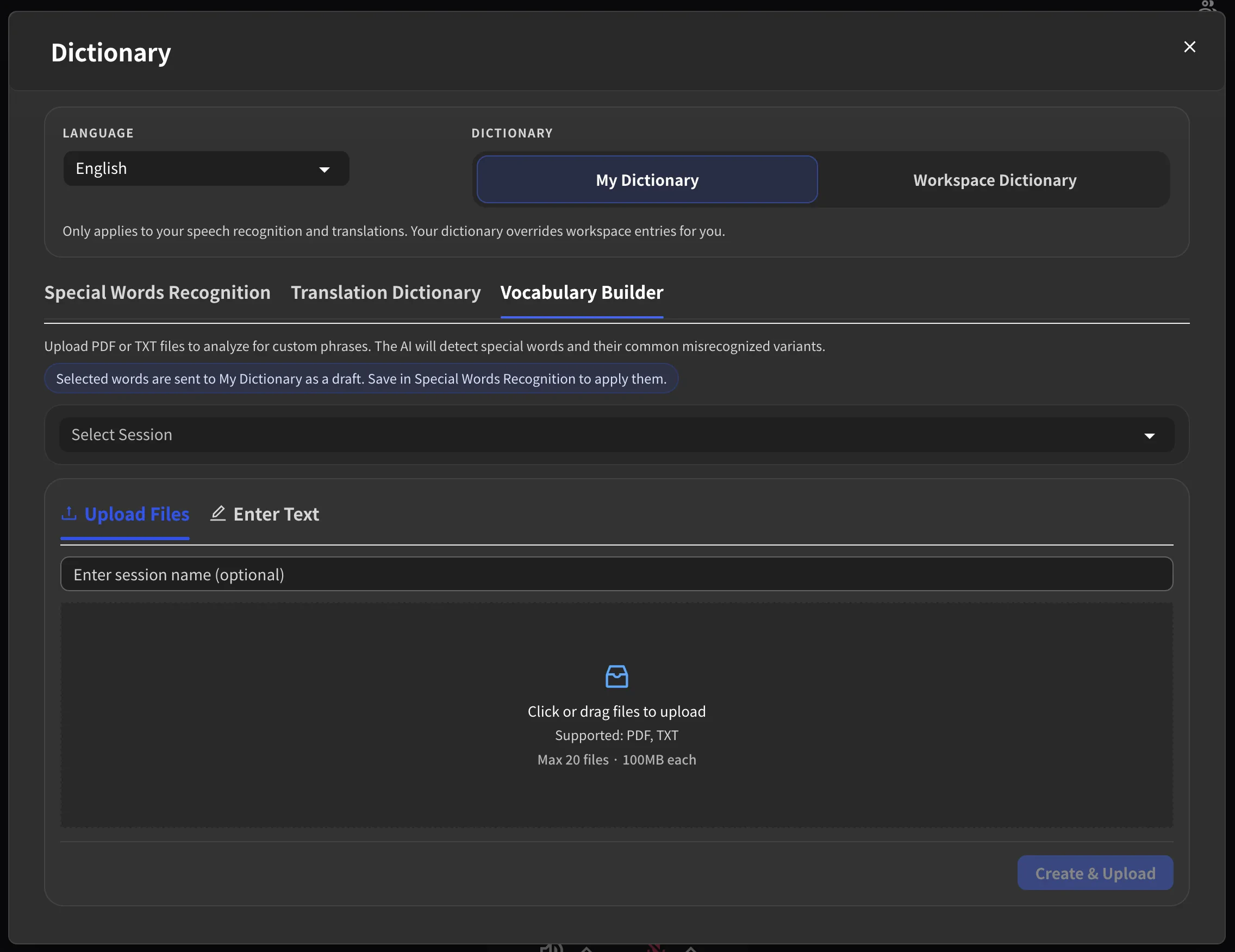
- Buka Pejabat Maya dalam VoicePing
- Klik butang Dictionary dalam bar alat
- Tetingkap Tetapan Kamus akan dibuka
- Pilih tab Vocabulary Builder
Cara Menggunakan
Langkah 1: Pilih Bahasa Anda
Pilih bahasa untuk analisis daripada menu lungsur di bahagian atas tetingkap. Bahasa ini harus sepadan dengan bahasa dokumen anda.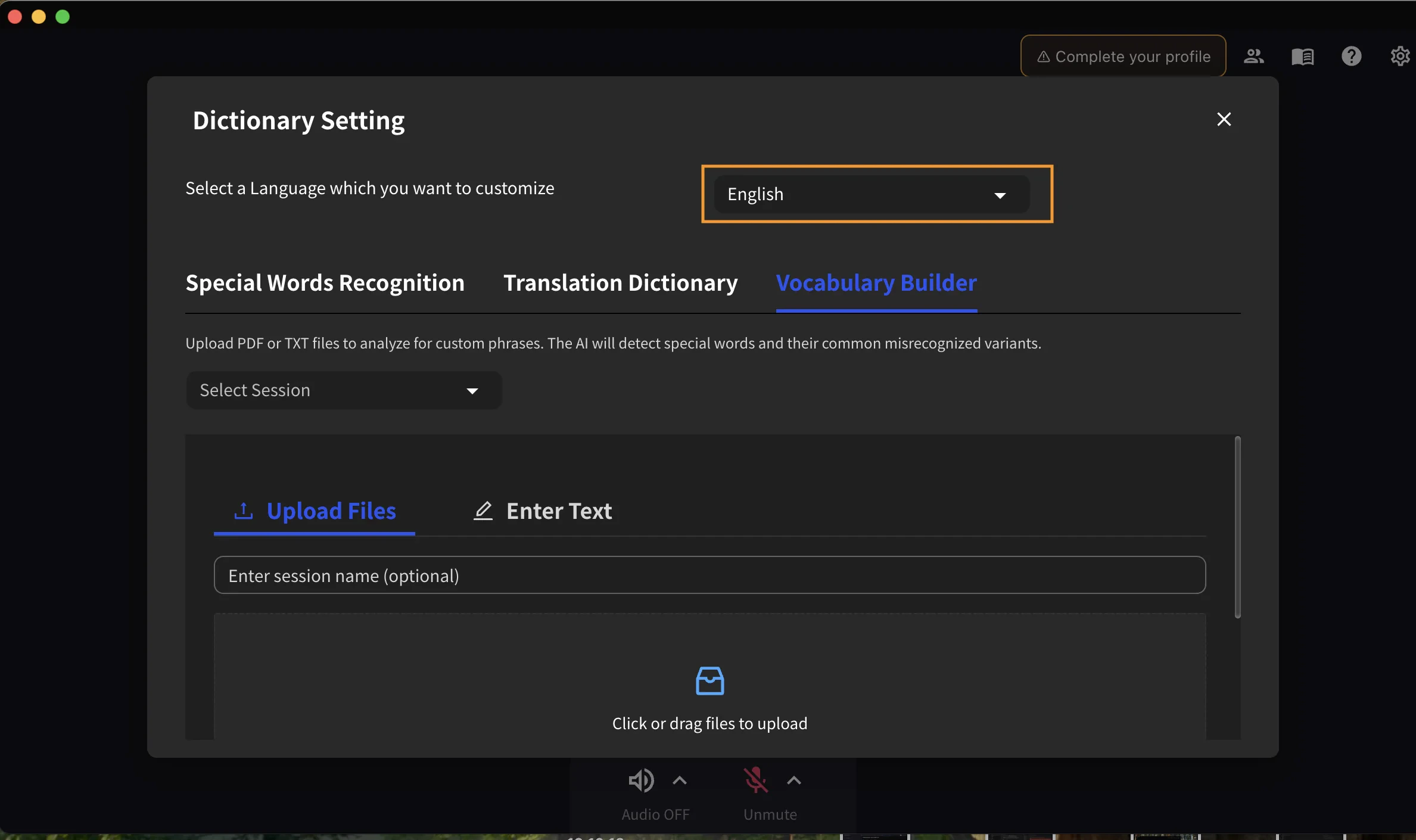
Langkah 2: Cipta Sesi Baharu
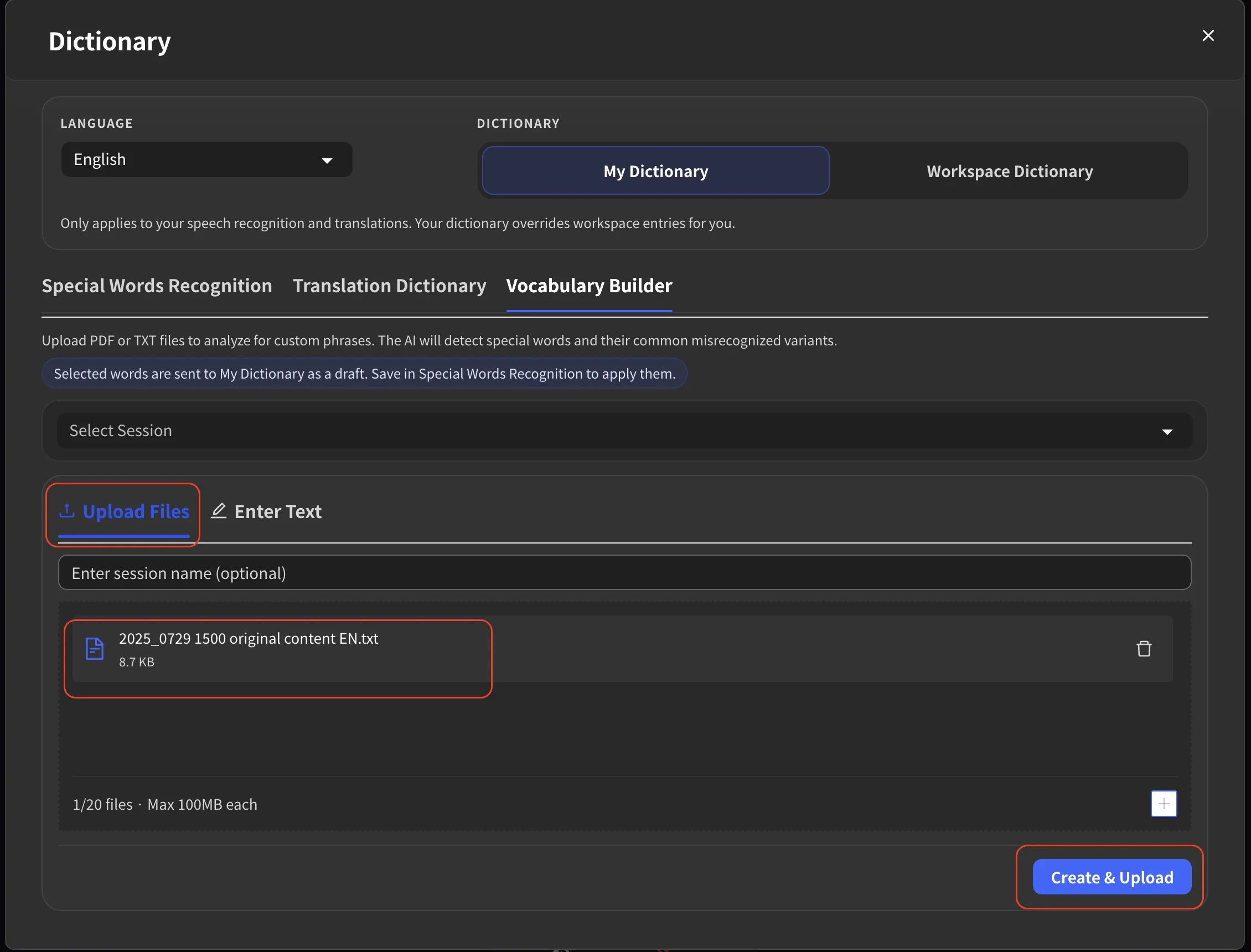
Pilihan A: Muat Naik Fail
- Klik atau seret dan lepas fail ke kawasan muat naik
- Pilih fail PDF atau TXT daripada komputer anda
- Masukkan nama sesi (pilihan — nama lalai akan dijana)
- Klik butang di bawah untuk memulakan pemprosesan
| Perkara | Had |
|---|---|
| Format yang disokong | PDF, TXT |
| Maksimum fail setiap sesi | 20 |
| Saiz fail maksimum | 100MB setiap fail |
Pilihan B: Tampal Teks
- Tukar ke mod input teks
- Tampal kandungan teks anda secara terus
- Masukkan nama sesi (pilihan)
- Klik butang di bawah untuk memulakan pemprosesan
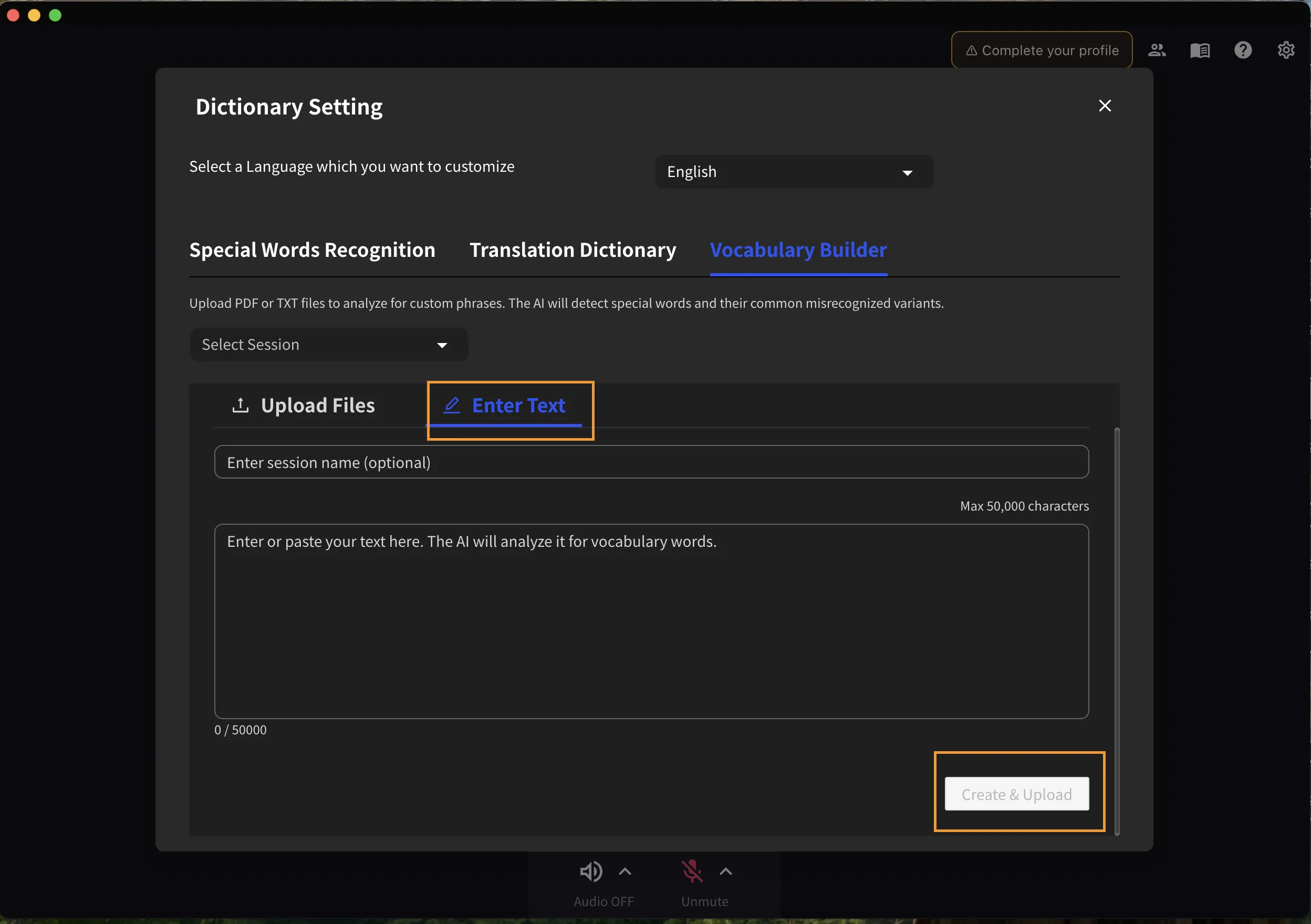
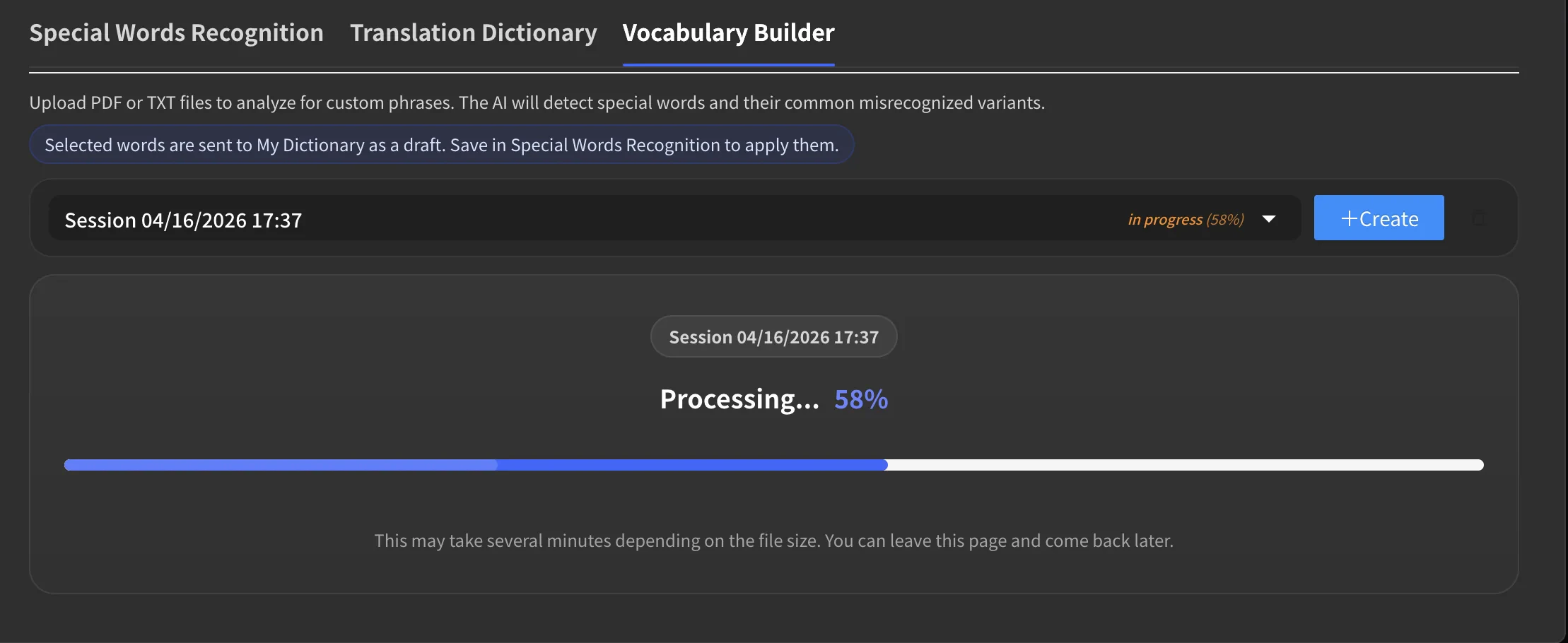
Langkah 3: Tunggu Pemprosesan
- Bar kemajuan menunjukkan status pemprosesan semasa
- Anda boleh menutup tetingkap dan kembali kemudian — pemprosesan diteruskan di latar belakang
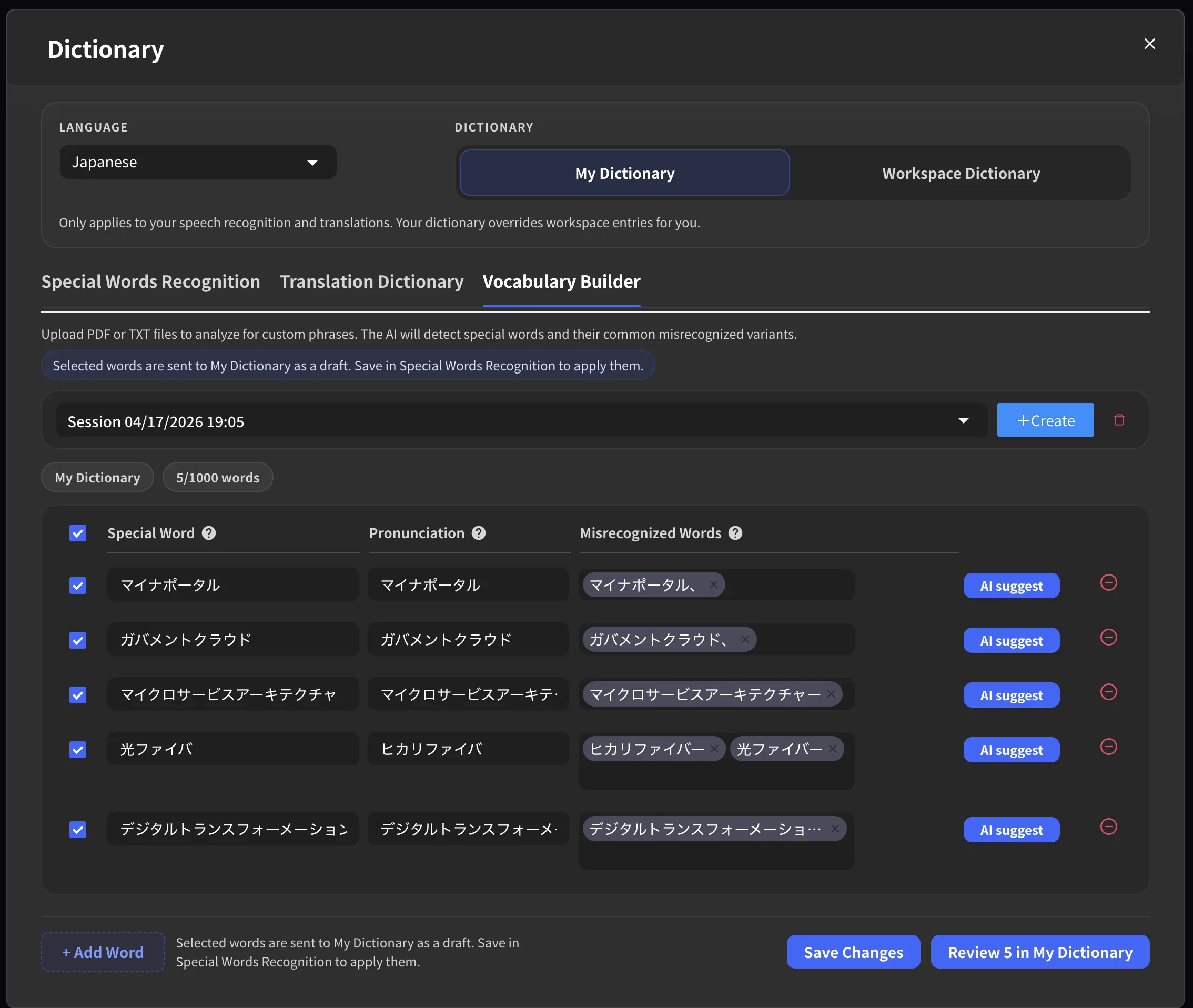
Langkah 4: Semak Frasa yang Diekstrak
Setelah pemprosesan selesai:- Pilih sesi anda daripada menu lungsur sesi
- Lihat senarai frasa yang dikesan
- Untuk setiap frasa, anda boleh:
- Mengedit frasa
- Melihat dan mengedit varian yang salah dikenali
- Menambah panduan sebutan
- Meminta cadangan AI tambahan
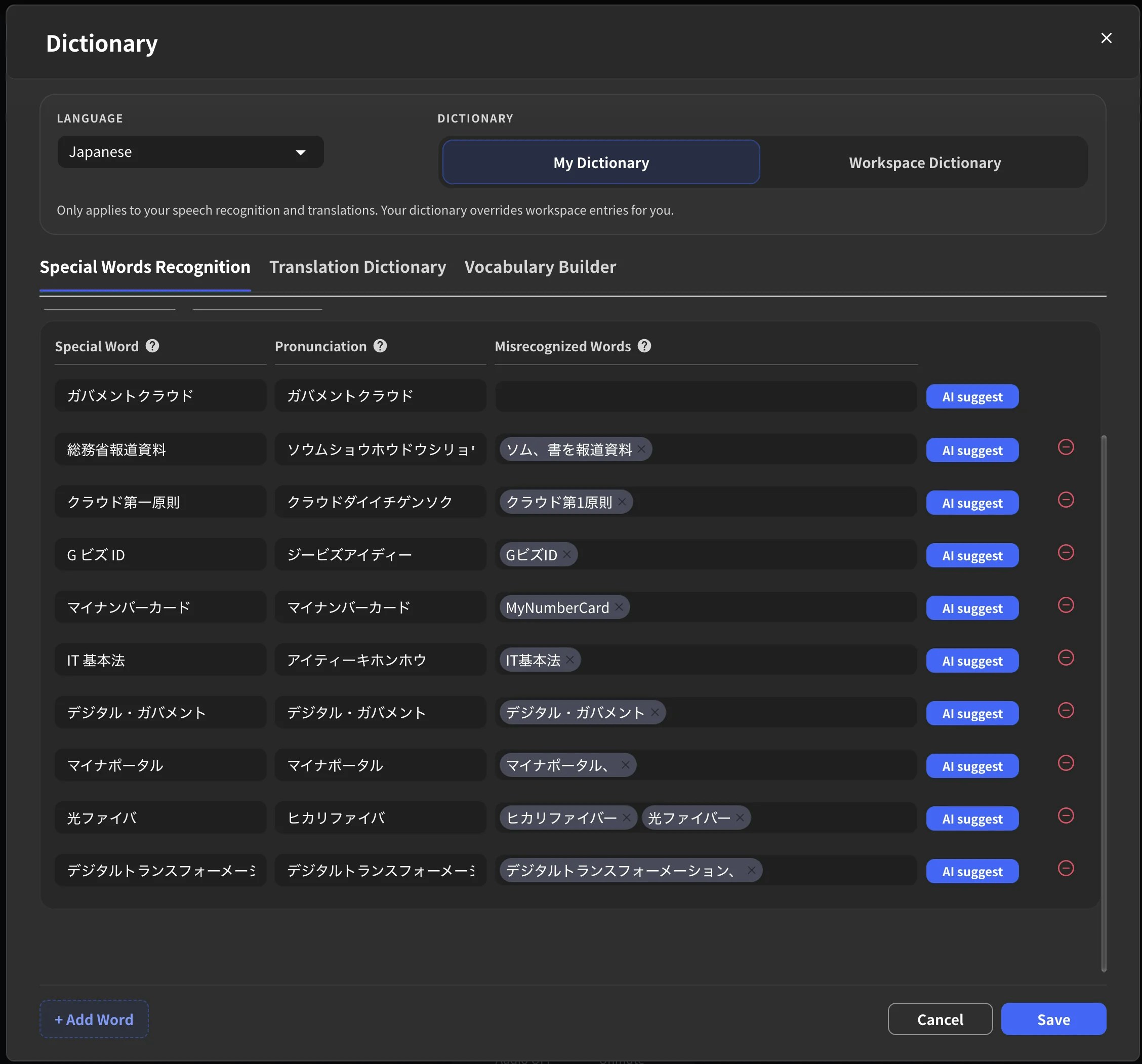
Langkah 5: Tambah Frasa ke Kamus Anda
- Pilih frasa yang ingin anda simpan
- Klik Add Selected to Dictionary
- Frasa yang dipilih akan ditambah ke Special Words Recognition untuk meningkatkan ketepatan penukaran pertuturan kepada teks
Mengurus Sesi
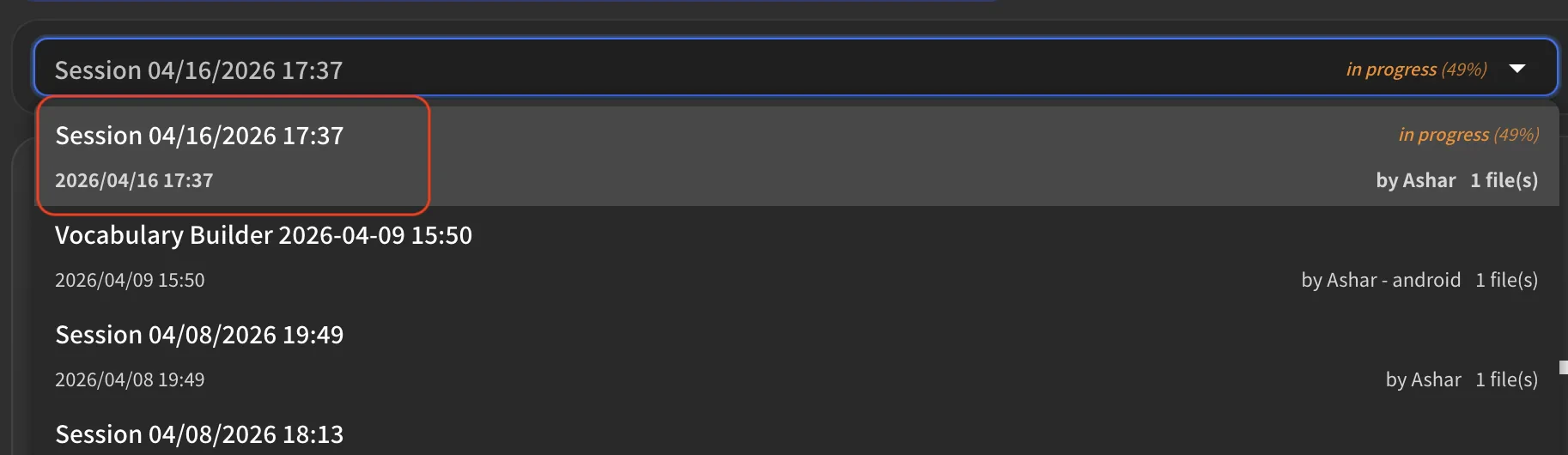
Lihat Sesi Lepas
Gunakan menu lungsur sesi untuk melihat semua sesi analisis anda yang terdahulu. Setiap sesi menunjukkan tarikh penciptaan dan status pemprosesannya.