
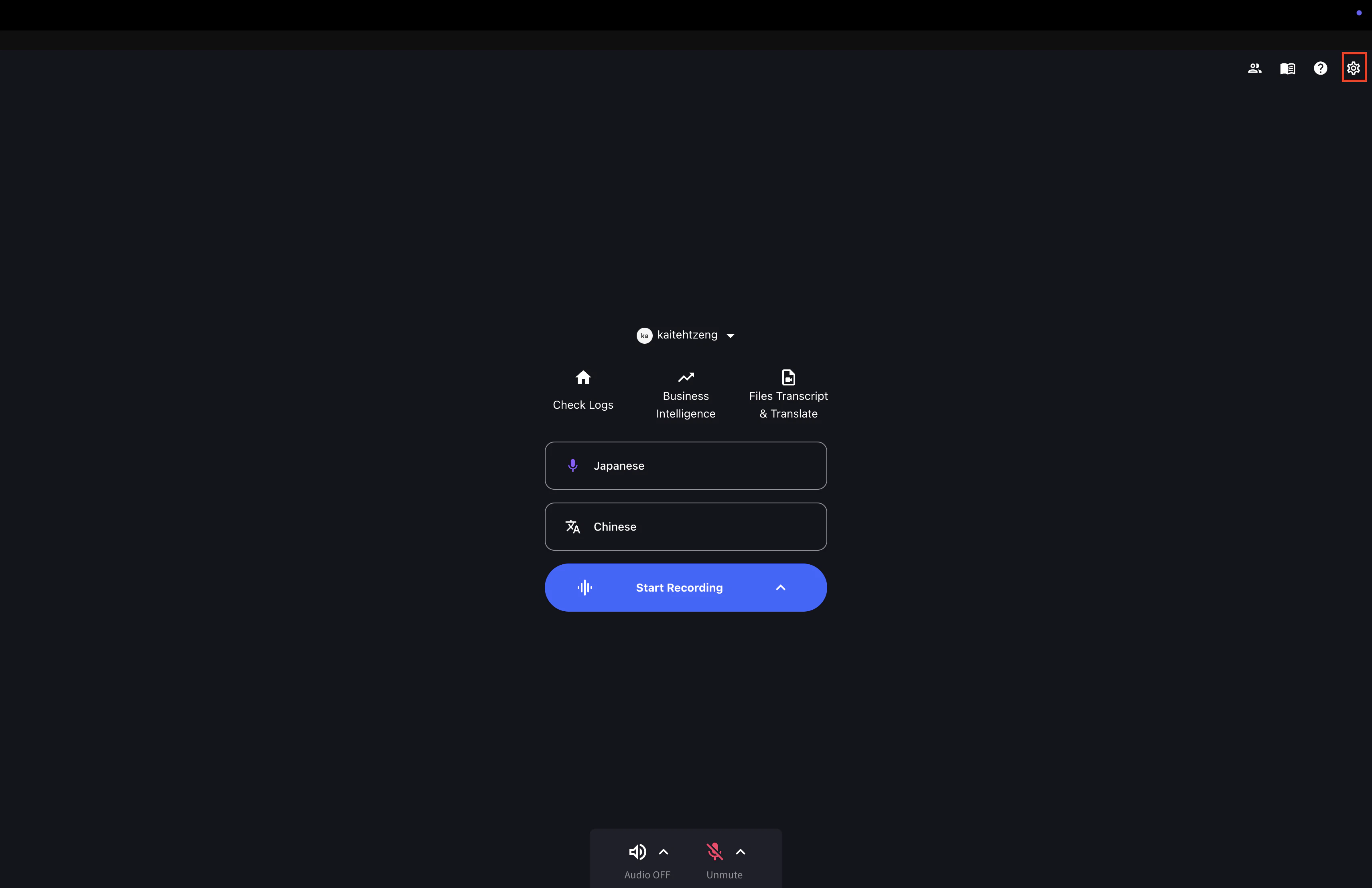
Tetapan Umum
Log Masuk Auto pada Permulaan Komputer
Anda boleh menetapkan VoicePing untuk dilancarkan secara automatik apabila anda memulakan komputer anda.- Klik tab “Umum”
- Klik butang togol di sebelah “Lancarkan VoicePing secara automatik pada permulaan komputer”
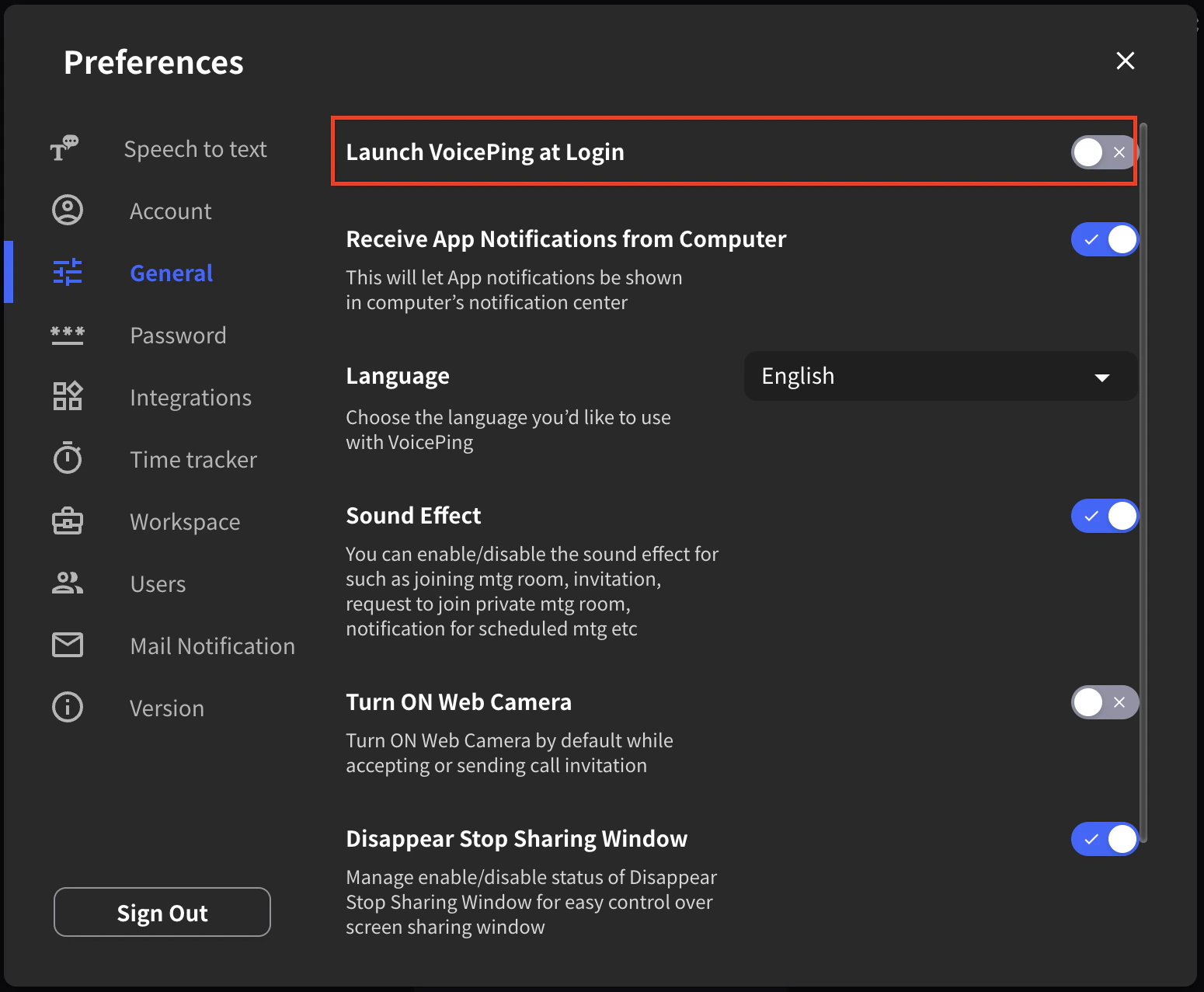
Tetapan Bahasa Paparan Dalam Aplikasi
Anda boleh memilih bahasa paparan dalam aplikasi dari Jepun, Inggeris, atau Korea.- Klik tab “Umum”
- Klik anak panah di sebelah “Bahasa Paparan”
- Pilih bahasa paparan dari Jepun, Inggeris, atau Korea
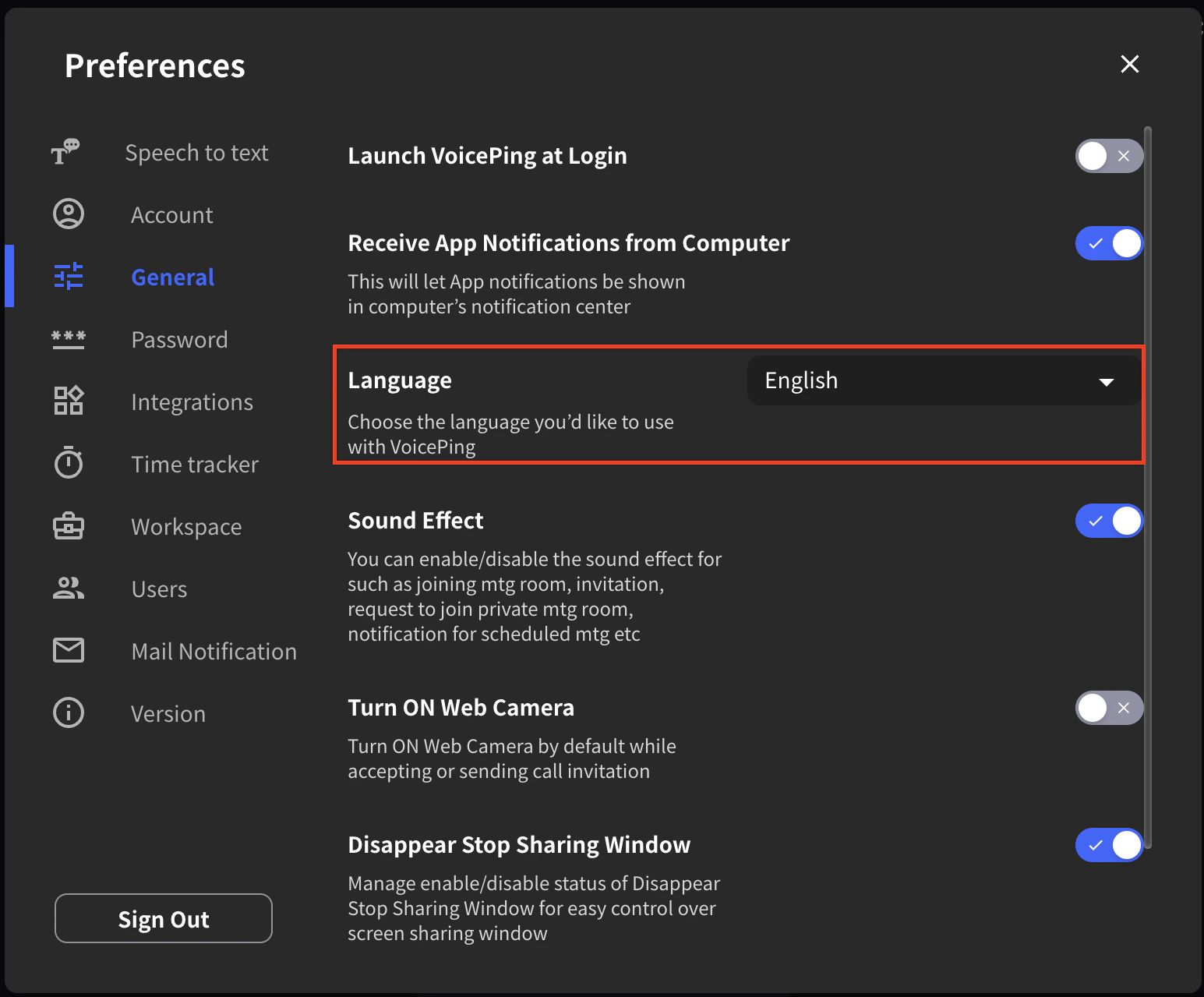
Cara Mengemas Kini Versi Aplikasi Desktop
Untuk mengemas kini versi aplikasi desktop:- Pilih “Versi”
Tetapan Akaun
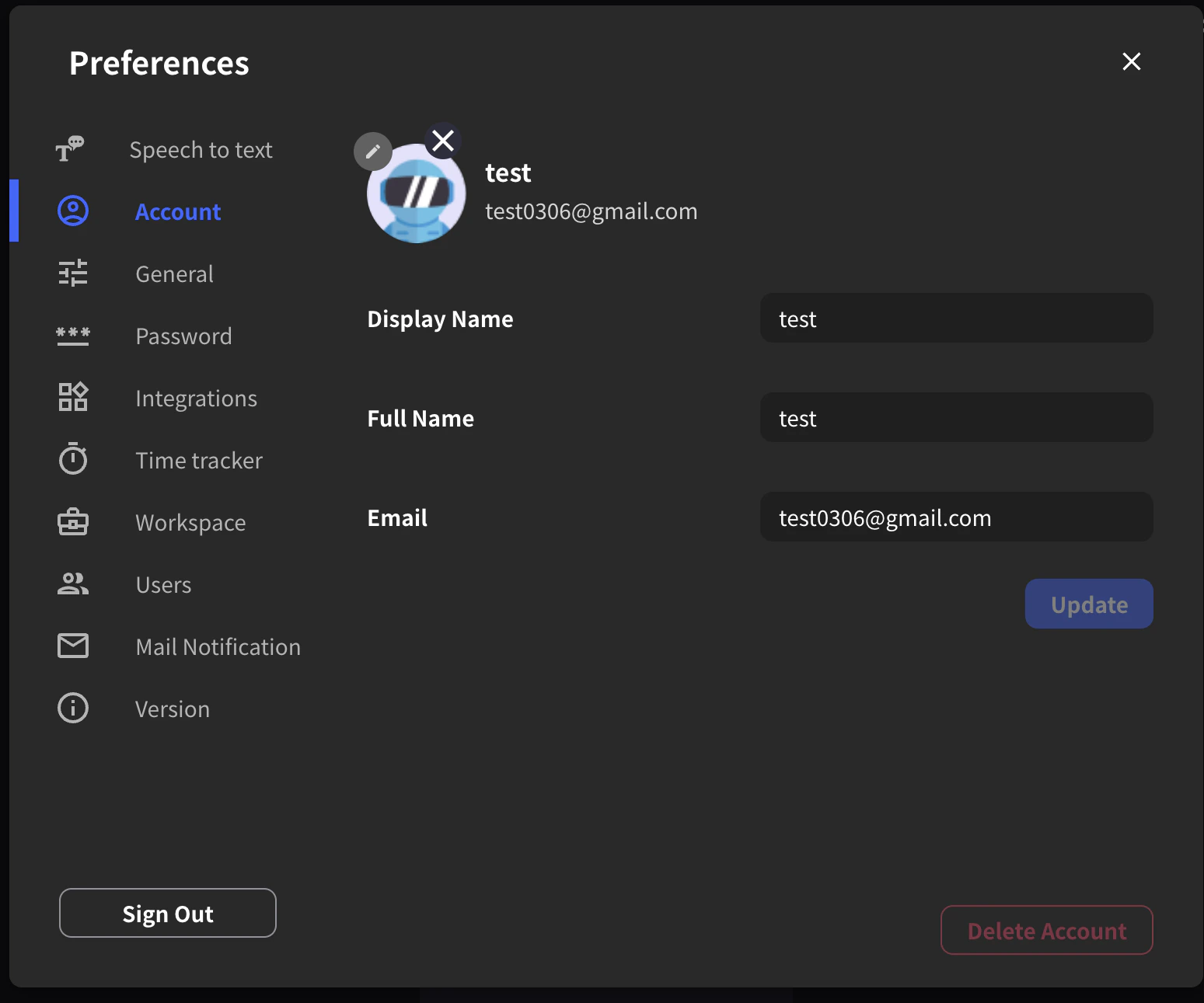
Mengemas Kini Alamat E-mel
- Pilih “Akaun”
- Klik “Kemas Kini” dalam medan E-mel
- Sahkan dari e-mel pengesahan yang dihantar ke peti mel anda
Menukar Nama Akaun
- Pilih “Akaun”
- Masukkan nama baharu dalam medan Nama Paparan
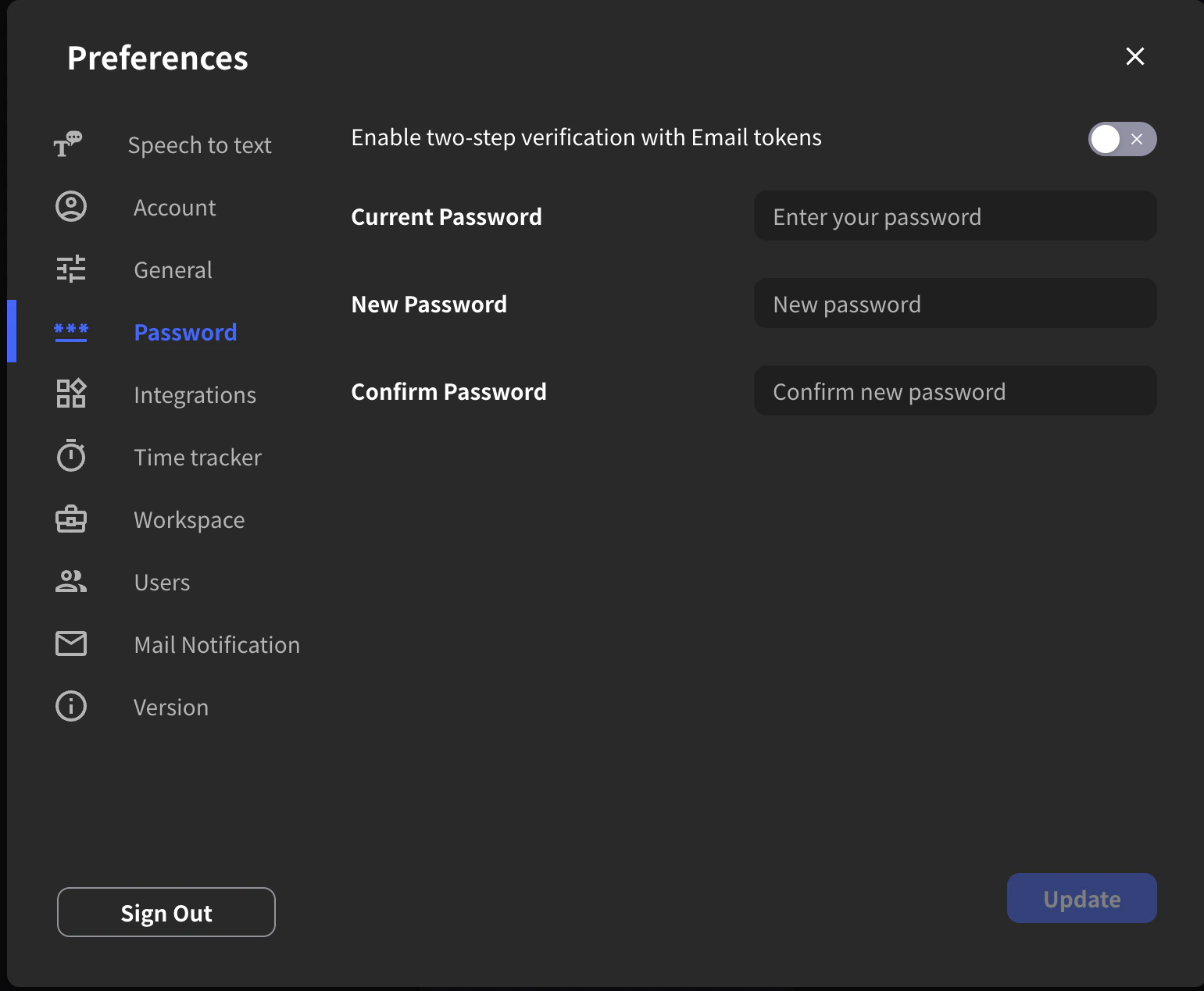
Mengemas Kini Kata Laluan
- Pilih “Akaun”
- Masukkan kata laluan lama dan kata laluan baharu
Tetapan Avatar
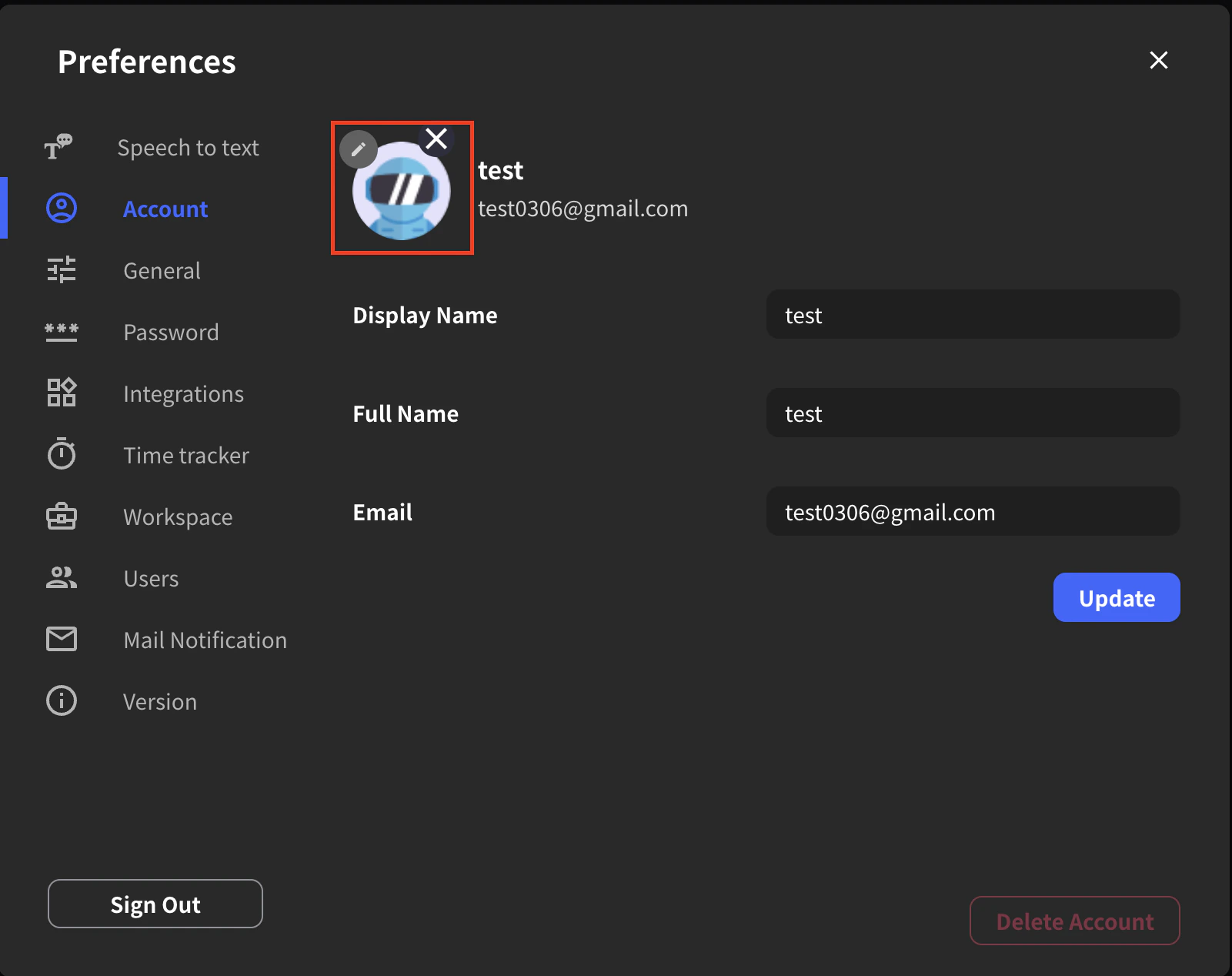
Menukar Imej Avatar
Anda boleh menukar imej avatar yang dipaparkan apabila kamera anda dimatikan.- Klik ikon tanda pen di kiri atas profil
- Pilih imej
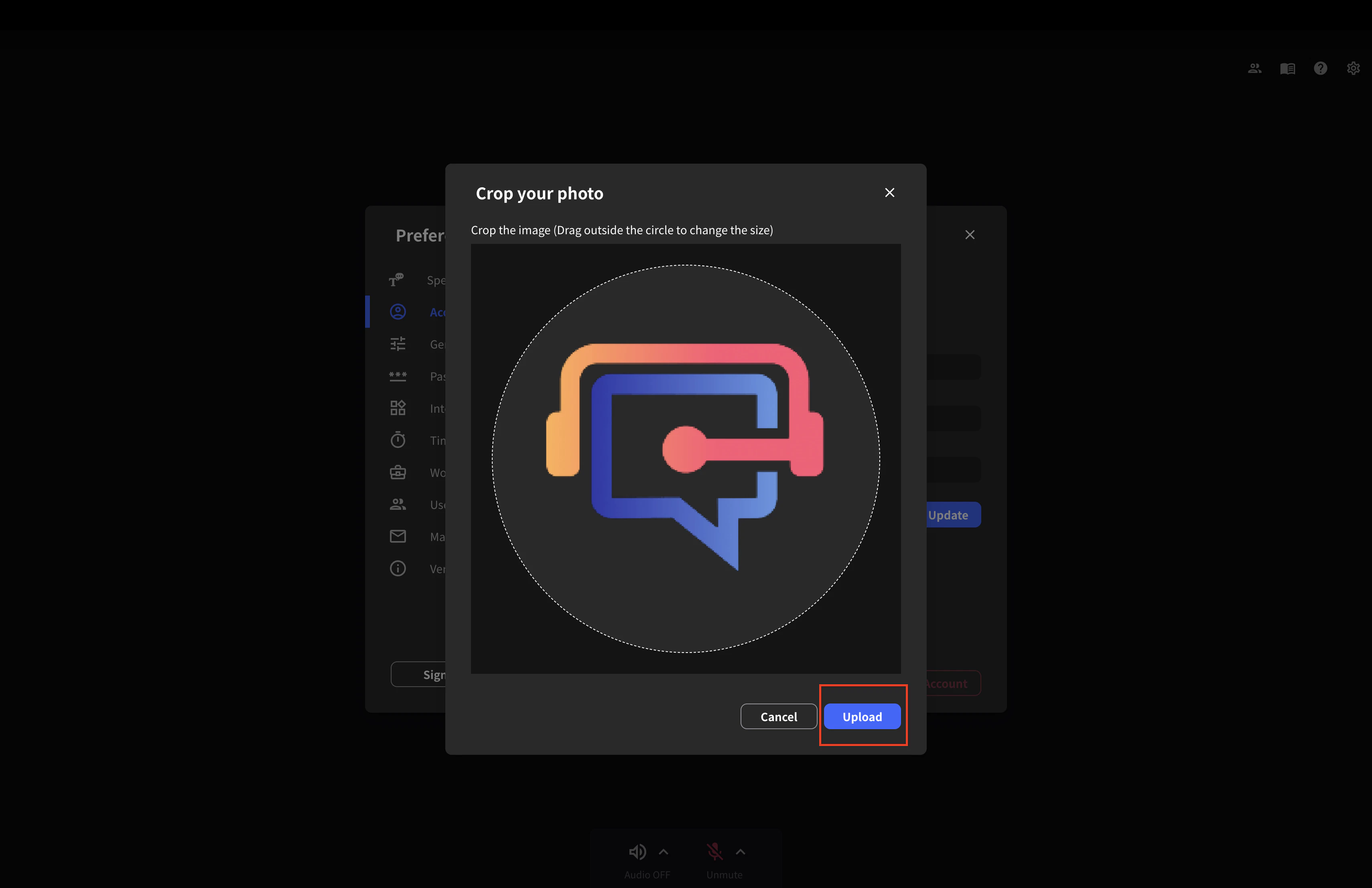
- Jika anda mahu menjadikannya lebih besar atau lebih kecil daripada saiz yang ditetapkan secara automatik, gerakkan tetikus sambil mengklik di luar bulatan untuk memangkas imej
- Klik butang “Muat Naik”
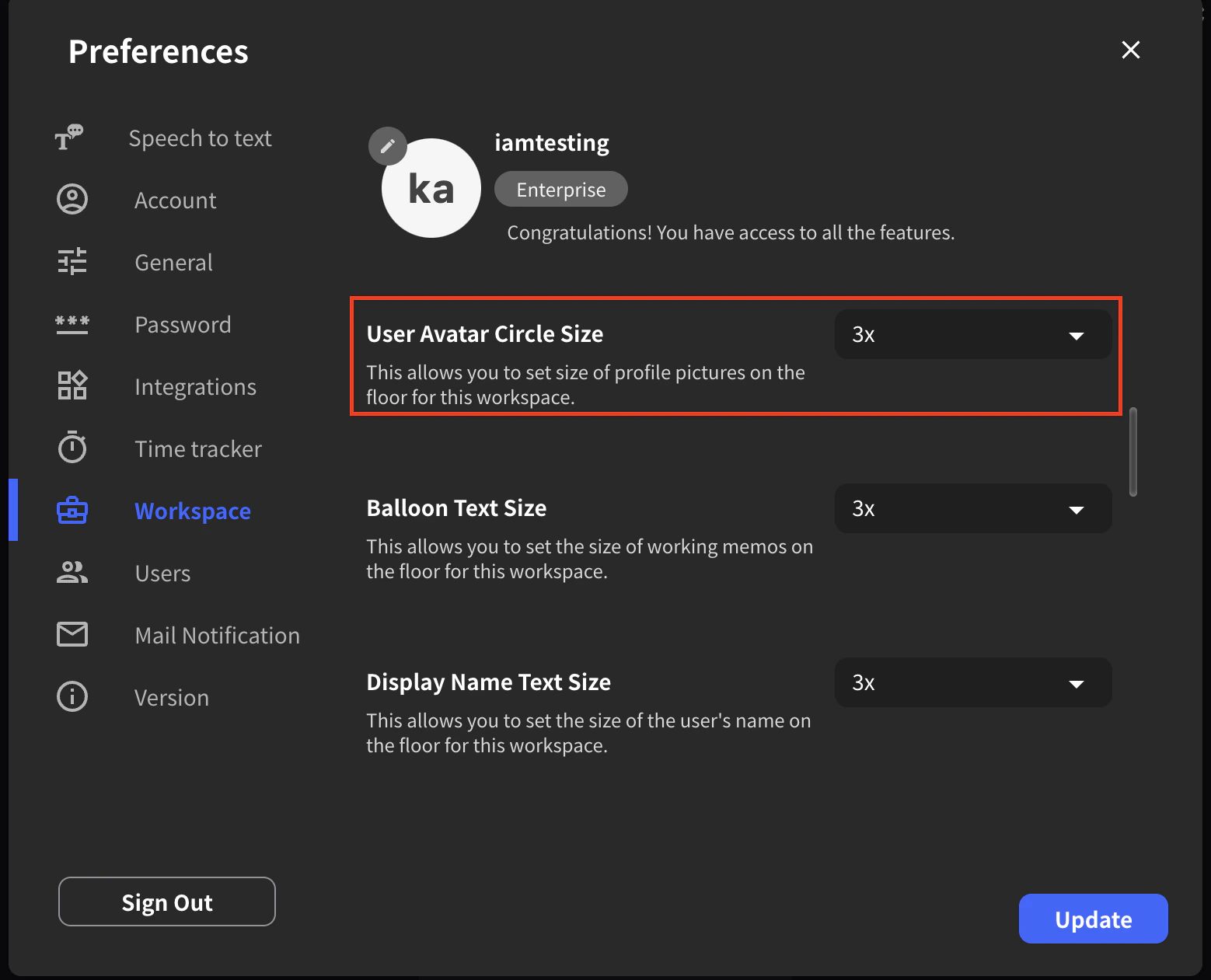
Menukar Saiz Avatar
- Klik tab “Ruang Kerja”
- Klik anak panah di sebelah “Saiz Avatar Pengguna”
- Pilih saiz
- Klik butang “Kemas Kini”
Menukar Nama Paparan Avatar
Anda boleh menukar nama anda yang dipaparkan kepada pasukan.- Tukar “Nama Paparan” kepada nama yang anda mahu tunjukkan kepada pasukan
- Klik butang “Kemas Kini”
Paparkan Nama Avatar
- Klik tab “Ruang Kerja”
- Klik anak panah di sebelah “Saiz Teks Belon”
- Pilih saiz
- Klik anak panah di sebelah “Saiz Teks Nama Paparan”
- Pilih saiz
- Klik butang “Kemas Kini”
