Apakah Penjejakan Masa

Penjejakan masa adalah ciri yang membolehkan anda menyemak projek mana setiap ahli bekerja, tugas apa yang mereka lakukan, dan berapa jam yang mereka habiskan.

Cara Membuka Tetapan Penjejakan Masa

  1. Buka Time Tracking Admin (Pentadbir Penjejakan Masa) dari bar sisi kiri (pengurus sahaja)
  2. Klik tab Timetracking Setting (Tetapan Penjejakan Masa)
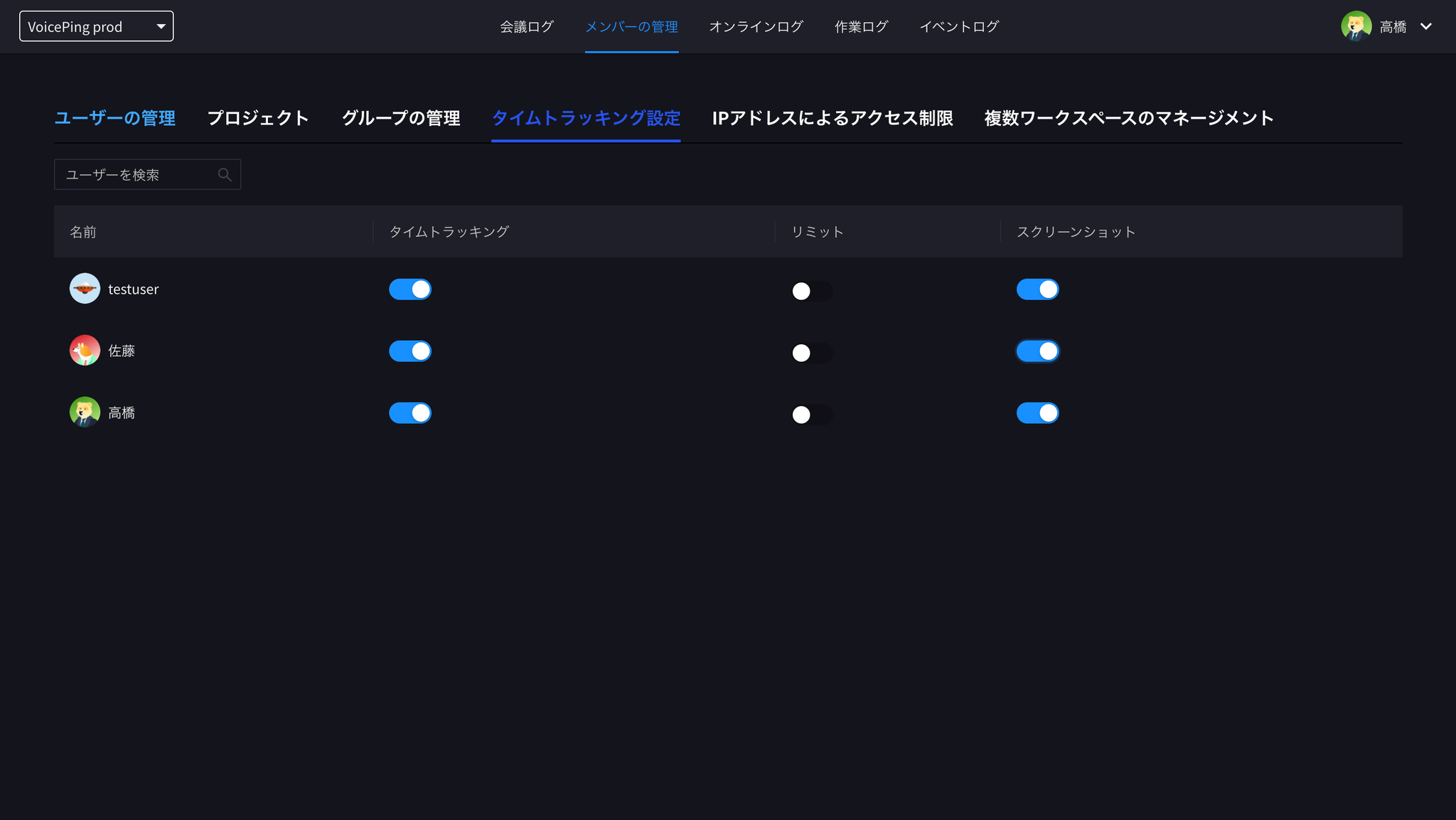
Tab Tetapan Penjejakan Masa dengan togol bagi setiap ahli untuk penjejakan masa, tangkapan skrin desktop, tangkapan webcam, aktiviti input dan had

Apa yang Boleh Anda Konfigurasikan bagi Setiap Ahli

1. Hidupkan/Matikan Penjejakan Masa Ahli

Klik togol Time Tracking (Penjejakan Masa) untuk seseorang ahli bagi menghidupkan atau mematikan ciri penjejakan masa.

2. Tangkapan Skrin Desktop

Apabila diaktifkan, tangkapan skrin desktop ahli disimpan secara automatik semasa pemasa kerja berjalan, dan direkodkan dalam log kerja supaya status kerja setiap ahli dapat dilihat sekali imbas. Persediaan berbilang paparan ditangkap mengikut setiap skrin.
  • Rate (Kadar): selang tangkapan — Low (setiap 15 minit), Medium (setiap 10 minit, lalai), atau High (setiap 5 minit)
  • Blur (Kabur): kekaburan privasi yang dikenakan pada imej yang ditangkap — None / Low / Medium / High

3. Tangkapan Webcam

Apabila diaktifkan, tangkapan webcam disimpan pada kadar yang dikonfigurasikan semasa ahli sedang menjejaki masa. Ahli boleh memilih kamera yang hendak digunakan pada halaman Time Tracking mereka. Tangkapan webcam mempunyai tetapan Rate dan Blur tersendiri.
Jika tangkapan webcam dihidupkan semasa ahli sedang menjejaki masa, tangkapan boleh bermula serta-merta. Perubahan tetapan tangkapan lain berkuat kuasa dari kitaran tangkapan seterusnya.

4. Aktiviti Input

Apabila diaktifkan, tahap aktiviti papan kekunci dan tetikus direkodkan untuk setiap slot masa dan dipaparkan dalam Activity Summary (Ringkasan Aktiviti), bersama tangkapan skrin.

5. Had Waktu Kerja

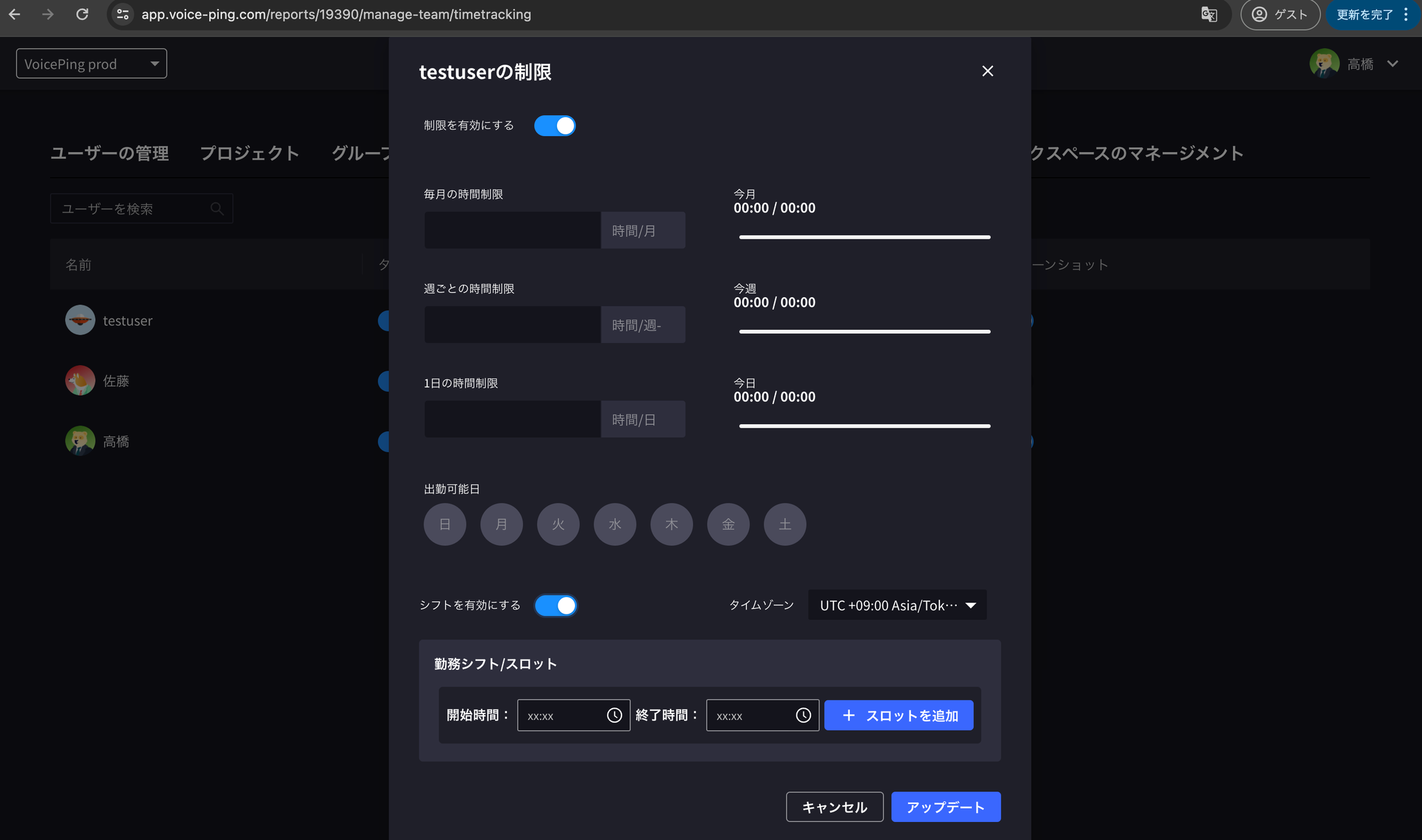
Klik togol Limit (Had) untuk menetapkan had waktu kerja seseorang ahli:
  • Had jam harian, mingguan dan bulanan
  • Hari dalam minggu ahli dibenarkan bekerja
  • Syif kerja (masa mula/tamat dengan sokongan zon waktu)
Sistem had ini memudahkan pengurusan waktu kerja pasukan.

Bagaimana Rupa Data yang Ditangkap

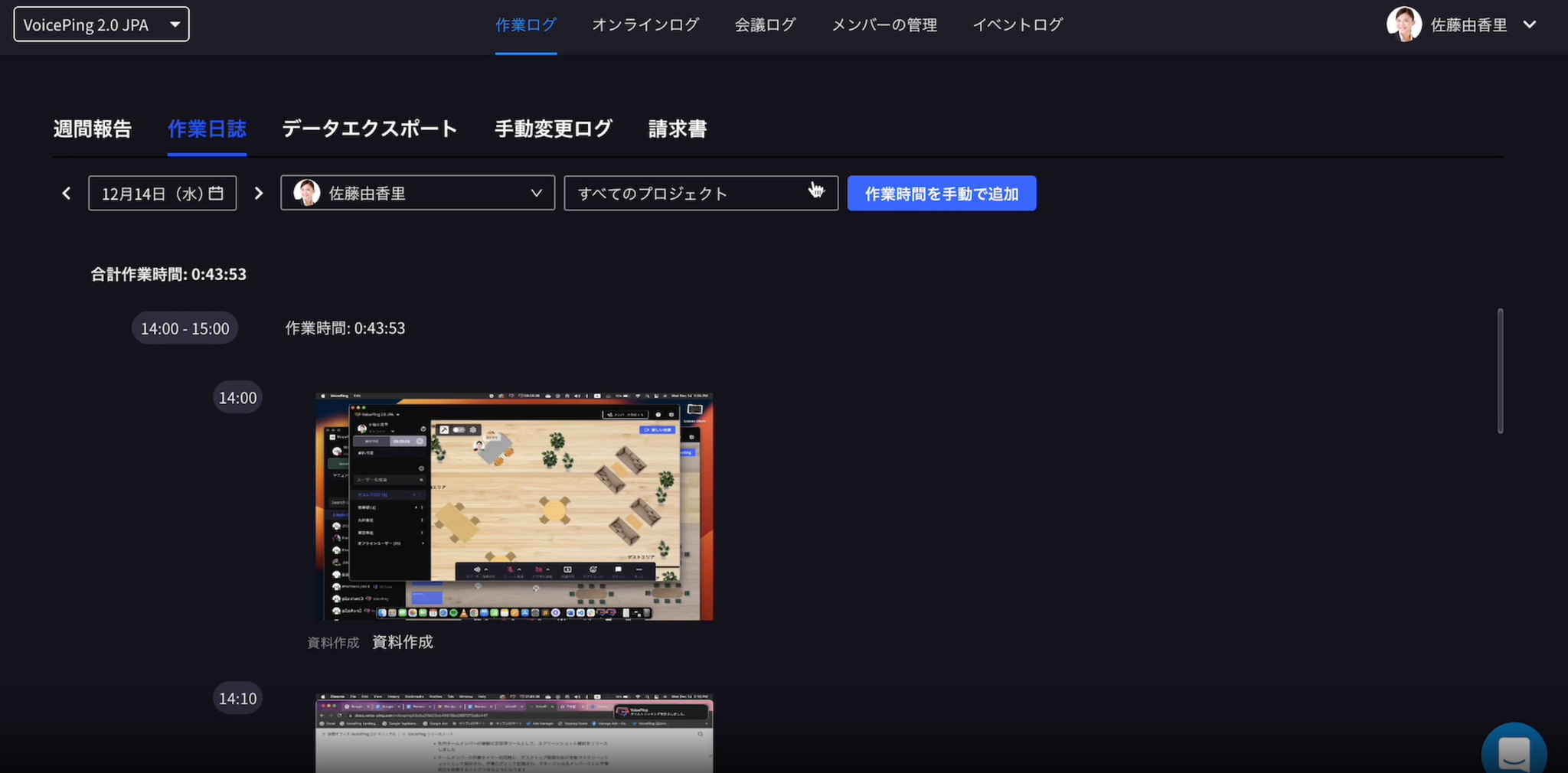
Tangkapan skrin, tangkapan webcam dan aktiviti input yang ditangkap muncul dalam tab Activity Summary (Ringkasan Aktiviti), disusun dalam slot 10 minit:
Ringkasan Aktiviti menunjukkan tangkapan skrin berbilang paparan, tangkapan webcam dan peratusan aktiviti input