
1. Apakah Status Pengguna
Anda boleh melihat apa yang ahli dalam pejabat maya sedang lakukan pada masa ini.2. Tiga Jenis Status
- Dalam Talian

- Sibuk

- Tiada

1. Cara Menukar Status Asas
- Klik butang status di bawah nama anda di penjuru kiri atas aplikasi
- Pilih status yang anda mahu
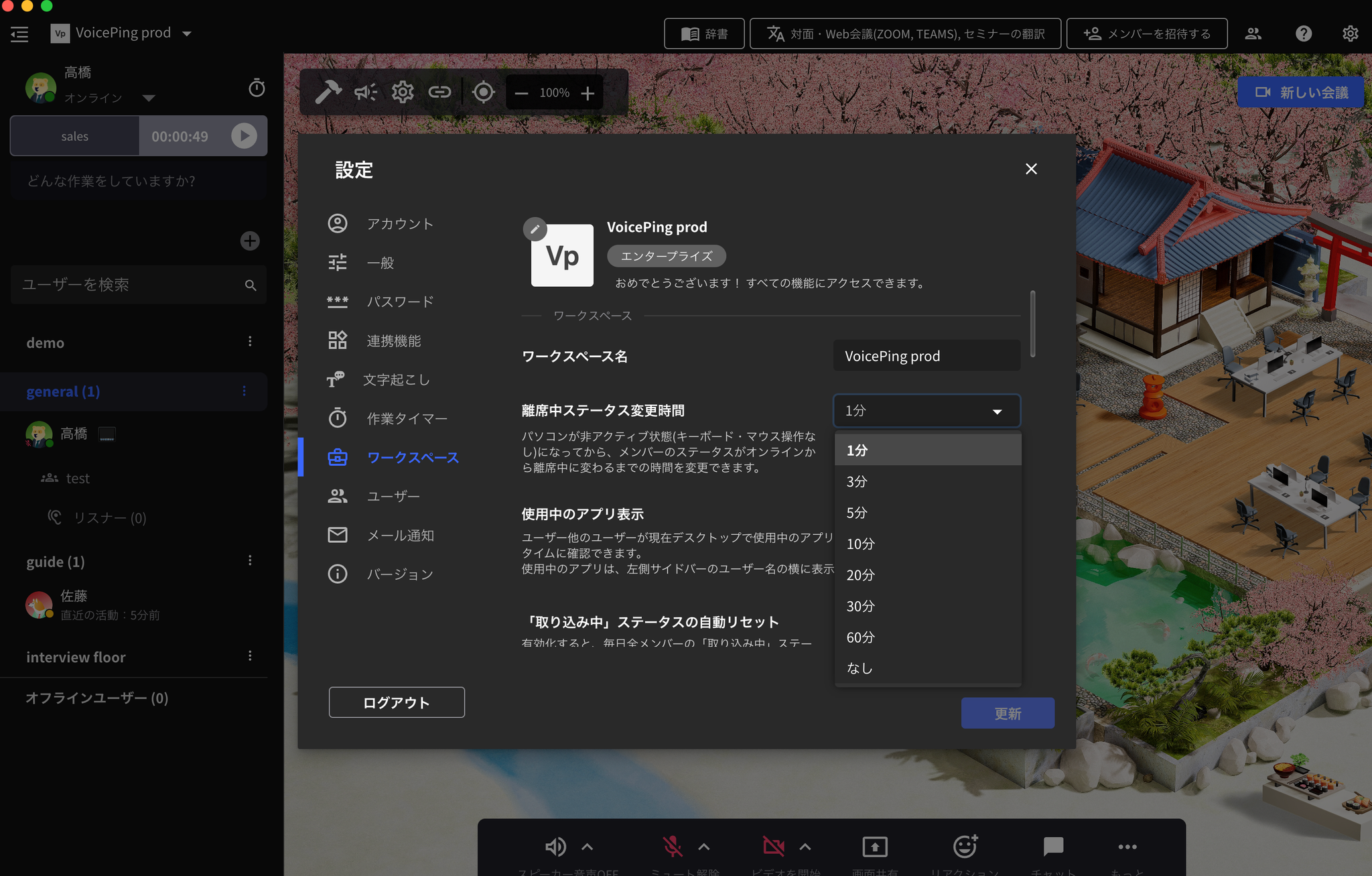
2. Tetapkan Masa Perubahan Status “Tiada” (Pemilik & Pengurus)
Masa melahu PC yang akan mencetuskan pertukaran status boleh dipilih dan ditetapkan oleh pentadbir ruang kerja dari masa berikut.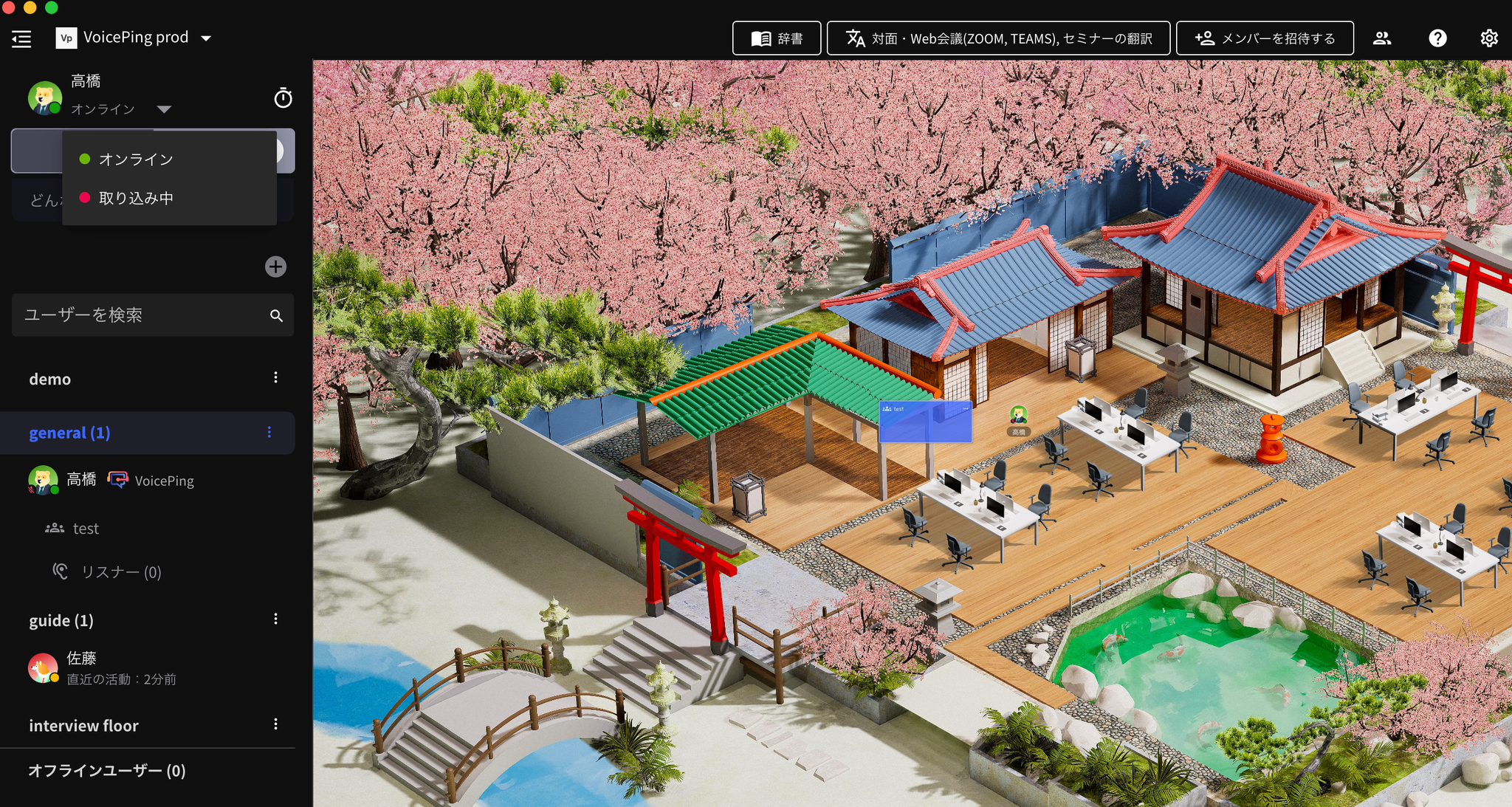
- Klik ikon gear di penjuru kanan atas aplikasi
- Klik tab “Ruang Kerja”
- Tetapkan masa untuk “Masa Perubahan Status Tiada”
3. Tetap Semula Status “Sibuk” Secara Automatik
- Klik ikon gear di penjuru kanan atas aplikasi
- Klik tab “Ruang Kerja”
- Hidupkan tetap semula automatik status “Sibuk”
- Klik butang “Kemas Kini”
4. Status Tersuai
