- Hanya pemilik ruang kerja & pengurus boleh menjemput ahli.
- Ahli yang dijemput melalui e-mel & URL perlu memasang aplikasi selepas mendaftar mengikut arahan di sini.
1. Kaedah Jemputan (Mod Terjemahan)
Untuk semua kaedah di bawah, mulakan dengan langkah-langkah umum berikut:
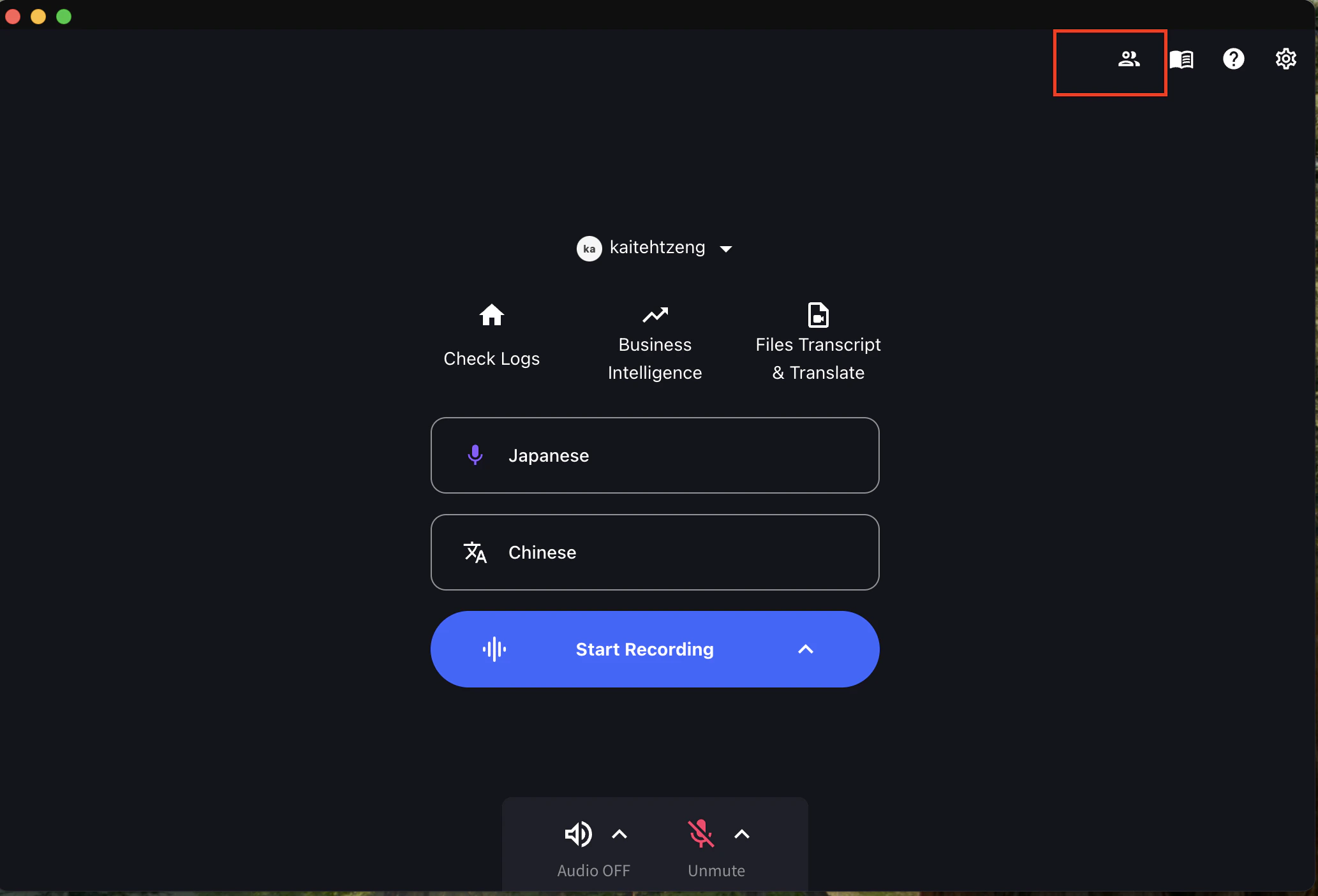
- Klik ikon jemput
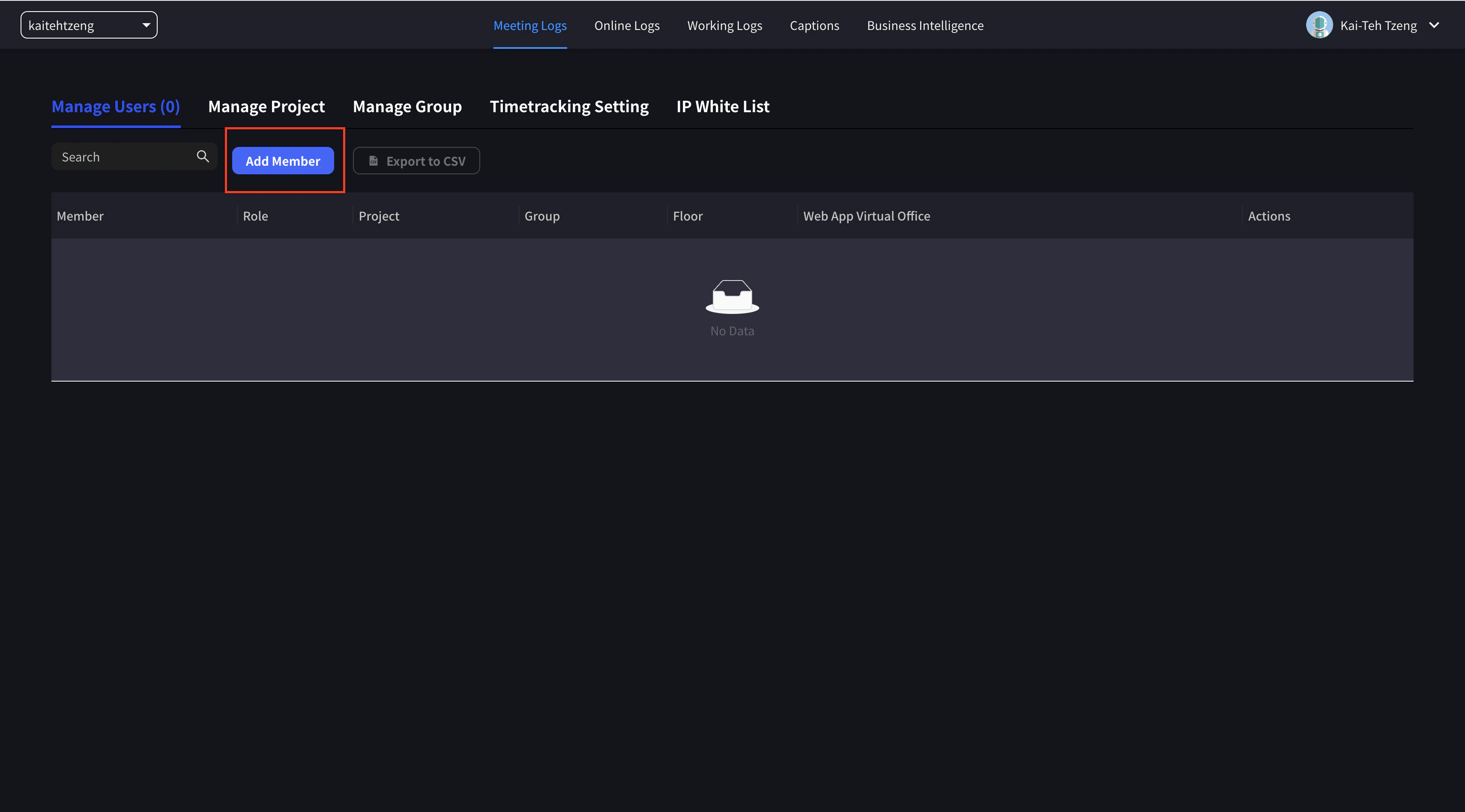
- Klik Tambah Ahli
- Pilih salah satu tab berikut:
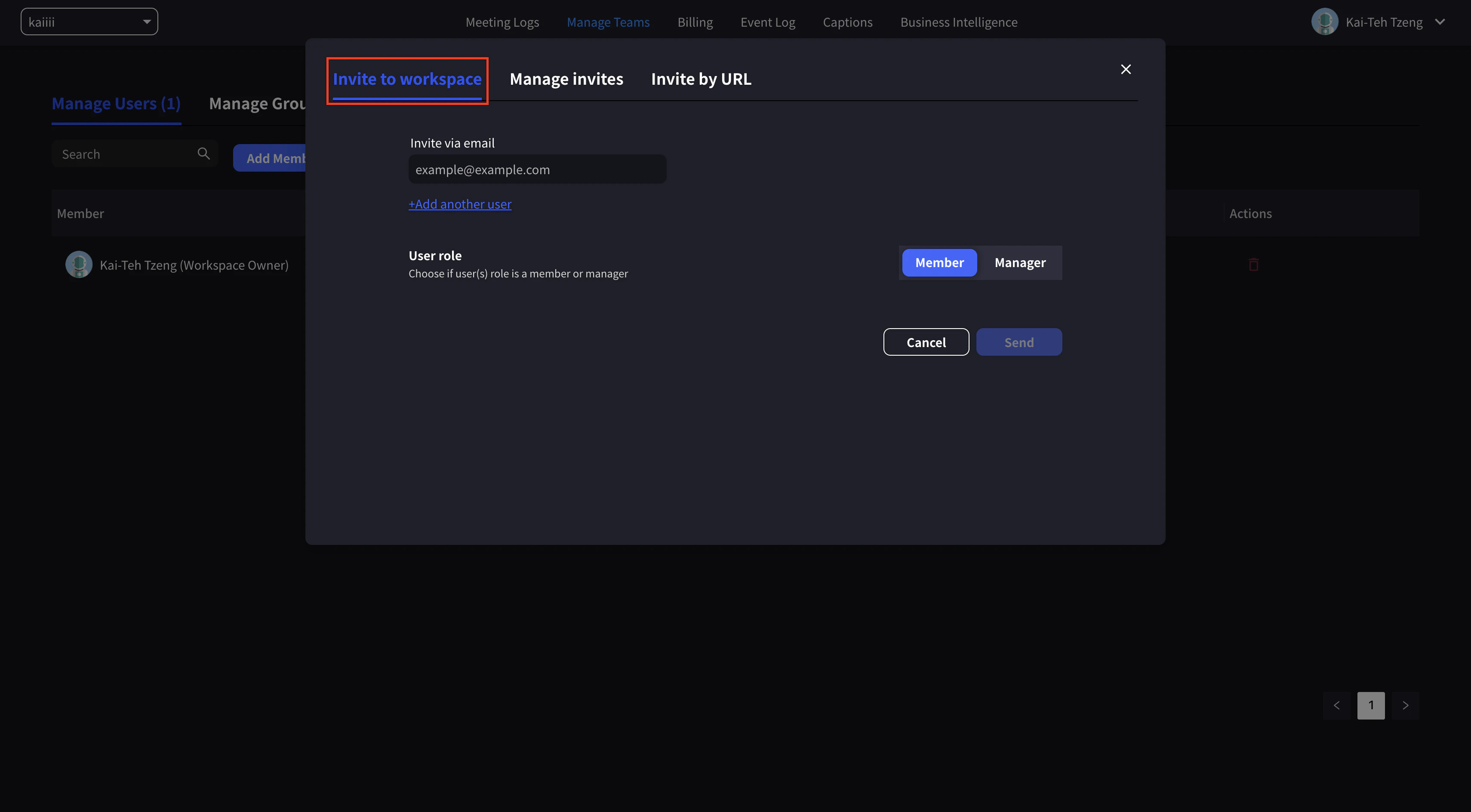
Jemput ke Ruang Kerja
Gunakan ini apabila anda mahu menjemput ahli melalui e-mel dan menetapkan peranan atau kebenaran pada masa yang sama.
- Masukkan alamat e-mel ahli yang anda mahu jemput
- Tetapkan peranan ahli (Ahli / Pengurus)
- Klik Hantar Jemputan
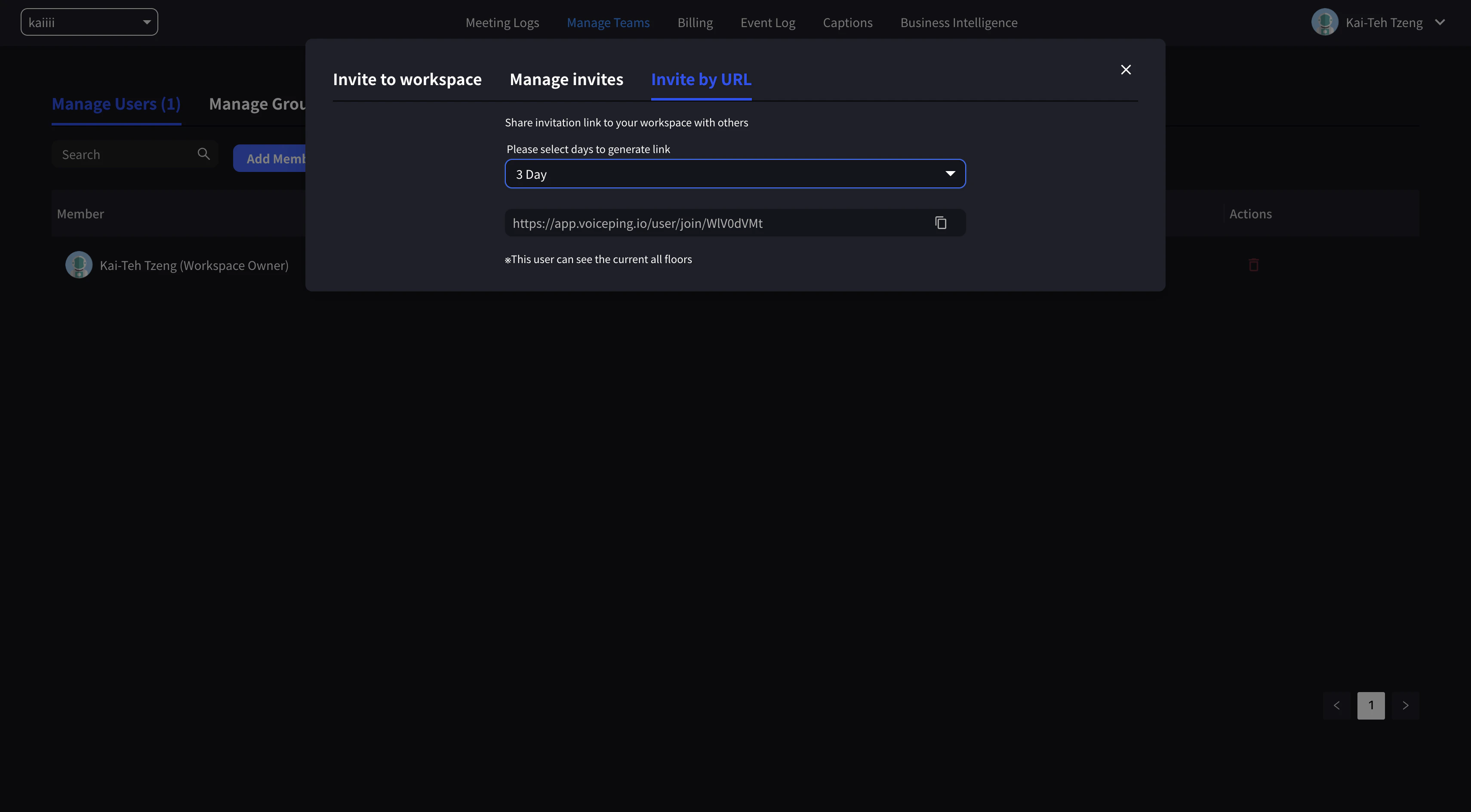
Jemput melalui URL
Gunakan ini apabila anda mahu berkongsi pautan jemputan dengan cepat tanpa memasukkan alamat e-mel individu.
- Tetapkan tempoh sah dan keluarkan pautan
- Salin pautan dan kongsi dengan ahli yang anda mahu jemput
URL mempunyai tempoh sah sehingga 30 hari.
2. Kaedah Jemputan (Pejabat Maya)
Kaedah yang sama (Jemput ke Ruang Kerja, Jemput melalui URL, Buat Pengguna) tersedia dalam mod Pejabat Maya.
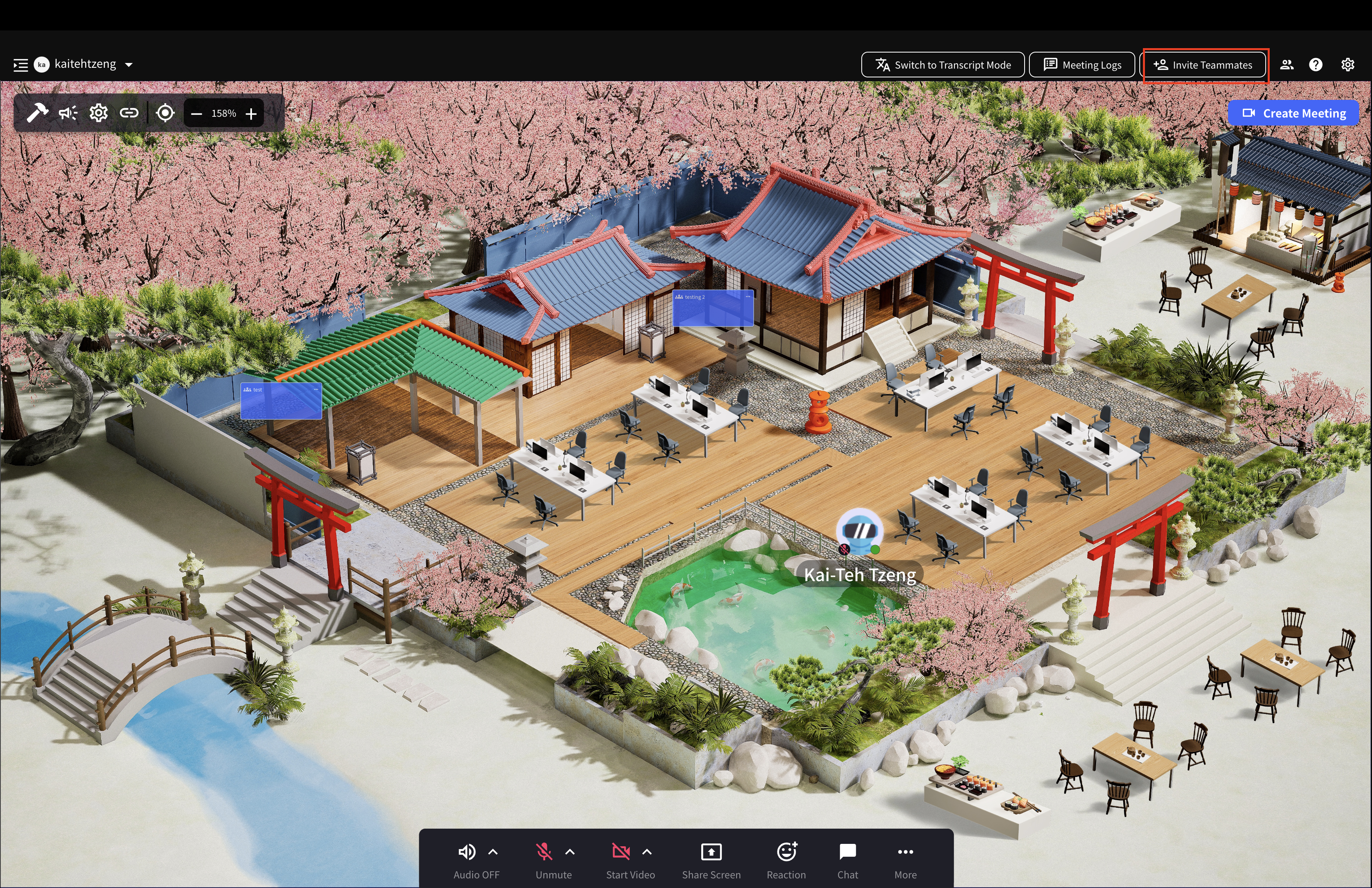
- Klik Jemput Rakan Sepasukan
- Pilih salah satu tab berikut:
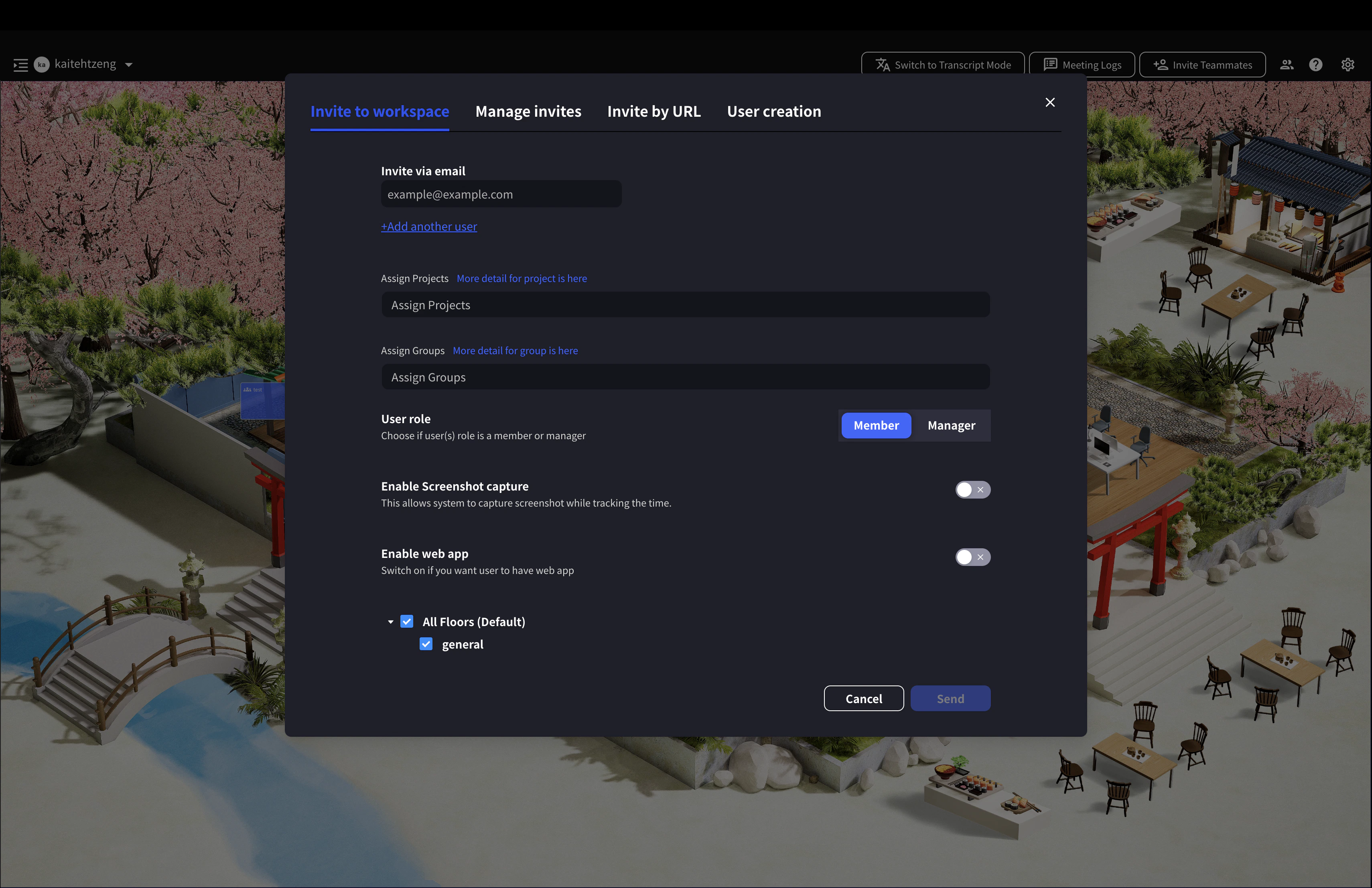
Jemput ke Ruang Kerja
Dalam Pejabat Maya, anda boleh menugaskan ahli tambahan ke tingkat, projek, atau kumpulan tertentu semasa menjemput.
- Letakkan ahli dalam projek atau kumpulan tertentu untuk mengurus kerja dan merekodkan kehadiran.
- Jika anda membuat berbilang tingkat, anda boleh menjemput ahli baharu ke tingkat tertentu sahaja.
- Jika anda menjemput dengan “Aktifkan Aplikasi Web” dihidupkan, ahli tersebut akan dapat menggunakan VoicePing dalam pelayar juga.
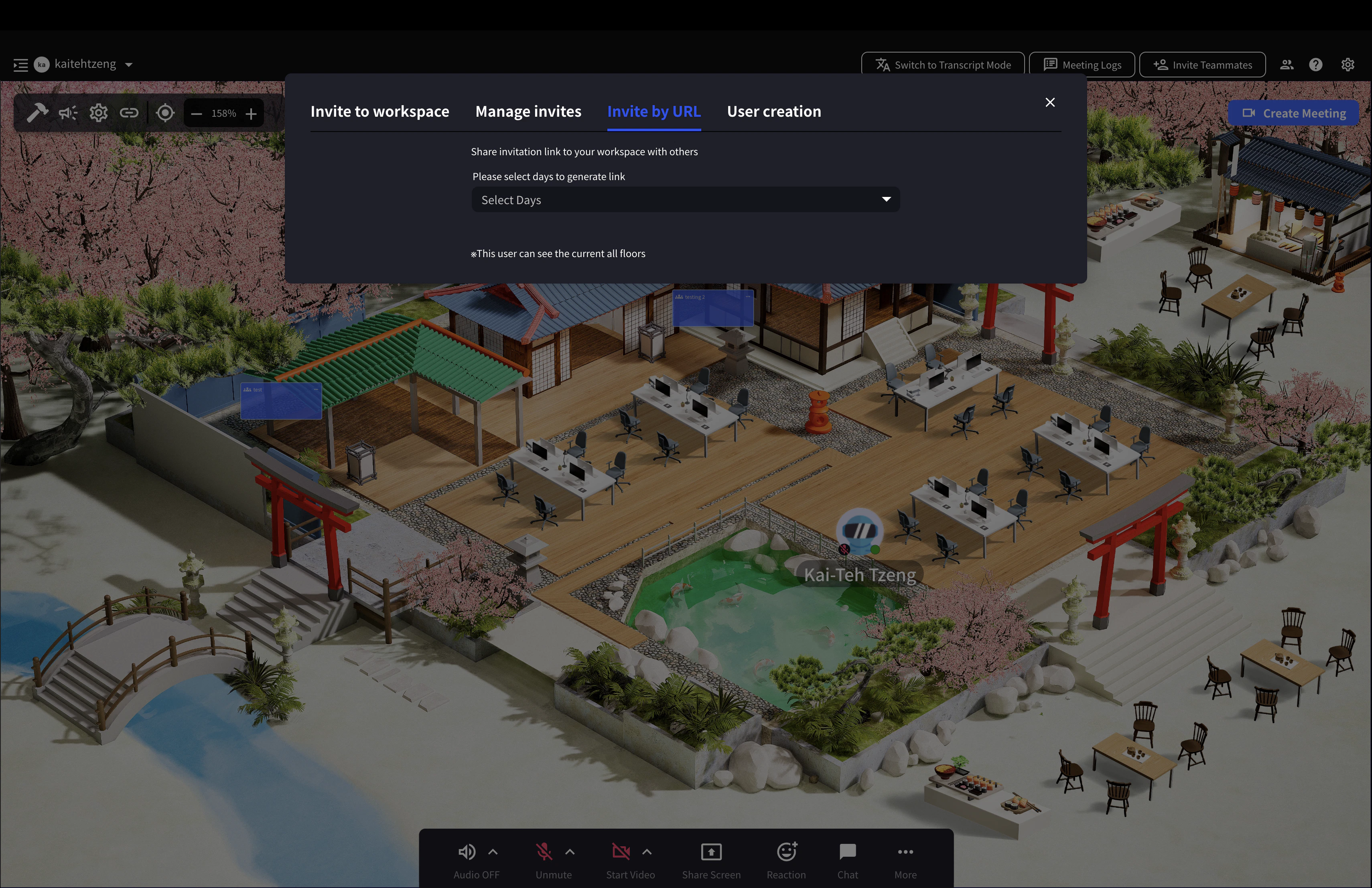
Jemput melalui URL
Gunakan ini apabila anda pertama membenarkan akses ke semua tingkat dan kemudian menentukan kebenaran ahli dan pengurusan kumpulan kemudian.
- Tetapkan tempoh sah dan keluarkan pautan
- Salin pautan dan kongsi dengan ahli yang anda mahu jemput
URL mempunyai tempoh sah sehingga 30 hari.
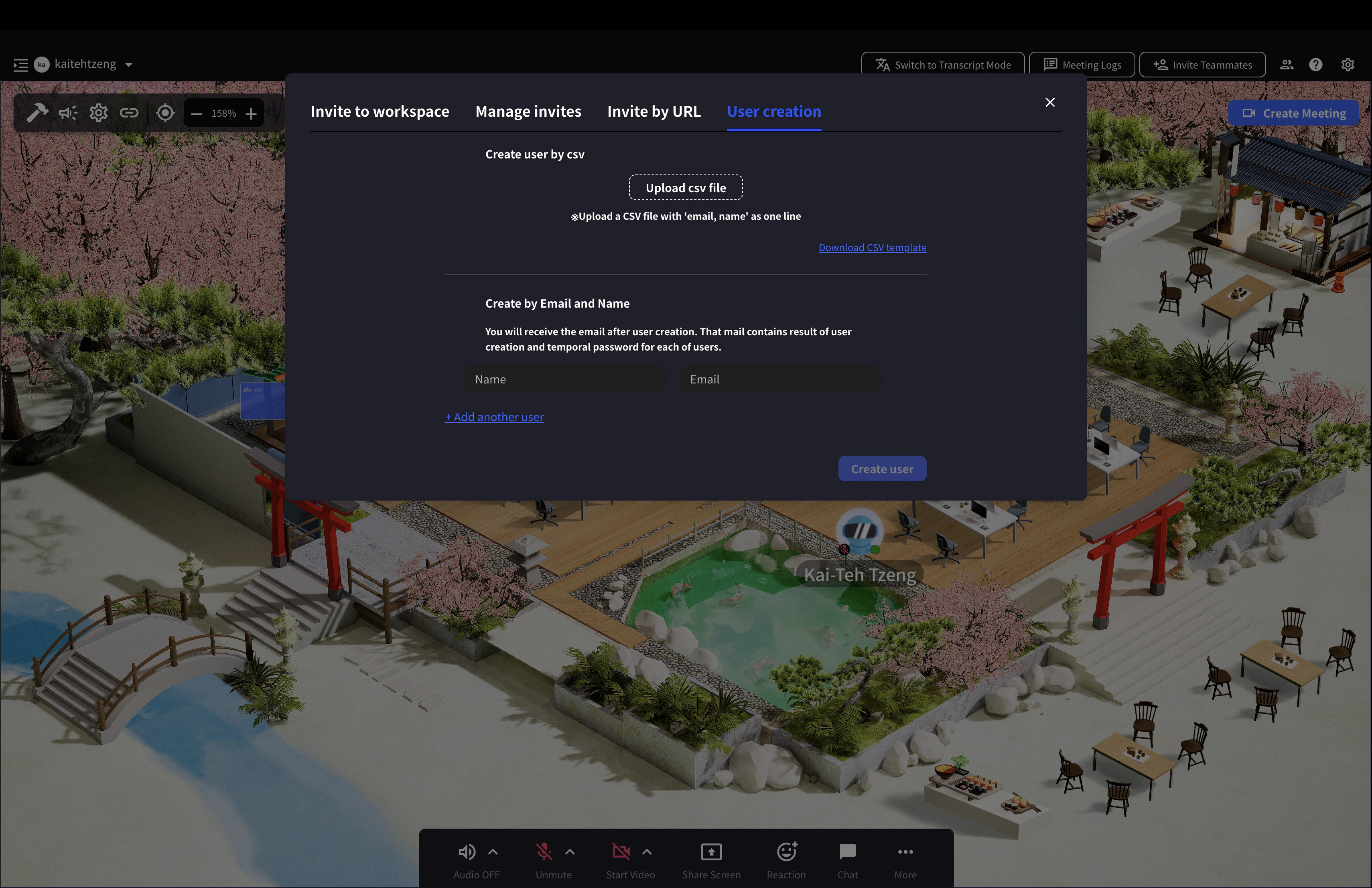
Buat Pengguna
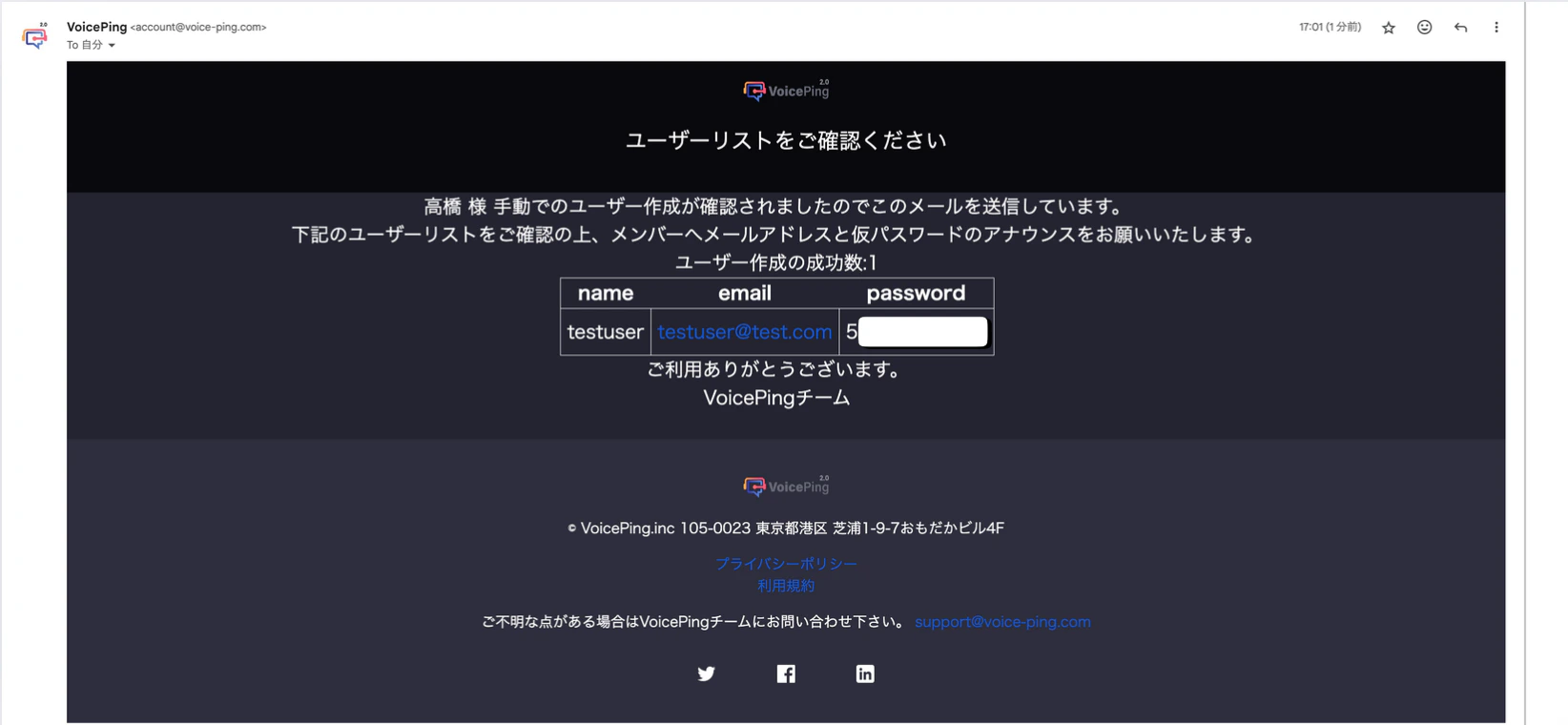
Gunakan ini apabila anda mahu mengeluarkan kata laluan sementara supaya ahli baharu boleh log masuk dengan segera.
- Masukkan nama dan alamat e-mel ahli untuk dijemput
- Kelayakan log masuk akan dihantar ke e-mel pengurus ruang kerja. Sampaikan alamat e-mel dan kata laluan sementara kepada ahli baharu.
Anda boleh memuat turun templat CSV, memasukkan nama dan alamat e-mel, dan memuat naik fail CSV yang disimpan untuk membuat sehingga 50 akaun serentak.
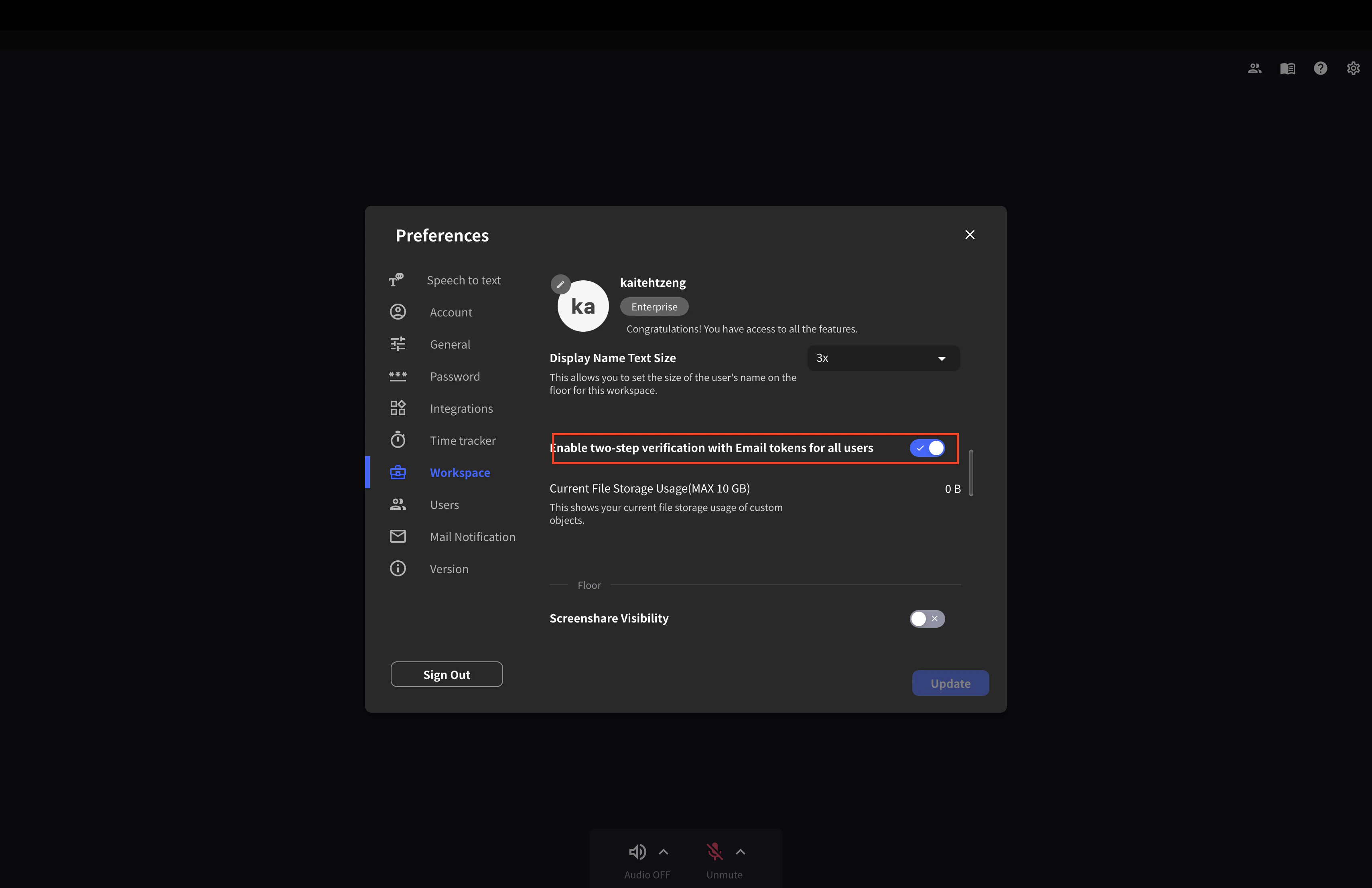
3. Nyahaktifkan/Aktifkan Pengesahan Dua Faktor
Ia diaktifkan secara lalai.
Anda boleh meningkatkan keselamatan apabila menjemput pengguna baharu dengan mengaktifkan pengesahan dua faktor menggunakan e-mel dari [Tetapan] > [Ruang Kerja].
- Jika ahli menerima e-mel jemputan dalam ruang kerja dengan pengesahan dua faktor diaktifkan, mereka perlu melalui pengesahan e-mel semasa menyertai. Oleh itu, ahli baharu hanya boleh mendaftar dengan alamat e-mel yang dijemput dan tidak boleh mendaftar dengan alamat e-mel lain.
- Sebagai pengecualian, jika pengguna menyertai ruang kerja menggunakan akaun Apple atau akaun Google, mereka tidak perlu melalui pengesahan dua faktor.