- စကားပြောသူနှင့် ပါဝင်သူ နှစ်ဦးစလုံး အင်တာနက် ပတ်ဝန်းကျင် လိုအပ်ပါသည်။ အင်တာနက် အမြန်နှုန်းကို https://fast.com/ တွင် စစ်ဆေးနိုင်ပါသည်။ 30mbps သို့မဟုတ် ပိုမြင့်သည် အကြံပြုသည် (အနည်းဆုံး 10mbps လိုအပ်သည်)
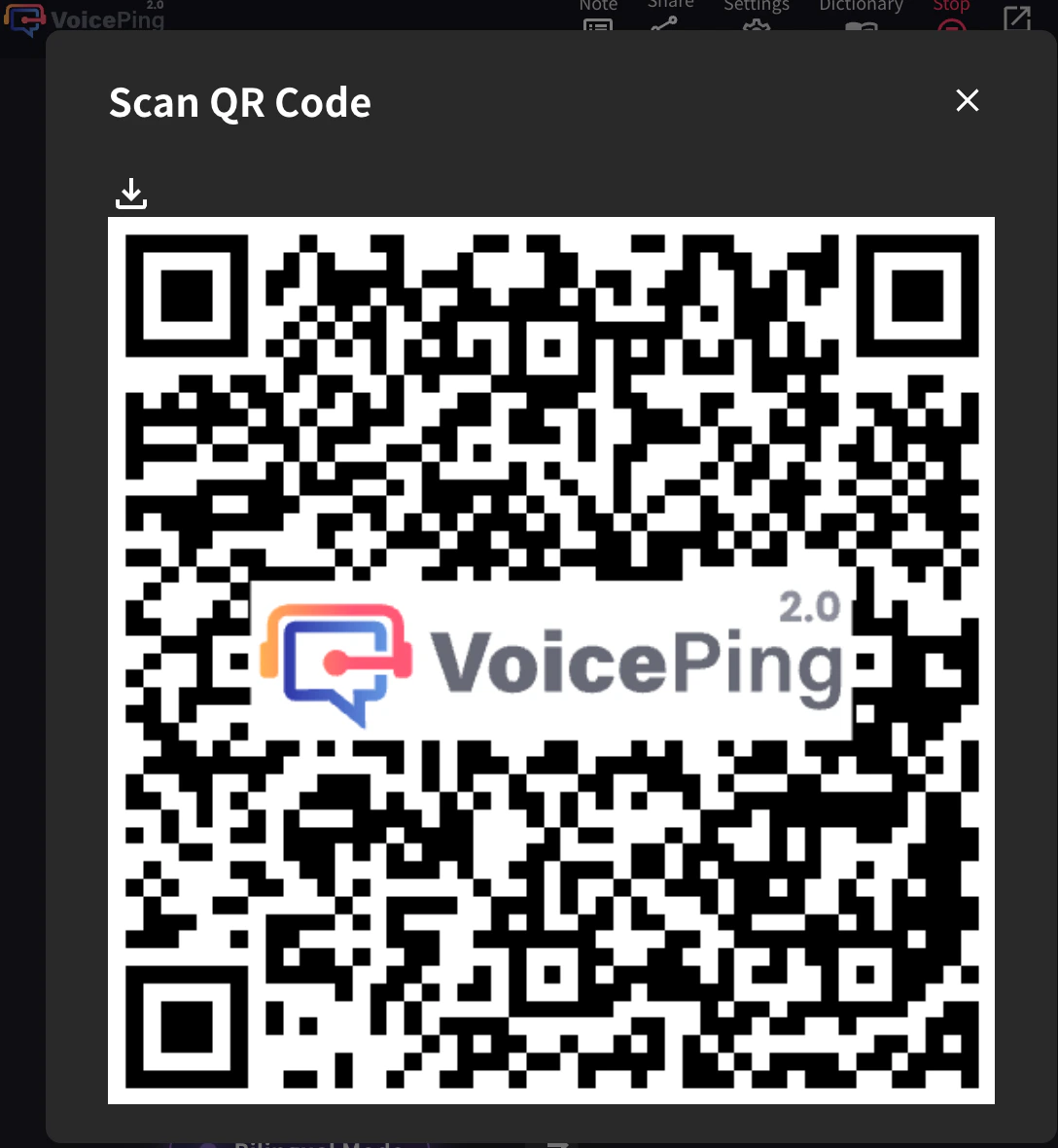
- QR code ပုံ/URL သည် ပုံသေဖြစ်ပြီး session များ စတင်/ရပ်တန့်သော်လည်း မပြောင်းလဲပါ။ စကားဝှက် သတ်မှတ်ခြင်းဖြင့် လုံခြုံရေး မြှင့်တင်နိုင်ပါသည်
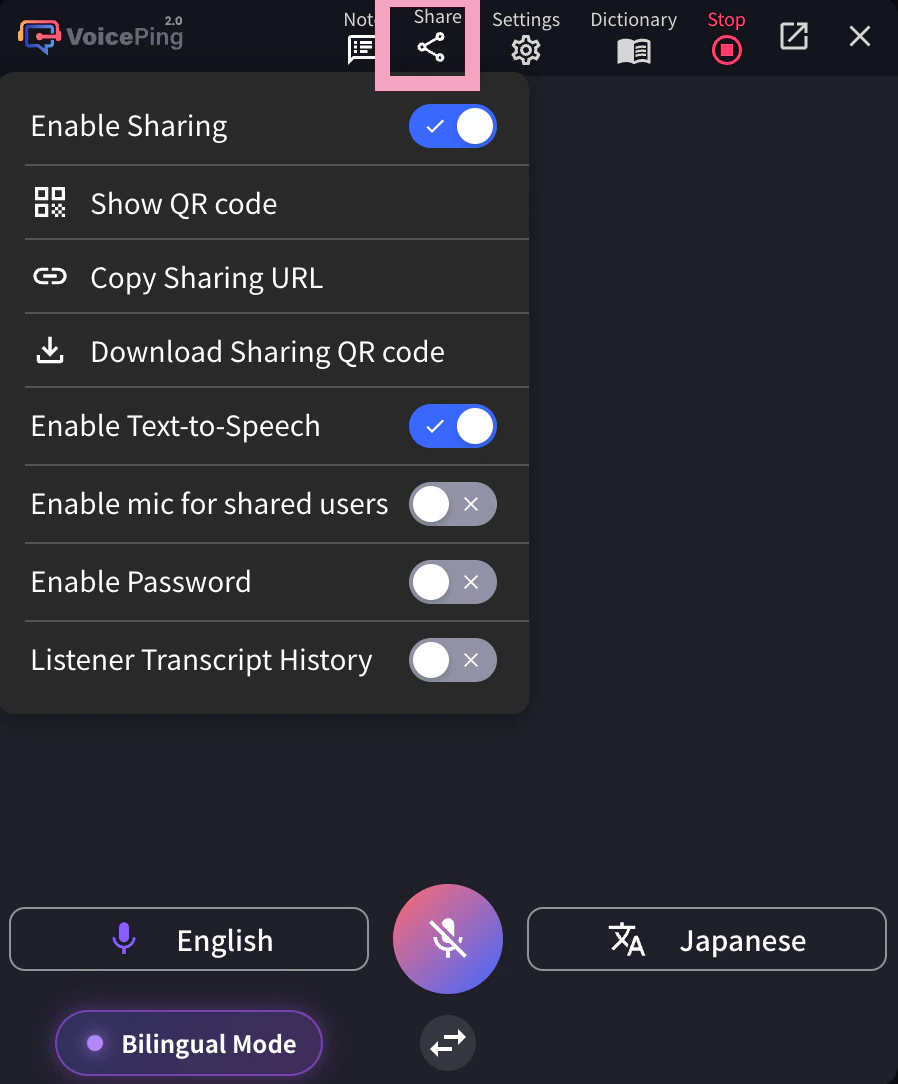
- ပါဝင်သူဘက်တွင် microphone နှင့် ဘာသာပြန် စာသား ဖတ်ပြခြင်း function ကို ဖွင့်/ပိတ် နိုင်ပါသည်
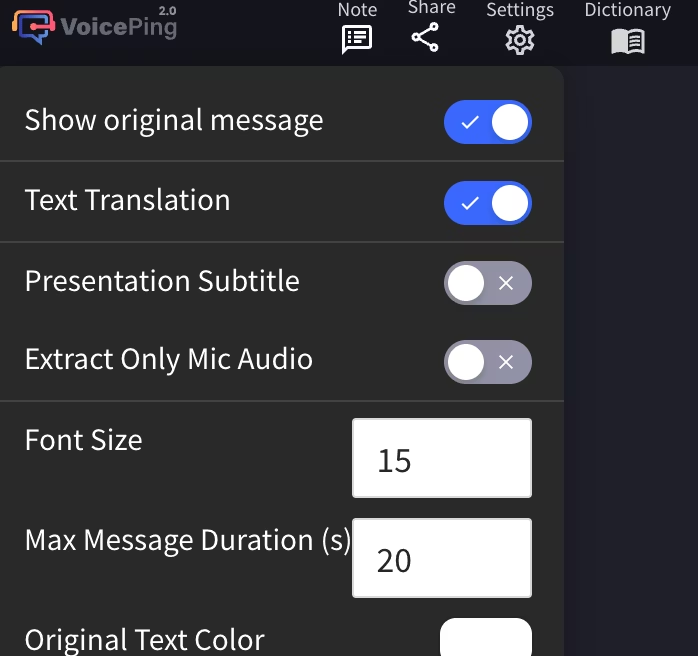
- စာသားပြောင်း ဘာသာစကားကို ဖျောက်ထားပြီး ဘာသာပြန် စာသားသာ ပြသနိုင်ပါသည်
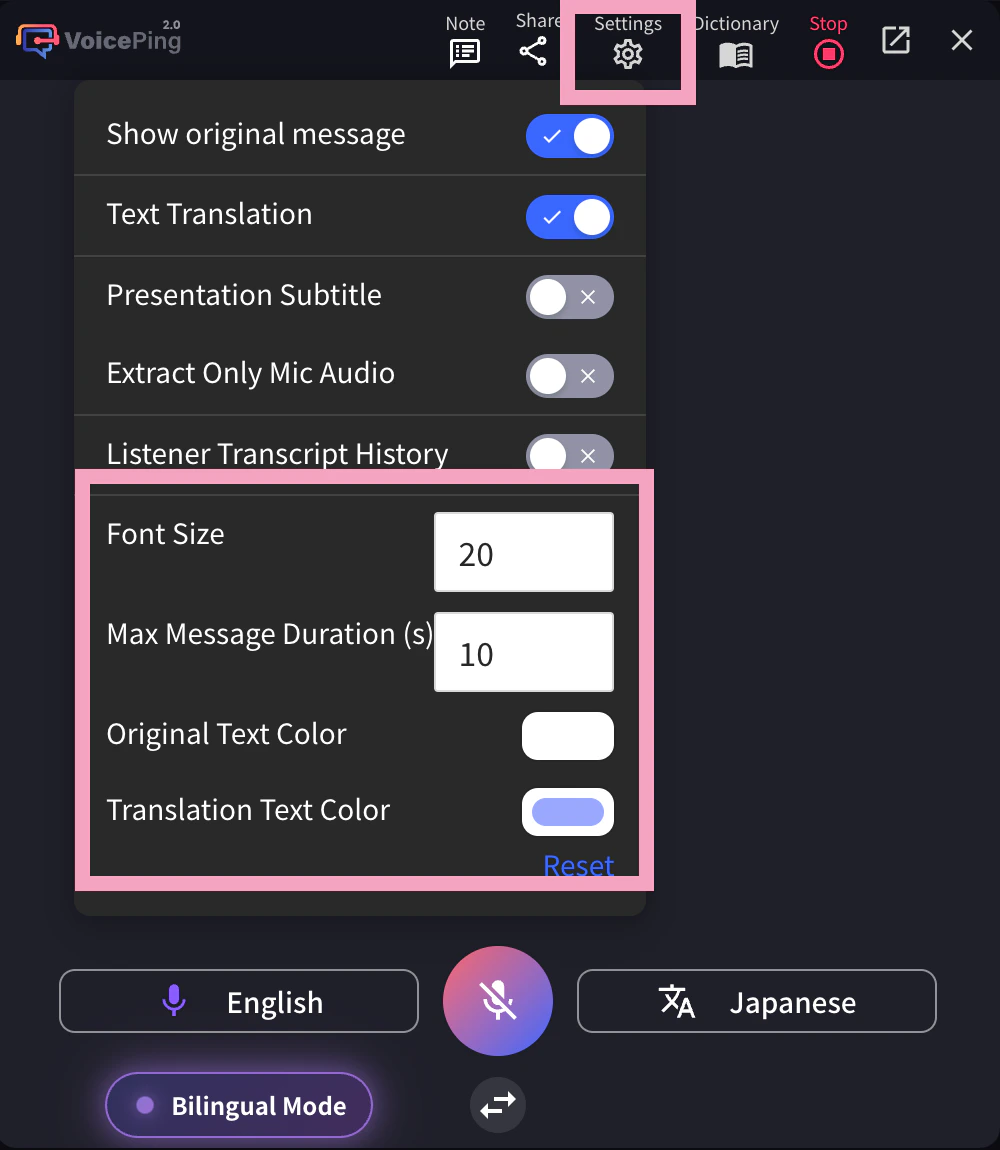
- စာသား အရောင်နှင့် အရွယ်အစား ပြောင်းလဲနိုင်ပါသည်
- ဘာသာပြန် အမြန်နှုန်း ချိန်ညှိနိုင်ပါသည်
အသုံးပြုနည်း
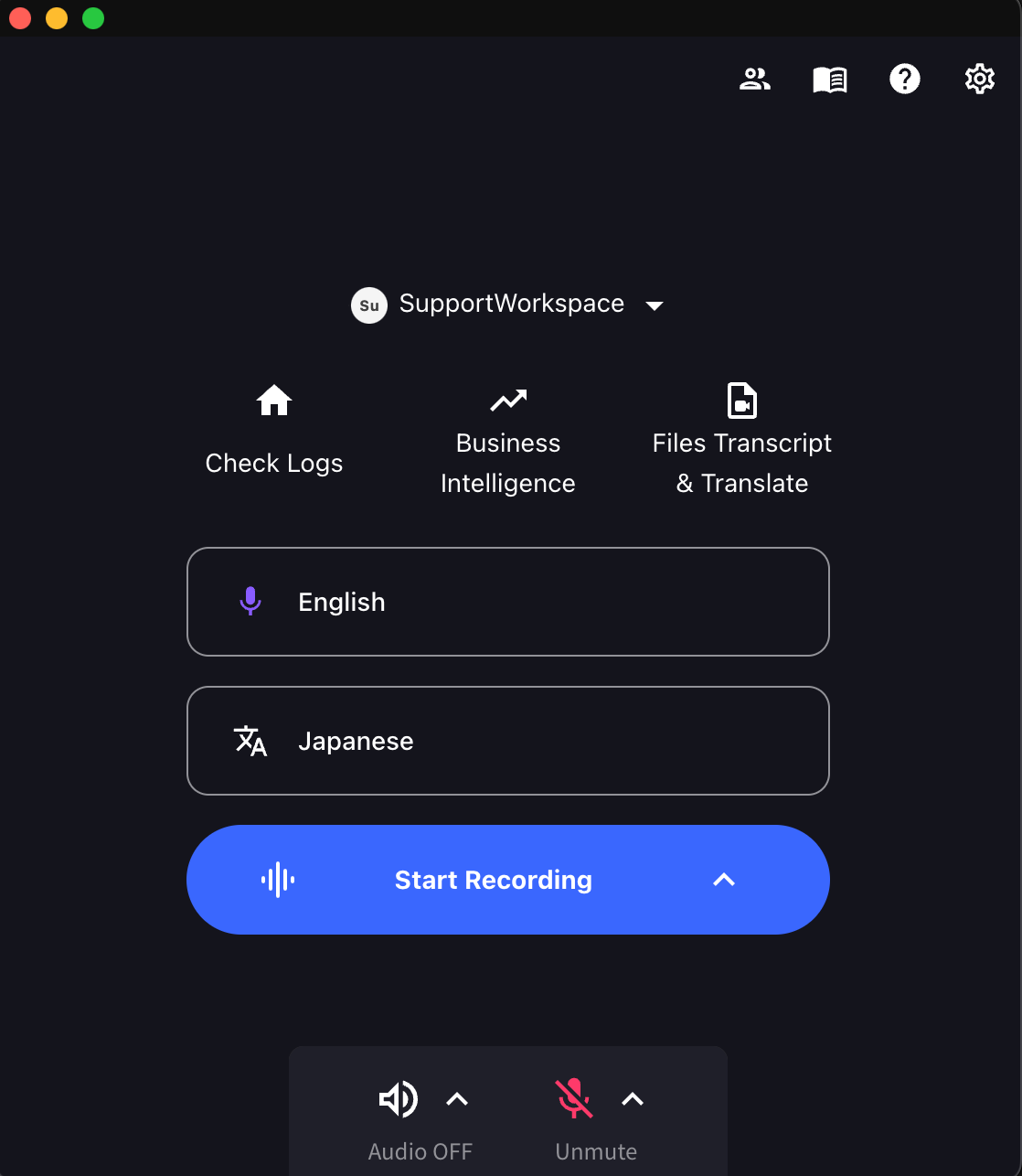
- VoicePing အက်ပ်ကို ဖွင့်ပြီး “အသံဖမ်းခြင်း စတင်ရန်” ကို နှိပ်ပါ။
- ဘာသာပြန် ဘာသာစကားများကို သတ်မှတ်ပါ။
- Microphone icon: စာသားပြောင်း ဘာသာစကား (စကားပြောသူ၏ ဘာသာစကား)
- “Text & A” icon: ဘာသာပြန် ဘာသာစကား
ဥပမာ: အင်္ဂလိပ်မှ ဂျပန်သို့ ဘာသာပြန်ရန်၊ microphone icon ကို “English” သို့ “Text & A” icon ကို “Japanese” သို့ သတ်မှတ်ပါ။
- လိုအပ်သလို VoicePing ဘာသာပြန် မျက်နှာပြင် အရွယ်အစား၊ စာသား အရွယ်အစားနှင့် အရောင်ကို ချိန်ညှိပါ။
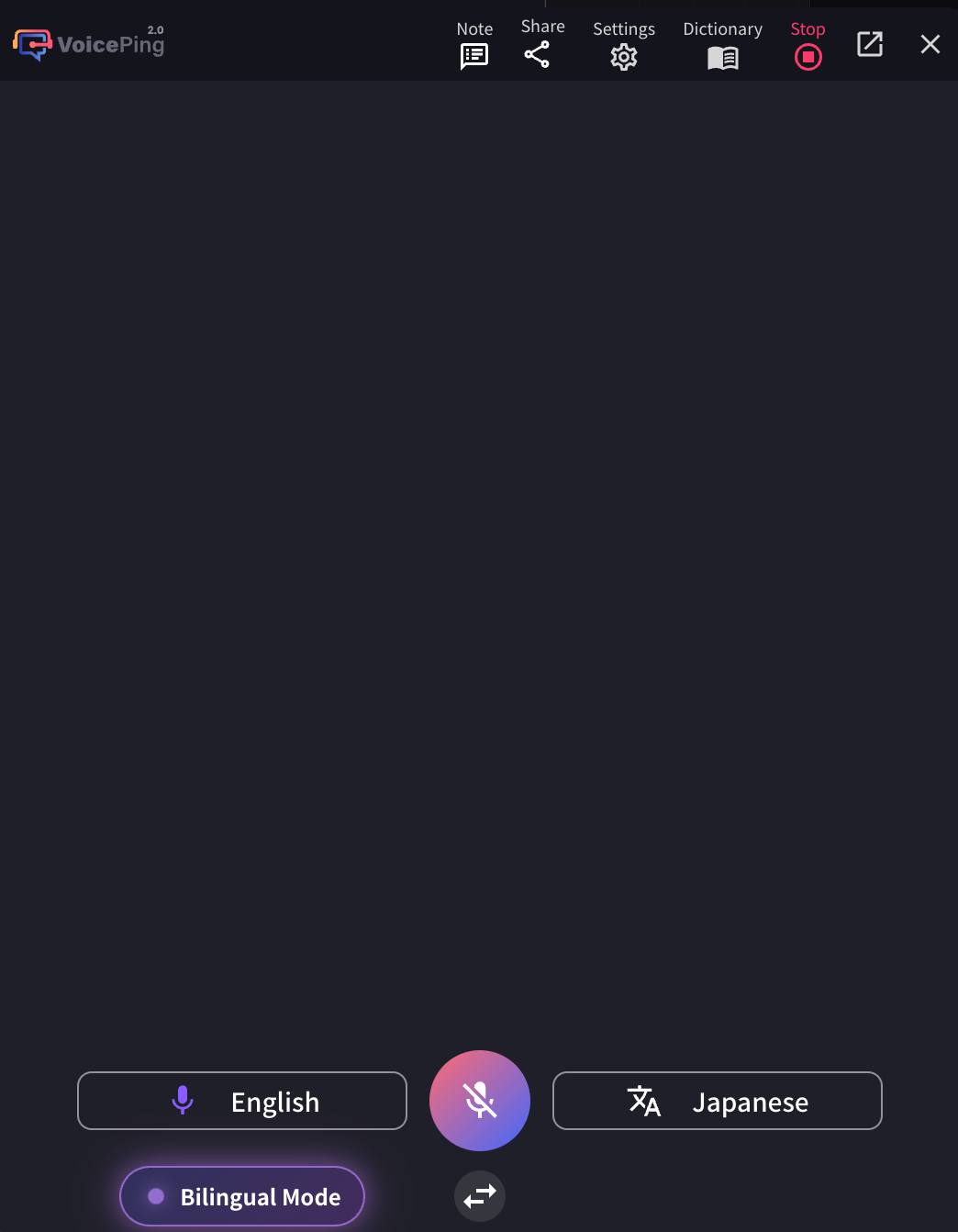
- ဘာသာပြန်ခြင်း ရပ်ရန် “ရပ်ရန်” ခလုတ်ကို နှိပ်ပြီး အစည်းအဝေး မှတ်တမ်းသို့ ခေါင်းစဉ်နှင့် tag များ ထည့်၍ အကြောင်းအရာကို သိမ်းဆည်းပါ။
နှစ်ဘာသာ စနစ်
နှစ်ဘာသာ စနစ်သည် စကားပြောနေစဉ် နှစ်ဦးစလုံးကို မိမိတို့၏ မိခင်ဘာသာစကားများဖြင့် ပြောဆိုနိုင်စေပါသည်။ ဖွင့်ထားသောအခါ အက်ပ်သည် မည်သည့်ဘာသာစကား ပြောနေသည်ကို အလိုအလျောက် ရှာဖွေပြီး အခြားဘာသာစကားသို့ ဘာသာပြန်ပါသည်။
အလုပ်လုပ်ပုံ
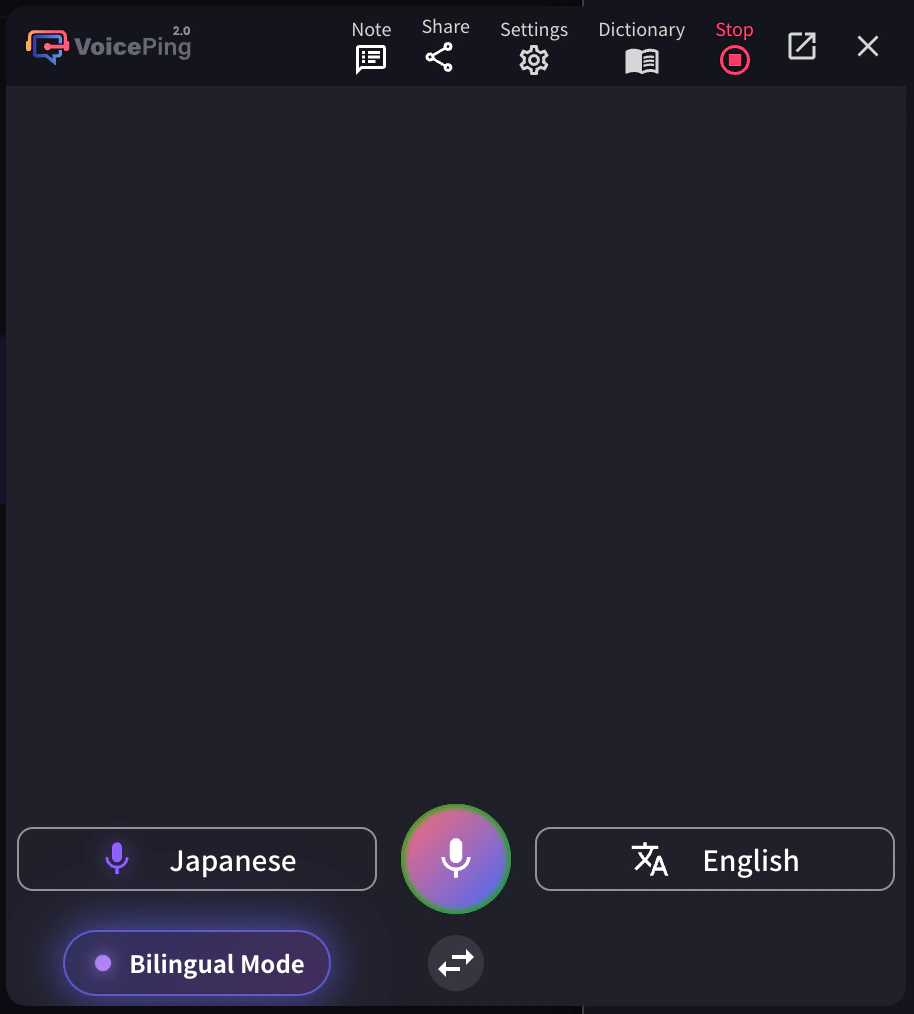
- နှစ်ဘာသာ စနစ် ဖွင့်ထားသောအခါ (ဘယ်ဘက်အောက်တွင် “Bilingual Mode” ခလုတ် လင်းနေသည်)၊ ရွေးချယ်ထားသော ဘာသာစကား နှစ်ခုစလုံးကို ပြောဆိုနိုင်ပါသည်
- အထက်ပါ ဥပမာတွင် ဂျပန်စကား ပြောမှုကို အင်္ဂလိပ်သို့ အလိုအလျောက် ဘာသာပြန်ပြီး၊ အင်္ဂလိပ်စကား ပြောမှုကို ဂျပန်သို့ အလိုအလျောက် ဘာသာပြန်ပါသည်
- စနစ်သည် ပြောနေသော ဘာသာစကားကို ရှာဖွေပြီး အချိန်နှင့်တပြေးညီ အခြားဘာသာစကားသို့ ဘာသာပြန်ပါသည်
ဖွင့်/ပိတ် နည်း
ဖွင့်ရန် သို့မဟုတ် ပိတ်ရန် အက်ပ်၏ ဘယ်ဘက်အောက်ထောင့်တွင် Bilingual Mode ခလုတ်ကို နှိပ်ပါ။ ဖွင့်ထားသောအခါ ခလုတ်သည် ခရမ်းရောင်ဖြင့် လင်းပါသည်။
မိုဘိုင်း အက်ပ်
မိုဘိုင်း အက်ပ်သည် အလားတူ အလုပ်လုပ်ပါသည် - နှစ်လမ်း ဘာသာပြန်ခြင်းကို ဖွင့်ရန် Bilingual Mode ခလုတ်ကို နှိပ်ပါ။
တိကျမှု အပေးအယူနှစ်ဘာသာ စနစ်တွင် ပြောဆိုသည့် ဘာသာစကား သတ်မှတ်ထားသော တစ်ဘာသာ စနစ်နှင့် နှိုင်းယှဉ်လျှင် ဘာသာပြန် တိကျမှု နိမ့်နိုင်ပါသည်။ အကြောင်းမှာ စနစ်သည် ဘာသာပြန်ခြင်းမပြုမီ မည်သည့်ဘာသာစကား ပြောနေသည်ကို ဦးစွာ ရှာဖွေရန် လိုအပ်သောကြောင့် ဖြစ်ပါသည်။နှစ်ဘာသာ စနစ် မည်သည့်အခါ သုံးမည်:
- မတူညီသော ဘာသာစကားများ ပြောသော နှစ်ဦးကြား မျက်နှာချင်းဆိုင် စကားပြောမှုများ
- စကားပြောသူများ မကြာခဏ ဘာသာစကား ပြောင်းသော အခြေအနေများ
တစ်ဘာသာ စနစ် မည်သည့်အခါ သုံးမည်:
- အဓိကအားဖြင့် တစ်ဘာသာစကားဖြင့် ပြုလုပ်သော အစည်းအဝေးများ
- အမြင့်ဆုံး ဘာသာပြန် တိကျမှု လိုအပ်သော အခြေအနေများ
- မည်သည့်ဘာသာစကား ပြောမည်ကို ကြိုတင်သိသောအခါ
အမြင့်ဆုံး မက်ဆေ့ချ် ကြာချိန် (စက္ကန့်)
ဤဆက်တင်သည် စာသားပြောင်း block တစ်ခုအတွက် အသံ ဘယ်နှစ်စက္ကန့် သုံးမည်ကို ထိန်းချုပ်ပါသည်။ ပုံသေတန်ဖိုးမှာ 20 စက္ကန့် ဖြစ်ပါသည်။
- ပိုတိုသော ကြာချိန် (ဥပမာ 10-15 စက္ကန့်): စကားပြောသူများ မကြာခဏ ပြောင်းသော မြန်ဆန်သော အပြန်အလှန် စကားပြောမှုများအတွက် ပိုကောင်းပါသည်။ စာသားပြောင်းခြင်းသည် ပိုမိုမကြာခဏ အပ်ဒိတ်လုပ်ပါမည်။
- ပိုရှည်သော ကြာချိန် (ဥပမာ 20-30 စက္ကန့်): တစ်ဦးတည်း ဆက်တိုက်ပြောသော တစ်ဘာသာ မိန့်ခွန်းများ သို့မဟုတ် တင်ပြမှုများအတွက် ပိုကောင်းပါသည်။ ၎င်းသည် ပိုမိုများပြားသော ဆက်စပ်အကြောင်းအရာနှင့် ဖြစ်နိုင်သော ပိုမိုကောင်းမွန်သော စာသားပြောင်း တိကျမှုကို ခွင့်ပြုပါသည်။
စာသားပြောင်း အတွေ့အကြုံကို အကောင်းဆုံးဖြစ်စေရန် သင်၏ အသုံးပြုမှု အခြေအနေအပေါ် မူတည်၍ ဤဆက်တင်ကို ချိန်ညှိပါ။
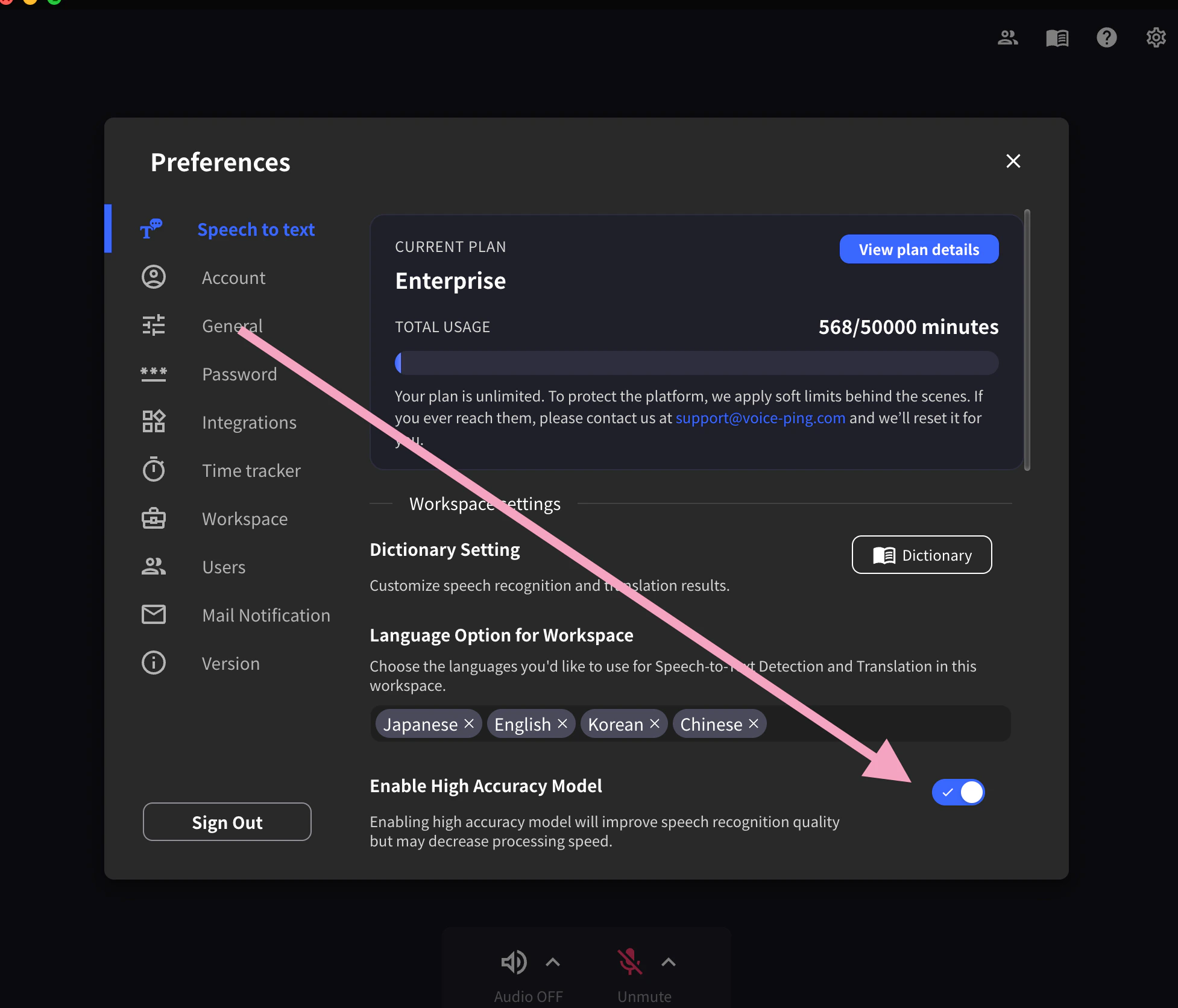
တိကျမှုမြင့် စနစ် ဖွင့်ခြင်း
ဤစနစ် ဖွင့်ထားသောအခါ အသံ မှတ်မိမှု တိကျမှု မြှင့်တင်ရန် ယခင် စာကြောင်းများ အပါအဝင် နောက်ထပ် post-processing ကို အသုံးပြုပါသည်။ သို့သော် ဤနောက်ထပ် processing သည် အနည်းငယ် နှောင့်နှေးမှု ဖြစ်စေပါသည်။
ဤ feature ကို ဖွင့်ရန် သို့မဟုတ် ပိတ်ရန်၊ ဆက်တင် gear icon menu → Speech to Text tab → “Enable High Accuracy Model” ကို ဖွင့်/ပိတ် လုပ်ပါ။
- ဖွင့်ထားသောအခါ: ပိုမိုတိကျသော စာသားပြောင်းခြင်း ပေးသော်လည်း processing အချိန် တိုးလာပါသည်။ အရေးကြီးသော အစည်းအဝေးများ သို့မဟုတ် တိကျမှု အရေးကြီးသော အခြေအနေများအတွက် သင့်လျော်ပါသည်။
- ပိတ်ထားသောအခါ: စံ တိကျမှု အဆင့်များဖြင့် ပိုမြန်သော တုံ့ပြန်မှု ပေးပါသည်။
ဧည့်သည်များနှင့် ဘာသာပြန် Channel မျှဝေနည်း
- အပေါ်မှ Share icon ကို နှိပ်ပြီး sharing ကို ဖွင့်ပါ။
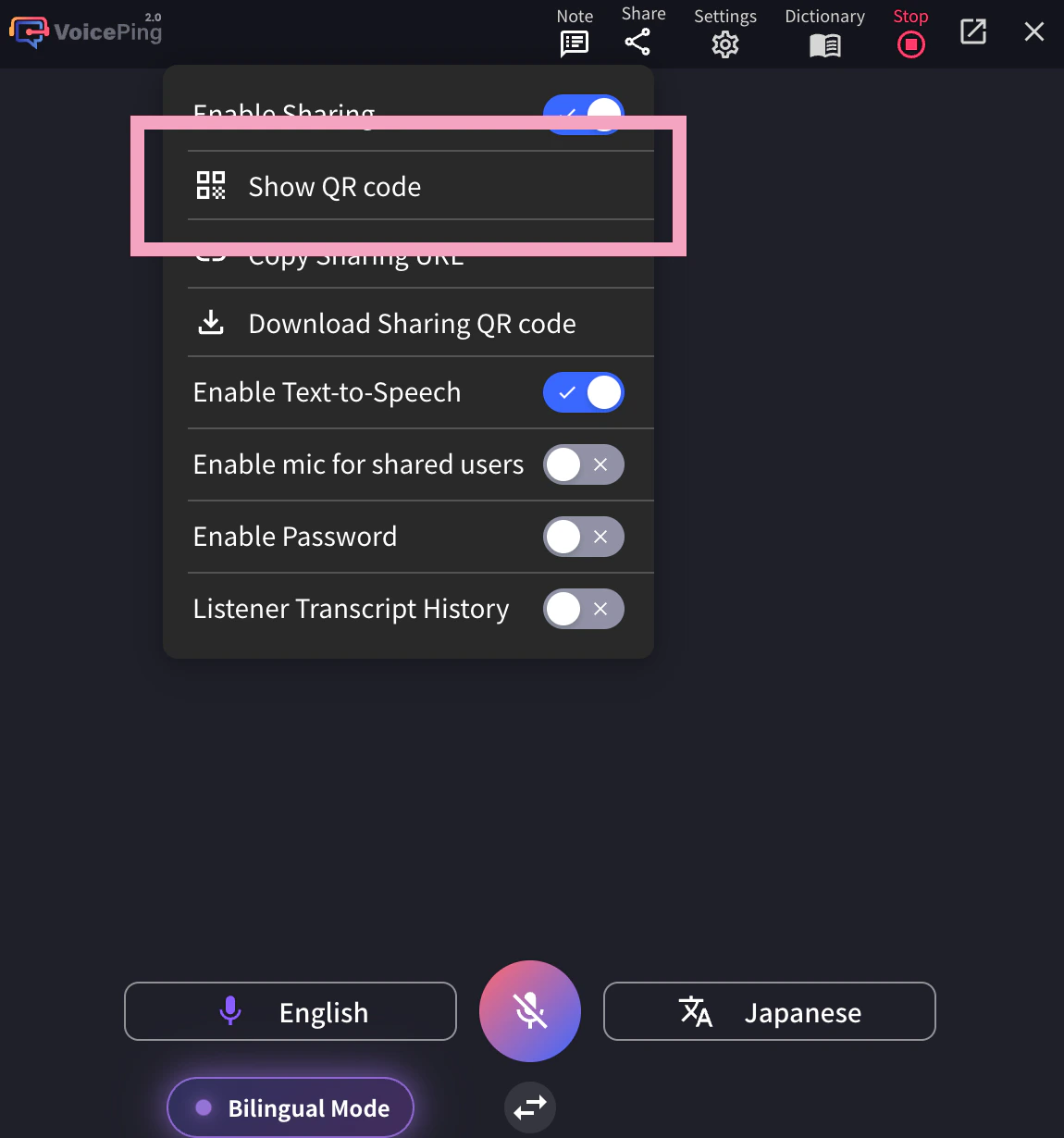
- ဧည့်သည်များနှင့် QR code မျှဝေပါ။ ဤ QR code သည် account တစ်ခုစီအတွက် ပုံသေ URL ဖြစ်ပြီး မပြောင်းလဲပါ။
လုံခြုံရေး မှတ်ချက်: QR code/URL သည် ပုံသေနှင့် အမြဲတမ်းဖြစ်သောကြောင့် ဝင်ရောက်ခွင့်ရှိသူ မည်သူမဆို သင်၏ ဘာသာပြန် channel သို့ အချိန်မရွေး ဝင်ရောက်နိုင်ပါသည်။ ခွင့်ပြုချက်မရှိဘဲ ဝင်ရောက်မှုကို ကာကွယ်ရန် sharing ဆက်တင်မှ စကားဝှက် သတ်မှတ်ပါ။ ဧည့်သည်များ ဝင်ရောက်ရန် စကားဝှက် ထည့်သွင်းရန် လိုအပ်ပါမည်။ Host သည် မလိုလားအပ်သော ပါဝင်သူများကို အချိန်မရွေး ဖယ်ရှားနိုင်ပါသည်။
- ဧည့်သည်များ ဝင်ရောက်သောအခါ ၎င်းတို့၏ အမည်များသည် ပါဝင်သူ စာရင်းတွင် ပေါ်လာပါမည်။ “Share” icon မှ ပါဝင်သူ အရေအတွက်ကို စစ်ဆေးနိုင်ပါသည်။ channel မှ ပါဝင်သူများကို ဖယ်ရှားရန် “Remove” ကို သုံးပါ။
ဧည့်သည်များအတွက်: ဝင်ရောက်နည်း
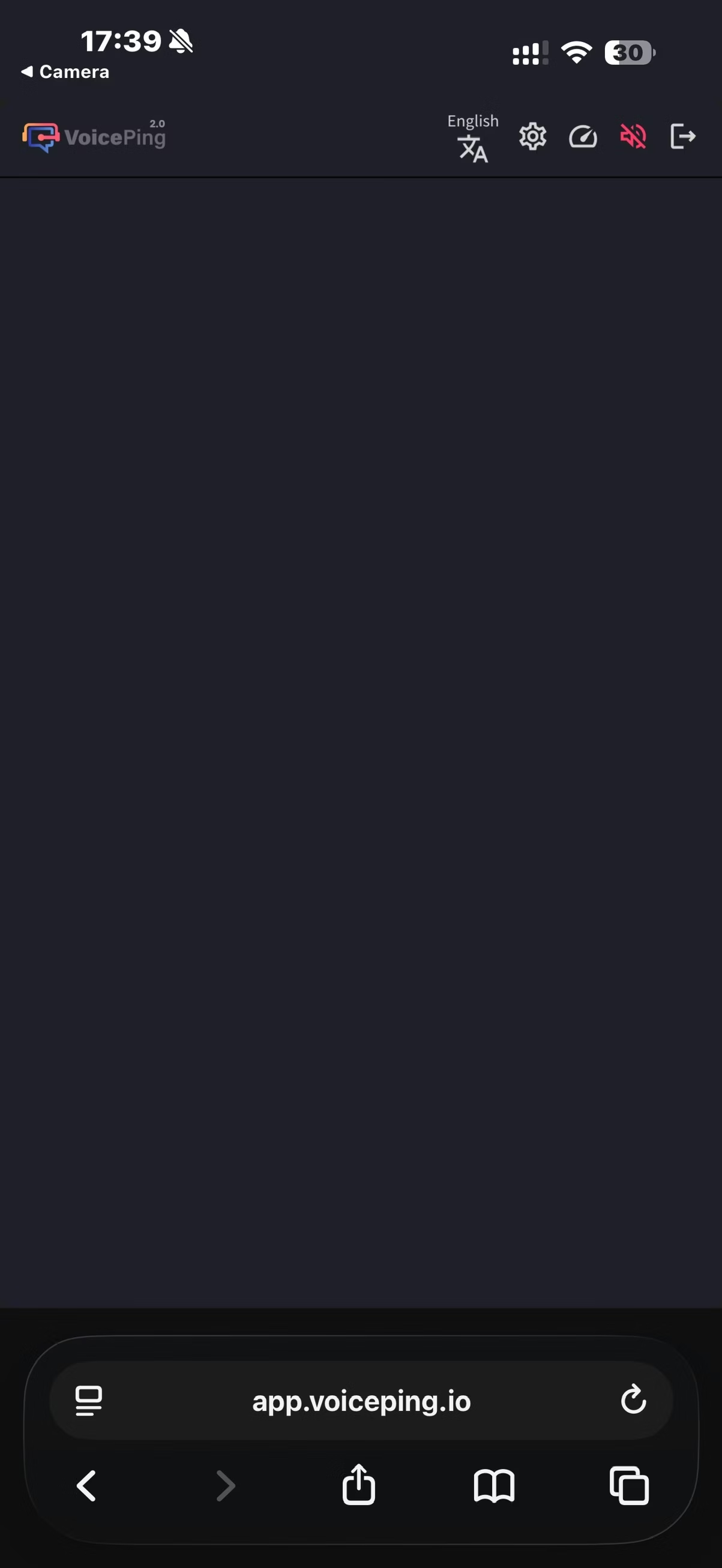
- QR code ကို scan လုပ်ပါ သို့မဟုတ် browser မှ URL ကို ဝင်ရောက်ပါ။
-
အောက်ပါတို့ကို ထည့်သွင်းပါ:
- အမည်: သင်၏ အမည်ကို ထည့်သွင်းပါ
- ကြည့်လိုသော ဘာသာစကား: လိုချင်သော ဘာသာပြန် ဘာသာစကားကို ရွေးချယ်ပါ
-
ဝင်ရောက်ပြီးနောက် အောက်ပါ လုပ်ဆောင်ချက်များကို လုပ်ဆောင်နိုင်ပါသည်:
- ဘာသာစကား ပြောင်းလဲခြင်း
- “Settings” တွင် ဘာသာပြန် အသွင်အပြင် ချိန်ညှိခြင်း
- ဖတ်ရှုနှုန်း ချိန်ညှိခြင်း
- ဖတ်ရှုခြင်း function ဖွင့်/ပိတ်ခြင်း
- microphone သုံးပြီး စကားပြောခြင်း (host က ဖွင့်ပေးထားပါက)
- ထွက်ခွာခြင်း
ဧည့်သည် Microphone ဖွင့်ခြင်း: Host သည် VoicePing အက်ပ်မှ ဧည့်သည်များအတွက် microphone feature ကို ဖွင့်ပေးနိုင်ပါသည်။ ဖွင့်ထားသောအခါ ဧည့်သည်များသည် ၎င်းတို့၏ web application မှတဆင့် စကားပြောနိုင်ပြီး ၎င်းတို့၏ စကားပြောမှုကို အချိန်နှင့်တပြေးညီ စာသားပြောင်းပြီး ဘာသာပြန်ပါမည်။