Time Tracking ဆိုသည်မှာ

Time tracking သည် အဖွဲ့ဝင်တစ်ဦးချင်း မည်သည့် projects တွင် အလုပ်လုပ်ခဲ့သည်၊ မည်သည့် tasks များ လုပ်ဆောင်ခဲ့သည်နှင့် မည်မျှ နာရီ အသုံးပြုခဲ့သည်ကို စစ်ဆေးနိုင်သော feature ဖြစ်ပါသည်။

Time Tracking Settings ဖွင့်နည်း

  1. ဘယ်ဘက် sidebar မှ Time Tracking Admin ကို ဖွင့်ပါ (managers များသာ)
  2. အချိန်ခြေရာခံ ဆက်တင် tab ကို နှိပ်ပါ
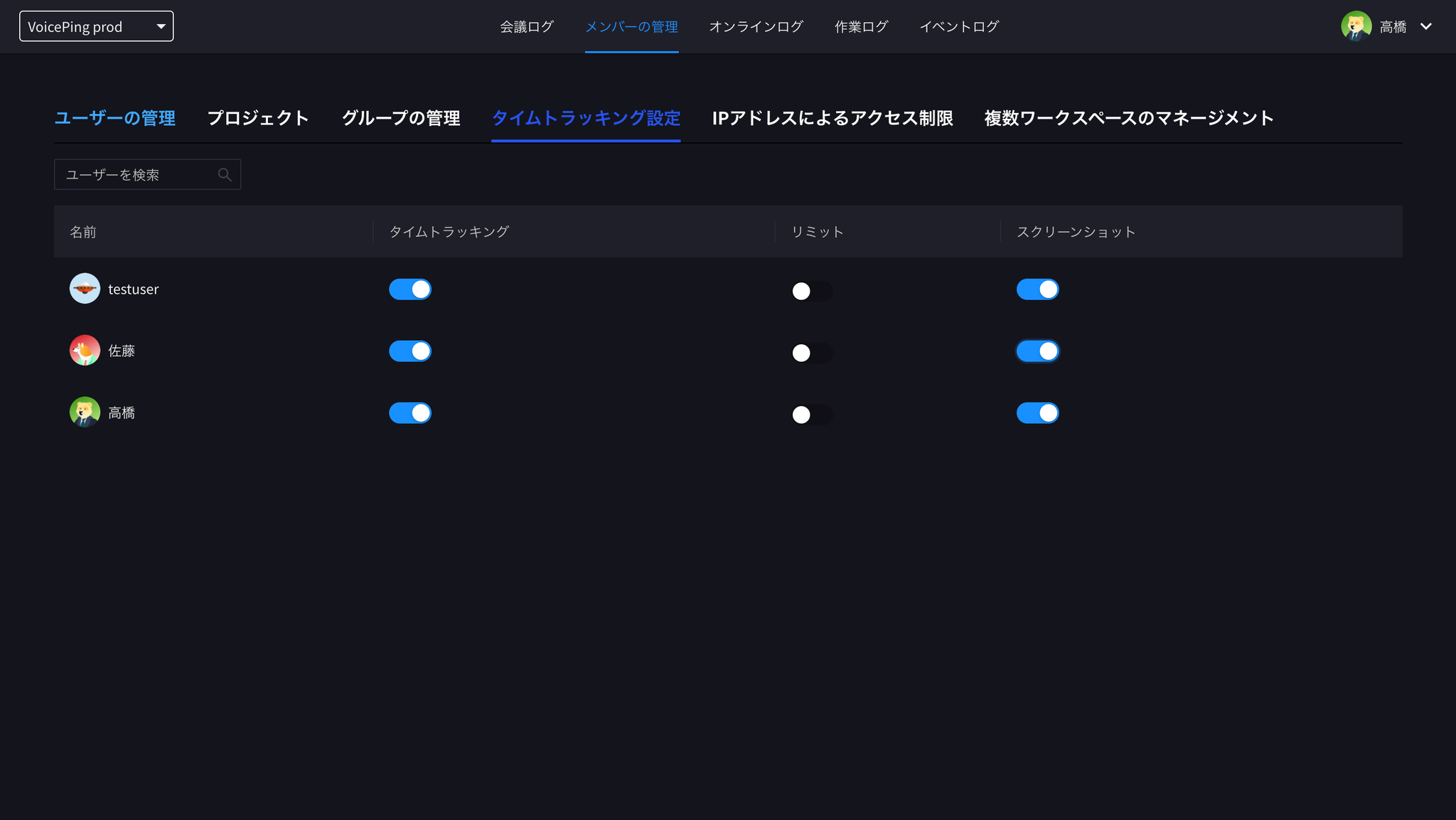
Time tracking, desktop screenshots, webcam shots, input activity နှင့် limits အတွက် အဖွဲ့ဝင်တစ်ဦးချင်း toggles ပါသော Timetracking Setting tab

အဖွဲ့ဝင်တစ်ဦးချင်းအတွက် ပြင်ဆင်နိုင်သည်များ

1. အဖွဲ့ဝင် Time Tracking ဖွင့်/ပိတ်

Time tracking feature ဖွင့်ရန် သို့မဟုတ် ပိတ်ရန် အဖွဲ့ဝင်၏ အချိန်ခြေရာခံခြင်း toggle ကို နှိပ်ပါ။

2. Desktop Screenshots

ဖွင့်ထားပါက work timer လည်ပတ်နေစဉ် အဖွဲ့ဝင်၏ desktop screenshots များကို အလိုအလျောက် သိမ်းဆည်းပြီး work logs တွင် မှတ်တမ်းတင်သောကြောင့် အဖွဲ့ဝင်တစ်ဦးချင်း၏ အလုပ် အခြေအနေကို တစ်ချက်ကြည့်ရုံဖြင့် သိနိုင်ပါသည်။ Display များစွာ တပ်ဆင်ထားပါက screen တစ်ခုချင်းစီအလိုက် capture လုပ်ပါသည်။
  • Rate: capture ကြားကာလ — Low (၁၅ မိနစ်တိုင်း)၊ Medium (၁၀ မိနစ်တိုင်း၊ default) သို့မဟုတ် High (၅ မိနစ်တိုင်း)
  • Blur: capture လုပ်ထားသော ပုံများတွင် သုံးသည့် privacy blur — None / Low / Medium / High

3. Webcam Shots

ဖွင့်ထားပါက အဖွဲ့ဝင် အချိန်ခြေရာခံနေစဉ် သတ်မှတ်ထားသော rate ဖြင့် webcam captures များကို သိမ်းဆည်းပါသည်။ အဖွဲ့ဝင်သည် ၎င်း၏ Time Tracking စာမျက်နှာတွင် မည်သည့် camera ကို အသုံးပြုမည်ကို ရွေးချယ်နိုင်ပါသည်။ Webcam shots တွင် ကိုယ်ပိုင် Rate နှင့် Blur ဆက်တင်များ ရှိပါသည်။
အဖွဲ့ဝင် အချိန်ခြေရာခံနေစဉ်အတွင်း webcam capture ဖွင့်လိုက်ပါက capture ချက်ချင်း စတင်နိုင်ပါသည်။ အခြား capture ဆက်တင် ပြောင်းလဲမှုများသည် နောက် capture အကြိမ်မှစ၍ သက်ရောက်ပါသည်။

4. Input Activity

ဖွင့်ထားပါက keyboard နှင့် mouse activity အဆင့်များကို အချိန် slot တစ်ခုချင်းစီအတွက် မှတ်တမ်းတင်ပြီး screenshots များနှင့်အတူ လုပ်ဆောင်ချက် အကျဉ်းချုပ်တွင် ပြသပါသည်။

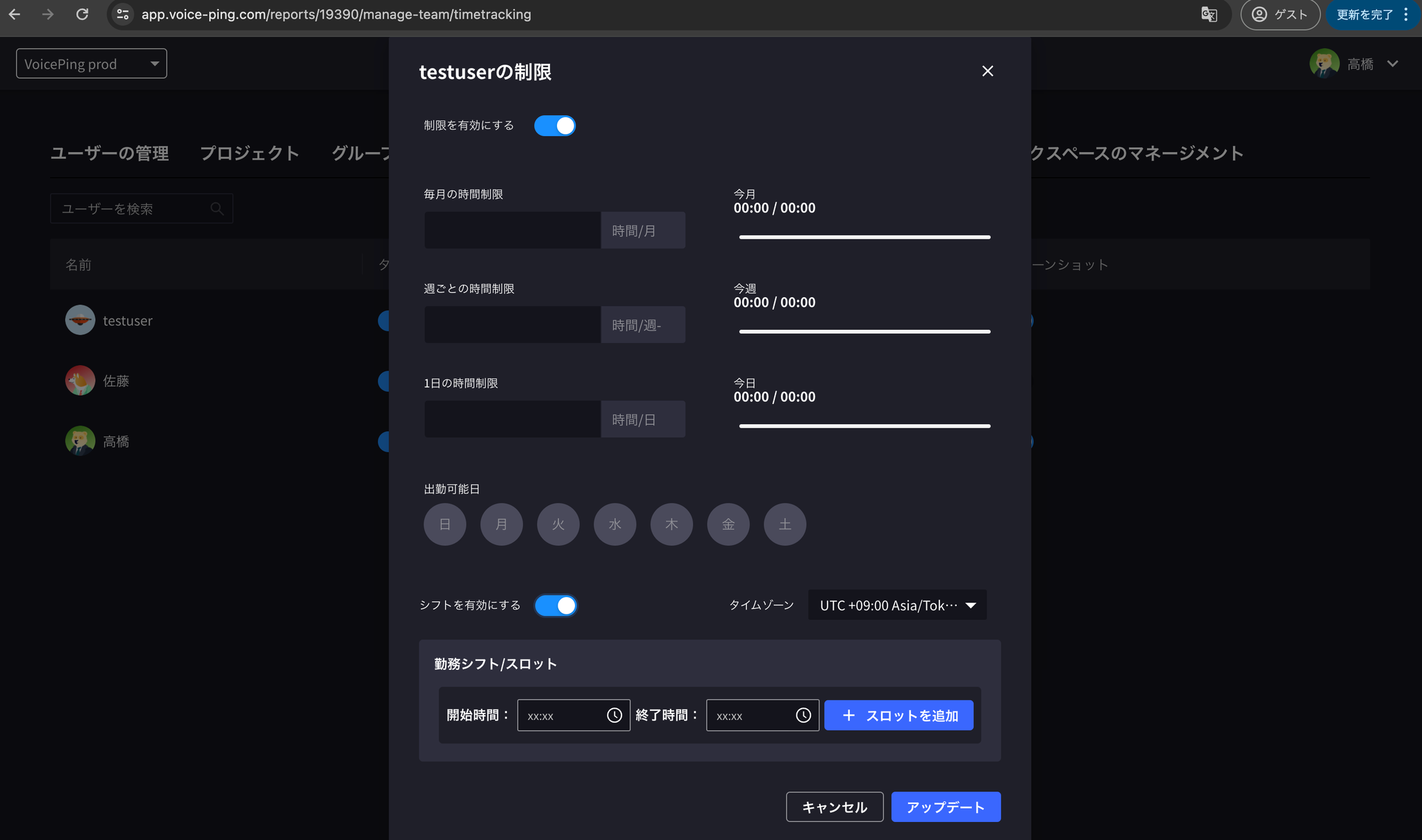
5. အလုပ်ချိန် ကန့်သတ်ချက်

အဖွဲ့ဝင်၏ အလုပ်ချိန်များကို ကန့်သတ်ရန် ကန့်သတ်ချက် toggle ကို နှိပ်ပါ:
  • နေ့စဉ်၊ အပတ်စဉ်နှင့် လစဉ် နာရီ အမြင့်ဆုံး ကန့်သတ်ချက်များ
  • အဖွဲ့ဝင် အလုပ်လုပ်ခွင့်ရှိသော ရက်များ
  • အလုပ်ဆိုင်း (timezone ပံ့ပိုးမှုဖြင့် စတင်/ပြီးဆုံးချိန်များ)
ဤကန့်သတ်ချက် စနစ်သည် team အလုပ်ချိန်များ စီမံခန့်ခွဲရန် လွယ်ကူစေပါသည်။

Capture လုပ်ထားသော Data ၏ ပုံစံ

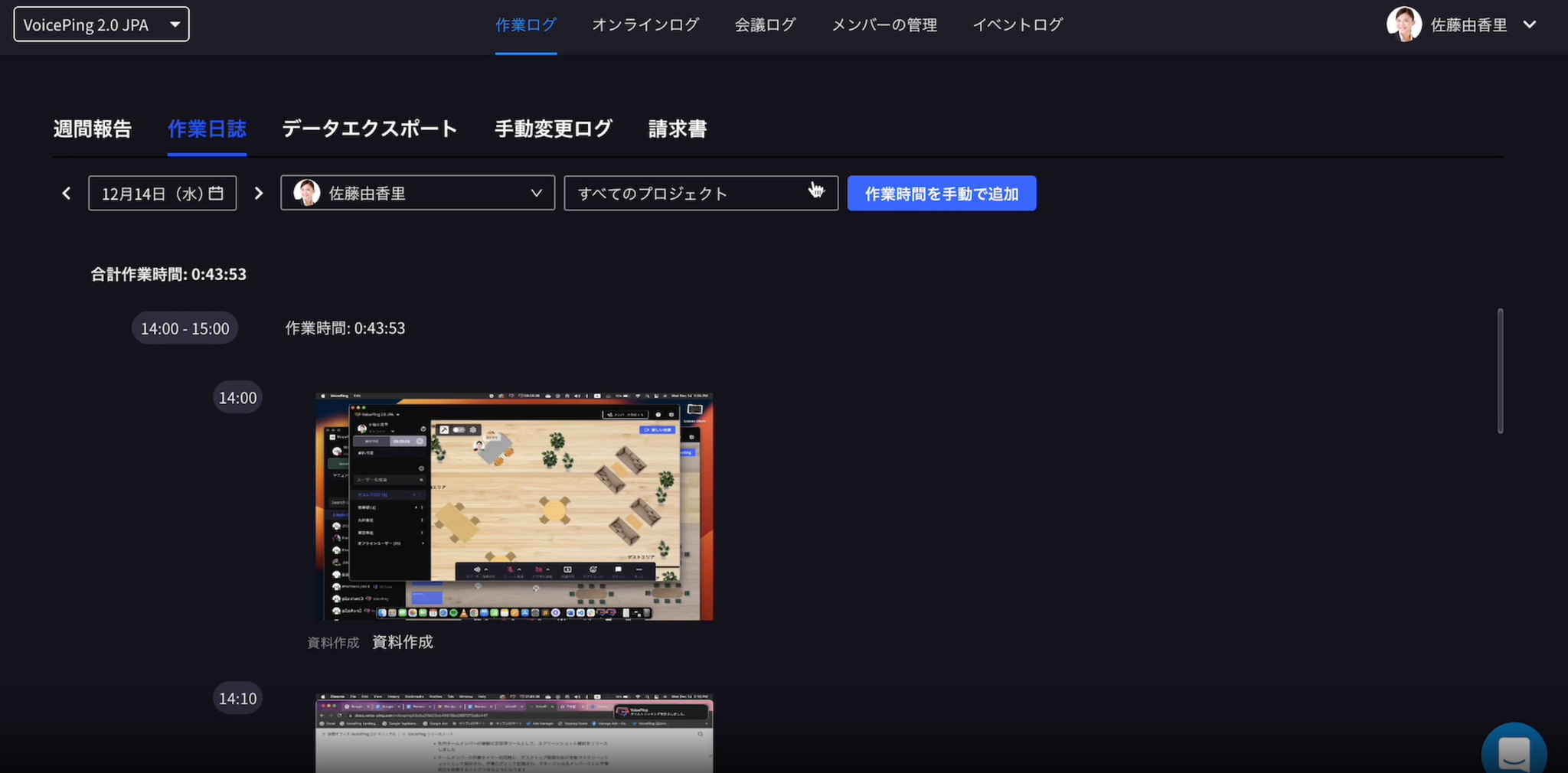
Capture လုပ်ထားသော screenshots, webcam shots နှင့် input activity များသည် ၁၀ မိနစ် slots အလိုက် စုစည်း၍ လုပ်ဆောင်ချက် အကျဉ်းချုပ် tab တွင် ပေါ်လာပါသည်:
Display များစွာ၏ screenshots, webcam captures နှင့် input activity ရာခိုင်နှုန်းများကို ပြသသော Activity Summary