Managers များသည် ဘယ်ဘက် sidebar ရှိ Time Tracking Admin မှ အဖွဲ့ဝင်အားလုံး၏ time tracking logs များကို စစ်ဆေးနိုင်ပါသည်။

1. အပတ်စဉ် အစီရင်ခံစာ

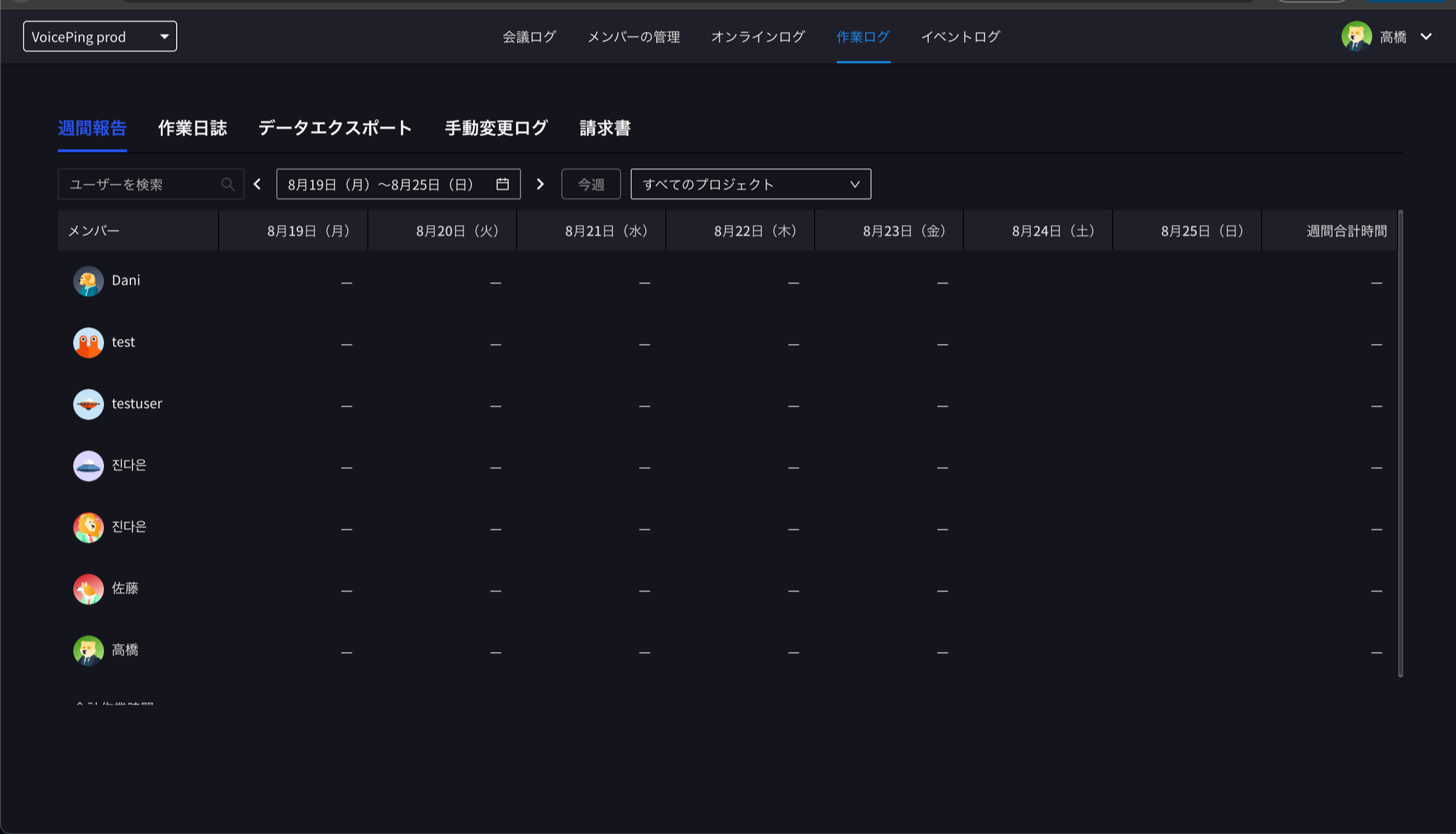
အပတ်စဉ် အစီရင်ခံစာ tab သည် အဖွဲ့ဝင်တစ်ဦးချင်း၏ တစ်ပတ်အတွင်း တစ်ရက်ချင်း ခြေရာခံထားသော နာရီများကို ပြသပါသည်။ အဖွဲ့ဝင်များ ရှာဖွေခြင်း၊ အပတ်များအကြား ရွှေ့ခြင်းနှင့် project အလိုက် စစ်ထုတ်ခြင်း လုပ်နိုင်ပါသည်။
အဖွဲ့ဝင်တစ်ဦးချင်း တစ်ရက်ချင်း ခြေရာခံထားသော နာရီများကို ပြသသော Weekly Report

2. လုပ်ဆောင်ချက် အကျဉ်းချုပ်

လုပ်ဆောင်ချက် အကျဉ်းချုပ် tab သည် အဖွဲ့ဝင်တစ်ဦး၏ တစ်ရက်ကို timeline အဖြစ် ပြသပါသည်: project အလိုက် အလုပ်ချိန်နှင့် memos များ၊ ထို့အပြင် time tracking ဆက်တင်များ တွင် ဖွင့်ထားပါက ၁၀ မိနစ် slot တစ်ခုချင်းစီအတွက် desktop screenshots, webcam shots နှင့် input activity အဆင့်များ။
Screenshots, webcam captures နှင့် input activity ပါသော Activity Summary
ဤနေရာတွင် အချိန် ထည့်ရန် ခလုတ်ဖြင့် အဖွဲ့ဝင်တစ်ဦးအတွက် အချိန်ကိုလည်း ထည့်နိုင်ပါသည်။

3. လက်ဖြင့် အချိန်မှတ်တမ်း

လက်ဖြင့် အချိန်မှတ်တမ်း tab သည် အဖွဲ့ဝင်များ၏ work logs ပြောင်းလဲမှု မှတ်တမ်းကို ပြသပါသည်: လက်ဖြင့် ထည့်သွင်းခြင်း သို့မဟုတ် ဖျက်ခြင်းတိုင်းကို အချိန်ပြောင်းလဲမှု၊ အချိန်အပိုင်းအခြား၊ task၊ အကြောင်းရင်းနှင့် ပြောင်းလဲသူနှင့်အတူ ဖော်ပြပါသည်။
အကြောင်းရင်းများနှင့် ပြောင်းလဲသူတို့နှင့်အတူ လက်ဖြင့် ထည့်သွင်းမှုနှင့် ဖျက်မှုများကို ဖော်ပြသော Manual Time Log

4. Report Export လုပ်ခြင်း

Report export လုပ်ရန် tab သည် မည်သည့် ရက်စွဲအပိုင်းအခြားအတွက်မဆို ခြေရာခံထားသော နာရီများကို အဖွဲ့ဝင်အလိုက်နှင့် project အလိုက် အကျဉ်းချုပ်ပြီး report ကို CSV သို့မဟုတ် PDF အဖြစ် export လုပ်ပါသည်။
အဖွဲ့ဝင်နှင့် project အလိုက် စုစုပေါင်းများနှင့် CSV/PDF export ခလုတ်များပါသော Export Report

5. Time Tracking ခွဲခြမ်းစိတ်ဖြာမှု

Workspace တစ်ခုလုံး၏ မြင်ကွင်းအတွက် ဘယ်ဘက် sidebar မှ ခွဲခြမ်းစိတ်ဖြာမှု ကို ဖွင့်ပြီး Time Tracking Log tab ကို ရွေးချယ်ပါ။ ၎င်းသည် စုစုပေါင်း ခြေရာခံထားသော အချိန်၊ active users, projects, input activity နှင့် screen/webcam coverage တို့ကို rankings နှင့် project အလိုက် အသေးစိတ်ခွဲခြမ်းမှုများနှင့်အတူ ပြသပါသည်။
အမြန် အကျဉ်းချုပ်နှင့် input activity ranking ပါသော time tracking အတွက် Analysis dashboard

Online Log (ရွေးချယ်နိုင်သော Feature)

Virtual Office နှင့် online log ဖွင့်ထားသော workspaces များတွင် sidebar ၌ Online Log များ item ပေါ်လာပါသည်။ ထိုနေရာတွင် အောက်ပါတို့ကို စစ်ဆေးနိုင်ပါသည်:
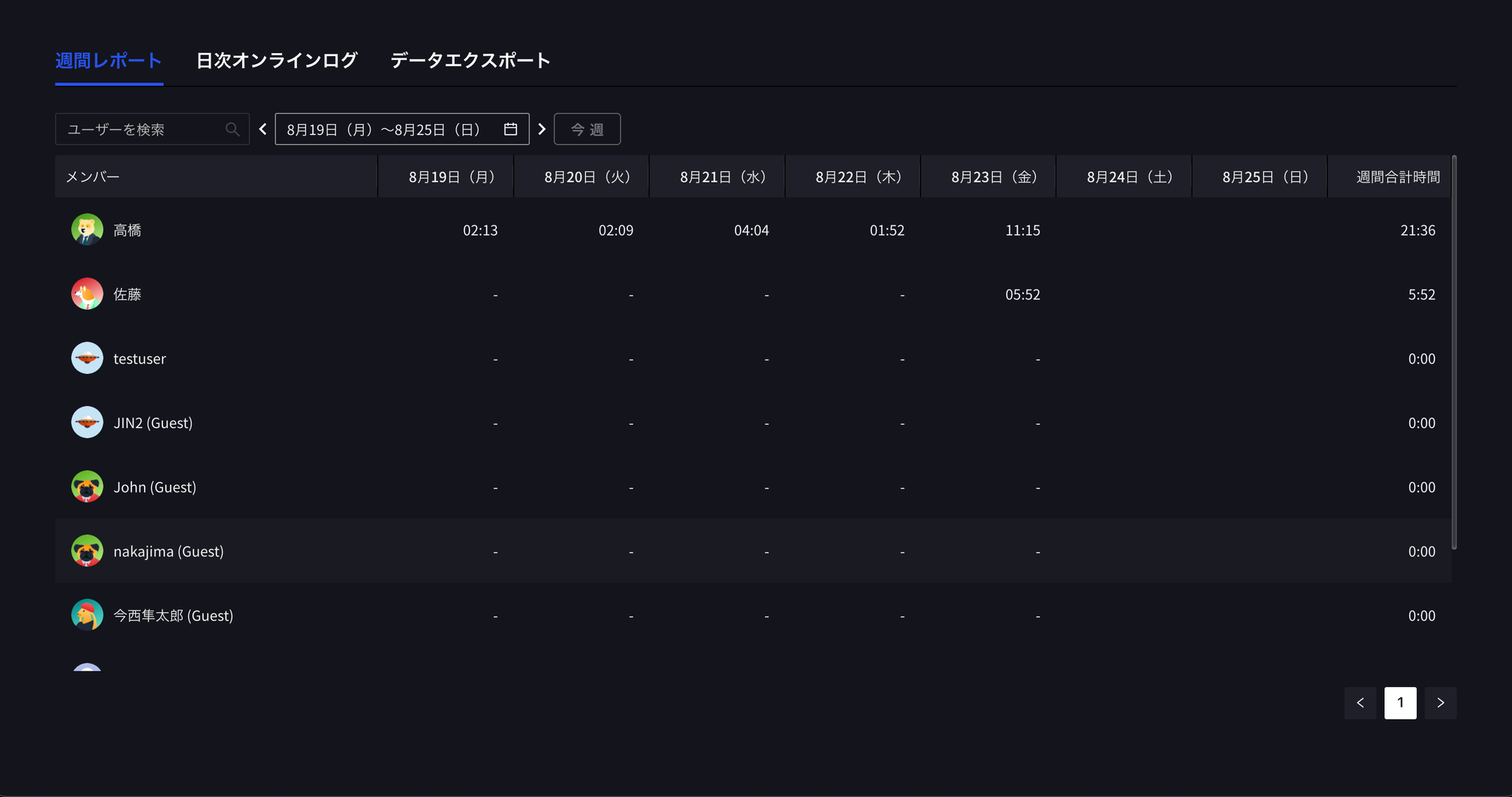
  • အပတ်စဉ် Online Log Report: အဖွဲ့ဝင်တစ်ဦးချင်း၏ တစ်ပတ်အတွင်း login အချိန်
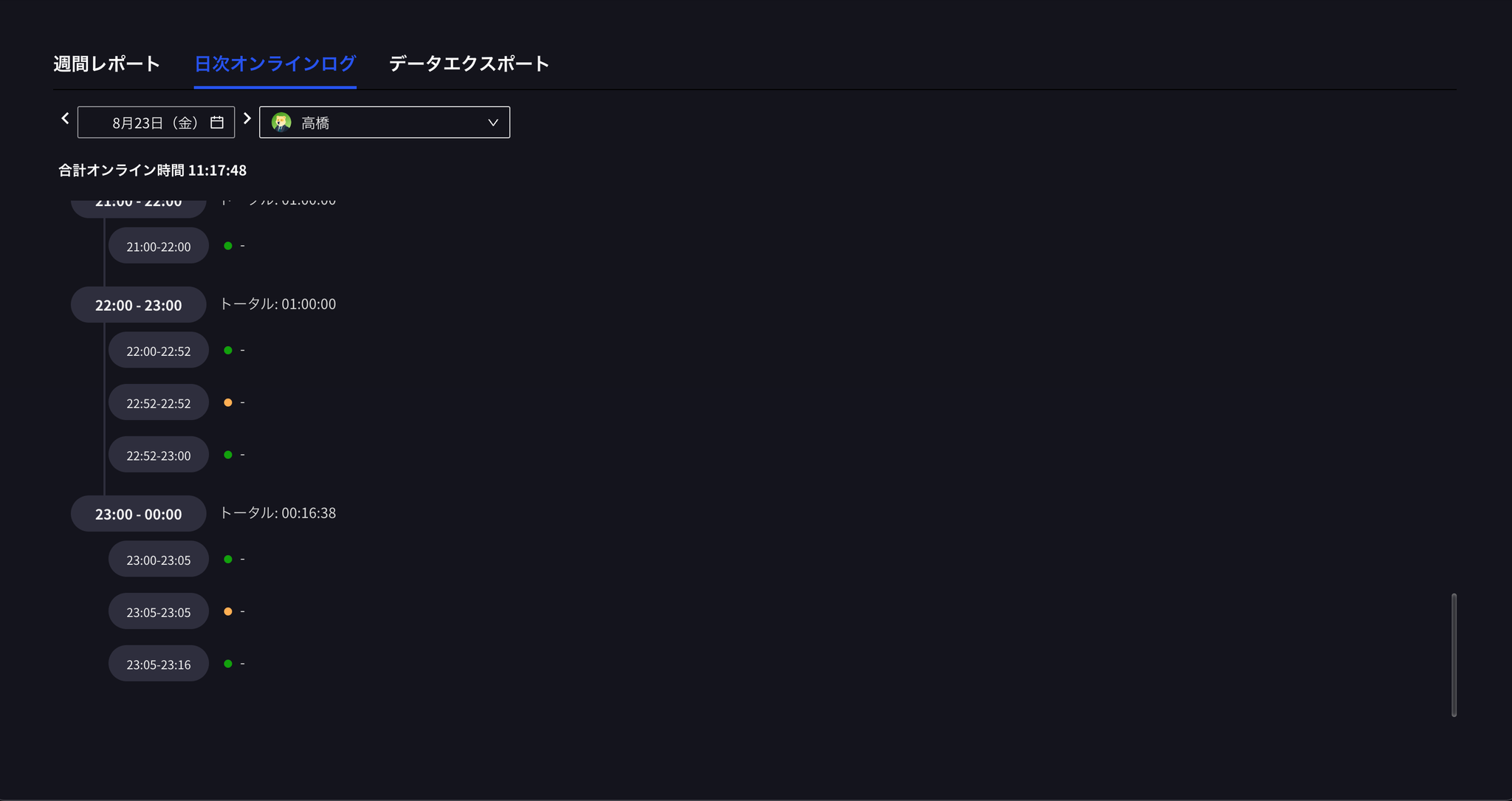
  • နေ့စဉ် Online Log Event: တစ်ရက်အတွင်း အဖွဲ့ဝင်တစ်ဦး၏ user status ပြောင်းလဲမှု မှတ်တမ်း