
VoicePing app သည် members များအား virtual space တွင် “ရှိနေခြင်း” ခွင့်ပြုရန် ဒီဇိုင်းထုတ်ထားသောကြောင့် application ကို လုံးဝ မပိတ်မချင်း background တွင် ဆက်လက် run နေပါမည်။

သင့်အကောင့်မှ Sign Out ထွက်ခြင်း

လက်ရှိ VoicePing အကောင့်မှ ထွက်ရန် သို့မဟုတ် အခြားအကောင့်သို့ ပြောင်းရန် “Sign Out” ကို အသုံးပြုပါ။ Sign Out ထွက်ခြင်းသည် desktop app ကို လုံးဝ မပိတ်ပါ။
  1. ဘယ်ဘက်အောက်ခြေရှိ profile menu ကို နှိပ်ပါ။
  2. “Sign Out” ကို နှိပ်ပါ။
Highlight လုပ်ထားသော Sign Out menu

Windows OS အတွက်

အဆင့် ၁: Hidden Indicators ဖွင့်ခြင်း

Taskbar ၏ ညာဘက်အောက်ခြေရှိ hidden indicators icon ကို ဘယ်ဘက် click နှိပ်ပါ
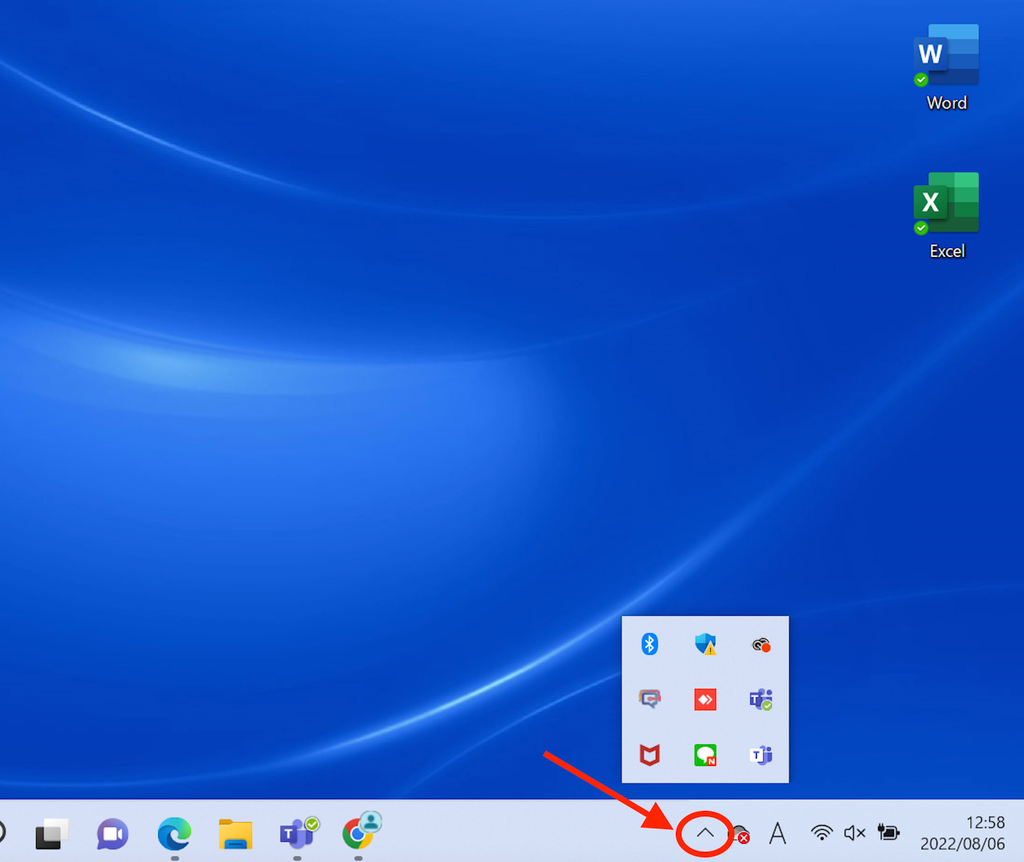
Windows Indicator

အဆင့် ၂: VoicePing App ကို Right-Click နှိပ်ခြင်း

VoicePing app icon ကို right-click နှိပ်ပါ
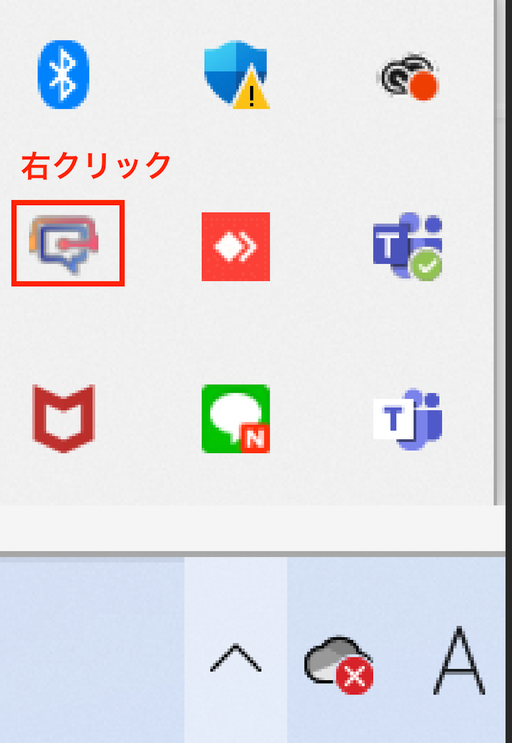
VoicePing Right-Click Menu

အဆင့် ၃: App ပိတ်ခြင်း

“Quit VoicePing” ကို နှိပ်ပါ
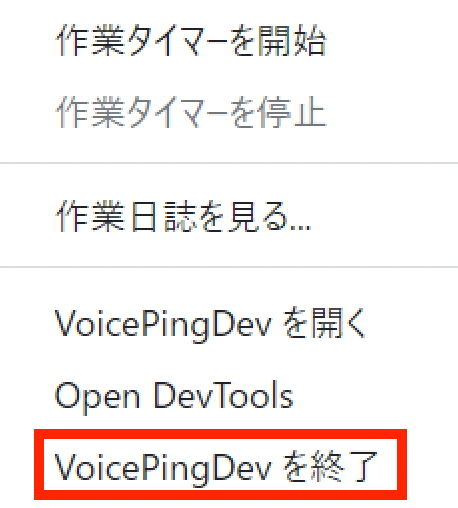
Quit Button

Mac OS အတွက်

အဆင့် ၁: App ကို Right-Click နှိပ်ခြင်း

ညာဘက်အောက်ခြေရှိ လက်ရှိ run နေသော applications ပြသည့် Dock မှ VoicePing app ကို right-click နှိပ်ပါ

အဆင့် ၂: Quit နှိပ်ခြင်း

“Quit” ကို နှိပ်ပါ
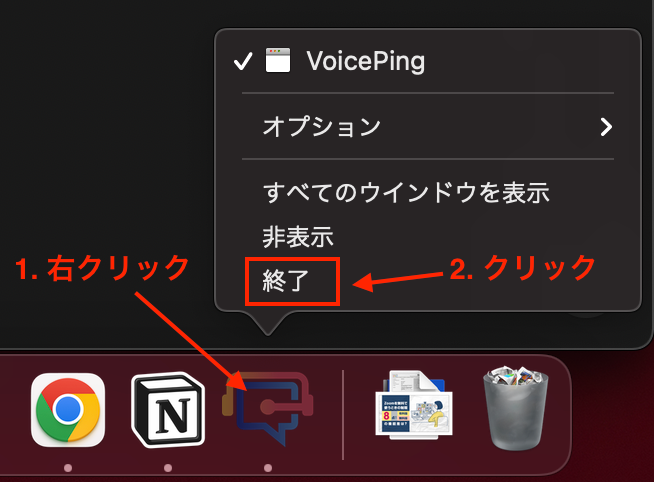
Mac Quit Screen