
ဤအင်္ဂါရပ်သည် အခပေး အစီအစဉ်များတွင်သာ ရရှိနိုင်ပါသည်။ အခမဲ့ အစီအစဉ်တွင် ရှိပါက ကျေးဇူးပြု၍ သင့်အစီအစဉ်ကို အဆင့်မြှင့်ပါ။ ဤအင်္ဂါရပ်သည် ဧည့်သည် အသုံးပြုသူများအတွက် မရရှိနိုင်ပါ။
ဝေါဟာရ တည်ဆောက်သူ ဆိုတာ ဘာလဲ?
ဝေါဟာရ တည်ဆောက်သူ သည် သင့်စာရွက်စာတမ်းများမှ အထူးပြု ဝေါဟာရများကို အလိုအလျောက် ထုတ်ယူပြီး ပိုမိုကောင်းမွန်သော စပိချ်-တူ-တက်စ် တိကျမှုအတွက် သင့် workspace ၏ စိတ်ကြိုက် အဘိဓာန်သို့ ထည့်သွင်းပေးသည့် AI-စွမ်းဆောင်သော ကိရိယာတစ်ခုဖြစ်သည်။ သင့်အစည်းအဝေးမတိုင်မီ PDF များ အပ်လုဒ်တင်ပါ သို့မဟုတ် စာသား ကူးထည့်ပါ၊ ထို့နောက် AI သည် စပိချ်-တူ-တက်စ် က မကြာခဏ မှားယွင်းစွာ မှတ်မိသော စကားလုံးများကို ရှာဖွေပေးမည် — ဥပမာ လုပ်ငန်းနယ်ပယ် ဝေါဟာရများ၊ ကုန်ပစ္စည်းအမည်များနှင့် နည်းပညာ ဝေါဟာရများ။ ထိုစကားလုံးများကို သင့်အဘိဓာန်သို့ တစ်ပြိုင်နက် ထည့်သွင်းနိုင်ပြီး အနာဂတ် အစည်းအဝေးအားလုံးအတွက် စာသားပြောင်း တိကျမှုကို မြှင့်တင်ပေးပါသည်။အလုပ်လုပ်ပုံ
- အပ်လုဒ်တင်ပါ — အထူးပြု ဝေါဟာရပါဝင်သော PDF များ အပ်လုဒ်တင်ပါ သို့မဟုတ် စာသား ကူးထည့်ပါ
- AI ခွဲခြမ်းစိတ်ဖြာခြင်း — AI သည် စပိချ်-တူ-တက်စ် က မှားယွင်းစွာ မှတ်မိနိုင်သော စကားလုံးများကို အလိုအလျောက် ရှာဖွေပေးသည်
- အဘိဓာန်သို့ ထည့်ပါ — ထုတ်ယူထားသော စကားလုံးများကို သင့် workspace ၏ စိတ်ကြိုက် အဘိဓာန်သို့ ထည့်သွင်းပါ
- မြှင့်တင်ထားသော တိကျမှု — အနာဂတ် အစည်းအဝေးအားလုံးသည် ဤဝေါဟာရများ၏ ပိုမိုကောင်းမွန်သော စာသားပြောင်းခြင်းမှ အကျိုးကျေးဇူး ရရှိပါသည်
အင်္ဂါရပ်ကို ဝင်ရောက်ခြင်း
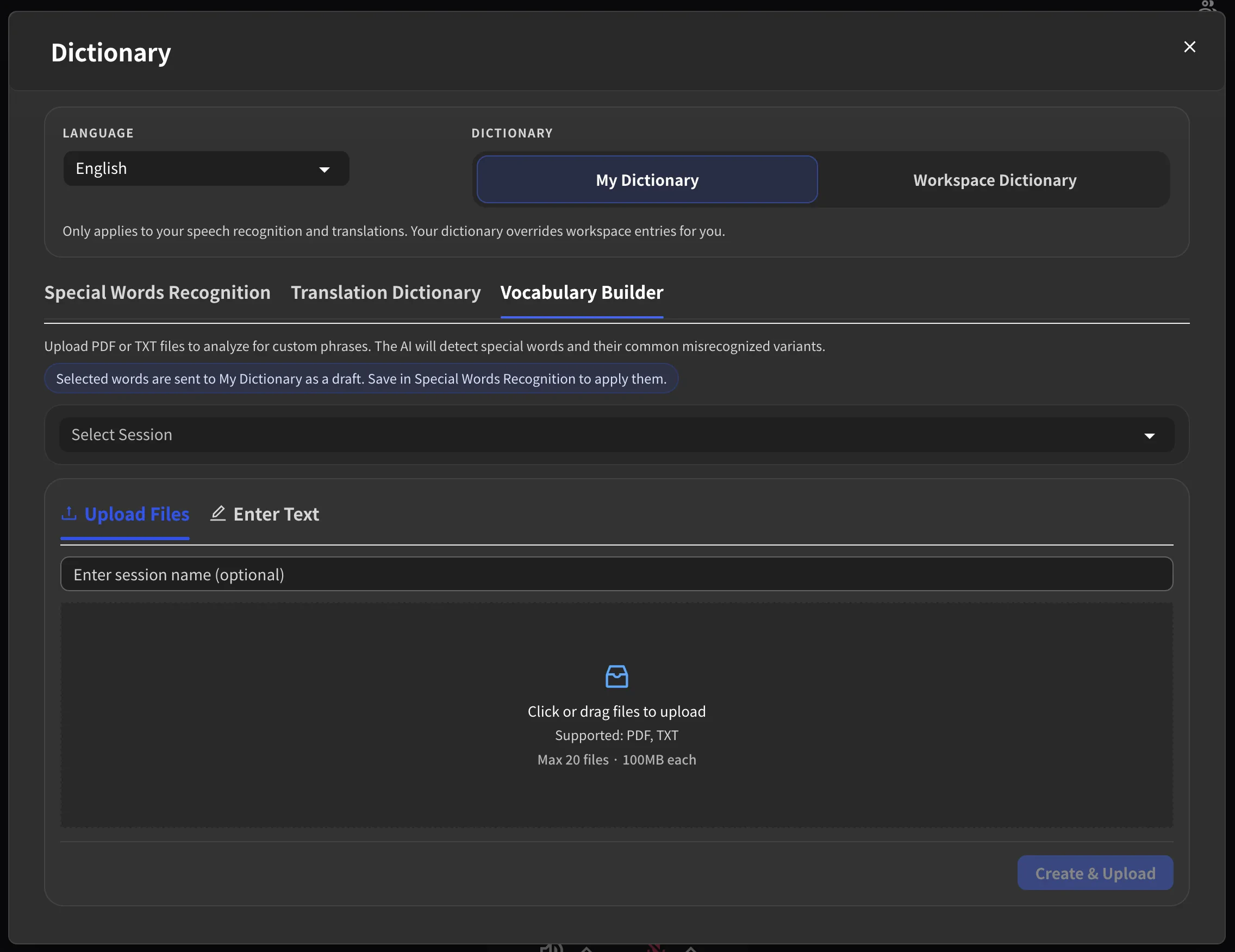
- VoicePing တွင် Virtual Office ကိုဖွင့်ပါ
- toolbar ရှိ Dictionary ခလုတ်ကို နှိပ်ပါ
- Dictionary Settings modal ပွင့်လာပါမည်
- Vocabulary Builder တပ်ဘ်ကို ရွေးပါ
အသုံးပြုနည်း
အဆင့် 1: သင့်ဘာသာစကားကို ရွေးပါ
modal ၏ ထိပ်ရှိ dropdown မှ ခွဲခြမ်းစိတ်ဖြာရန် ဘာသာစကားကို ရွေးပါ။ ၎င်းသည် သင့်စာရွက်စာတမ်းများ၏ ဘာသာစကားနှင့် ကိုက်ညီရပါမည်။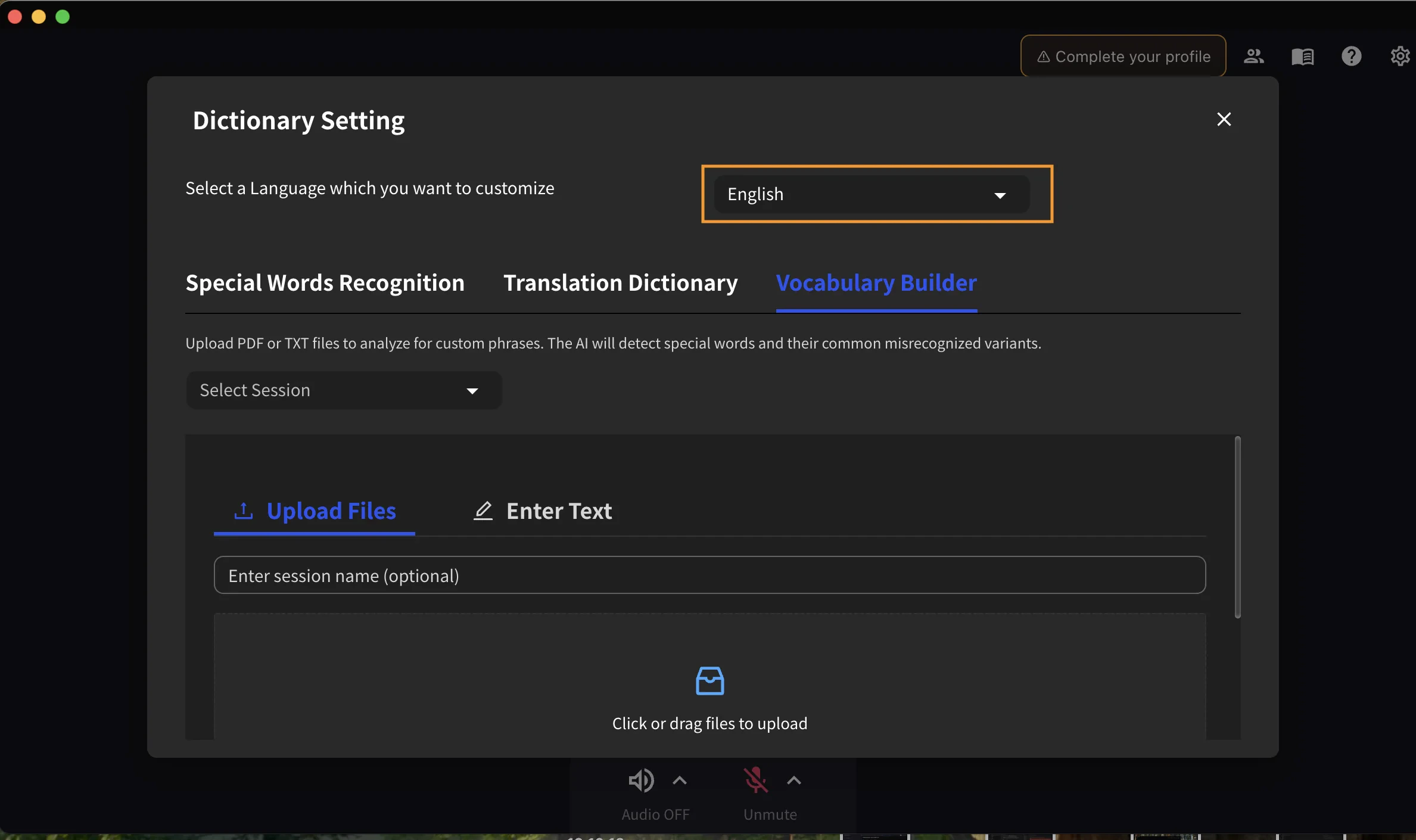
အဆင့် 2: session အသစ်တစ်ခု ဖန်တီးပါ
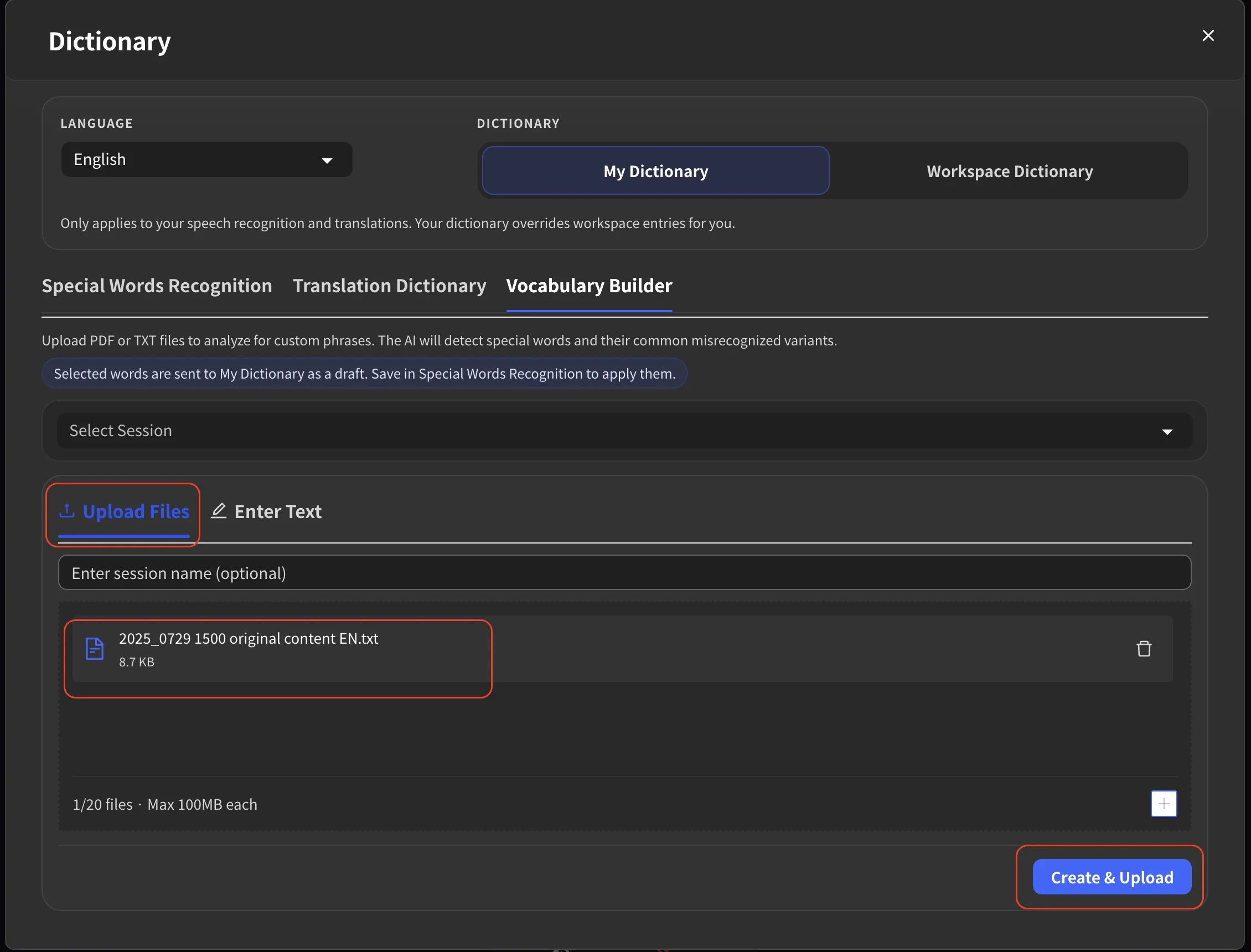
ရွေးချယ်မှု A: ဖိုင်များ အပ်လုဒ်တင်ပါ
- နှိပ်ပါ သို့မဟုတ် ဖိုင်များကို အပ်လုဒ်နေရာသို့ ဆွဲချထည့်ပါ
- သင့်ကွန်ပျူတာမှ PDF သို့မဟုတ် TXT ဖိုင်များကို ရွေးပါ
- session အမည်တစ်ခု ထည့်ပါ (ရွေးချယ်နိုင်သည် — ပုံသေအမည်တစ်ခု အလိုအလျောက် ဖန်တီးပေးပါမည်)
- လုပ်ဆောင်မှု စတင်ရန် အောက်ပါခလုတ်ကို နှိပ်ပါ
| အရာ | ကန့်သတ်ချက် |
|---|---|
| ပံ့ပိုးသော ဖိုင်ပုံစံများ | PDF, TXT |
| session တစ်ခုလျှင် အများဆုံး ဖိုင်အရေအတွက် | 20 |
| အများဆုံး ဖိုင်အရွယ်အစား | ဖိုင်တစ်ခုလျှင် 100MB |
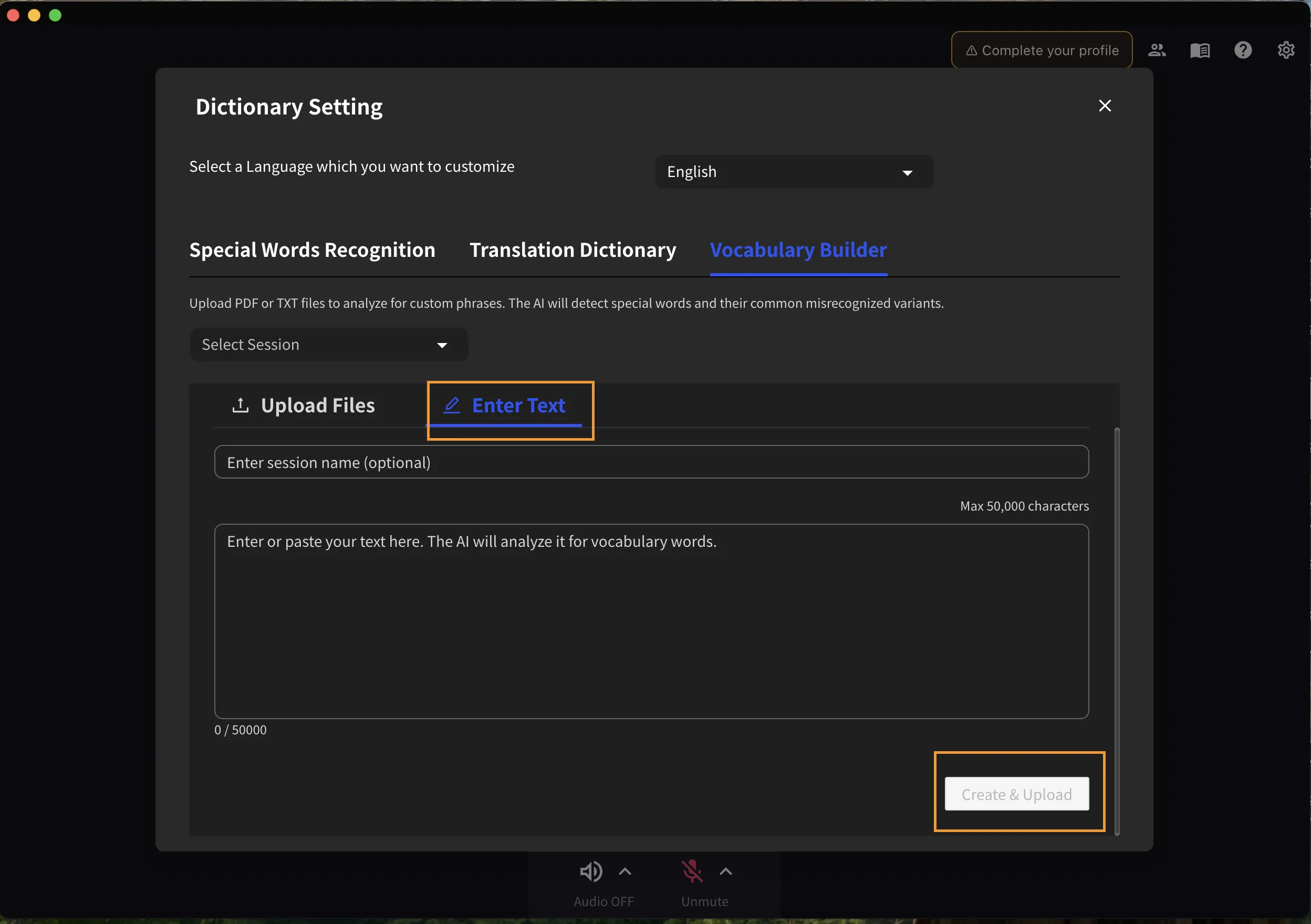
ရွေးချယ်မှု B: စာသား ကူးထည့်ပါ
- စာသား ထည့်သွင်းမှု မုဒ်သို့ ပြောင်းပါ
- သင့်စာသား အကြောင်းအရာကို တိုက်ရိုက် ကူးထည့်ပါ
- session အမည်တစ်ခု ထည့်ပါ (ရွေးချယ်နိုင်သည်)
- လုပ်ဆောင်မှု စတင်ရန် အောက်ပါခလုတ်ကို နှိပ်ပါ
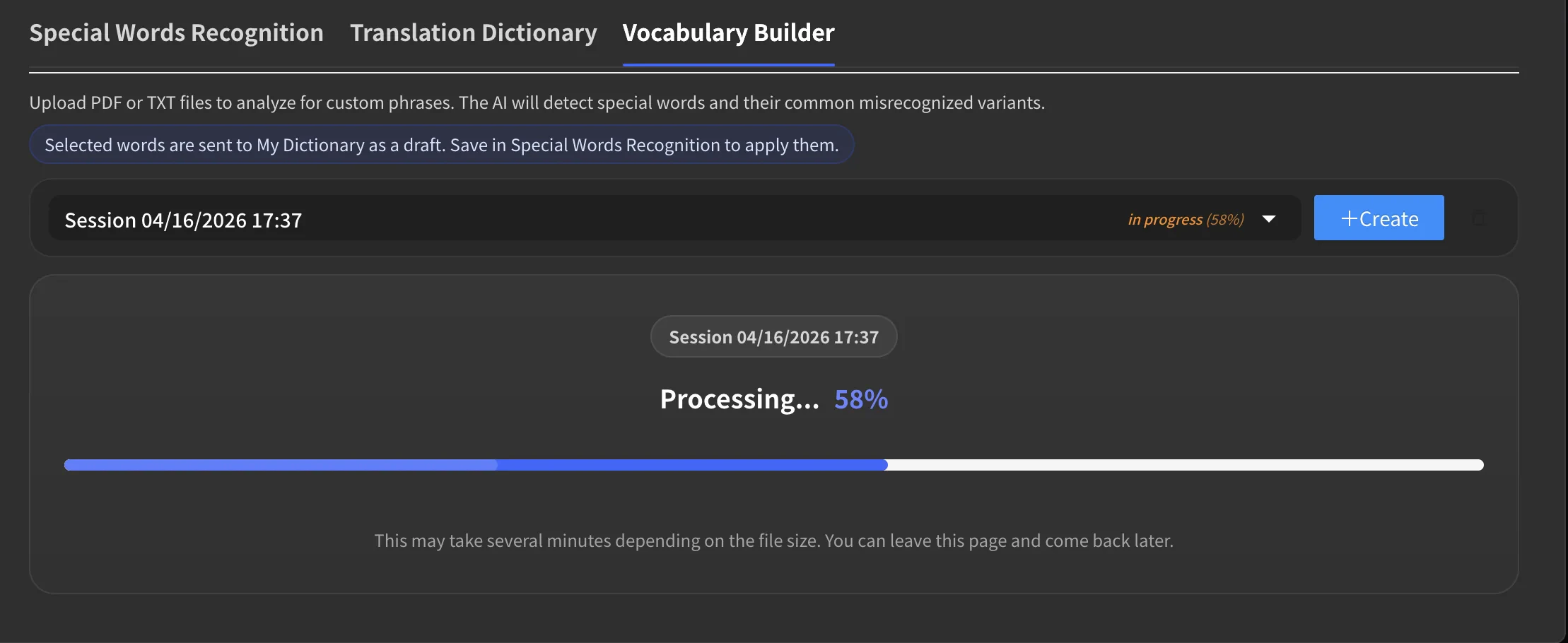
အဆင့် 3: လုပ်ဆောင်မှု ပြီးစီးရန် စောင့်ပါ
- progress bar သည် လက်ရှိ လုပ်ဆောင်မှု အခြေအနေကို ပြသသည်
- modal ကိုပိတ်ပြီး နောက်မှ ပြန်လာနိုင်သည် — လုပ်ဆောင်မှုသည် နောက်ကွယ်တွင် ဆက်လက် လုပ်ဆောင်နေပါသည်
အဆင့် 4: ထုတ်ယူထားသော စကားလုံးများကို ပြန်လည်စစ်ဆေးပါ
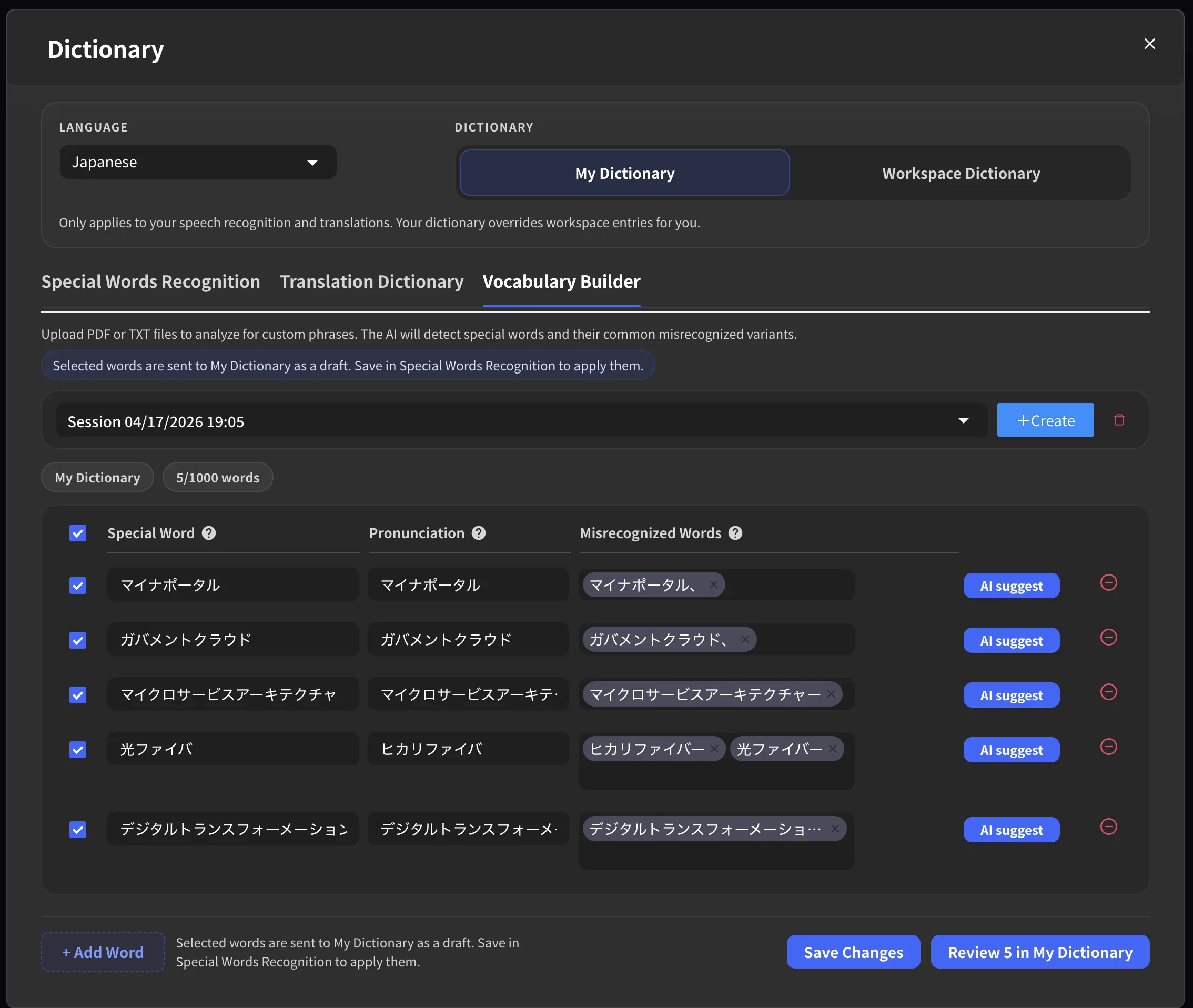
လုပ်ဆောင်မှု ပြီးစီးသောအခါ:- session dropdown မှ သင့် session ကို ရွေးပါ
- ရှာဖွေတွေ့ရှိသော စကားလုံးများ စာရင်းကို ကြည့်ပါ
- စကားလုံးတစ်ခုချင်းစီအတွက်:
- စကားလုံးကို တည်းဖြတ်နိုင်သည်
- မှားယွင်းစွာ မှတ်မိထားသော မူကွဲများကို ကြည့်ရှုပြီး တည်းဖြတ်နိုင်သည်
- အသံထွက် လမ်းညွှန်များ ထည့်နိုင်သည်
- နောက်ထပ် AI အကြံပြုချက်များကို တောင်းဆိုနိုင်သည်
အဆင့် 5: စကားလုံးများကို သင့်အဘိဓာန်သို့ ထည့်ပါ
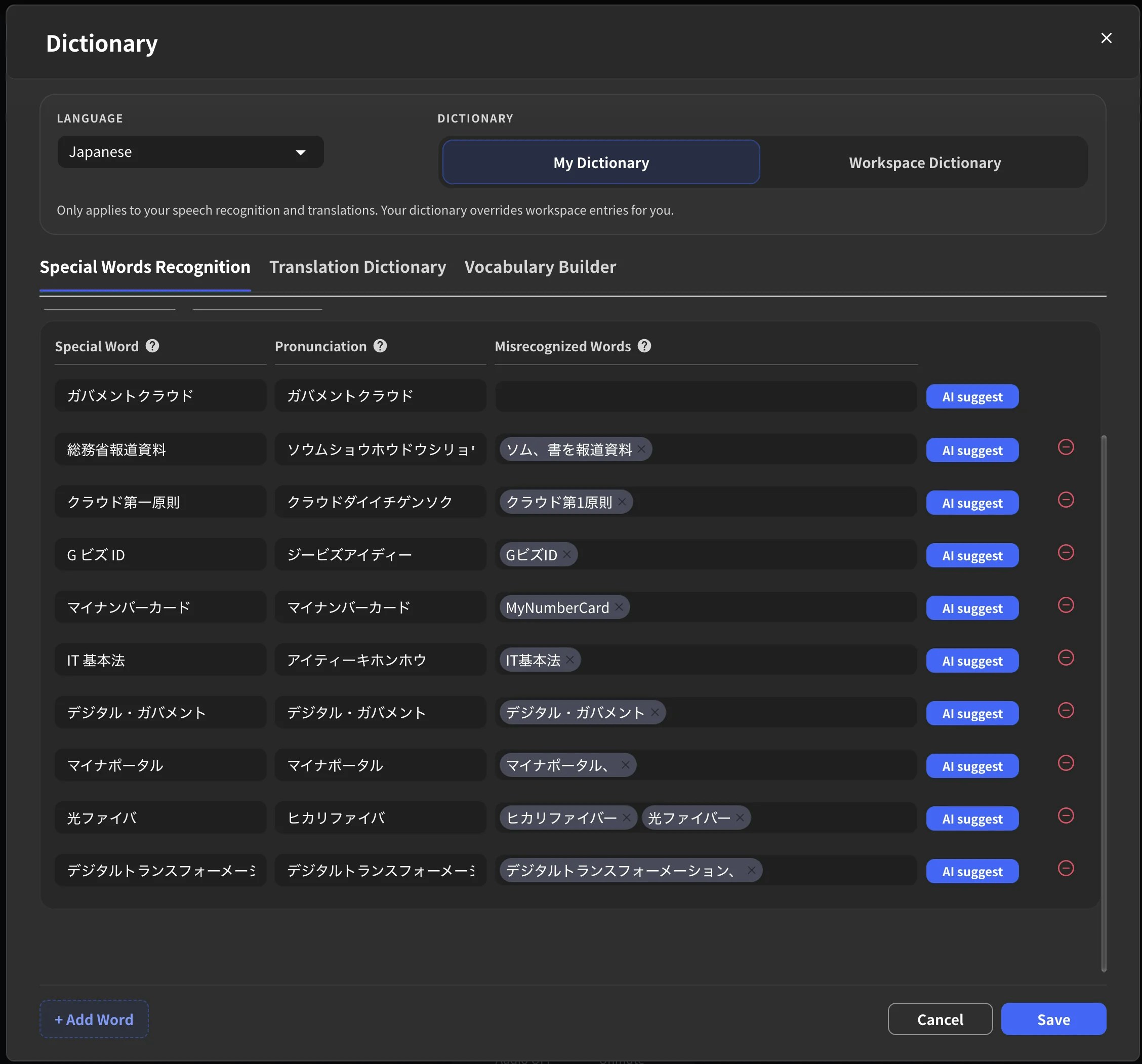
- သိမ်းဆည်းလိုသော စကားလုံးများကို ရွေးပါ
- Add Selected to Dictionary ကို နှိပ်ပါ
- ရွေးချယ်ထားသော စကားလုံးများသည် ပိုမိုကောင်းမွန်သော စပိချ်-တူ-တက်စ် တိကျမှုအတွက် Special Words Recognition တွင် ထည့်သွင်းပါမည်
session များ စီမံခန့်ခွဲခြင်း
ယခင် session များ ကြည့်ရှုခြင်း
သင့်ယခင် ခွဲခြမ်းစိတ်ဖြာမှု session အားလုံးကို ကြည့်ရှုရန် session dropdown ကို အသုံးပြုပါ။ session တစ်ခုချင်းစီသည် ၎င်း၏ ဖန်တီးသည့်ရက်စွဲနှင့် လုပ်ဆောင်မှု အခြေအနေကို ပြသသည်။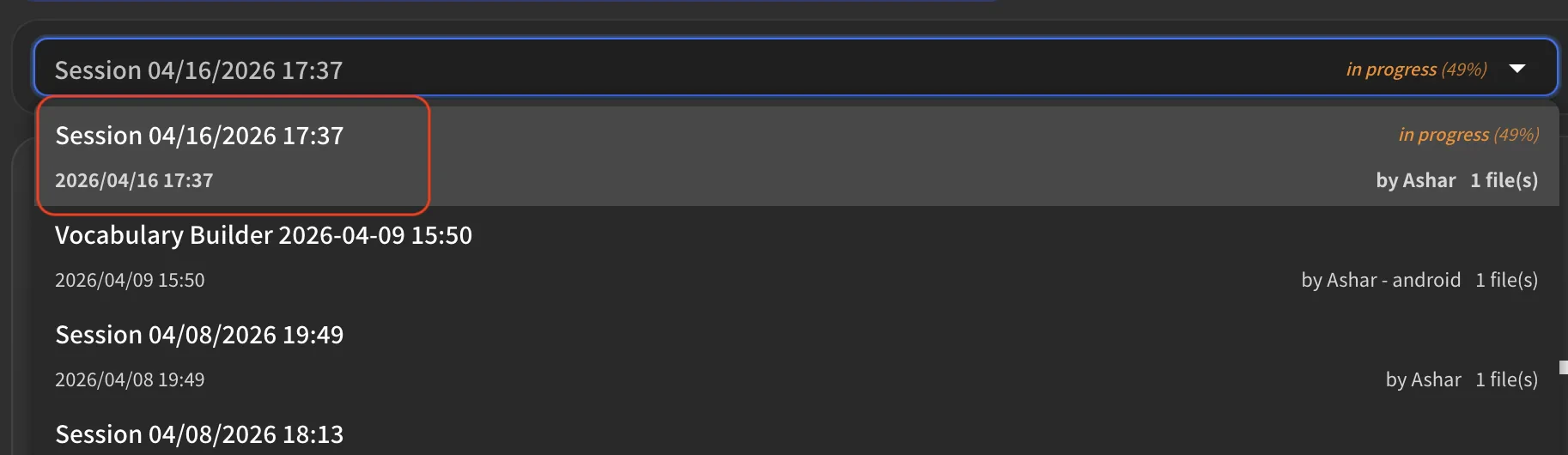
session များ ဖျက်ခြင်း
session တစ်ခုကို ရွေးပြီး ဖယ်ရှားရန် ဖျက်ရန် ရွေးချယ်မှုကို နှိပ်ပါ။ ဖျက်ထားသော session များကို ပြန်လည်ရယူ၍ မရပါ။မအောင်မြင်သော session များ ပြန်လည်ကြိုးစားခြင်း
session တစ်ခု မအောင်မြင်ပါက လုပ်ဆောင်မှုကို ပြန်လည်ကြိုးစားနိုင်သည်။ သင့်ဖိုင်များ မှန်ကန်သော ပုံစံဖြင့် ရှိမရှိ စစ်ဆေးပြီး ထပ်မံကြိုးစားပါ။အသုံးပြုမှု နမူနာများ
ဖောက်သည် အစည်းအဝေးများ မတိုင်မီ
ကုန်ပစ္စည်း သတ်မှတ်ချက်များ၊ စျေးကွက်ရှာဖွေရေး အရာများ သို့မဟုတ် ဖောက်သည် စာရွက်စာတမ်းများ အပ်လုဒ်တင်ပါ။ သင့်အစည်းအဝေးအတွင်း ကုန်ပစ္စည်းအမည်များနှင့် ကုန်အမှတ်တံဆိပ် ဝေါဟာရများ အားလုံး မှန်ကန်စွာ စာသားပြောင်းကြောင်း သေချာစေပါ။လုပ်ငန်းနယ်ပယ်အလိုက် ဝေါဟာရ
ဆေးပညာ၊ ဥပဒေ၊ အင်ဂျင်နီယာနှင့် အခြား အထူးပြု နယ်ပယ်များတွင် စံ စပိချ်-တူ-တက်စ် က မမှတ်မိနိုင်သော ဝေါဟာရများ အသုံးပြုသည်။ တိကျသော စာသားပြောင်းမှုများအတွက် ဤဝေါဟာရများဖြင့် သင့်အဘိဓာန်ကို တည်ဆောက်ပါ။ကုမ္ပဏီနှင့် ကုန်ပစ္စည်း အမည်များ
ကုန်အမှတ်တံဆိပ် အမည်များ၊ ကုန်ပစ္စည်း အမည်များနှင့် ကုမ္ပဏီ အမည်များသည် မကြာခဏ မှားယွင်းစွာ မှတ်မိခံရသည်။ အစည်းအဝေး မှတ်တမ်းအားလုံးတွင် ၎င်းတို့ မှန်ကန်စွာ ပေါ်လာစေရန် သင့်အဘိဓာန်သို့ ထည့်သွင်းပါ။နည်းပညာ ဝေါဟာရ
ဆော့ဖ်ဝဲ အမည်များ၊ အတိုကောက်များနှင့် နည်းပညာ ဝေါဟာရများသည် စပိချ်-တူ-တက်စ် အတွက် စိန်ခေါ်မှုတစ်ခု ဖြစ်နိုင်သည်။ ဝေါဟာရ တည်ဆောက်သူသည် ဤမှားယွင်းမှုများကို အလိုအလျောက် ရှာဖွေပြီး ပြုပြင်ပေးပါသည်။နိုင်ငံခြား အမည်များနှင့် နေရာများ
နာမ်ကိုယ်များ အထူးသဖြင့် မတူညီသော ဘာသာစကားများမှ အမည်များသည် မှားယွင်းစွာ မှတ်မိနိုင်သည်။ မှတ်တမ်းများတွင် တိကျသော ကိုယ်စားပြုမှုအတွက် ၎င်းတို့ကို သင့်အဘိဓာန်သို့ ထည့်သွင်းပါ။အကောင်းဆုံး ရလဒ်များအတွက် အကြံပြုချက်များ
- အရေးကြီးသော အစည်းအဝေးများ မတိုင်မီ ပြင်ဆင်ပါ — သင့်အဘိဓာန် အဆင်သင့်ဖြစ်ကြောင်း သေချာစေရန် တစ်ရက်ကြိုတင်၍ သက်ဆိုင်ရာ စာရွက်စာတမ်းများ အပ်လုဒ်တင်ပါ
- ကိုယ်စားပြု စာရွက်စာတမ်းများ အသုံးပြုပါ — အစည်းအဝေးတွင် အသုံးပြုရန် မျှော်လင့်ထားသော ဝေါဟာရပါဝင်သော စာရွက်စာတမ်းများကို ရွေးပါ
- AI အကြံပြုချက်များကို ပြန်လည်စစ်ဆေးပါ — AI သည် နောက်ထပ် မှားယွင်းမှု ပုံစံများ အကြံပြုနိုင်သည်; သက်ဆိုင်ရာ အကြံပြုချက်များကို စစ်ဆေးပြီး ထည့်သွင်းပါ
- သင့်အဘိဓာန်ကို ခေတ်မီအောင် ထိန်းသိမ်းပါ — သင့်အဖွဲ့က ပရောဂျက်အသစ်များ လုပ်ဆောင်သည့်အခါ တိကျမှု ထိန်းသိမ်းရန် ဝေါဟာရအသစ်များ ထည့်ပါ
- workspace တစ်ခုလုံးတွင် မျှဝေပါ — စိတ်ကြိုက် စကားလုံးများသည် workspace တစ်ခုလုံးတွင် အကျုံးဝင်ပြီး အဖွဲ့ဝင်အားလုံး အကျိုးကျေးဇူး ရရှိပါသည်
ပြဿနာ ဖြေရှင်းခြင်း
session လုပ်ဆောင်မှုတွင် ရပ်နေခြင်း
ဖိုင်ကြီးများ လုပ်ဆောင်ရန် ပိုကြာနိုင်သည်။ session တစ်ခုသည် “Processing” တွင် အချိန်ကြာမြင့်စွာ ကျန်ရှိနေပါက ဖိုင်ငယ်များဖြင့် session အသစ်တစ်ခု ဖန်တီးကြည့်ပါ။စကားလုံးများ မတွေ့ရှိခြင်း
စာရွက်စာတမ်းတွင် သာမန် ဝေါဟာရသာ ပါဝင်ပါက AI သည် မှားယွင်းစွာ မှတ်မိထားသော စကားလုံးများ မတွေ့နိုင်ပါ။ ပိုမို အထူးပြုသော ဝေါဟာရပါဝင်သည့် စာရွက်စာတမ်းများ အပ်လုဒ်တင်ကြည့်ပါ။ဖိုင် အပ်လုဒ်တင်မှု မအောင်မြင်ခြင်း
- သင့်ဖိုင်သည် PDF သို့မဟုတ် TXT ပုံစံဖြစ်ကြောင်း သေချာပါစေ
- ဖိုင်အရွယ်အစား 100MB အောက်ရှိကြောင်း စစ်ဆေးပါ
- ဖိုင်သည် ပျက်စီးခြင်း သို့မဟုတ် စကားဝှက်ဖြင့် ကာကွယ်ထားခြင်း မရှိကြောင်း အတည်ပြုပါ