- Workspace ပိုင်ရှင်များနှင့် မန်နေဂျာများသာ အဖွဲ့ဝင်များ ဖိတ်ကြားနိုင်ပါသည်။
- အီးမေးလ်နှင့် URL မှတဆင့် ဖိတ်ကြားထားသော အဖွဲ့ဝင်များသည် ဤနေရာရှိ ညွှန်ကြားချက်များအတိုင်း မှတ်ပုံတင်ပြီးနောက် အက်ပ် ထည့်သွင်းသင့်ပါသည်။
1. ဖိတ်ကြားခြင်း နည်းလမ်း (Translation Mode)
အောက်ပါ နည်းလမ်းအားလုံးအတွက် ဤဘုံအဆင့်များဖြင့် စတင်ပါ:
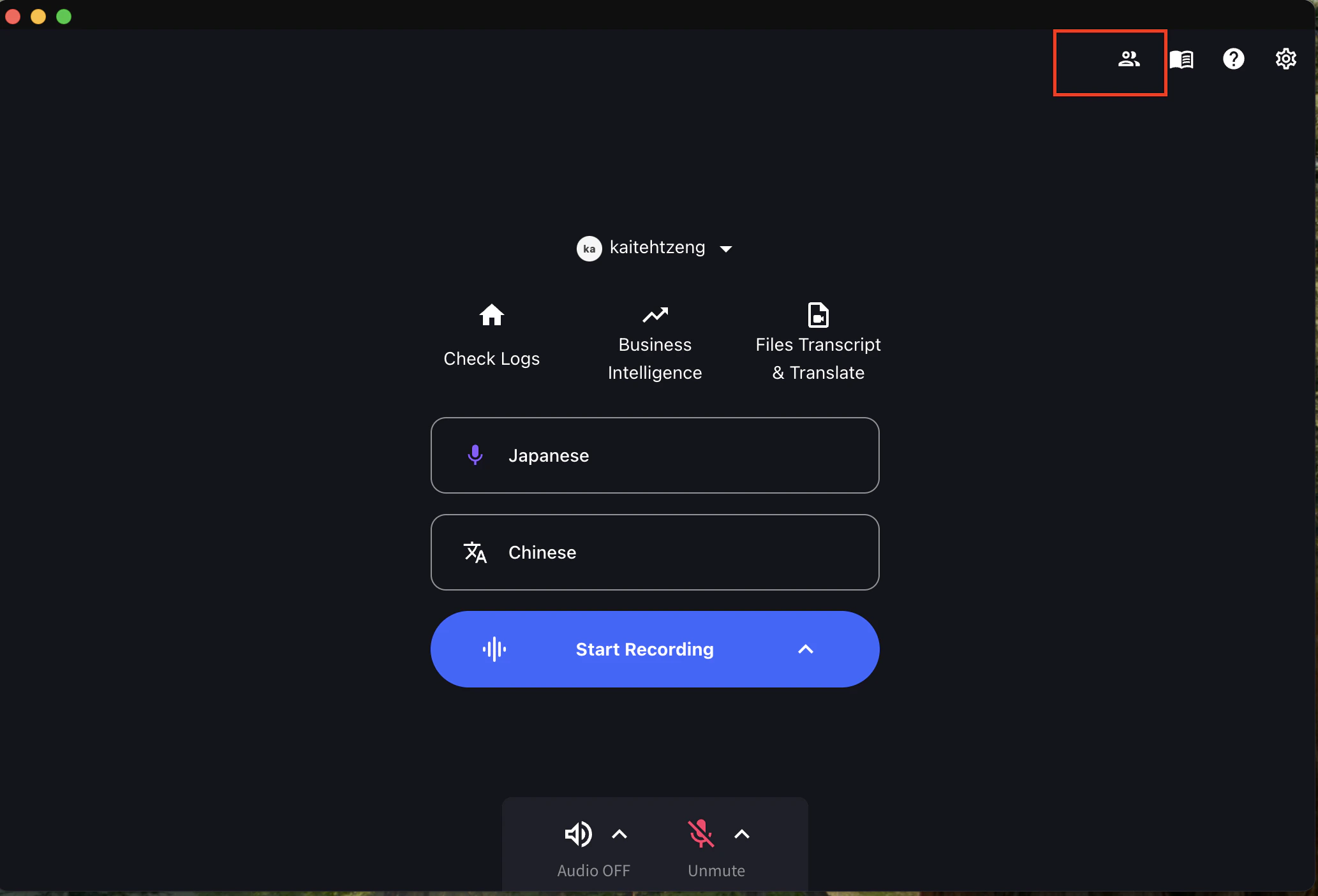
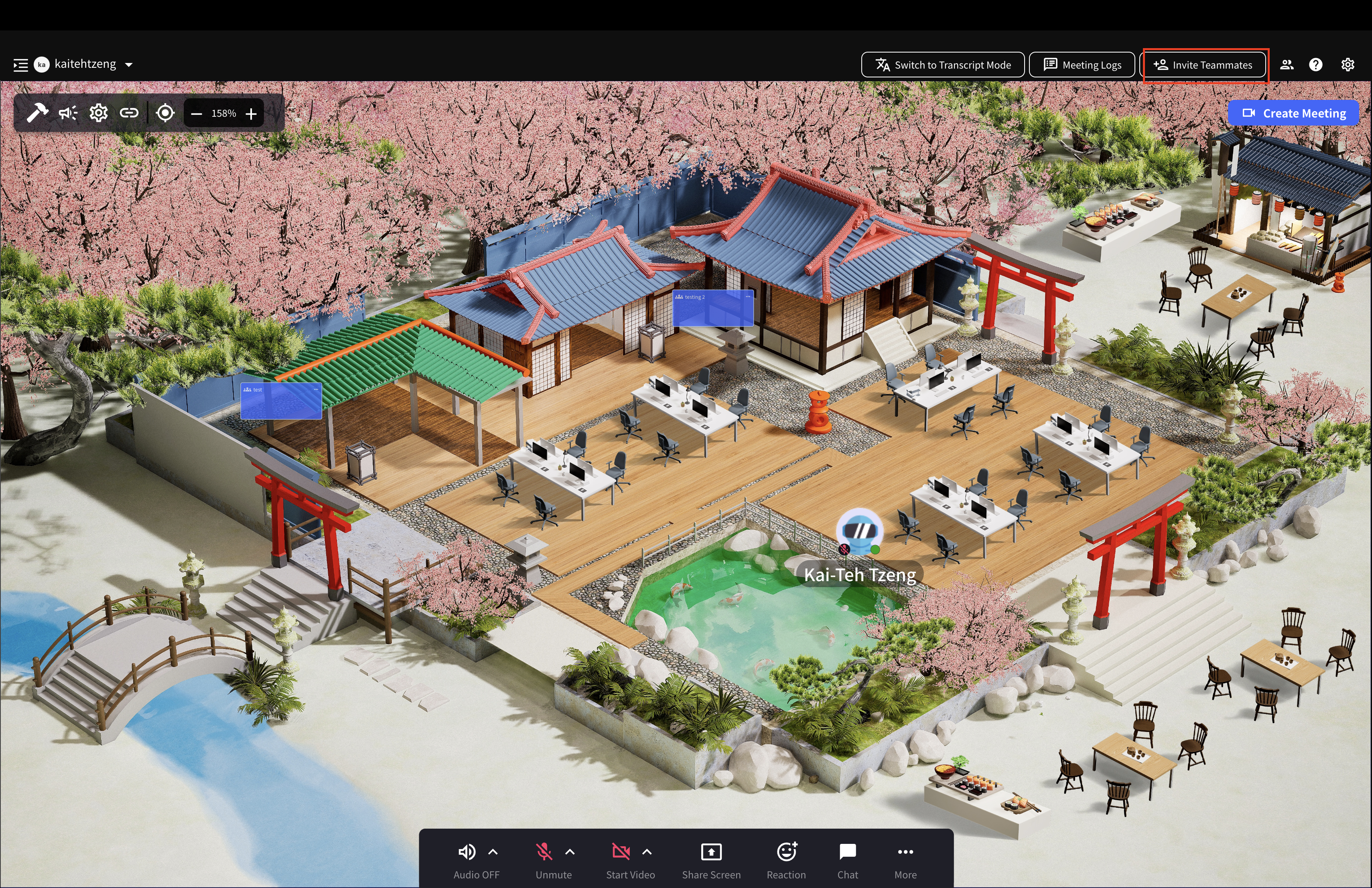
- ဖိတ်ကြားခြင်း icon ကို နှိပ်ပါ
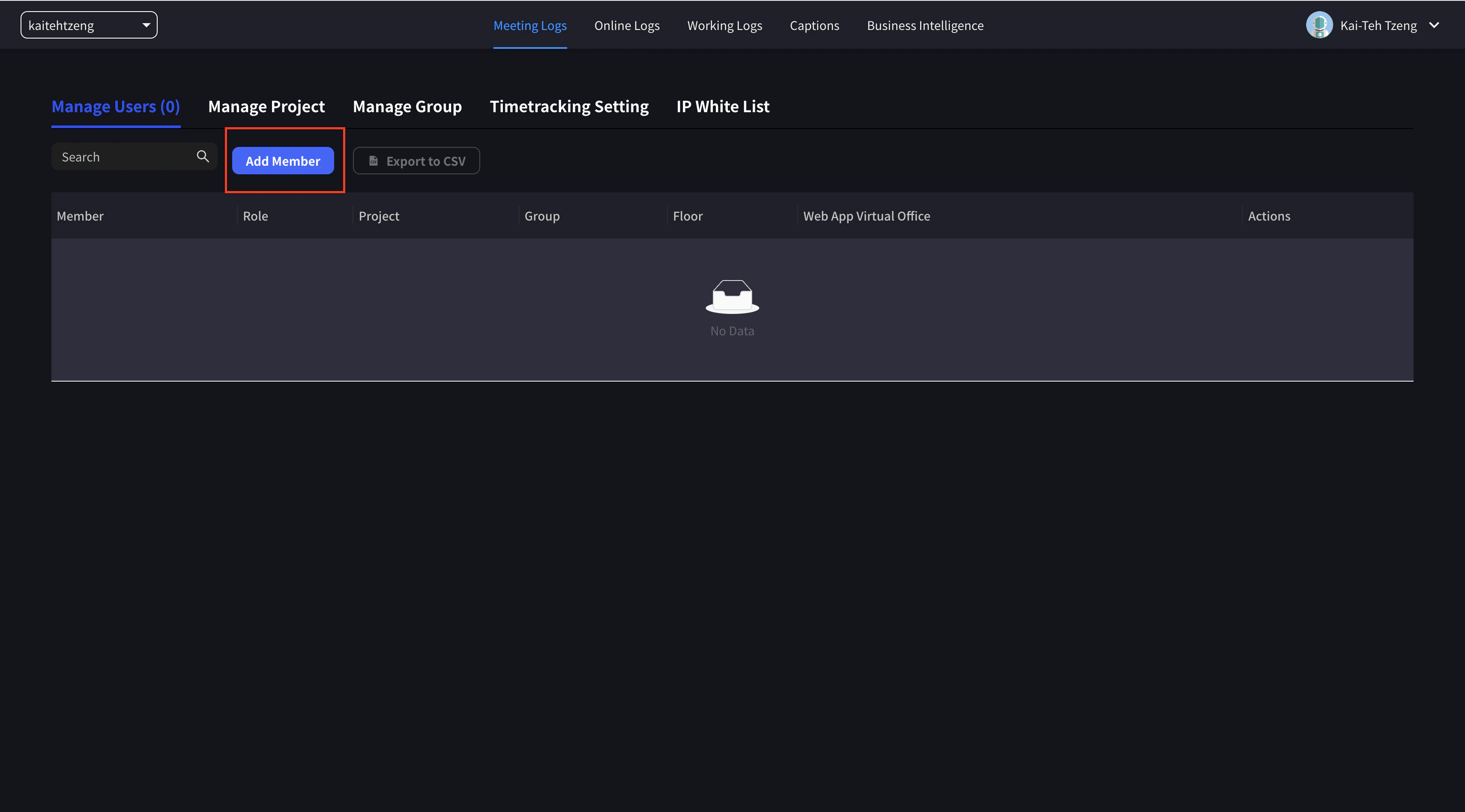
- အဖွဲ့ဝင် ထည့်ရန် ကို နှိပ်ပါ
- အောက်ပါ tab များမှ တစ်ခုကို ရွေးချယ်ပါ:
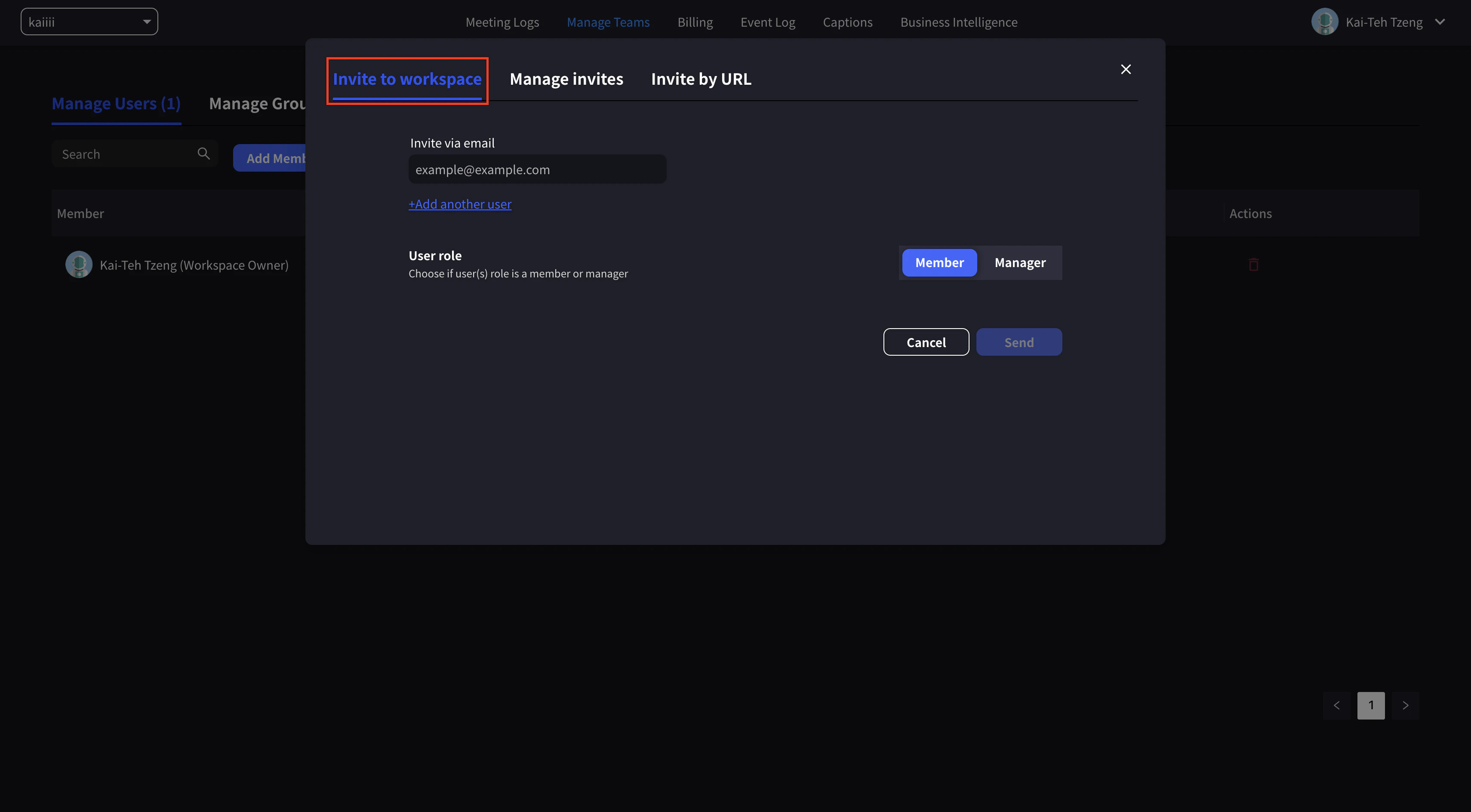
Workspace သို့ ဖိတ်ကြားခြင်း
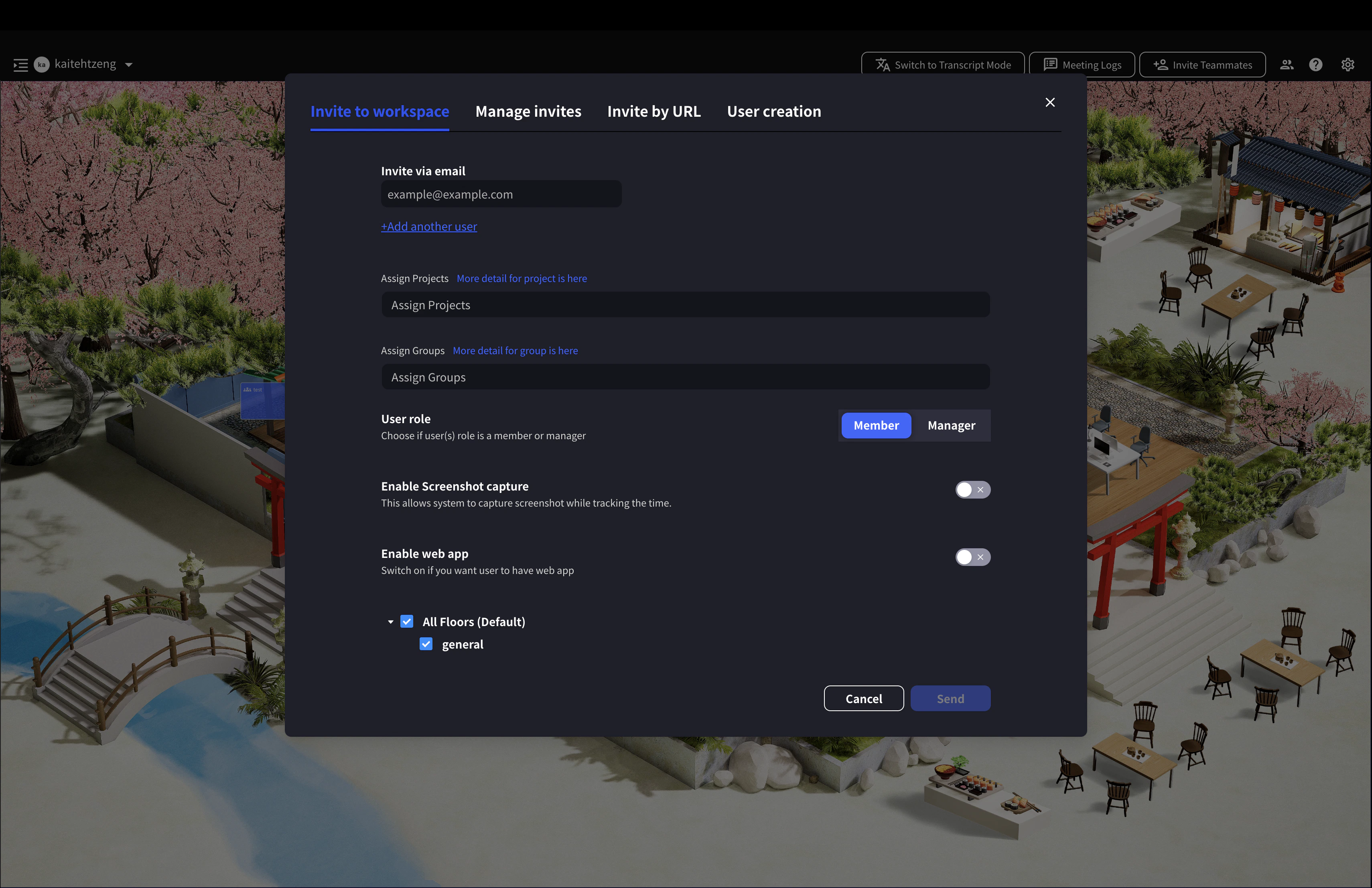
အီးမေးလ်ဖြင့် အဖွဲ့ဝင်များ ဖိတ်ကြားပြီး တပြိုင်နက် ရာထူး သို့မဟုတ် permissions များ သတ်မှတ်လိုသောအခါ ဤနည်းလမ်းကို အသုံးပြုပါ။
- ဖိတ်ကြားလိုသော အဖွဲ့ဝင်၏ အီးမေးလ် လိပ်စာ ထည့်သွင်းပါ
- အဖွဲ့ဝင်၏ ရာထူး သတ်မှတ်ပါ (အဖွဲ့ဝင် / မန်နေဂျာ)
- ဖိတ်ကြားစာ ပို့ရန် ကို နှိပ်ပါ
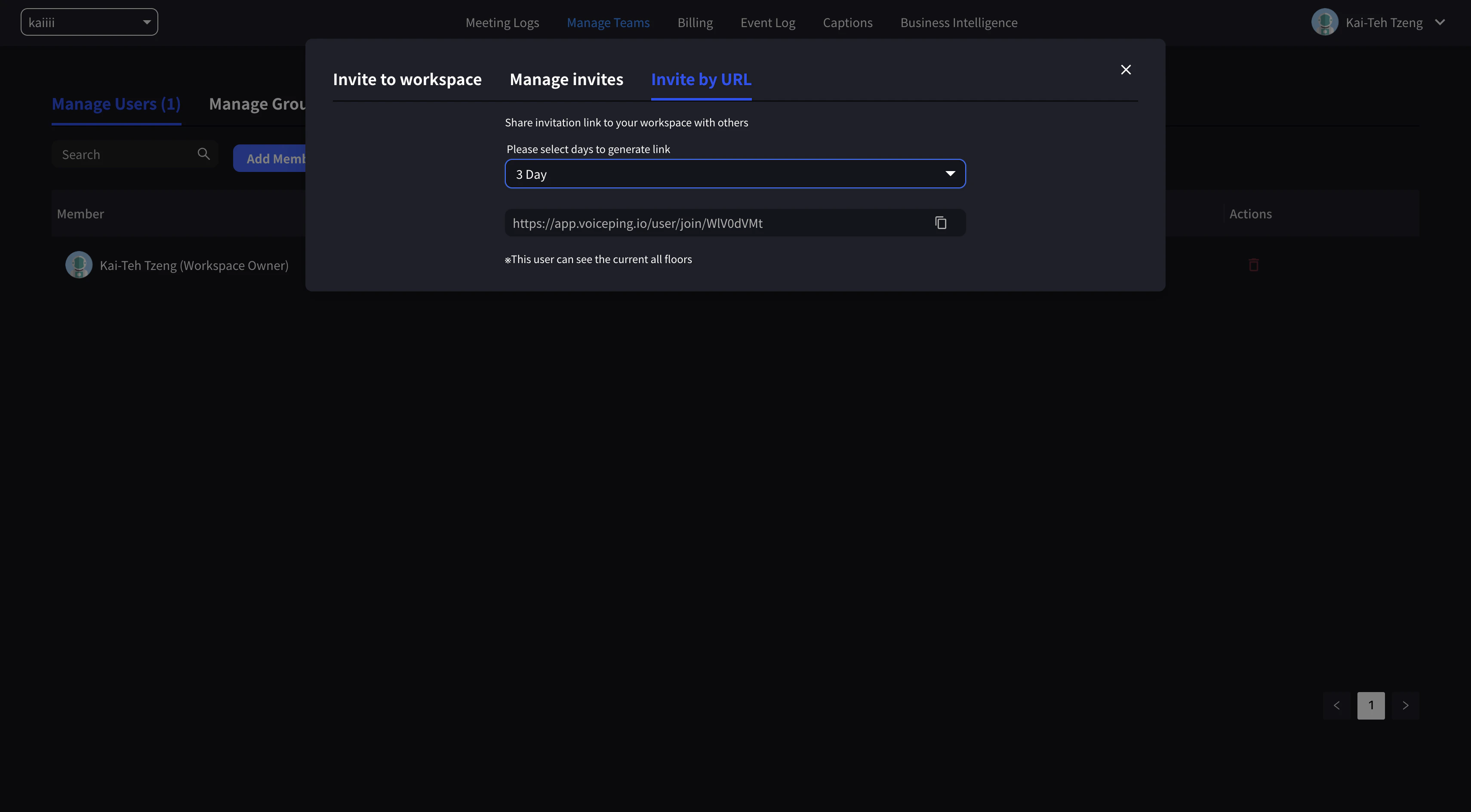
URL မှတဆင့် ဖိတ်ကြားခြင်း
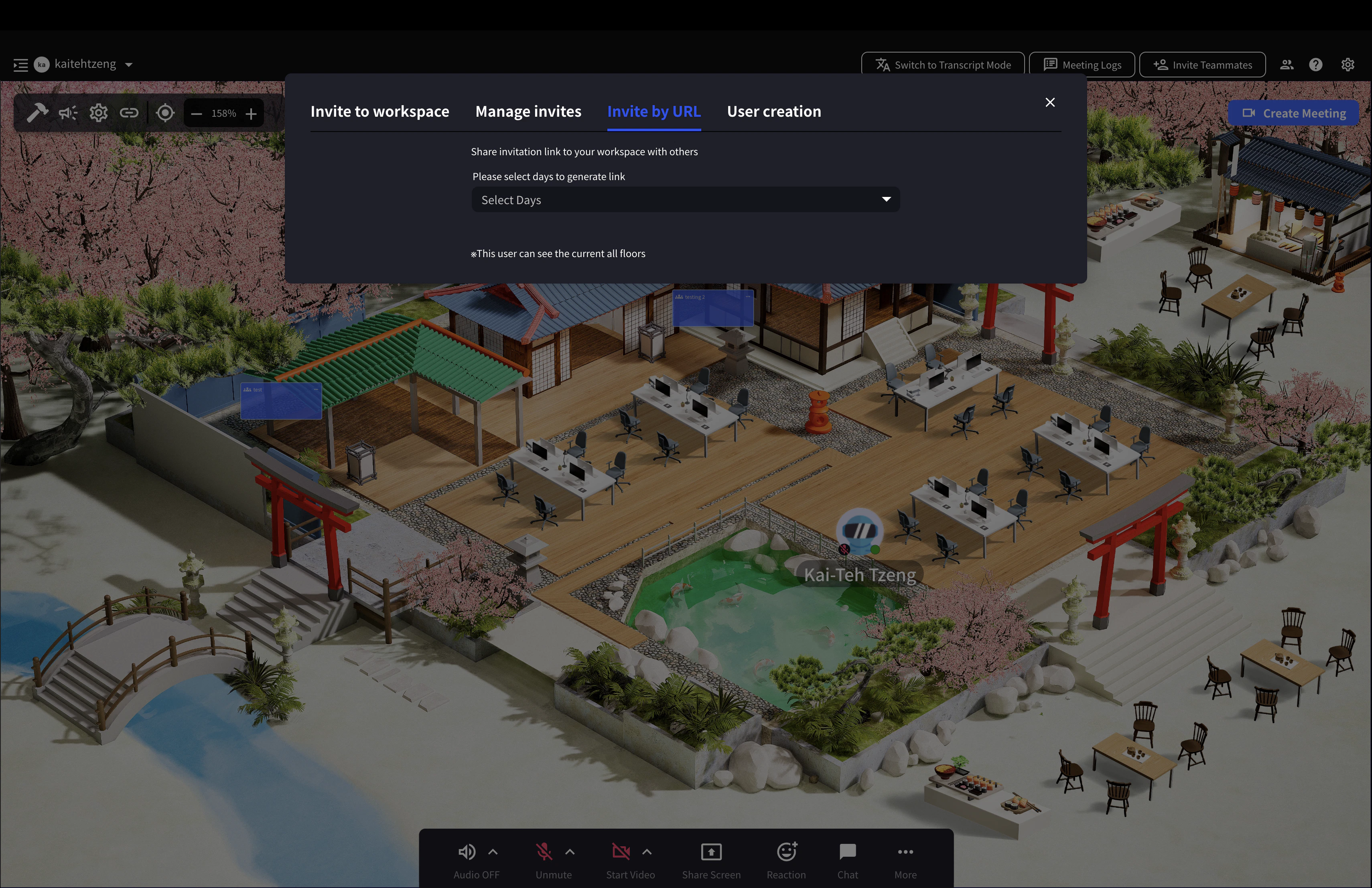
အီးမေးလ် လိပ်စာ တစ်ခုချင်း ထည့်သွင်းစရာ မလိုဘဲ ဖိတ်ကြားချက် link ကို အမြန် မျှဝေလိုသောအခါ ဤနည်းလမ်းကို အသုံးပြုပါ။
- Validity period သတ်မှတ်ပြီး link ထုတ်ပေးပါ
- Link ကူးယူပြီး ဖိတ်ကြားလိုသော အဖွဲ့ဝင်များနှင့် မျှဝေပါ
URL များသည် အများဆုံး 30 ရက် validity period ရှိပါသည်။
2. ဖိတ်ကြားခြင်း နည်းလမ်း (Virtual Office)
တူညီသော နည်းလမ်းများ (Workspace သို့ ဖိတ်ကြားခြင်း၊ URL မှတဆင့် ဖိတ်ကြားခြင်း၊ သုံးစွဲသူ ဖန်တီးခြင်း) ကို Virtual Office mode တွင်လည်း အသုံးပြုနိုင်ပါသည်။
- အဖွဲ့သားများ ဖိတ်ကြားရန် ကို နှိပ်ပါ
- အောက်ပါ tab များမှ တစ်ခုကို ရွေးချယ်ပါ:
Workspace သို့ ဖိတ်ကြားခြင်း
Virtual Office တွင် ဖိတ်ကြားချိန်၌ အဖွဲ့ဝင်များကို သီးခြား floors၊ projects သို့မဟုတ် groups များသို့ ထပ်မံ သတ်မှတ်နိုင်ပါသည်။
- အလုပ် စီမံခန့်ခွဲခြင်းနှင့် တက်ရောက်မှု မှတ်တမ်းတင်ရန် အဖွဲ့ဝင်များကို သီးခြား projects သို့မဟုတ် groups များတွင် နေရာချထားပါ။
- Floor များစွာ ဖန်တီးပါက သီးခြား floors များသို့သာ အဖွဲ့ဝင်အသစ်များ ဖိတ်ကြားနိုင်ပါသည်။
- “Enable Web App” ON ထားပြီး ဖိတ်ကြားပါက ထို အဖွဲ့ဝင်သည် browser တွင်လည်း VoicePing အသုံးပြုနိုင်ပါမည်။
URL မှတဆင့် ဖိတ်ကြားခြင်း
ဦးစွာ floors အားလုံးသို့ ဝင်ရောက်ခွင့်ပြုပြီး နောက်မှ အဖွဲ့ဝင် permissions နှင့် group စီမံခန့်ခွဲမှု ဆုံးဖြတ်လိုသောအခါ ဤနည်းလမ်းကို အသုံးပြုပါ။
- Validity period သတ်မှတ်ပြီး link ထုတ်ပေးပါ
- Link ကူးယူပြီး ဖိတ်ကြားလိုသော အဖွဲ့ဝင်များနှင့် မျှဝေပါ
URL များသည် အများဆုံး 30 ရက် validity period ရှိပါသည်။
သုံးစွဲသူ ဖန်တီးခြင်း
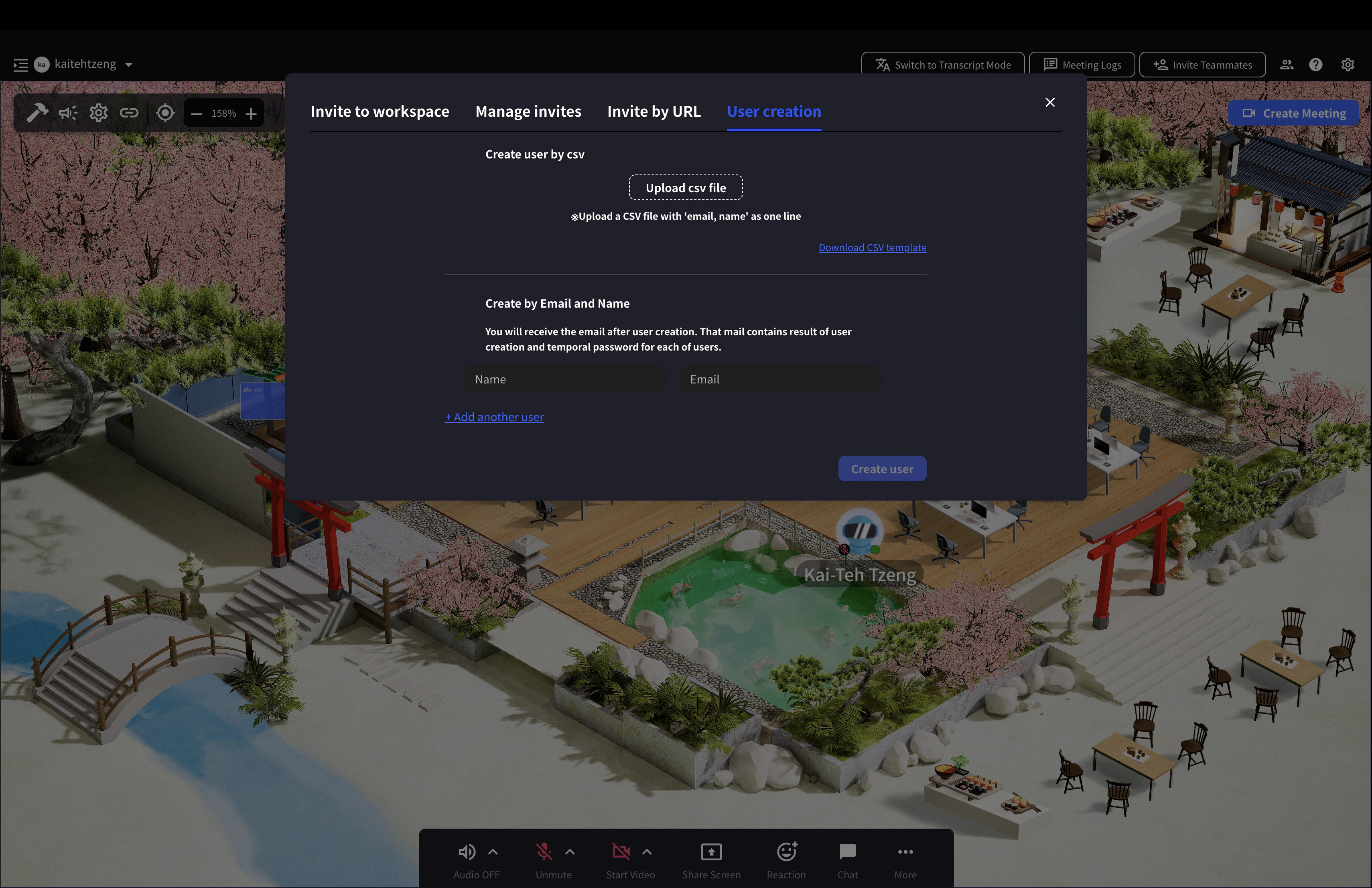
ယာယီ password ထုတ်ပေးပြီး အဖွဲ့ဝင်အသစ်များ ချက်ချင်း login ဝင်နိုင်စေလိုသောအခါ ဤနည်းလမ်းကို အသုံးပြုပါ။
- ဖိတ်ကြားလိုသော အဖွဲ့ဝင်၏ အမည်နှင့် အီးမေးလ် လိပ်စာ ထည့်သွင်းပါ
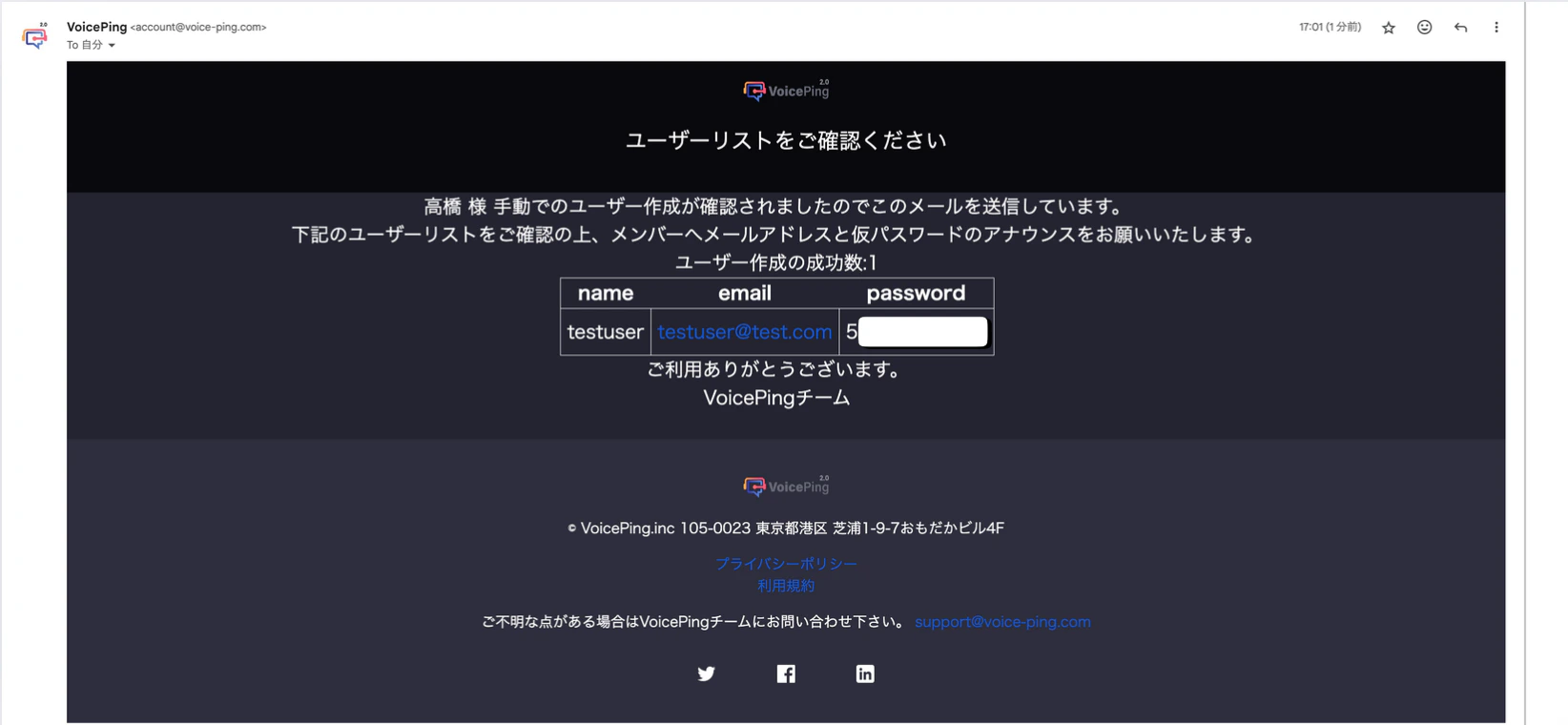
- Login အချက်အလက်ကို workspace မန်နေဂျာ၏ အီးမေးလ်သို့ ပို့ပါမည်။ အီးမေးလ် လိပ်စာနှင့် ယာယီ password ကို အဖွဲ့ဝင်အသစ်ထံ ပြောပြပါ။
CSV template ဒေါင်းလုတ်လုပ်ပြီး အမည်များနှင့် အီးမေးလ် လိပ်စာများ ထည့်သွင်းပြီး သိမ်းဆည်းထားသော CSV file ကို upload လုပ်ခြင်းဖြင့် တပြိုင်နက် အကောင့် 50 အထိ ဖန်တီးနိုင်ပါသည်။
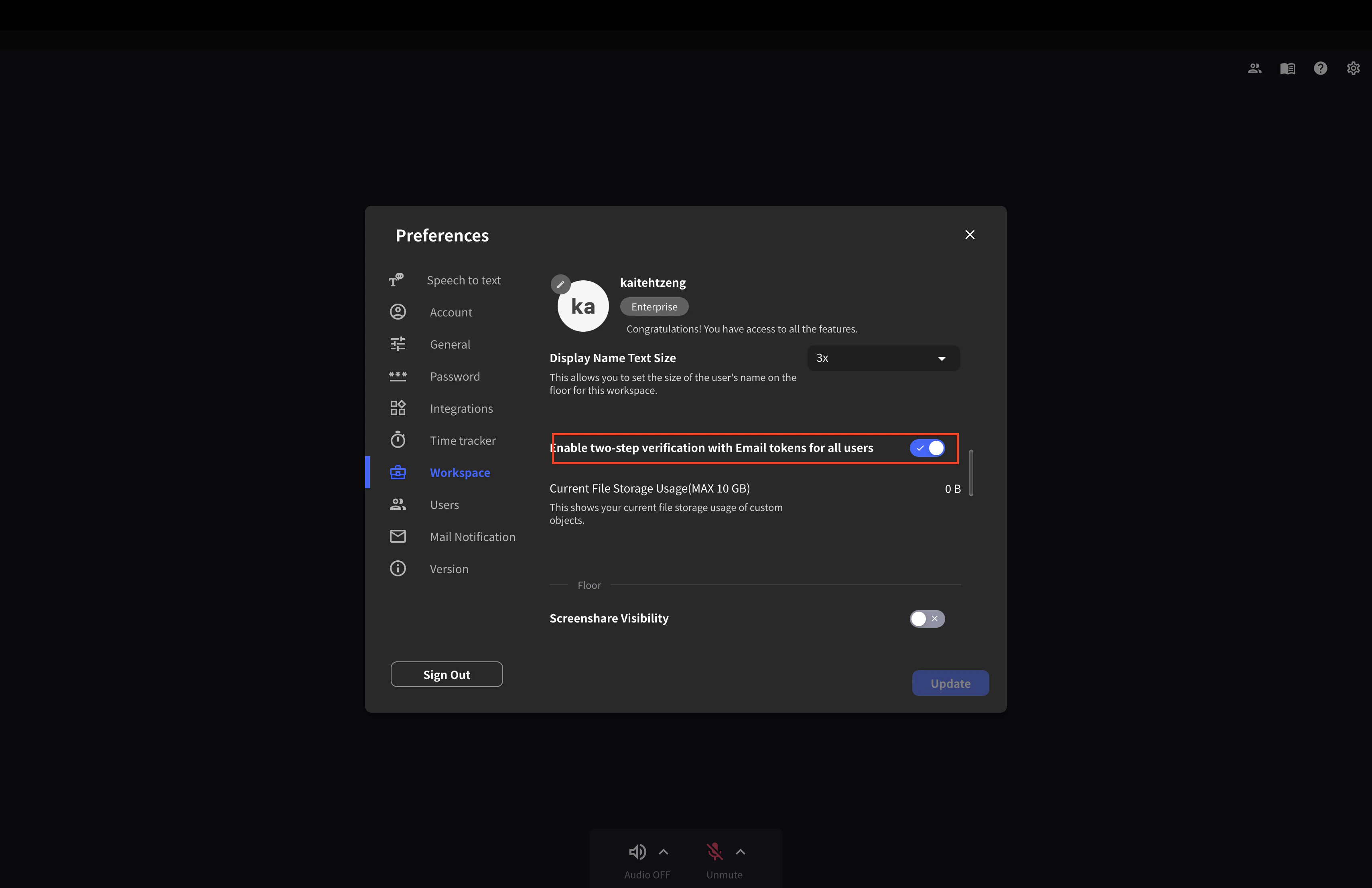
3. Two-Factor Authentication ပိတ်/ဖွင့်ခြင်း
မူလအတိုင်း ဖွင့်ထားပါသည်။
[ဆက်တင်များ] > [Workspace] မှ အီးမေးလ် အသုံးပြု၍ two-factor authentication ဖွင့်ခြင်းဖြင့် သုံးစွဲသူအသစ်များ ဖိတ်ကြားသောအခါ လုံခြုံရေး မြှင့်တင်နိုင်ပါသည်။
- Two-factor authentication ဖွင့်ထားသော workspace တွင် အဖွဲ့ဝင်တစ်ဦး ဖိတ်ကြားချက် အီးမေးလ် လက်ခံရရှိပါက ဝင်ရောက်သောအခါ အီးမေးလ် authentication လုပ်ဆောင်ရန် လိုအပ်ပါသည်။ ထို့ကြောင့် အဖွဲ့ဝင်အသစ်များသည် ဖိတ်ကြားထားသော အီးမေးလ် လိပ်စာဖြင့်သာ မှတ်ပုံတင်နိုင်ပြီး အခြား အီးမေးလ် လိပ်စာများဖြင့် မှတ်ပုံတင်မရပါ။
- ခြွင်းချက်အနေဖြင့် သုံးစွဲသူတစ်ဦး Apple အကောင့် သို့မဟုတ် Google အကောင့် အသုံးပြု၍ workspace သို့ ဝင်ရောက်ပါက two-factor authentication လုပ်ဆောင်ရန် မလိုအပ်ပါ။