
PC
အဆင့်မြှင့်ခြင်း၊ အဆင့်နှိမ့်ချခြင်း သို့မဟုတ် Billing → Subscriptions တက်ဘ်မှ ပယ်ဖျက်ပါ။
Mobile
Manage Plan Billing အချက်အချာရှိ Manage Plan- အဆင့်မြှင့်ခြင်း၊ အဆင့်နှိမ့်ချခြင်း၊ ပယ်ဖျက်ခြင်း၊ ပြန်လည်ရယူပါ။
အောင်မြင်သော အစီအစဉ်ပြောင်းလဲမှု သို့မဟုတ် ပယ်ဖျက်ခြင်းတိုင်းသည်
account@voice-ping.com မှ အတည်ပြုအီးမေးလ်ကို အစပျိုးပေးပါသည်။လေးယောက်က လှုပ်တယ်။
စာရင်းသွင်းမှု ပြောင်းလဲမှုတိုင်း၊ PC သို့မဟုတ် မိုဘိုင်းတွင် သည် ရွှေ့လျားမှုလေးခုအနက်မှ တစ်ခုဖြစ်သည်။ အကျိုးသက်ရောက်သည့်ရက်စွဲ၊ ယနေ့စျေးနှုန်းနှင့် အသုံးပြုမှုပြန်လည်သတ်မှတ်ခြင်းအပြုအမူများသည် မျက်နှာပြင်နှစ်ခုစလုံးတွင် တူညီပါသည်။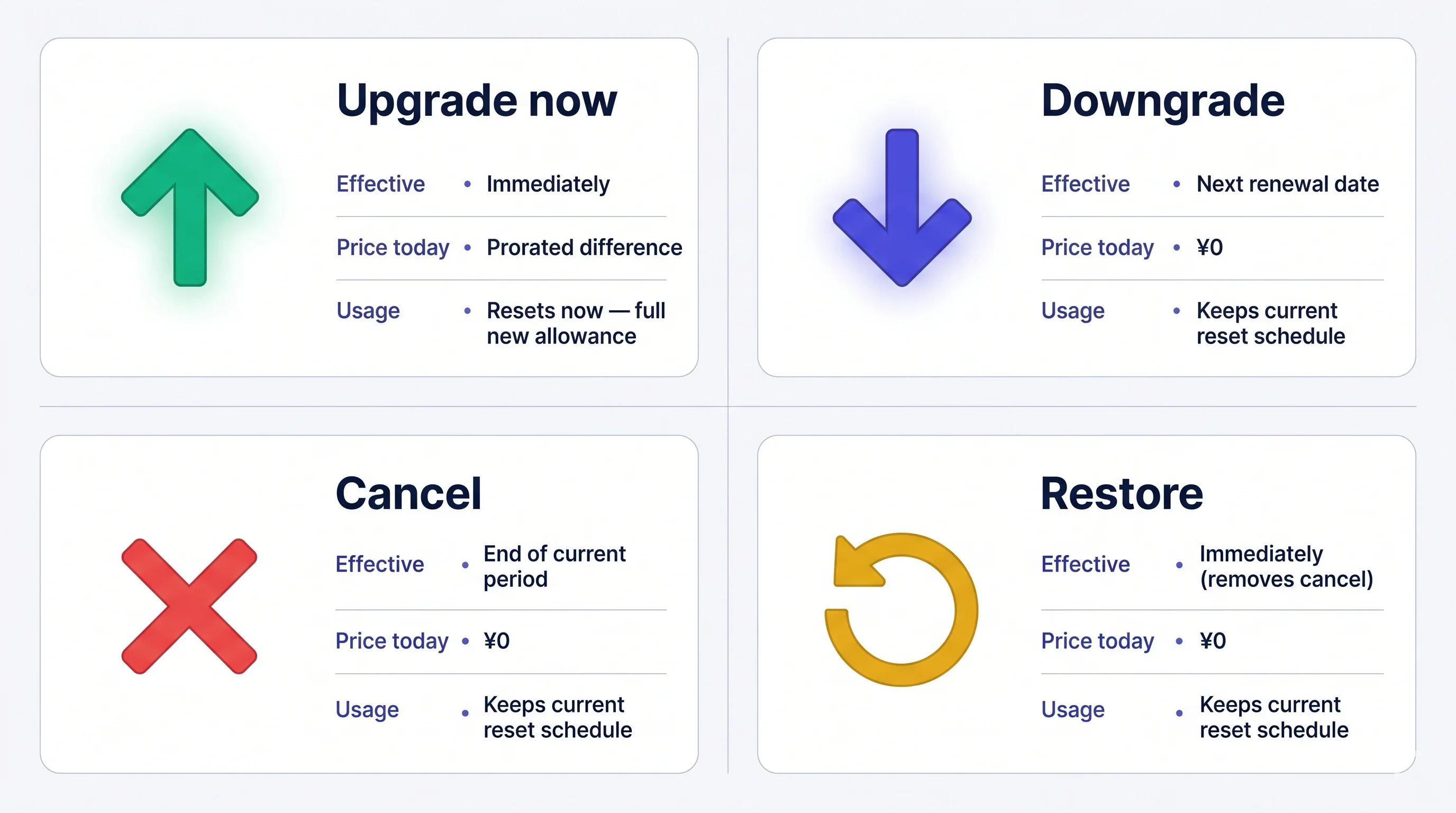
Change Plans လုပ်နည်း
1. PC
Subscriptions တက်ဘ်ကိုဖွင့်ပါ- ထိပ်တန်း nav → Billing → Subscriptions ။- Free Plan မှ — Upgrade Free Plan CTA ကိုနှိပ်ပါ။
- အခပေးအစီအစဉ်မှ — သင့်လက်ရှိအစီအစဉ်ဘေးရှိ Change Plan ကိုနှိပ်ပါ။
- Small / Premium / Enterprise — Upgrade Plan → Purchase → ကတ်ရိုက်ထည့်ပါ ကိုနှိပ်ပါ။
- Premium from Free — 1-Week Free Trial → Start Trial → ကတ်ရိုက်ထည့်ပါ ကိုနှိပ်ပါ။ အစမ်းသုံးသည် 1 ပတ်ကြာပြီးနောက် အလိုအလျောက်ကောက်ခံပါသည်။
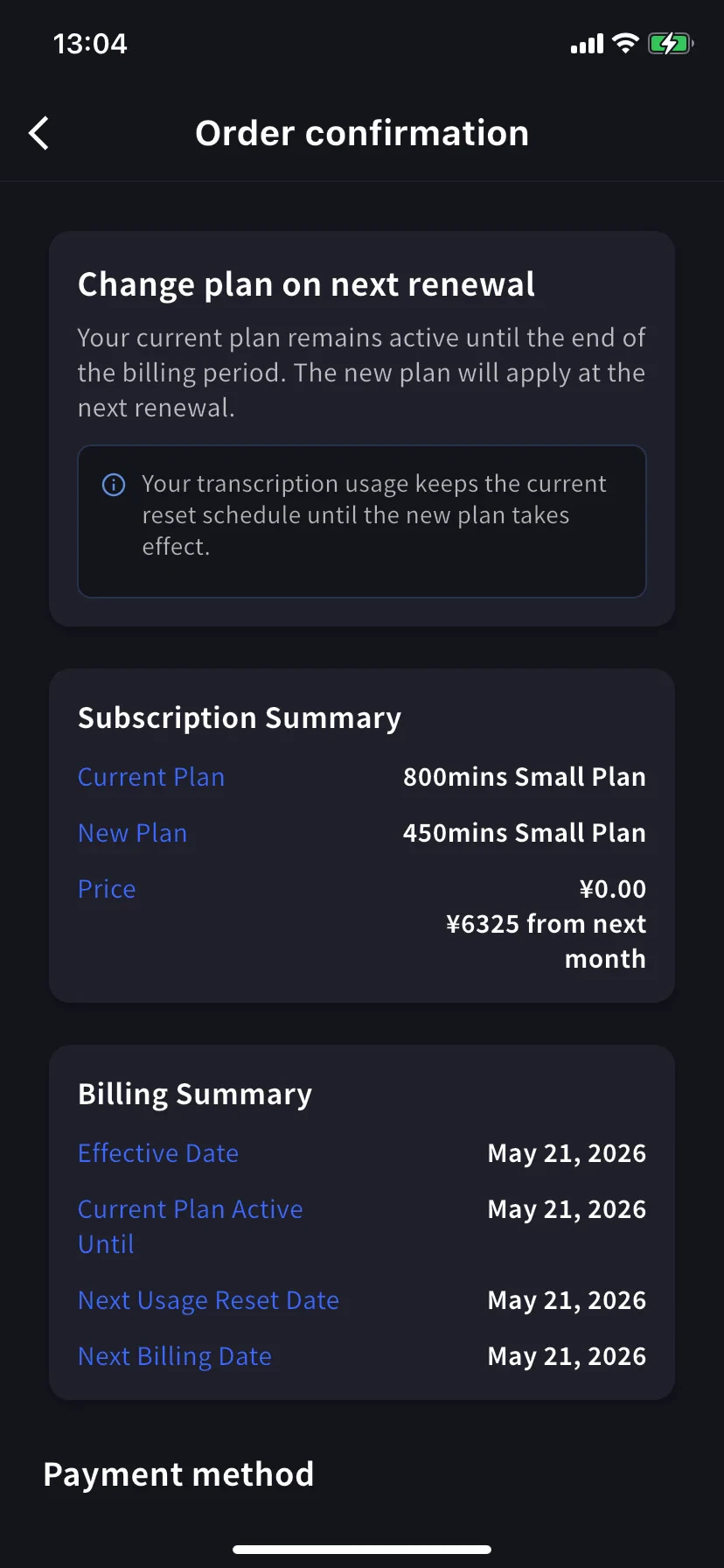
- Lower tier (downgrade) — အဆင့်ကို ရွေးပြီး အတည်ပြုပါ။ လက်ရှိအစီအစဉ်သည် သက်တမ်းတိုးသည့်နေ့အထိ ဆက်လက်အသက်ဝင်နေပါသည်။ အစီအစဉ်အသစ်သည် လာမည့်စက်ဝိုင်းမှ အကျုံးဝင်သည်။
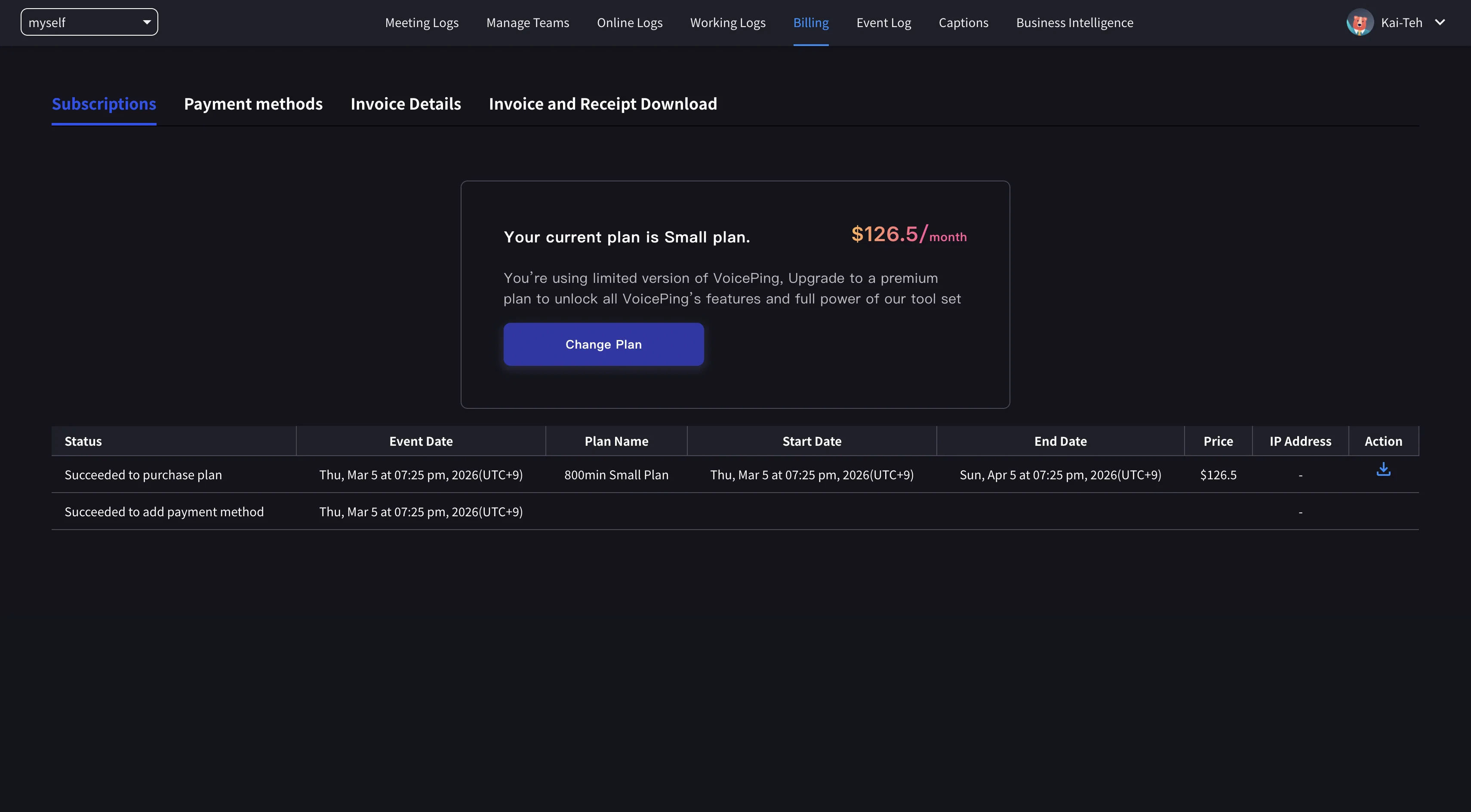
Prorated billing on upgrades. ငွေပေးချေမှု စက်ဝန်းအသစ်သည် အဆင့်မြှင့်သည့်ရက်စွဲတွင် စတင်ပါသည်။ အစီအစဉ်ဟောင်း၏ အသုံးမပြုသောအပိုင်းကို စျေးနှုန်းအသစ်ဖြင့် မှတ်တမ်းတင်ထားပြီး အသုံးပြုမှုကို ပြန်လည်သတ်မှတ်သည်။ သင်အဆင့်မြှင့်သည့်ကာလ၌ နောက်ပိုင်းတွင်၊ ခရက်ဒစ်သည် သေးငယ်လေဖြစ်သည်။ သက်တမ်းတိုးသည့်ရက်တွင် အဆင့်မြှင့်တင်ခြင်းသည် အသက်သာဆုံးဖြစ်သည်။ Downgrades နောက်တစ်ကြိမ် သက်တမ်းတိုးချိန်တွင် လျှောက်ထားပါ။ သက်တမ်းတိုးမည့်ရက်သည် မပြောင်းလဲပါ။
2. Mobile
မိုဘိုင်းပေါ်ရှိ အစီအစဉ်ပြောင်းလဲမှုတိုင်းသည် Billing hub ရှိ Manage Plan မှတဆင့် လုပ်ဆောင်ပါသည်။Manage Plan ဖွင့်ပါ
ဘေးထွက်မီနူး → User Settings → Billing → Manage Plan ။ Current Plan ကတ်ပေါ်တွင် Manage Plan ကိုလည်း နှိပ်နိုင်သည်။ ထိပ်တွင် Monthly / Yearly (30% OFF) ပြောင်းပါ။ လက်ရှိပြသမှု အထက်တန်းများ Upgrade Plan; အောက်ပါအဆင့်များသည် Change Plan ကိုပြသထားသည်။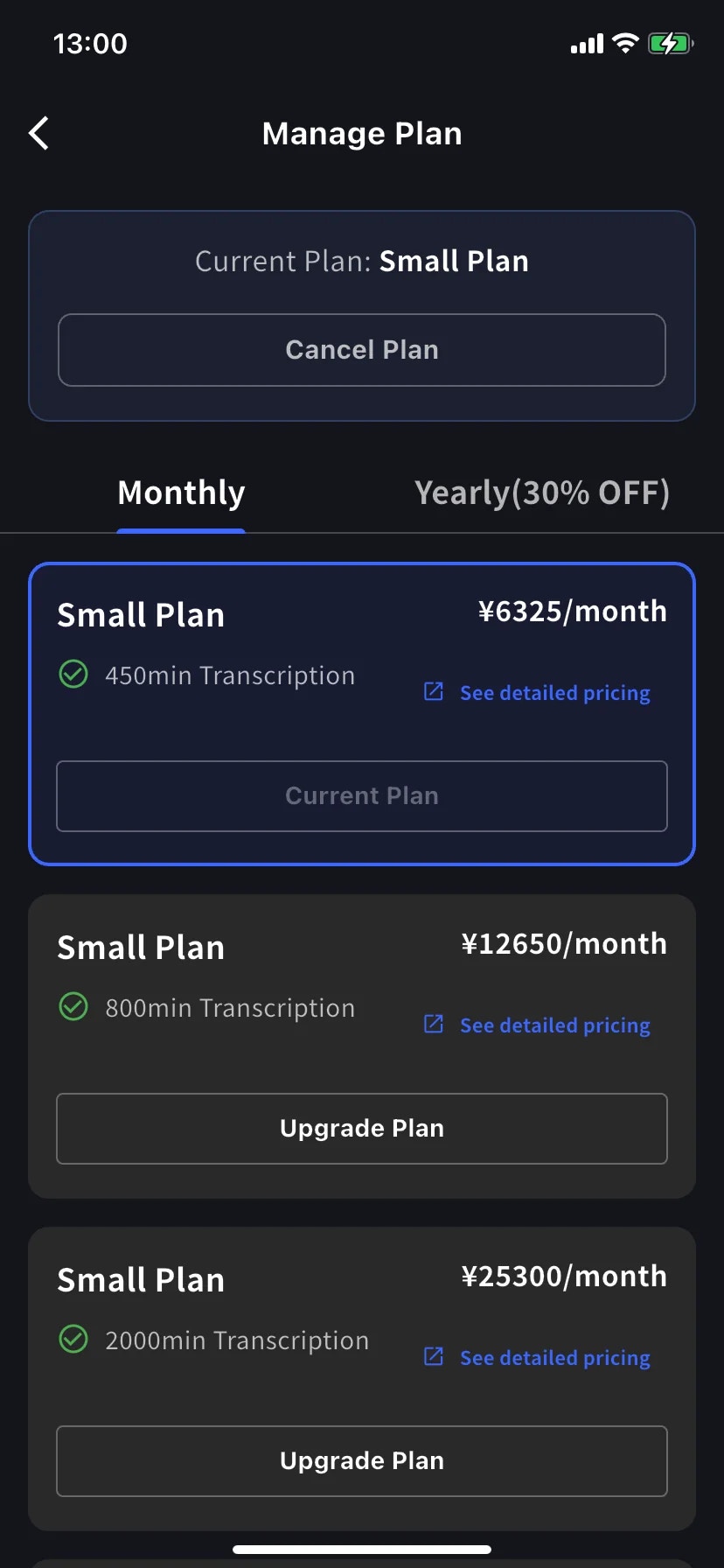
အဆင့်မြှင့်တင်ခြင်း - ယနေ့ ထိရောက်သည်။
ပိုမြင့်သောအဆင့်တွင် Upgrade Plan ကို တို့ပါ။ သင့်အလုပ်ခွင်သည် အစီအစဉ်အသစ်သို့ ချက်ချင်းပြောင်းသွားပြီး ယနေ့အခကြေးငွေသည် အချိုးကျကွာခြားမှုကို ရောင်ပြန်ဟပ်နေသည့် နဖူးစည်းတွင် ဖော်ပြထားသည်။ ရှိပြီးသားကတ်တစ်ခုကို ရွေးပါ သို့မဟုတ် + Add new card ကိုနှိပ်ပါ၊ Terms / Privacy ကို အမှန်ခြစ်ပါ၊ ထို့နောက် Confirm Plan Change ကိုနှိပ်ပါ။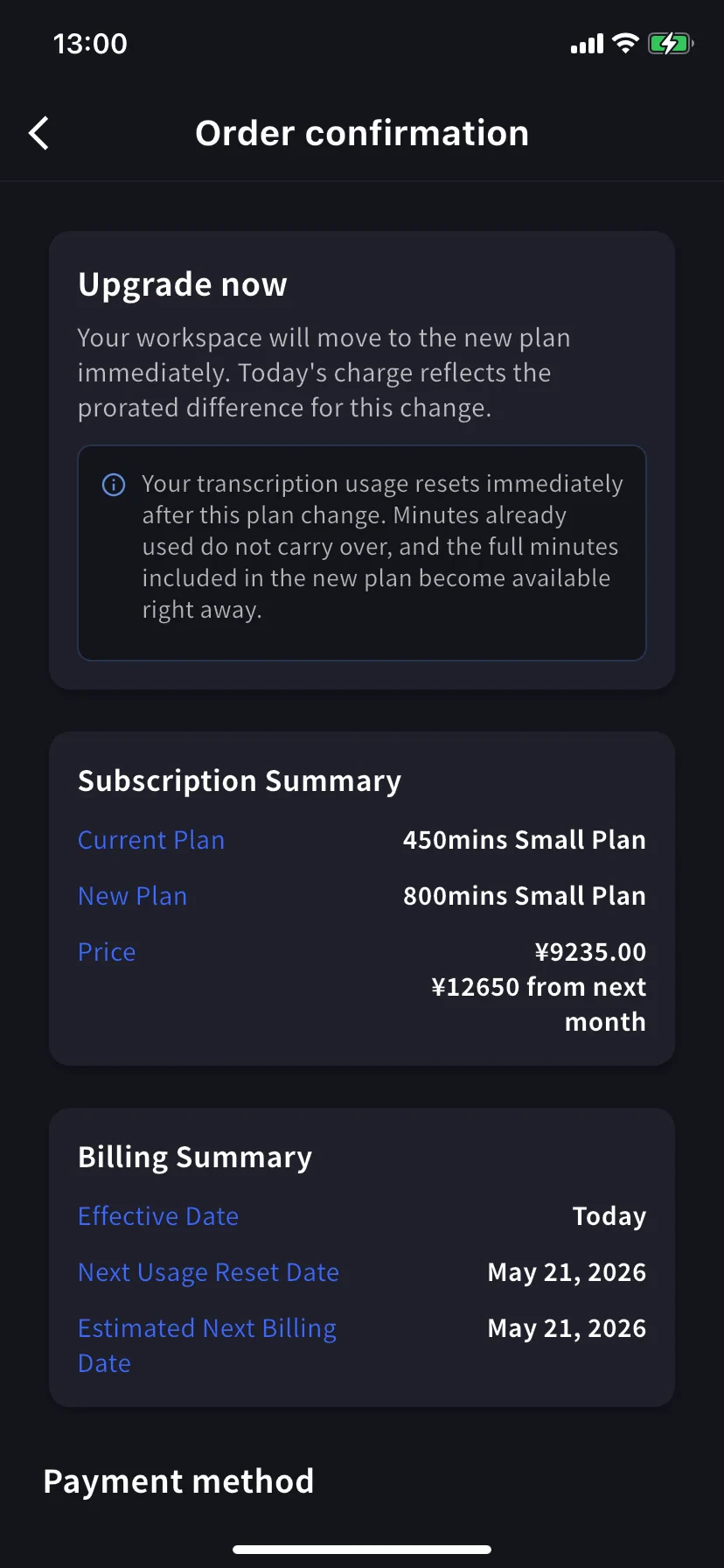
Premium from Free Plan 1 ပတ် အစမ်းသုံးခြင်းဖြင့် စတင်သည် ။ မကုန်မချင်း အခကြေးငွေမယူပါ။
3. Enterprise / Written / အီလက်ထရွန်းနစ်စာချုပ် ဖောက်သည်များ
Contract Procedures ကိုကြည့်ရှုပြီး this form မှတစ်ဆင့် လျှောက်ထားပါ-- ကုမ္ပဏီအမည် 2. ကုမ္ပဏီလိပ်စာ 3. ကုမ္ပဏီဖုန်း 4. ဆက်သွယ်ရန်လူ 5. စာချုပ်ရက်စွဲ 6. လက်ရှိ အစီအစဉ် & လိုချင်သော အစီအစဉ်
ပယ်ဖျက်ခြင်း/ စမ်းသပ်မှု ပြီးဆုံးခြင်း။
1. PC
ထိပ်တန်း nav → Billing → Subscriptions → Change Plan → Change to Free Version အောက် Free Plan → အကြောင်းပြချက် → အတည်ပြုပါ။ Subscriptions မျက်နှာပြင်ပေါ်ရှိ ပယ်ဖျက်ခြင်းမက်ဆေ့ချ်ကို စစ်ဆေးပါ။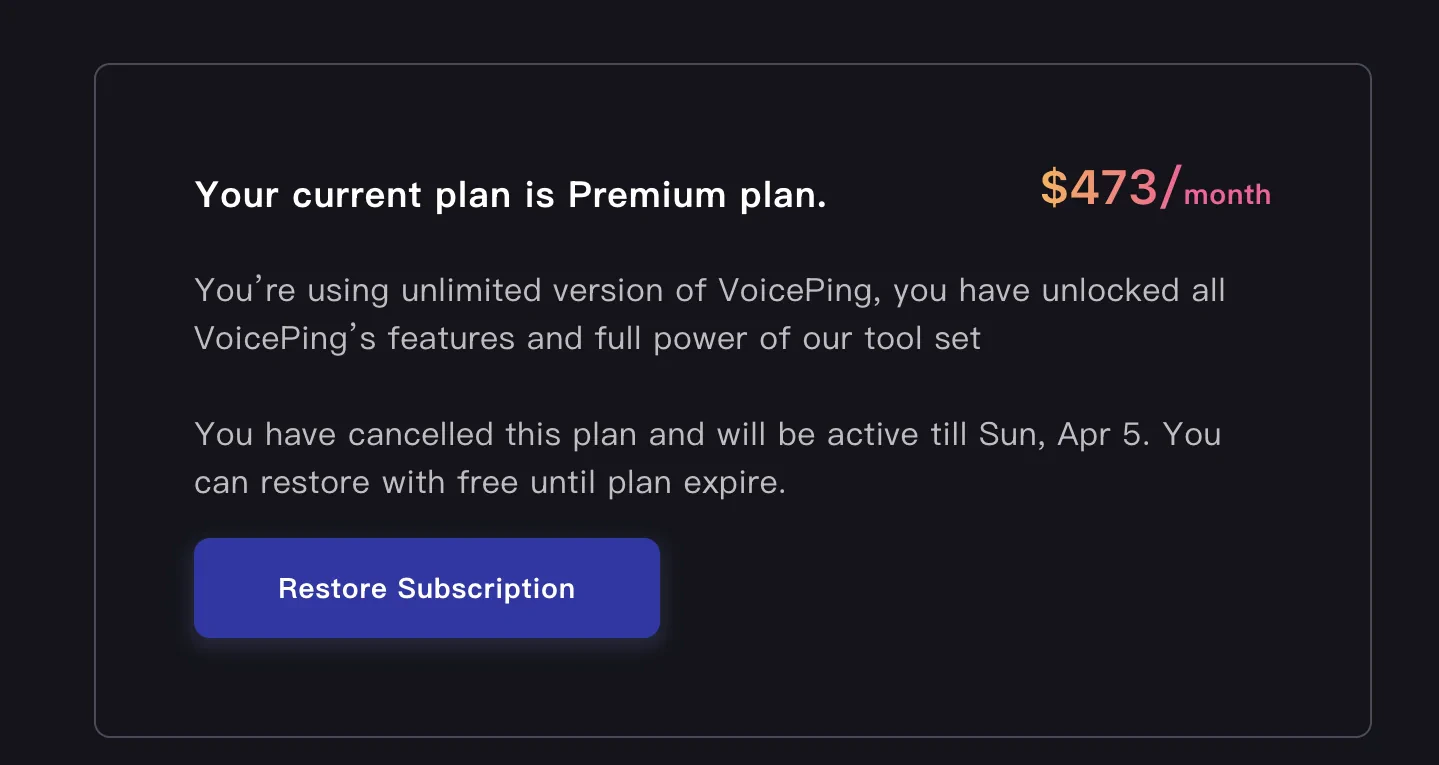
2. Mobile
Billing hub ရှိ Manage Plan မှ ပယ်ဖျက်ပါ။ Restore ကာလမကုန်ဆုံးမီ အချိန်မရွေး။မလုပ်တော့
Manage Plan ၏ထိပ်ရှိ Cancel Plan ကိုနှိပ်ပါ
လိုအပ်သော အကြောင်းပြချက်စာရင်းပါသော စာရွက်တစ်ရွက် ပေါ်လာသည်။ တစ်ခုရွေး; အကြောင်းပြချက်တစ်ခုရွေးချယ်သည်အထိ Cancel Plan ခလုတ်သည် မီးခိုးရောင်ရှိနေပါသည်။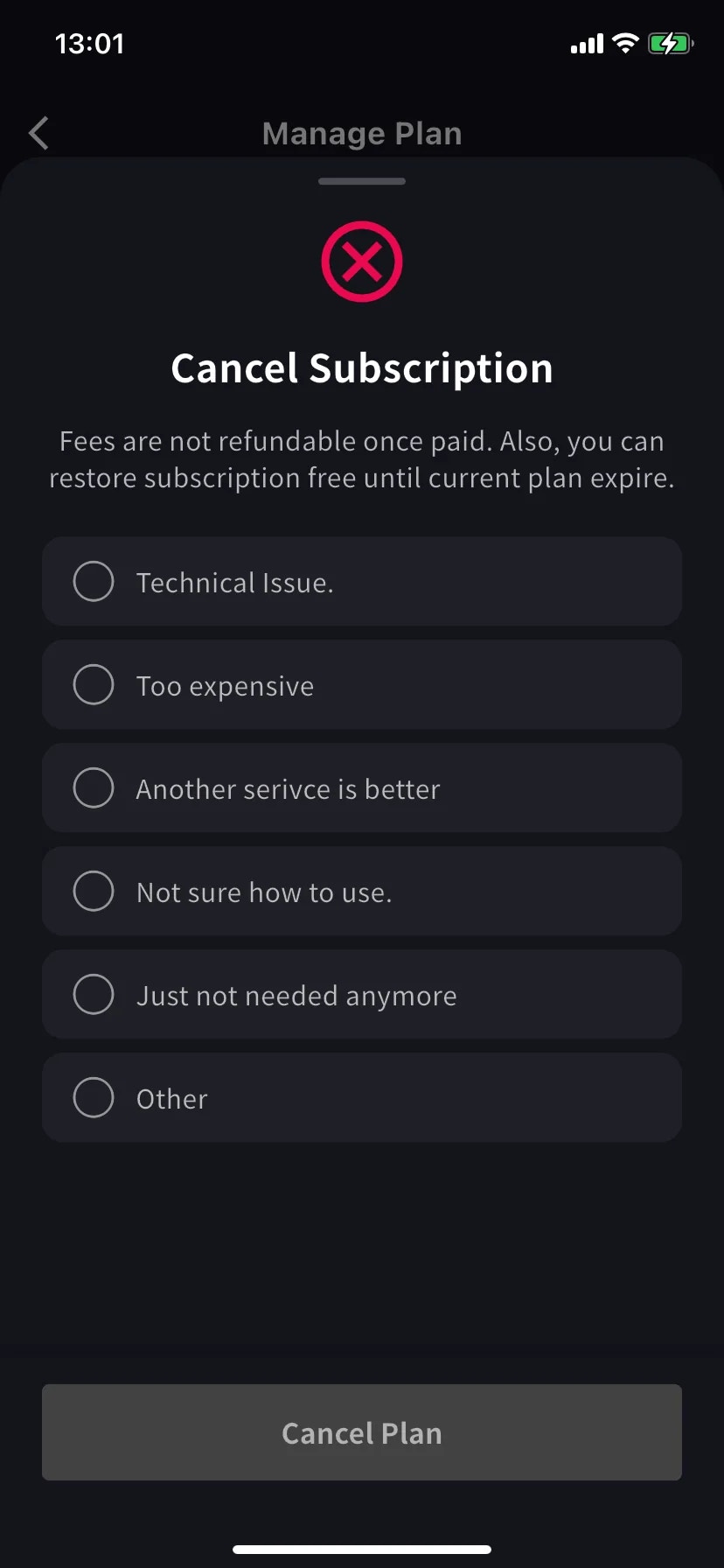
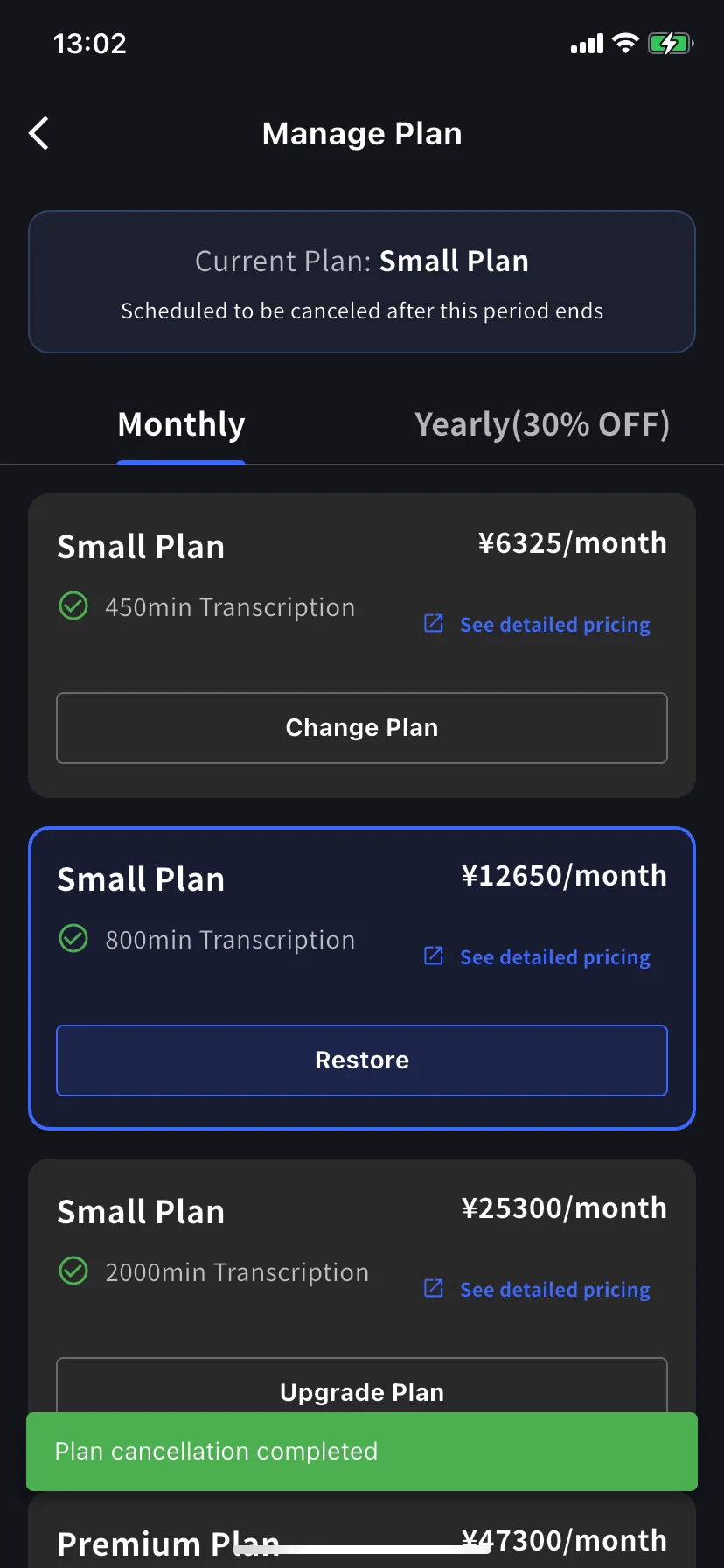
Restore အလိုအလျောက် သက်တမ်းတိုးခြင်း။
လက်ရှိအဆင့်ရှိ Restore ကိုနှိပ်ပါ။ အမှာစာအတည်ပြုချက်တွင် စီစဉ်ထားသည့်ပယ်ဖျက်မှုကို ဖယ်ရှားမည်ဖြစ်ပြီး နောက်သက်တမ်းတိုးသည့်ရက်စွဲတွင် ငွေတောင်းခံမှုကို ဆက်လက်လုပ်ဆောင်မည်ဟု ဆိုသည်။ ဒီနေ့ဈေးက $0 ပါ။ Confirm Plan Change ကိုနှိပ်လိုက်ပါ၊ သင်သည် ပုံမှန်သက်တမ်းတိုးစာရင်းသွင်းမှုတွင် ပြန်လည်ရောက်ရှိနေပြီဖြစ်သည်။ အသုံးပြုမှုသည် ၎င်း၏ ပြန်လည်သတ်မှတ်ချိန်ဇယားကို ထိန်းသိမ်းထားသည်။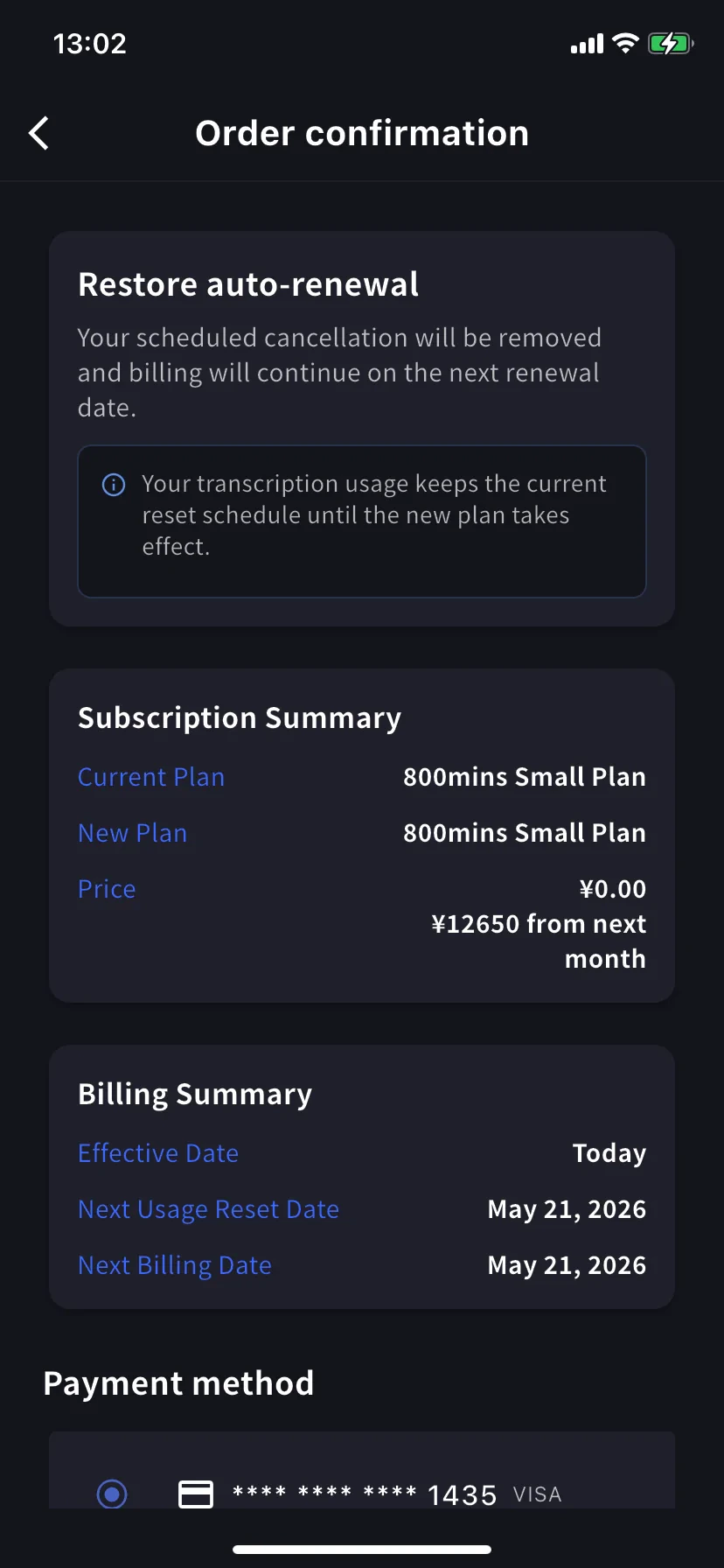
3. Enterprise / Written / အီလက်ထရွန်းနစ်စာချုပ် ဖောက်သည်များ
Subscriptions တက်ဘ်ကို စာချုပ်အခြေခံသော ဖောက်သည်များအတွက် မရရှိနိုင်ပါ။ this form မှတဆင့်လျှောက်ထားပါ- ကုမ္ပဏီအမည် 2. ကုမ္ပဏီလိပ်စာ 3. ကုမ္ပဏီဖုန်း 4. ဆက်သွယ်ရန်လူ 5. စာချုပ်ရက်စွဲ 6. စာချုပ်အစီအစဉ် အမျိုးအစား 7. ဖျက်သိမ်းရခြင်း အကြောင်းအရင်း