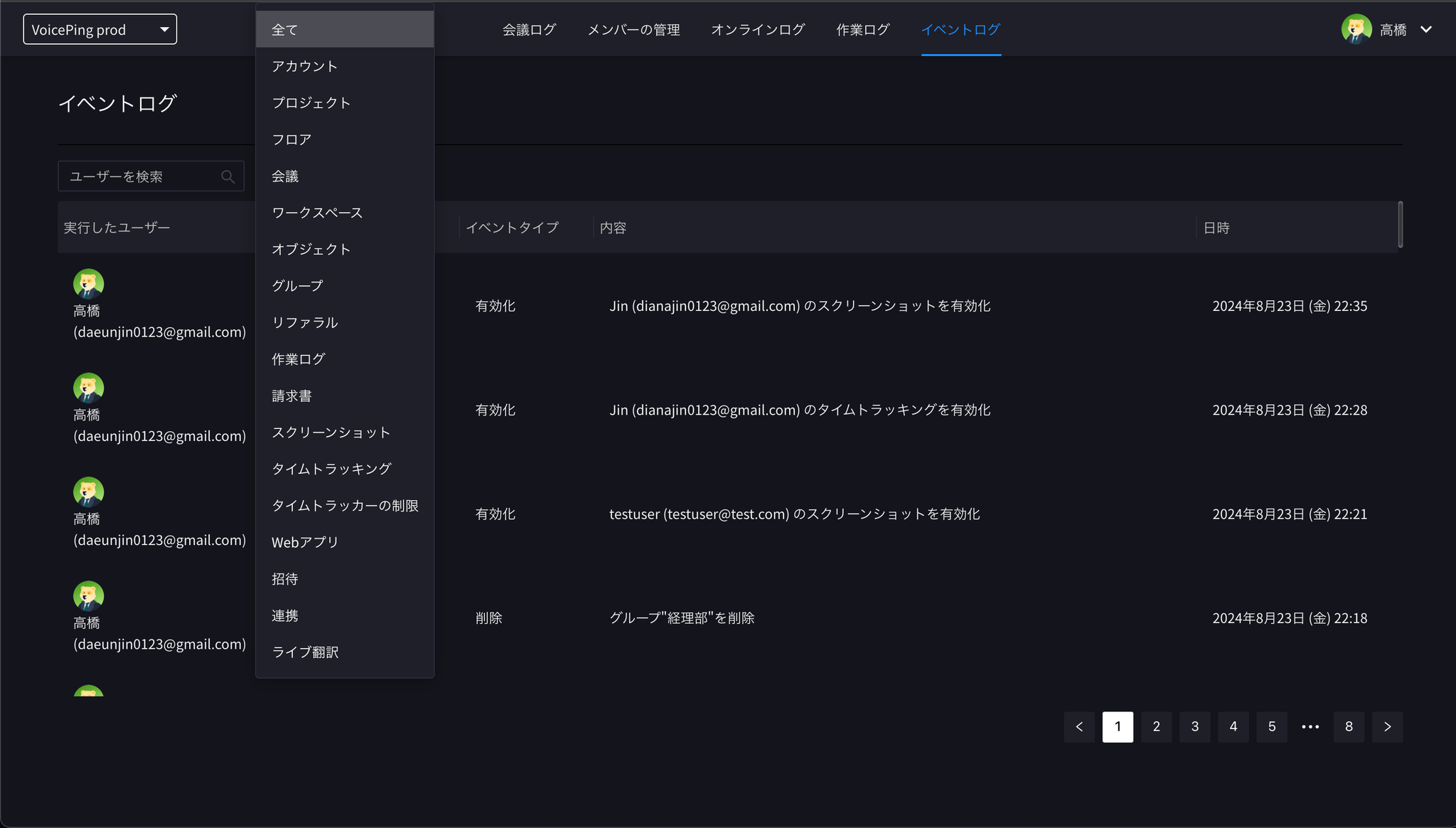
Workspace မန်နေဂျာများသည် အရေးကြီးသော workspace လုပ်ဆောင်မှုများကို စစ်ဆေးရန် Event Log ကို အသုံးပြုကြသည်။

Event Log ကိုဖွင့်ရန်

  1. VoicePing desktop အက်ပ်ကို ဖွင့်ပါ။
  2. ဘယ်ဘက် sidebar မှ Event Log ကို ရွေးပါ။
ဘယ်ဘက် sidebar တွင် Event Log ကို အသားပေးပြထားသော Event Log မျက်နှာပြင်
မှတ်တမ်းတစ်ခုစီတွင် ဖြစ်ရပ်ကို ပြုလုပ်သူ (Active By)၊ ဖြစ်ရပ်အမျိုးအစားနှင့် အသေးစိတ်၊ ရက်စွဲနှင့် အချိန်၊ လုပ်ဆောင်မှုပြုလုပ်ရာ IP လိပ်စာ တို့ကို ပြသသည်။

စစ်ထုတ်မှုများ

စစ်ထုတ်မှုရည်ရွယ်ချက်
Date rangeသတ်မှတ်ကာလတစ်ခုကို ပြန်လည်စစ်ဆေးရန်။
Member selectorအသုံးပြုသူတစ်ဦး သို့မဟုတ် တစ်ဦးထက်ပိုသောသူများ၏ ဖြစ်ရပ်များကို ပြရန်။
Categoryထုတ်ကုန် သို့မဟုတ် လုံခြုံရေးနယ်ပယ်တစ်ခုကို အာရုံစိုက်ရန်။

ရက်စွဲအပိုင်းအခြား

Last 1 week / Last 1 month အမြန်ခလုတ်များကို အသုံးပြုပါ၊ သို့မဟုတ် စိတ်ကြိုက်ကာလရွေးရန် ရက်စွဲအကွက်ကို ဖွင့်ပါ။ ပြက္ခဒိန်တွင် TodayLast 7 daysLast 3 monthsThis monthLast monthThis yearLast year စသည့် ဖြတ်လမ်းများလည်း ပါရှိသည်။
အသုံးများသောကာလများအတွက် ဖြတ်လမ်းများပါသော ရက်စွဲအပိုင်းအခြားရွေးချယ်ကိရိယာ

အဖွဲ့ဝင်များ

All Members ဖြင့် အားလုံး၏ဖြစ်ရပ်များကို ပြပါ၊ သို့မဟုတ် သတ်မှတ်အဖွဲ့ဝင်များကိုရွေး၍ ၎င်းတို့၏ဖြစ်ရပ်များကိုသာ ကြည့်ပါ။
All Members နှင့် အဖွဲ့ဝင်တစ်ဦးချင်းကို ပြသသော အဖွဲ့ဝင်ရွေးချယ်ကိရိယာ

အမျိုးအစား

နယ်ပယ်တစ်ခုကို အာရုံစိုက်ရန် အမျိုးအစား dropdown ကို အသုံးပြုပါ။
Event Log အမျိုးအစားအားလုံးကို ပြသသော အမျိုးအစား dropdown
  • All
  • People & Access
  • Workspace Settings
  • Virtual Office
  • Meetings & Transcripts
  • Web Meeting Bot
  • Expo Mode
  • Time Tracking
  • Billing & Coins
  • Other

ထုတ်ယူခြင်း

Event Log မျက်နှာပြင်ပြင်ပတွင် စစ်ဆေးမှုမှတ်တမ်းကို မျှဝေရန်လိုအပ်ပါက ညာဘက်အပေါ်ရှိ Export to CSV သို့မဟုတ် Export PDF ခလုတ်များကို အသုံးပြုပါ။
Export to CSV နှင့် Export PDF ခလုတ်များကို အသားပေးပြထားသော Event Log မျက်နှာပြင်
Event Log သည် workspace စစ်ဆေးမှုမှတ်တမ်းအတွက် ဖြစ်သည်။ ထုတ်ကုန်အသုံးပြုမှုလမ်းကြောင်းများနှင့် dashboard များအတွက် Analysis ကို အသုံးပြုပါ။