VoicePing သုံးစွဲသူများသည် desktop အက်ပ်အပြင် မိုဘိုင်း အက်ပ်ကိုလည်း အသုံးပြုနိုင်ပါသည်။ Desktop အက်ပ်ကဲ့သို့ပင် မိုဘိုင်း အက်ပ်တွင် အသံခေါ်ဆိုမှု လုပ်ဆောင်ချက်များ၊ အသံ ဘာသာပြန်ခြင်းနှင့် အစည်းအဝေးခန်းများ ရှိသဖြင့် ကွန်ပျူတာ မဖွင့်နိုင်သောအခါပင် သင့်အဖွဲ့နှင့် ဆက်သွယ်နိုင်ပါသည်။

Virtual Office Mode သို့ ပြောင်းလဲခြင်း

ပင်မ မျက်နှာပြင်မှ Virtual Office mode နှင့် Voice Translation mode ကြား ပြောင်းလဲနိုင်ပါသည်။ Virtual office သို့ ဝင်ရောက်ရန် menu ၏ ထိပ်ရှိ “Switch to Virtual Office Mode” ကို နှိပ်ပါ။
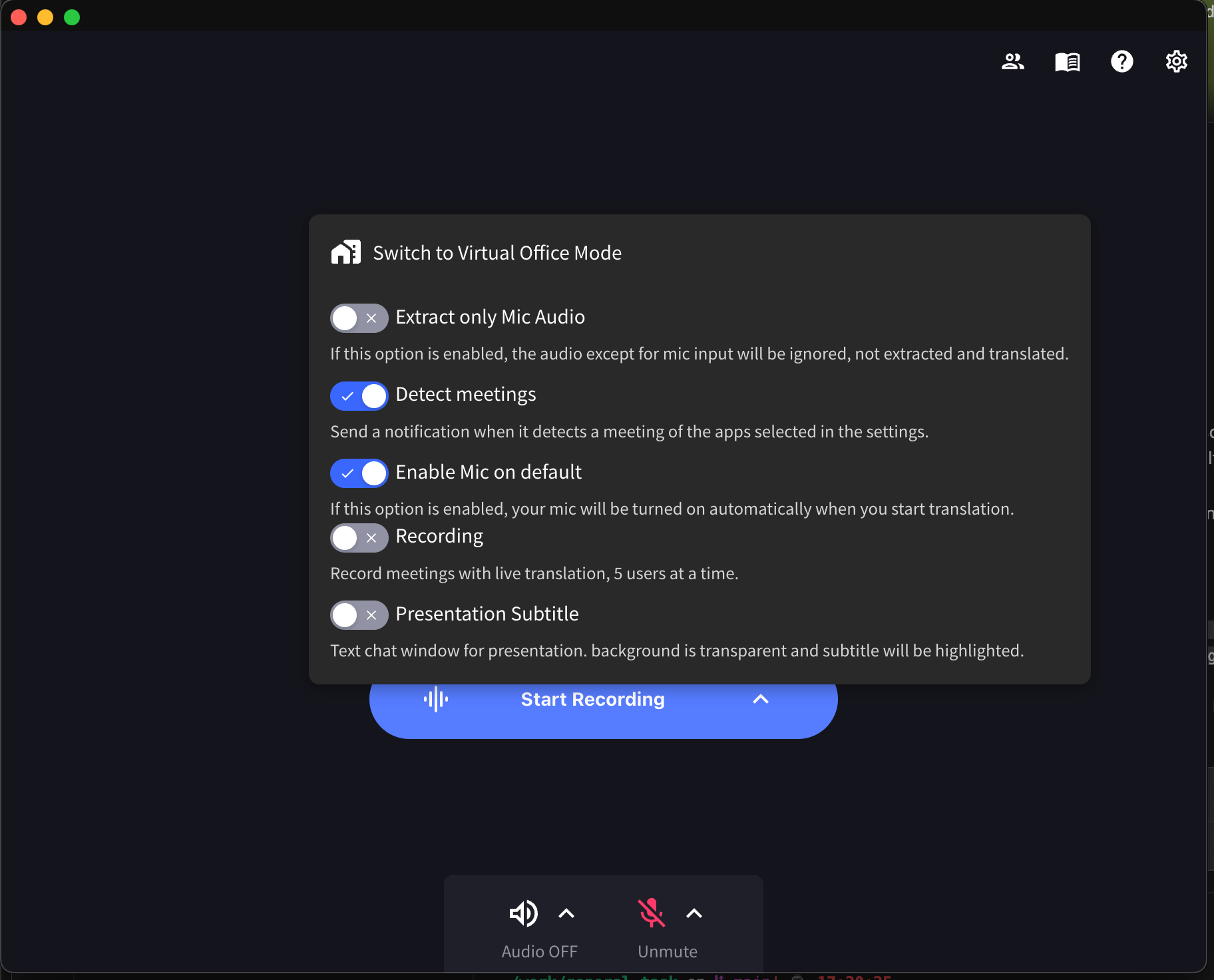
Virtual Office Mode သို့ ပြောင်းလဲခြင်း
Mode ပြောင်းလဲသောအခါ အောက်ပါ ရွေးချယ်စရာများကိုလည်း မြင်ရပါမည်:
  • Mic Audio သာ ထုတ်ယူပါ: ဖွင့်ထားလျှင် microphone input ကိုသာ ထုတ်ယူပြီး ဘာသာပြန်မည်၊ အခြား audio များကို လျစ်လျူရှုမည်
  • အစည်းအဝေးများ ရှာဖွေပါ: settings တွင် ရွေးချယ်ထားသော apps များမှ အစည်းအဝေး တွေ့ရှိသောအခါ အကြောင်းကြားစာ ပို့မည်
  • ပုံသေအားဖြင့် Mic ဖွင့်ပါ: ဘာသာပြန်ခြင်း စတင်သောအခါ သင်၏ microphone အလိုအလျောက် ဖွင့်မည်
  • Recording: တိုက်ရိုက် ဘာသာပြန်မှုဖြင့် အစည်းအဝေးများ မှတ်တမ်းတင်ပါ (တစ်ကြိမ်လျှင် အများဆုံး ၅ ဦး)
  • Presentation Subtitle: တင်ပြမှုများအတွက် မီးမောင်းထိုးထားသော စာတန်းထိုးများဖြင့် ပွင့်လင်းမြင်သာသော text chat window ပြသပါ

Virtual Office ကို ဖွင့်ခြင်း သို့မဟုတ် ပိတ်ခြင်း

Workspace စီမံခန့်ခွဲသူများသည် workspace ရှိ အဖွဲ့ဝင်အားလုံးအတွက် Virtual Office feature ကို ဖွင့်ခြင်း သို့မဟုတ် ပိတ်ခြင်း ပြုလုပ်နိုင်ပါသည်။
  1. Preferences ကို ဖွင့်ပါ (ညာဘက်အပေါ်ထောင့်ရှိ gear icon ကို နှိပ်ပါ)
  2. ဘယ်ဘက် sidebar မှ Workspace ကို ရွေးချယ်ပါ
  3. Enable Virtual Office toggle ကို ရှာပါ
  4. workspace အဖွဲ့ဝင်အားလုံးအတွက် virtual office ဖွင့်/ပိတ်ရန် အဖွင့် သို့မဟုတ် အပိတ် လုပ်ပါ
  5. ပြောင်းလဲမှုများ သိမ်းဆည်းရန် Update ကို နှိပ်ပါ
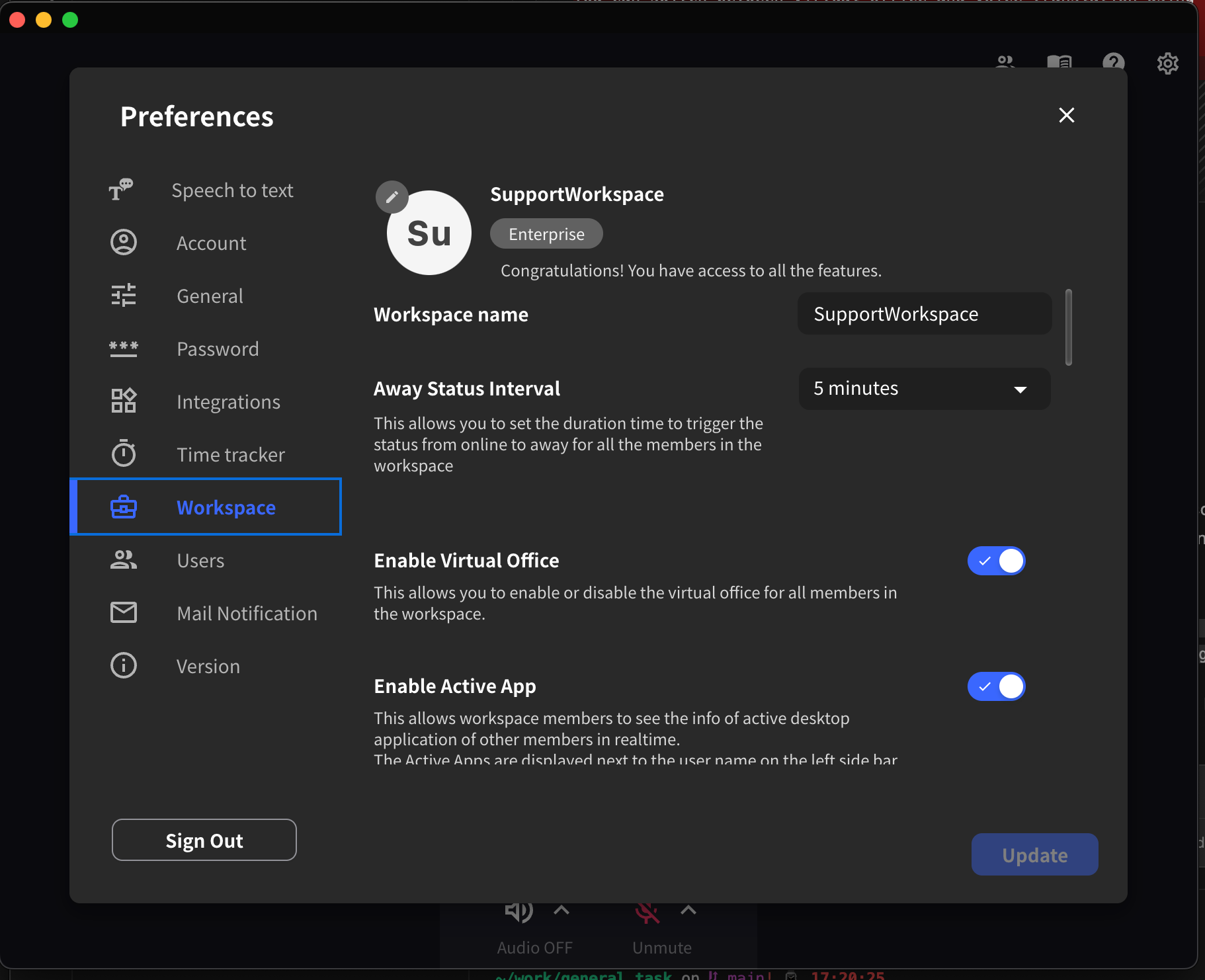
Virtual Office Settings ဖွင့်ခြင်း
အောက်ပါတို့ကိုလည်း ပြင်ဆင်သတ်မှတ်နိုင်ပါသည်:
  • Away Status Interval: အဖွဲ့ဝင်၏ status “Away” သို့ အလိုအလျောက် ပြောင်းလဲမည့် အချိန်ကာလကို သတ်မှတ်ပါ
  • Enable Active App: workspace အဖွဲ့ဝင်များကို အခြားအဖွဲ့ဝင်များ၏ active desktop application များကို real-time တွင် ကြည့်ရှုခွင့်ပြုပါ

1. VoicePing အကောင့်/Workspace ဖန်တီးခြင်း

VoicePing အကောင့်/workspace မရှိသေးပါက app store မှ VoicePing အက်ပ်ကို ဒေါင်းလုတ်လုပ်ပါ။ အက်ပ် ဒေါင်းလုတ်လုပ်ပြီးနောက် စတင်အသုံးပြုပြီး အကောင့်နှင့် workspace အသစ် ဖန်တီးပါ။ ဖန်တီးနည်းအတွက် ဤနေရာကို ကြည့်ပါ။

2. အဖွဲ့ဝင်များ ဖိတ်ကြားခြင်း

VoicePing desktop အက်ပ်တွင် သင့် ကုမ္ပဏီရှိ လူများကို VoicePing workspace သို့ ဖိတ်ကြားရန် နည်းလမ်း 3 ခု ရှိသော်လည်း မိုဘိုင်း အက်ပ်တွင် workspace သို့ အဖွဲ့ဝင်များ ဖိတ်ကြားရန် နည်းလမ်း တစ်ခုသာ ရှိပါသည်။ Sidebar ပြသရန် အက်ပ်၏ ဘယ်ဘက်အပေါ်ထောင့်ရှိ profile icon ကို နှိပ်ပါ။ ဖိတ်ကြားချက် လင့်ခ် ပြသရန် [ဆက်တင်များ] > [URL ဖြင့် ဖိတ်ကြားရန်] သို့ သွားပါ။

Floor တွင် သင့်အဖွဲ့နှင့် စကားပြောခြင်း

Web conferencing သည် remote work ဆက်သွယ်ရေးအတွက် စံသတ်မှတ်ချက် ဖြစ်လာသော်လည်း အချိန်ဇယား ပြုလုပ်ရခက်ခြင်းကဲ့သို့သော အကြောင်းပြချက်များကြောင့် ဆက်သွယ်ရေး လျော့ကျသွားသော ကိစ္စများ အများအပြားရှိပါသည်။ ဤပြဿနာကို ဖြေရှင်းရန် VoicePing virtual office တွင် သင့်အဖွဲ့နှင့် လွယ်ကူစွာ စကားပြောနိုင်သော “အသံခေါ်ဆိုမှု” လုပ်ဆောင်ချက် ရှိပါသည်။ ပထမဦးစွာ သုံးစွဲသူ အခြေအနေမှ တစ်ဖက်လူ စကားပြောနိုင်ခြင်း ရှိမရှိ စစ်ဆေးပါ။

သုံးစွဲသူ အခြေအနေ

Online အခြေအနေ
အလုပ်များနေသော အခြေအနေ
ဝေးနေသော အခြေအနေ

အသံခေါ်ဆိုမှု

တစ်ဖက်လူ စကားပြောနိုင်ပါက “အသံခေါ်ဆိုမှု” လုပ်ဆောင်ချက်ကို အသုံးပြုပါ။ မိုဘိုင်း အက်ပ်တွင် ၎င်းတို့၏ သုံးစွဲသူ icon သို့မဟုတ် sidebar မှ ဖုန်းကိုင် icon ကို နှိပ်၍ တစ်ဖက်လူကို ခေါ်ဆိုနိုင်ပါသည်။

Text Chat

“အသံခေါ်ဆိုမှု” လုပ်ဆောင်ချက်အပြင် အခြားသူများနှင့် စကားပြောရန် chat box ကို ကိရိယာအဖြစ် ပေးထားပါသည်။ မိုဘိုင်း အက်ပ်တွင် မျက်နှာပြင် အောက်ခြေရှိ text icon သို့မဟုတ် သုံးစွဲသူ၏ avatar မှ text icon ကို နှိပ်၍ message ပို့ပါ။ မျက်နှာပြင် ညာဘက်အပေါ်ထောင့်ရှိ keyboard icon ကို နှိပ်၍ message box ကို ပြ/ဖျောက် နိုင်ပါသည်။

အစည်းအဝေး ပြုလုပ်ခြင်း

VoicePing မိုဘိုင်း အက်ပ်တွင်လည်း အစည်းအဝေးများ ပြုလုပ်နိုင်ပါသည်။ Floor တွင် အစည်းအဝေးခန်း မရှိပါက တစ်ခု ဖန်တီးပါ။

အစည်းအဝေးခန်း ဖန်တီးခြင်း

အစည်းအဝေးခန်း အသစ် ဖန်တီးရန် floor ရှိ ”+” ခလုတ်ကို နှိပ်ပါ။ အစည်းအဝေးခန်း အမည် ထည့်သွင်းပြီး ဒီဇိုင်း ရွေးချယ်ပါ။

အသံ ဘာသာပြန်ခြင်း (ရွေးချယ်နိုင်သော)

အသံ ဘာသာပြန်ခြင်း လုပ်ဆောင်ချက်သည် VoicePing မိုဘိုင်း အက်ပ်တွင်လည်း ရရှိနိုင်ပါသည်။ ပထမဦးစွာ ဆက်တင်များမှ ဘာသာပြန်နိုင်သော ဘာသာစကားများ ရွေးချယ်ပါ။

ဘာသာပြန်နိုင်သော ဘာသာစကားများ သတ်မှတ်ခြင်း

Sidebar ပြသရန် အက်ပ်၏ ဘယ်ဘက်အပေါ်ထောင့်ရှိ သုံးစွဲသူ icon ကို နှိပ်ပါ။ [ဆက်တင်များ] > [Workspace] သို့ သွားပြီး [စာသားပြောင်းခြင်းနှင့် ဘာသာပြန်ခြင်း] ဆက်တင်များကို ရှာပါ။ မြား icon ကို နှိပ်ပြီး သင့် workspace တွင် အသုံးပြုမည့် ဘာသာစကားများ ရွေးချယ်ပါ။

ဘာသာစကားများ သတ်မှတ်ခြင်း

အသံ ဘာသာပြန်ခြင်း လုပ်ဆောင်ချက် အသုံးပြုသောအခါ ပြောဆိုသော ဘာသာစကားနှင့် ဘာသာပြန် ဘာသာစကား ရွေးချယ်ပါ။

Data သိမ်းဆည်းမှု ကာလဆိုင်ရာ မှတ်ချက်များ

Data သိမ်းဆည်းမှု ကာလဆိုင်ရာ မှတ်ချက်များ[အသံ Data]Small နှင့် Premium plan သုံးစွဲသူများအတွက် data လုံခြုံရေးနှင့် ထိရောက်သော သိုလှောင်မှု စီမံခန့်ခွဲမှု အမြင်အရ အသံ data အတွက် သိမ်းဆည်းမှု ကာလသည် အများဆုံး 3 လဖြစ်ပြီး သိမ်းဆည်းမှု ကာလ ကျော်လွန်သော data ကို ကြိုတင် အသိပေးခြင်းမရှိဘဲ အပြီးအပိုင် ဖျက်ပါမည်အထူး သိမ်းဆည်းမှု ကာလ လိုအပ်ပါကအခပေး စာချုပ် သုံးစွဲသူဖြစ်ပြီး ရေရှည် သိုလှောင်မှု လိုအပ်ပါက သင့် စာချုပ် သက်တမ်းတိုးချိန်အထိ data ထိန်းသိမ်းရန် ရွေးချယ်မှုများ ဆွေးနွေးရန် ဝမ်းမြောက်ပါသည်။ 2024 နိုဝင်ဘာလ ကုန်အထိ လွတ်လပ်စွာ ဆက်သွယ်ပါ[အသံသွင်း Video Data]1 လထက် ကျော်လွန်သော အသံသွင်း video data ကို ကြိုတင် အသိပေးခြင်းမရှိဘဲ ဖျက်ပါမည်။ 1 လထက် ကျာ သိမ်းဆည်းလိုပါက ကြိုတင် ဒေါင်းလုတ်လုပ်ပါ။
မေးခွန်းများရှိပါက ဤဖောင် မှတစ်ဆင့် ကျွန်ုပ်တို့ထံ ဆက်သွယ်ပါ။
## တရားဝင်လင့်များ