
အဖွဲ့ဝင် စီမံခန့်ခွဲမှုဆိုသည်မှာ
အဖွဲ့ဝင် စီမံခန့်ခွဲမှုသည် workspace အတွင်း အဖွဲ့ဝင်များ၏ role (Owner, Manager, Member) ပြောင်းလဲခြင်းနှင့် အဖွဲ့ဝင်များ ဖျက်ခြင်းအတွက် feature တစ်ခု ဖြစ်ပါသည်။အဖွဲ့ဝင် စီမံခန့်ခွဲမှုကို workspace Owner သို့မဟုတ် Manager ကသာ လုပ်ဆောင်နိုင်ပါသည်။
အဖွဲ့ဝင် စီမံခန့်ခွဲမှု မျက်နှာပြင် ဖွင့်ခြင်း
VoicePing desktop app ၏ ညာဘက်အပေါ်ထောင့်ရှိ “Manage Teams” icon (လူပုံ icon) ကို နှိပ်ပါ။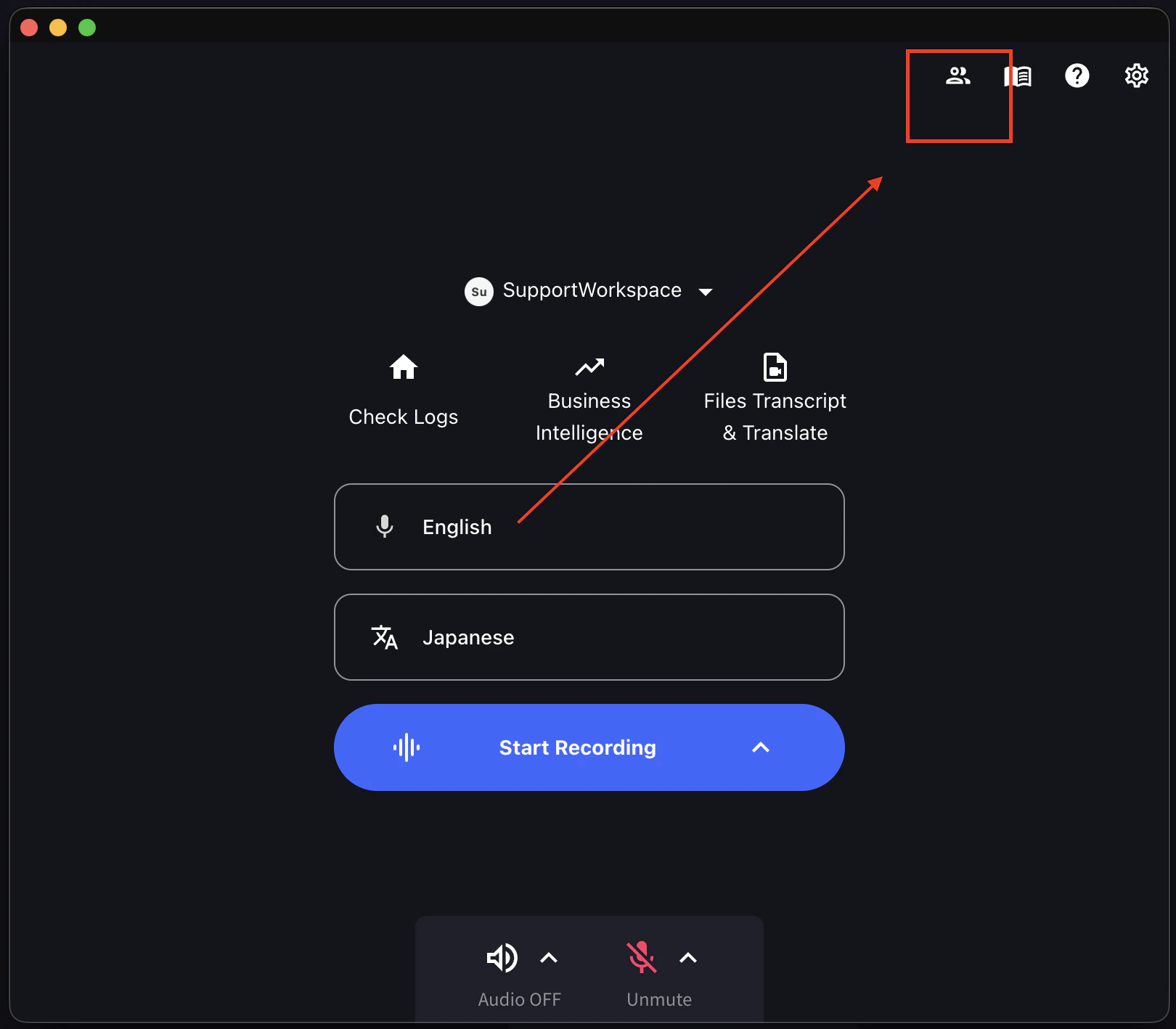
အဖွဲ့ဝင် Role ပြောင်းလဲခြင်း
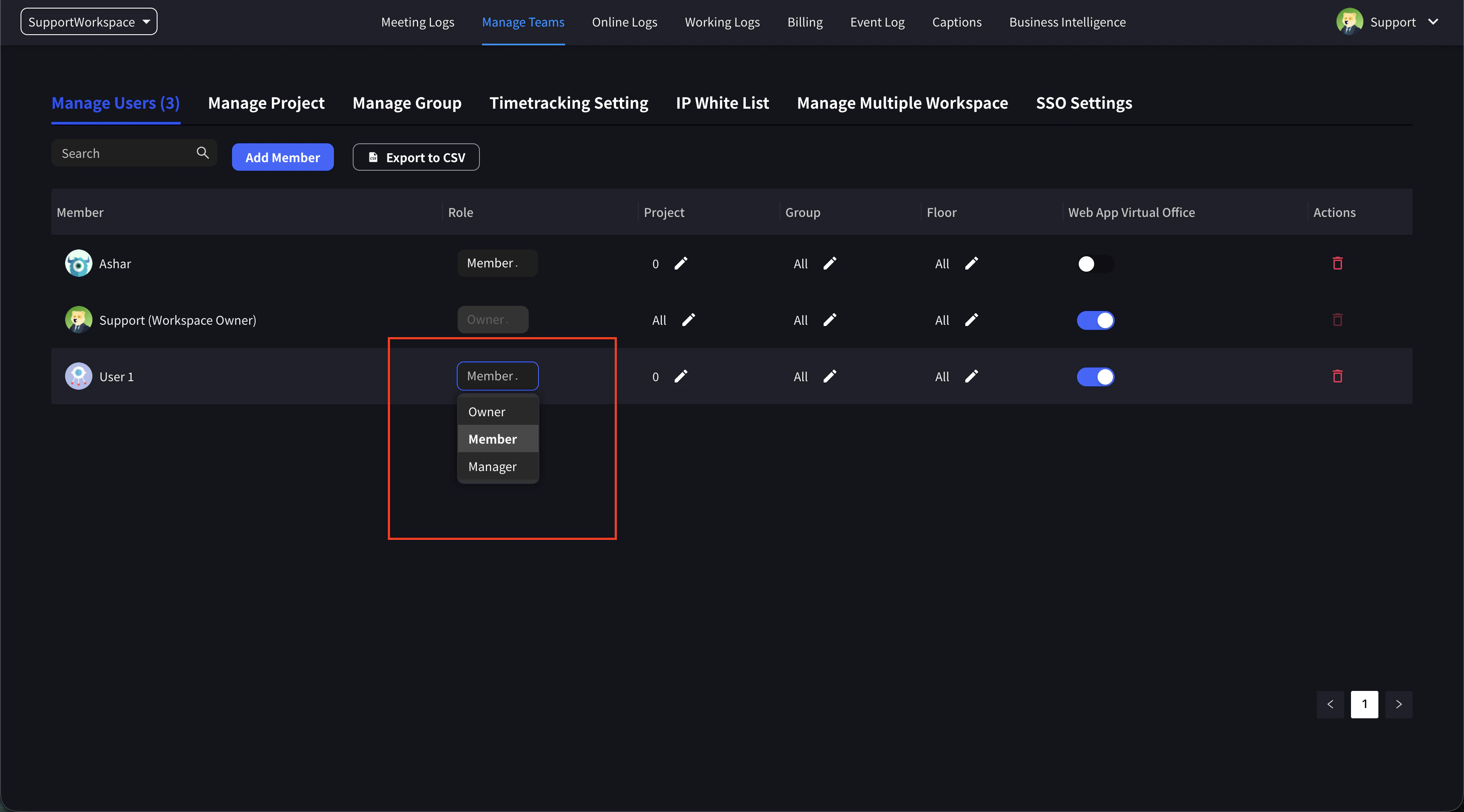
“Manage Teams” မျက်နှာပြင် ပွင့်လာပြီးနောက် “Manage Users” tab ကို ရွေးပါ။ အဖွဲ့ဝင်စာရင်း ပေါ်လာမည်ဖြစ်ပြီး အဖွဲ့ဝင်တစ်ဦးချင်းစီ၏ Role column ကို နှိပ်၍ dropdown menu မှ အောက်ပါ role များကို ရွေးချယ်နိုင်ပါသည်:- Owner — Workspace ပိုင်ရှင် (အခွင့်အရေးအားလုံး)
- Manager — Manager (စီမံခန့်ခွဲမှု အခွင့်အရေး)
- Member — အဖွဲ့ဝင် (ပုံမှန် အခွင့်အရေး)
Owner ပြောင်းလဲခြင်း
လက်ရှိ Owner သည် ပစ်မှတ် အဖွဲ့ဝင်၏ Role column ကို နှိပ်ပြီး “Owner” ကို ရွေးချယ်ခြင်းဖြင့် ပိုင်ဆိုင်မှုကို လွှဲပြောင်းနိုင်ပါသည်။အဖွဲ့ဝင်များ ဖျက်ခြင်း
အဖွဲ့ဝင်စာရင်း၏ ညာဘက်ရှိ အနီရောင် ဖျက်ခြင်း ခလုတ် (X) ကို နှိပ်၍ အဖွဲ့ဝင်ကို workspace မှ ဖယ်ရှားနိုင်ပါသည်။အဖွဲ့ဝင် စီမံခန့်ခွဲမှု မျက်နှာပြင်တွင် ရရှိနိုင်သော လုပ်ဆောင်ချက်များ
| လုပ်ဆောင်ချက် | ဖော်ပြချက် |
|---|---|
| အဖွဲ့ဝင် ထည့်သွင်းခြင်း | ”Add Member” ခလုတ်ဖြင့် အဖွဲ့ဝင်အသစ်များကို ဖိတ်ကြားပါ။ အသေးစိတ် ဤနေရာတွင် |
| Role ပြောင်းလဲခြင်း | Role column ၏ dropdown မှ Owner, Manager, Member အကြား ပြောင်းလဲပါ |
| Project များ သတ်မှတ်ခြင်း | အဖွဲ့ဝင်များကို သီးခြား project များသို့ သတ်မှတ်ပါ |
| Group များ သတ်မှတ်ခြင်း | အဖွဲ့ဝင်များကို group များသို့ သတ်မှတ်ပါ |
| Floor များ သတ်မှတ်ခြင်း | အဖွဲ့ဝင်တစ်ဦးချင်းစီ ဝင်ရောက်နိုင်သော floor များကို သတ်မှတ်ပါ |
| Web App ခွင့်ပြုချက် | Browser မှ VoicePing ဝင်ရောက်ခွင့်ကို ခွင့်ပြုပါ |
| CSV Export | အဖွဲ့ဝင်စာရင်းကို CSV file အဖြစ် download ရယူပါ |
| အဖွဲ့ဝင် ဖျက်ခြင်း | Workspace မှ အဖွဲ့ဝင်များကို ဖယ်ရှားပါ |