
1. User Status ဆိုသည်မှာ
Virtual office ရှိ members များ လက်ရှိ ဘာလုပ်နေသည်ကို ကြည့်ရှုနိုင်ပါသည်။2. Status အမျိုးအစား သုံးခု
- Online

- Busy

- Away

1. အခြေခံ Status ပြောင်းလဲနည်း
- App ၏ ဘယ်ဘက်အပေါ်ထောင့်တွင် သင့်အမည်အောက်ရှိ status button ကို နှိပ်ပါ
- လိုချင်သော status ကို ရွေးချယ်ပါ
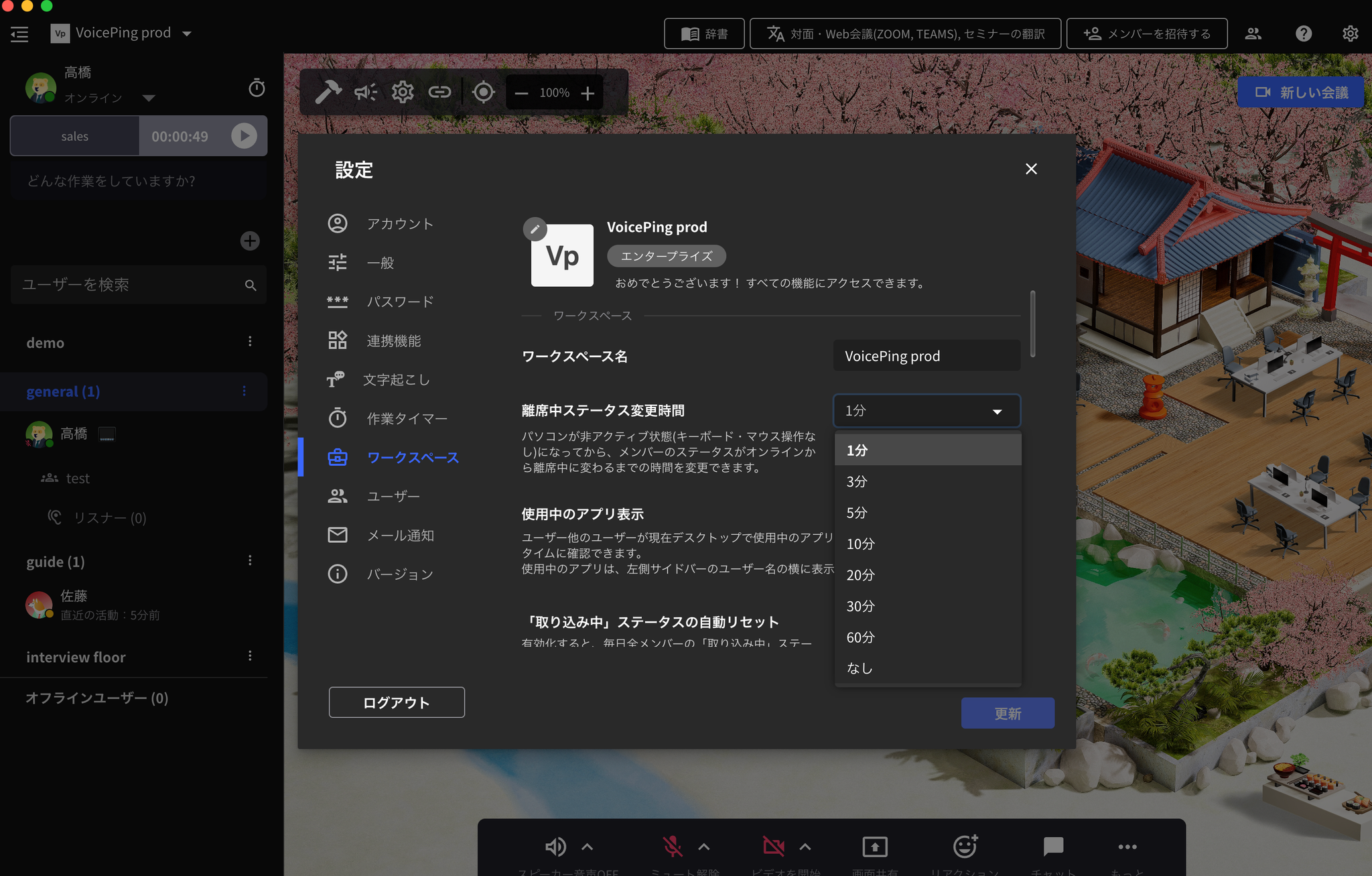
2. “Away” Status ပြောင်းလဲမှု အချိန် သတ်မှတ်ခြင်း (Owner & Manager)
Status ပြောင်းလဲမှုကို အစပျိုးမည့် PC idle time ကို workspace administrator မှ အောက်ပါ အချိန်များမှ ရွေးချယ်သတ်မှတ်နိုင်ပါသည်။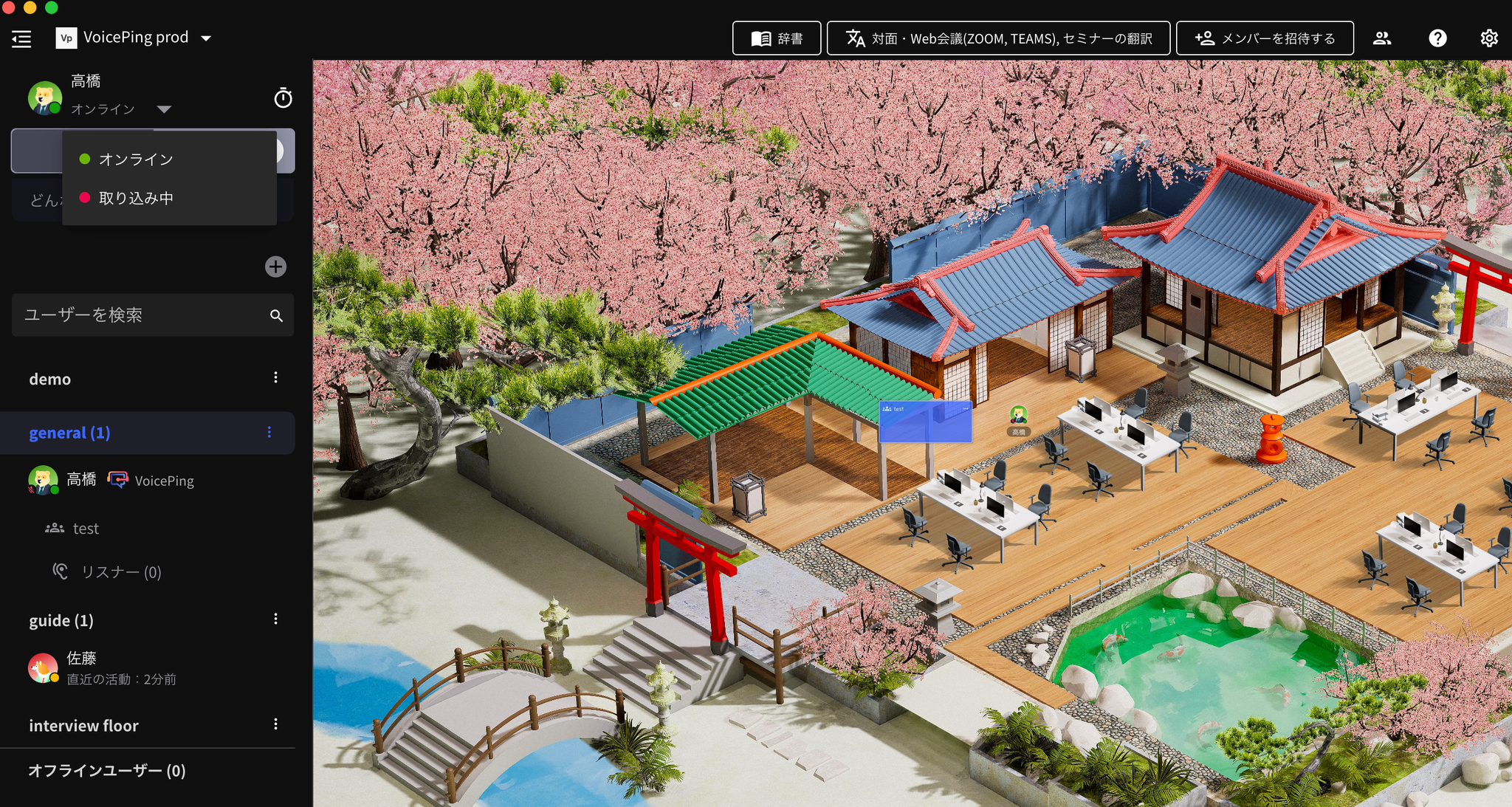
- App ၏ ညာဘက်အပေါ်ထောင့်ရှိ gear icon ကို နှိပ်ပါ
- “Workspace” tab ကို နှိပ်ပါ
- “Away Status Change Time” အတွက် အချိန် သတ်မှတ်ပါ
3. “Busy” Status အလိုအလျောက် Reset လုပ်ခြင်း
- App ၏ ညာဘက်အပေါ်ထောင့်ရှိ gear icon ကို နှိပ်ပါ
- “Workspace” tab ကို နှိပ်ပါ
- “Busy” status အလိုအလျောက် reset ကို ဖွင့်ပါ
- “Update” button ကို နှိပ်ပါ
4. Custom Status
