
- 讲者和参与者都需要连接网络。可通过 fast.com 测试网速;建议至少 30 Mbps,最低 10 Mbps。
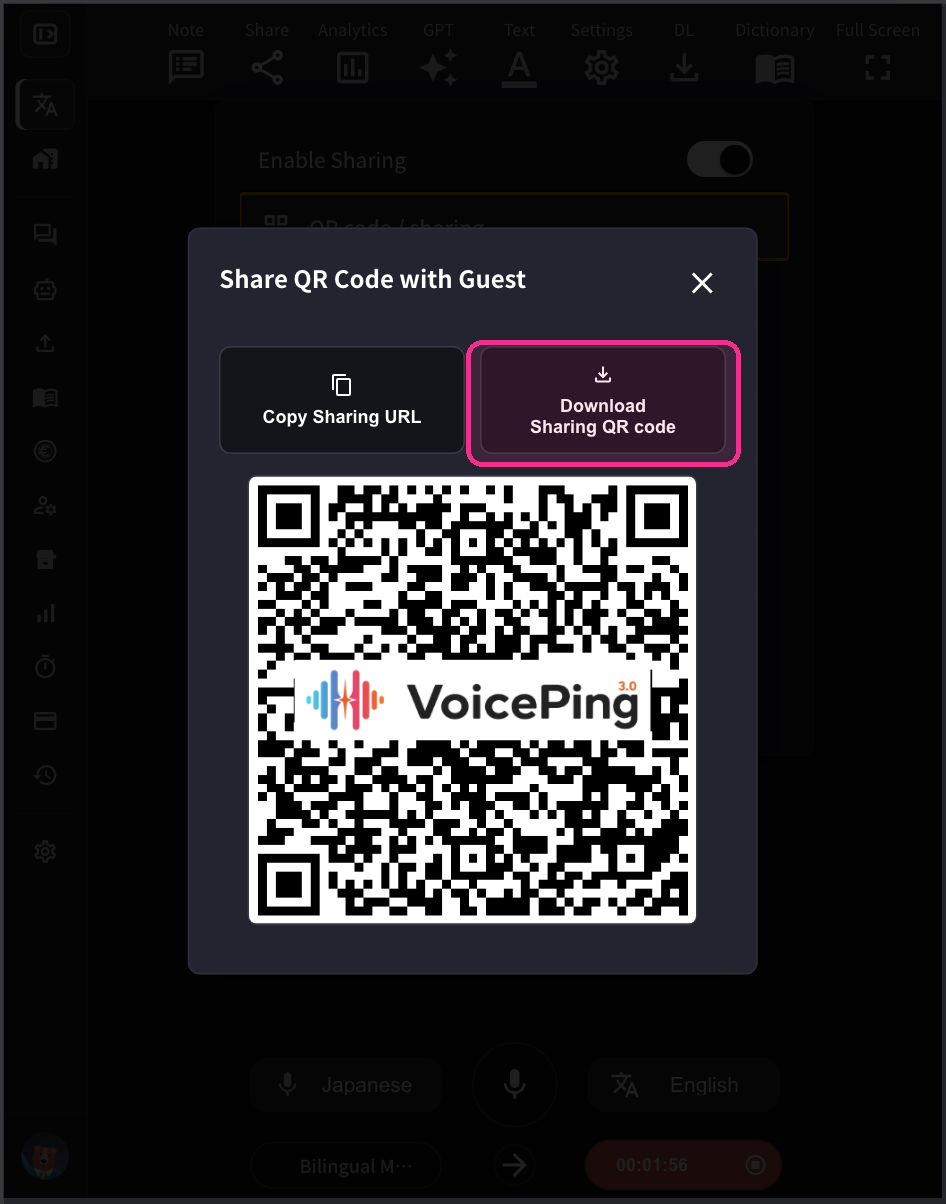
- 二维码和 URL 由账户固定分配,开始或结束会话不会改变。可设置密码加强访问控制。
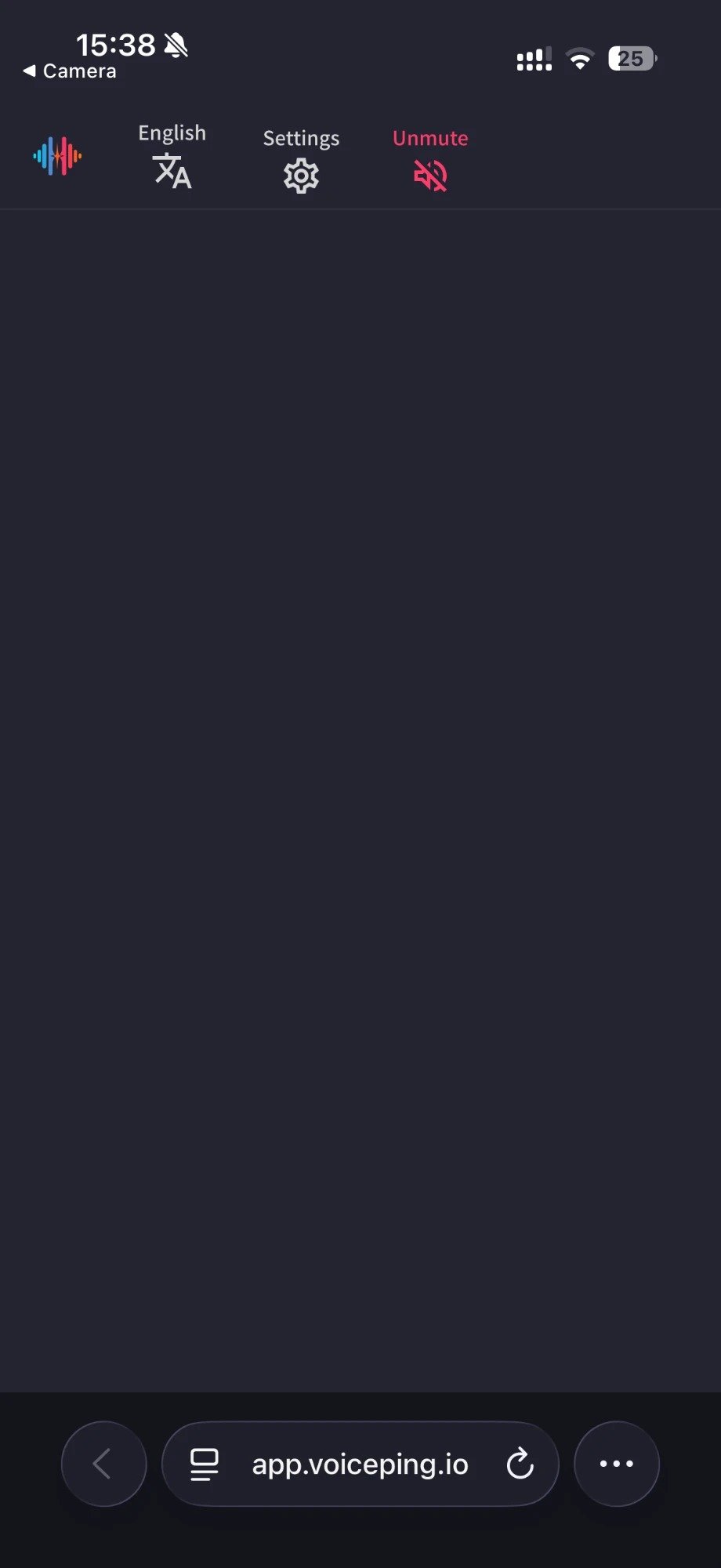
- 参与者端的麦克风和翻译文字朗读功能可以启用/禁用
- 您可以隐藏语音转文字语言,仅显示翻译文字
- 文字颜色和大小可以更改
- 翻译速度可以调整
使用方法
- 启动 VoicePing 应用并点击 Start Translation(开始翻译)。
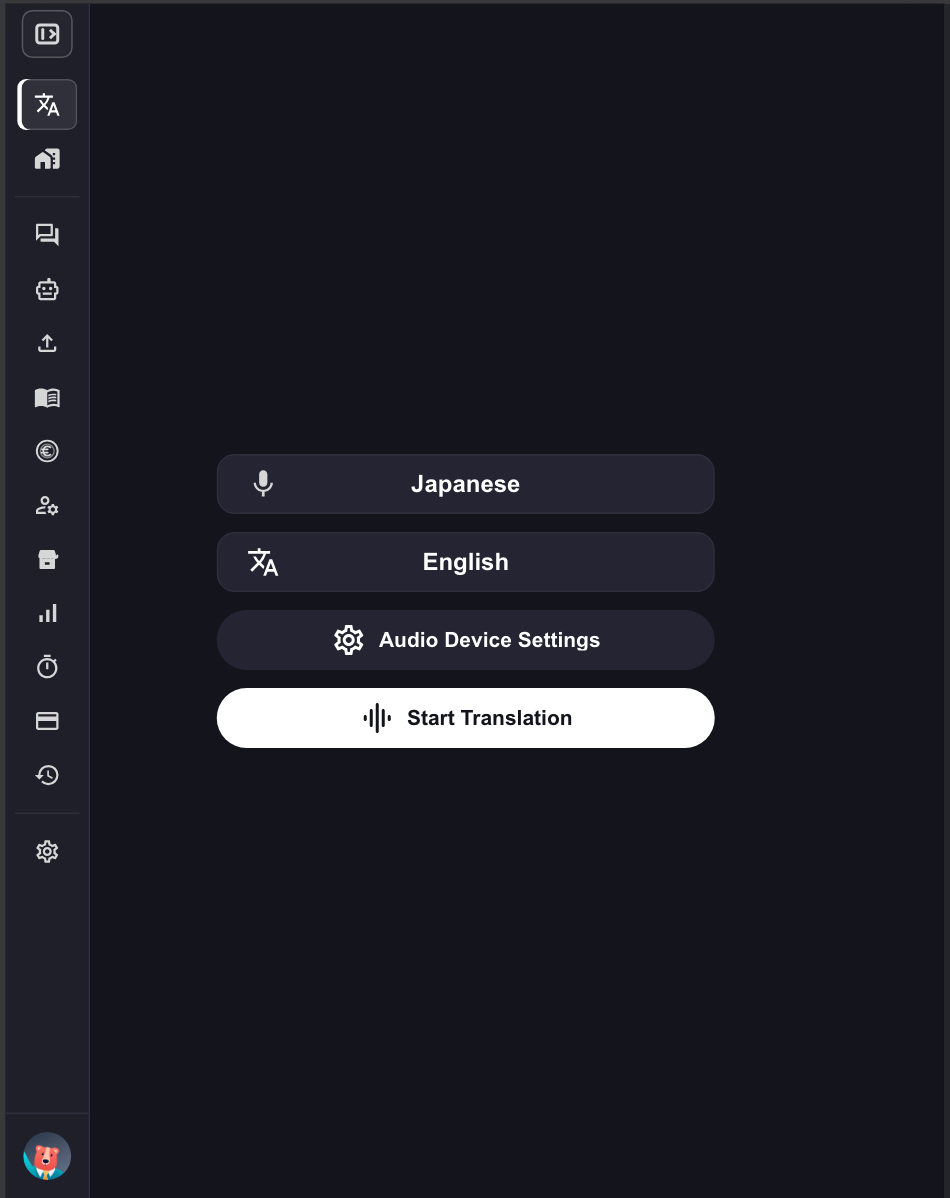
- 指定翻译语言。
- 麦克风图标:语音转文字语言(讲者的语言)
- 「文&A」图标:翻译语言
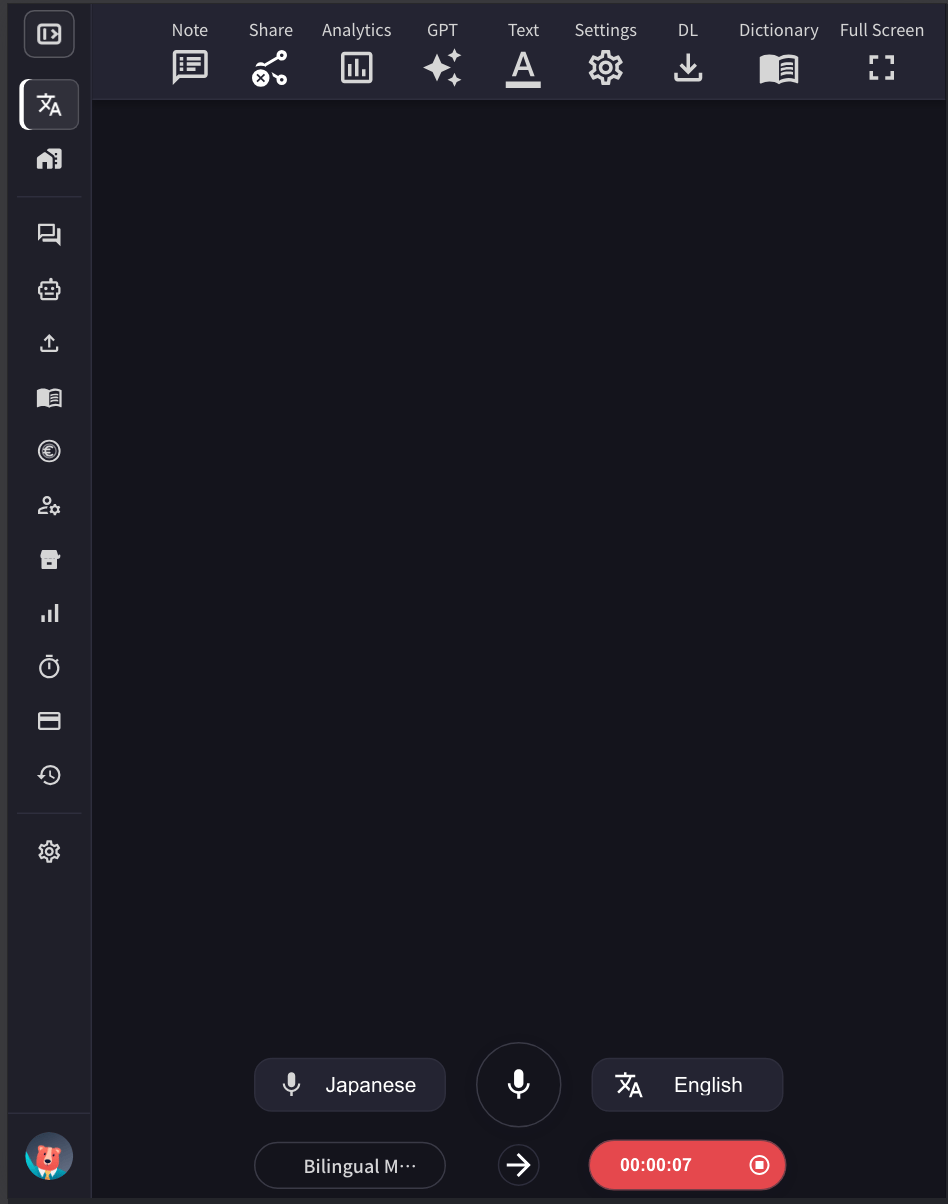
- 根据需要调整 VoicePing 翻译屏幕大小、文字大小和颜色。
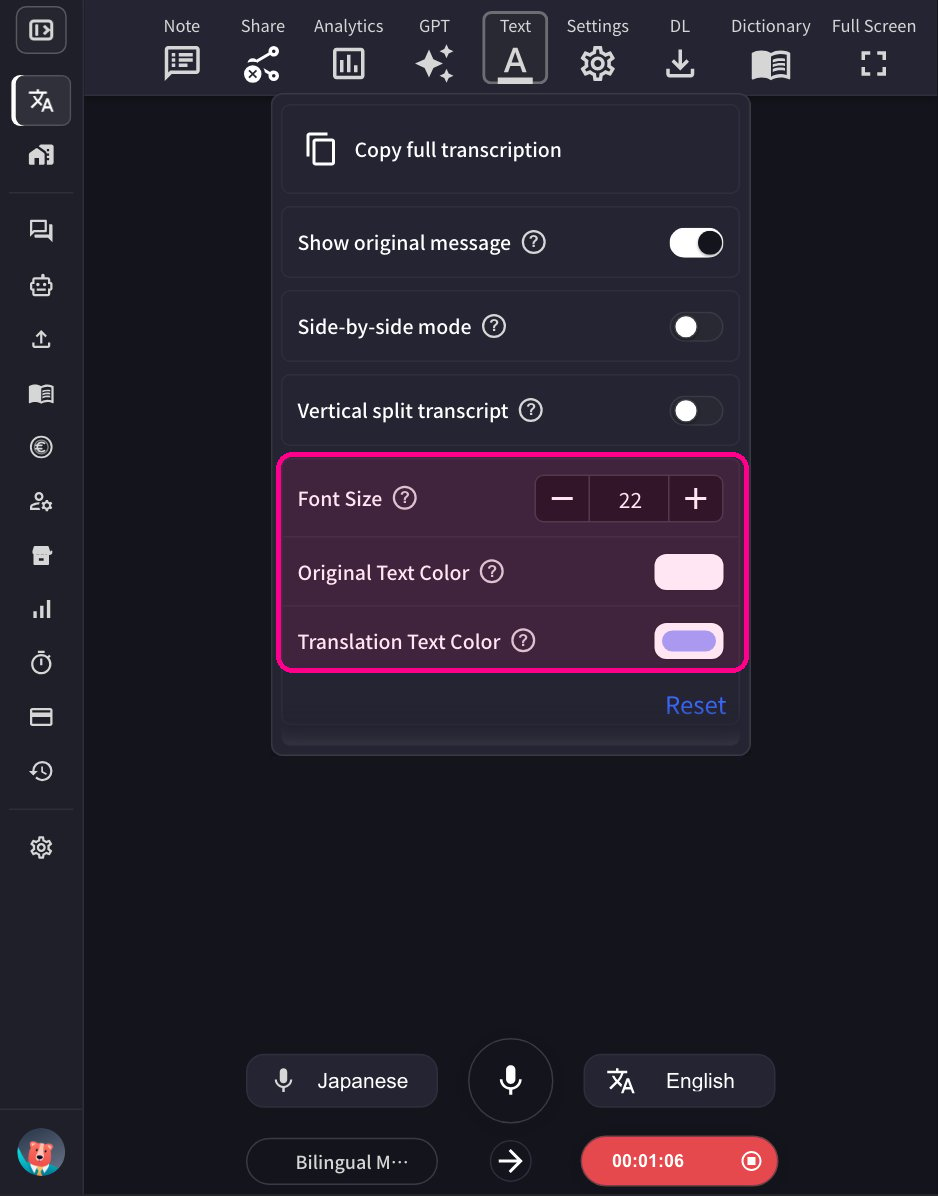
- 按红色录音按钮(显示已用时间)结束翻译,然后通过添加标题和标签到会议记录来保存内容。
双语模式
双语模式允许对话双方使用各自的母语进行交流。启用后,应用会自动检测正在使用的语言,并将其翻译成另一种语言。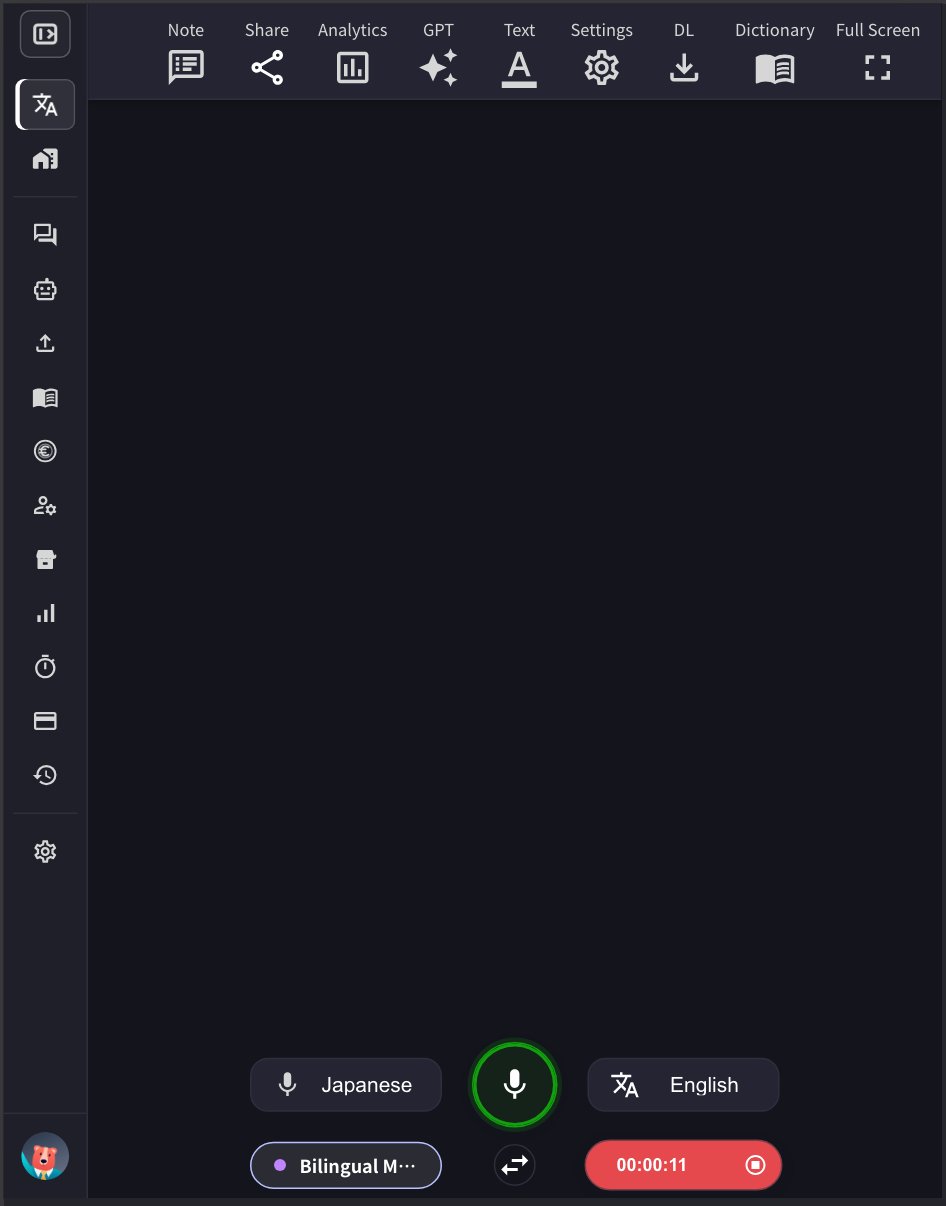
工作原理
- 当双语模式启用时(左下角的「Bilingual Mode」按钮会发光),可以使用两种选定的语言进行交流
- 在上面的示例中,日语发言会自动翻译成英语,英语发言会自动翻译成日语
- 系统会检测正在使用的语言,并实时翻译成另一种语言
启用/禁用方法
点击应用左下角的 Bilingual Mode 按钮即可开启或关闭。启用时按钮会发出紫色光芒。移动应用
移动应用的工作方式相同 - 点击 Bilingual Mode 按钮即可启用双向翻译。最大消息时长(秒)
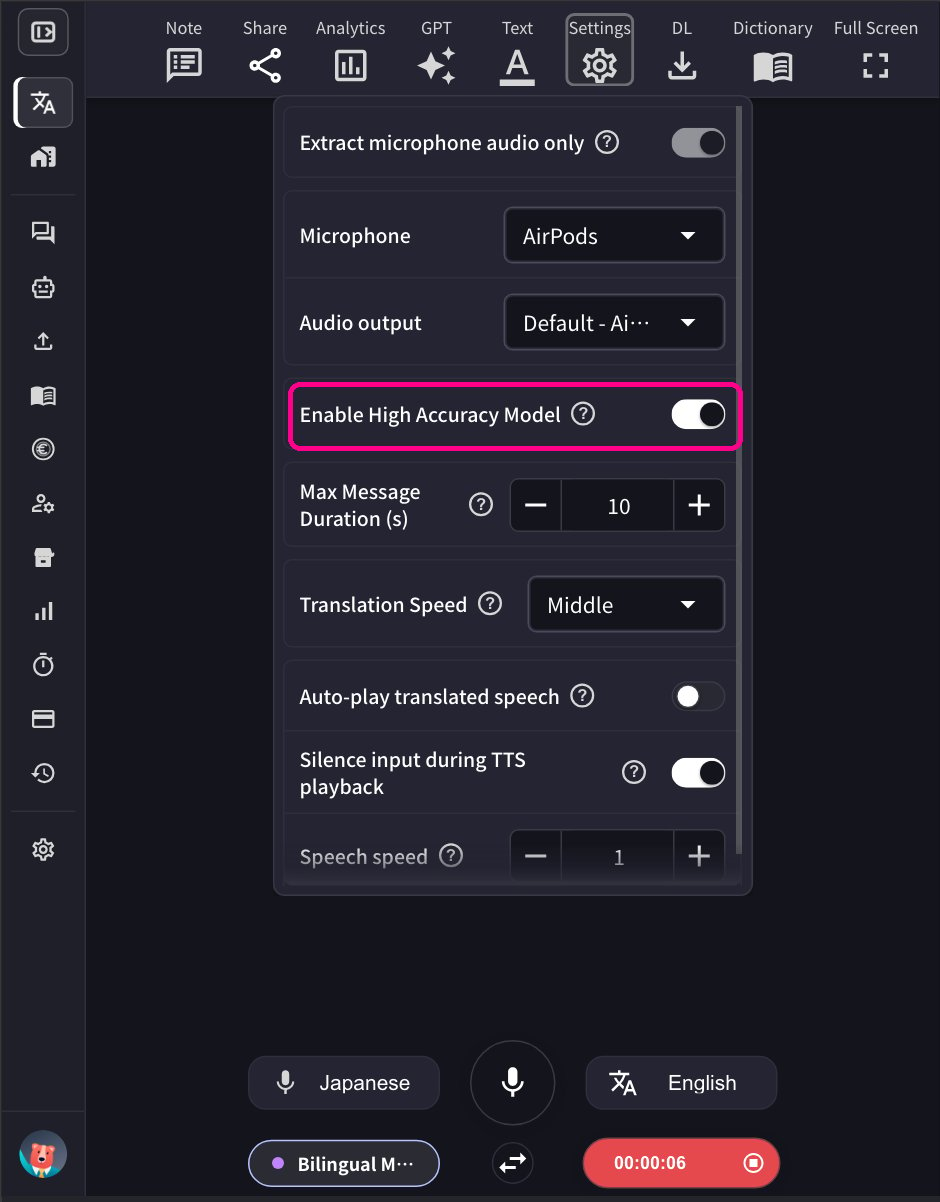
此设置用于指定在实时语音转文字确定当前消息之前,一段语音最长可持续的时间(秒)。说话者停顿时,消息通常会更早确定,因此该值只是单条连续消息的上限。可设置范围为 5-20 秒,默认值为 10 秒。- 较短时间(例如 5-8 秒): 消息会更快确定。尤其推荐在双语模式下使用——语言检测以消息为单位进行,消息越短,说话者交替时语言切换越快,还能避免两种语言混入同一条消息。
- 较长时间(例如 15-20 秒): 每条消息可包含更多上下文,可能提高语音转文字的准确度。推荐用于一个人以同一种语言持续发言的演讲或演示。
启用高准确度模式
当此模式启用时,会应用包含先前句子的额外后处理来提高语音识别准确度。但是,这种额外处理会造成一些延迟。 要启用或禁用此功能,请前往设置齿轮图标菜单 → Speech to Text 选项卡 → 开启或关闭「Enable High Accuracy Model」。- 启用时: 提供更准确的语音转文字,但增加处理时间。适合重要会议或准确度至关重要的情况。
- 禁用时: 以标准准确度等级提供更快的响应。
与访客共享翻译频道的方法
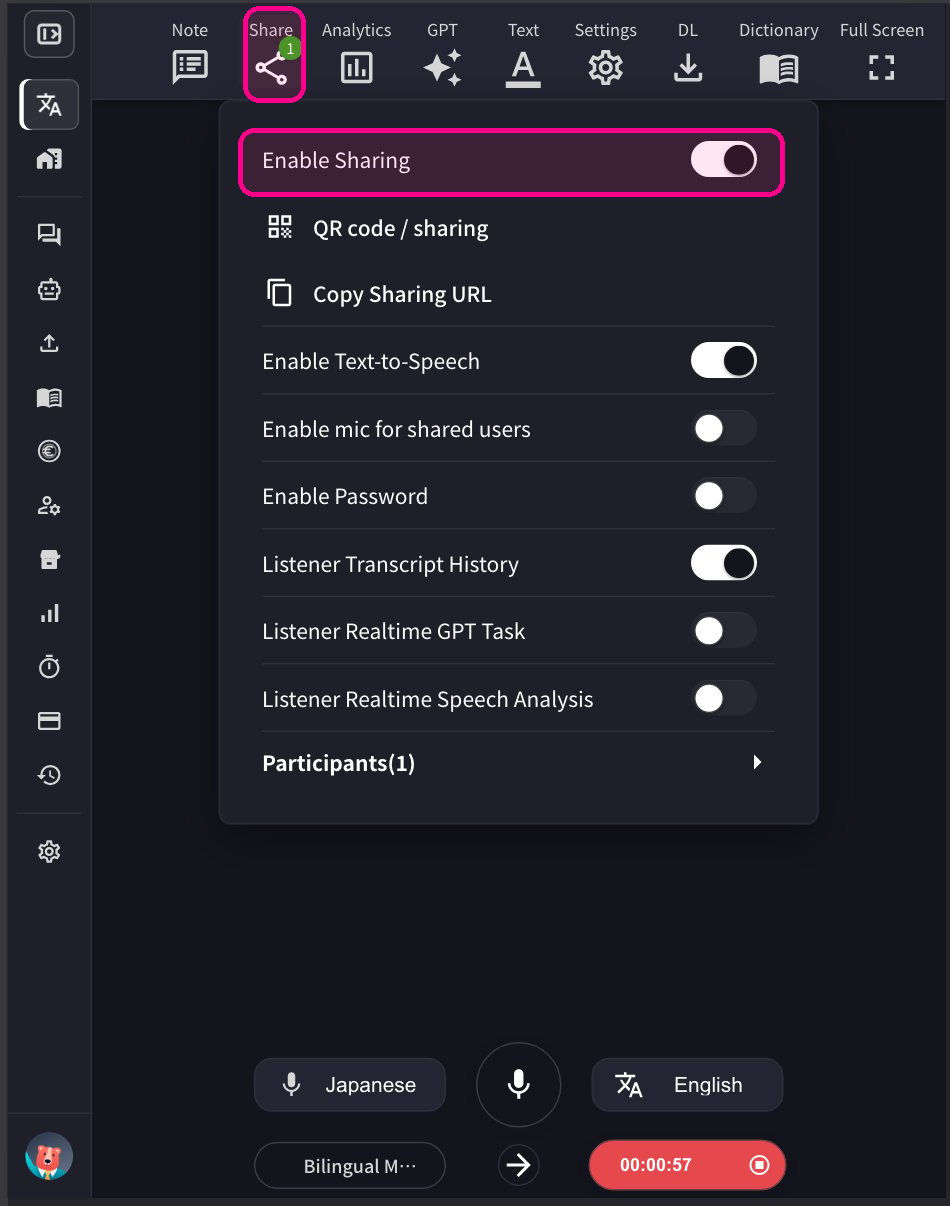
- 点击顶部的共享图标并启用共享。
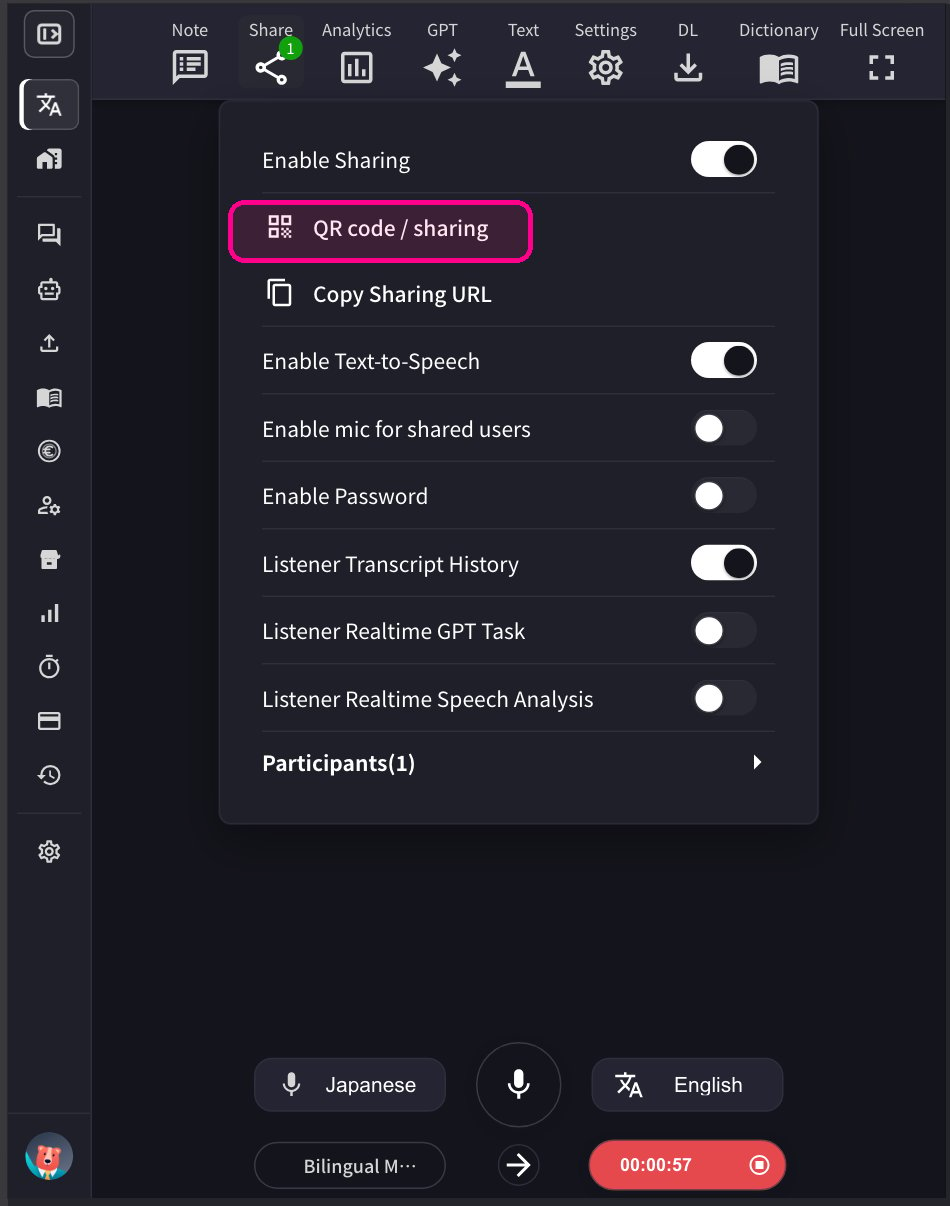
- 与访客共享 QR 码。 此 QR 码是每个账户的静态 URL,不会改变。
- 当访客加入时,他们的名字会出现在参与者列表中。 您可以从「共享」图标查看参与者人数。使用「移除」将参与者从频道中移除。
访客指南:如何加入
- 扫描 QR 码或从浏览器访问 URL。

-
输入以下信息:
- 姓名:输入您的姓名
- 您想查看的语言:选择所需的翻译语言
-
加入后,可以进行以下操作:
- 更改语言
- 在「设置」中调整翻译外观
- 调整朗读速度
- 开启/关闭朗读功能
- 使用麦克风说话(如果主持人已启用)
- 离开
官方链接
官方网站
访问官方网站
X (Twitter)
在X上关注我们
在Facebook上点赞
在LinkedIn上连接