
只有工作区所有者和管理员可以管理成员。有关各角色的权限,请参阅 VoicePing 中的成员类型和权限。
打开 Manage Users(成员管理)
- 打开 VoicePing,然后在左侧边栏中选择 Admin。
- 选择 Manage Users 选项卡。
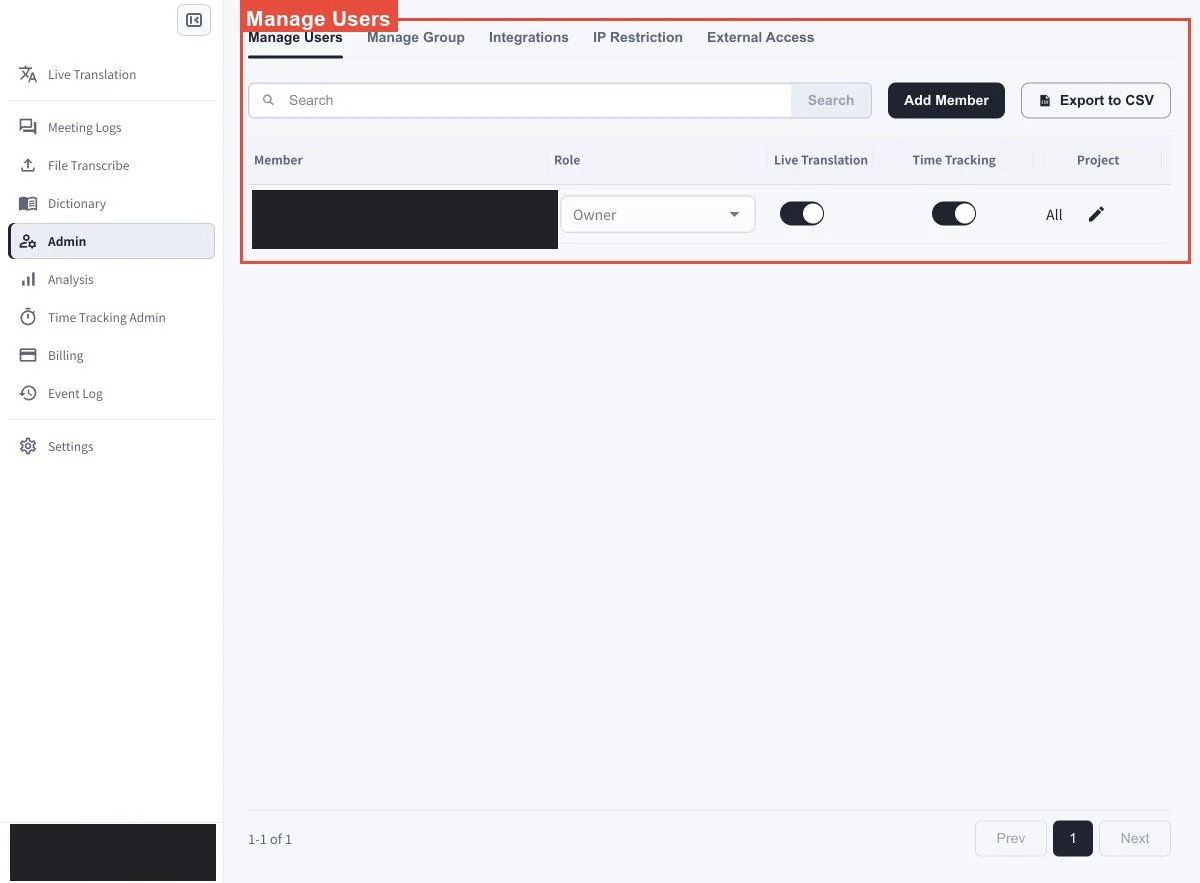
页面说明
更改成员角色
找到目标成员,然后打开 Role 列中的下拉菜单。选择要分配的角色。 工作区所有者所在的行显示为 Owner。所有者权限和所有权的处理方式与普通角色变更不同;更改管理权限前,请参阅 VoicePing 中的成员类型和权限。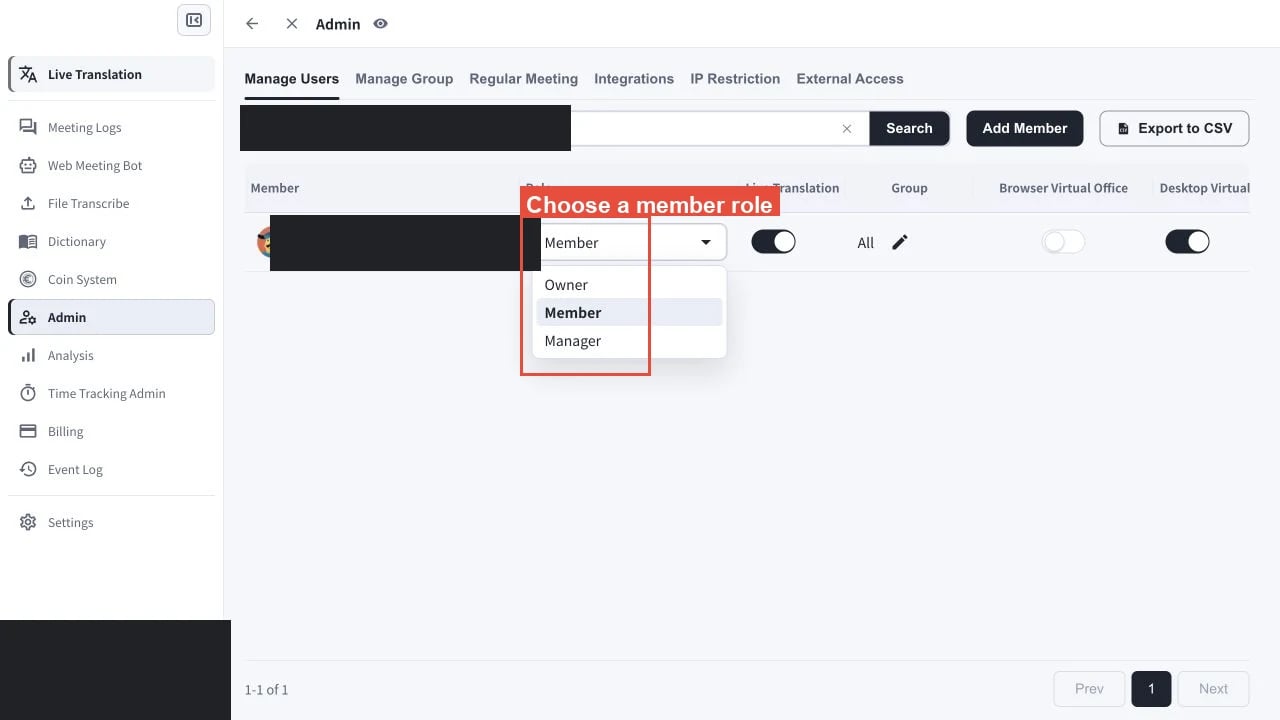
前提条件:更改角色、转移所有权或移除成员时,工作区中必须还有另一名非所有者的活跃成员。
转移所有权或删除成员
转移工作区所有权
打开另一名活跃成员的 Role 下拉菜单并选择 Owner。只有当前工作区所有者可以核对并提交转移。不是所有者的管理员会看到下方限制,无法选择 Change。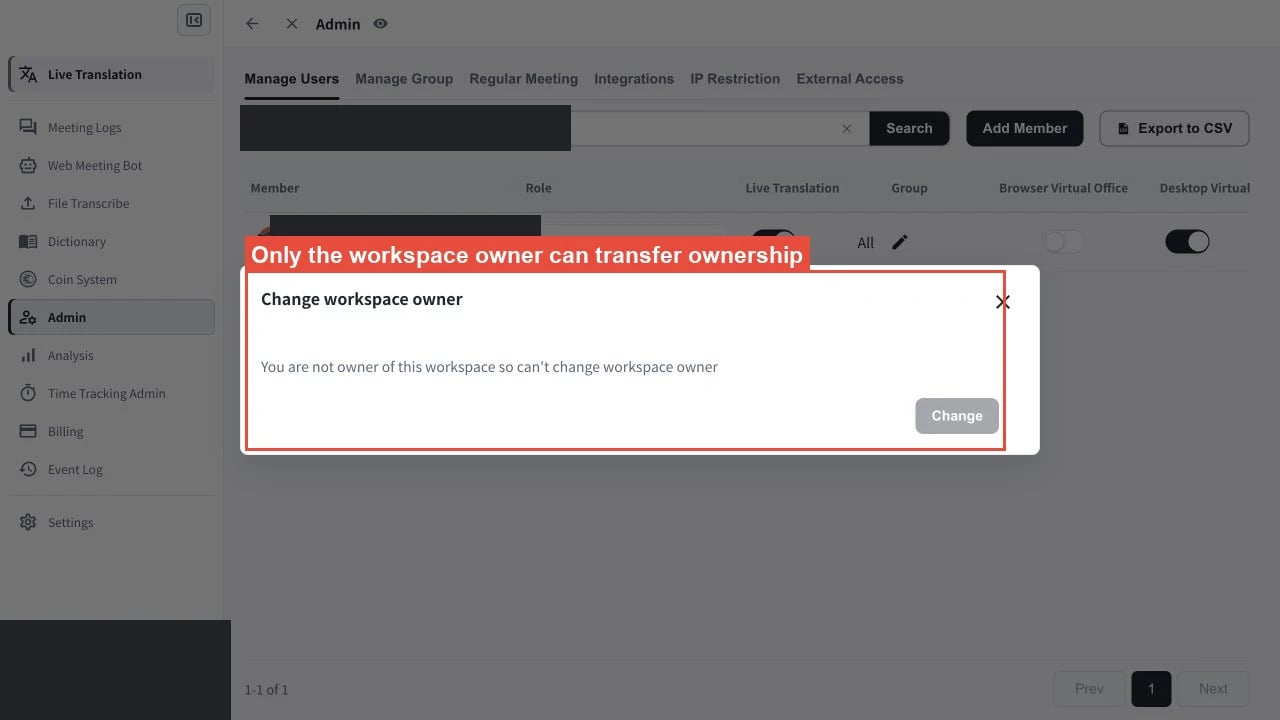
删除成员
在 Manage Users 中找到目标成员,选择该成员的删除操作,然后确认删除。当前工作区所有者无法被删除;如需从工作区移除该账户,请先转移所有权。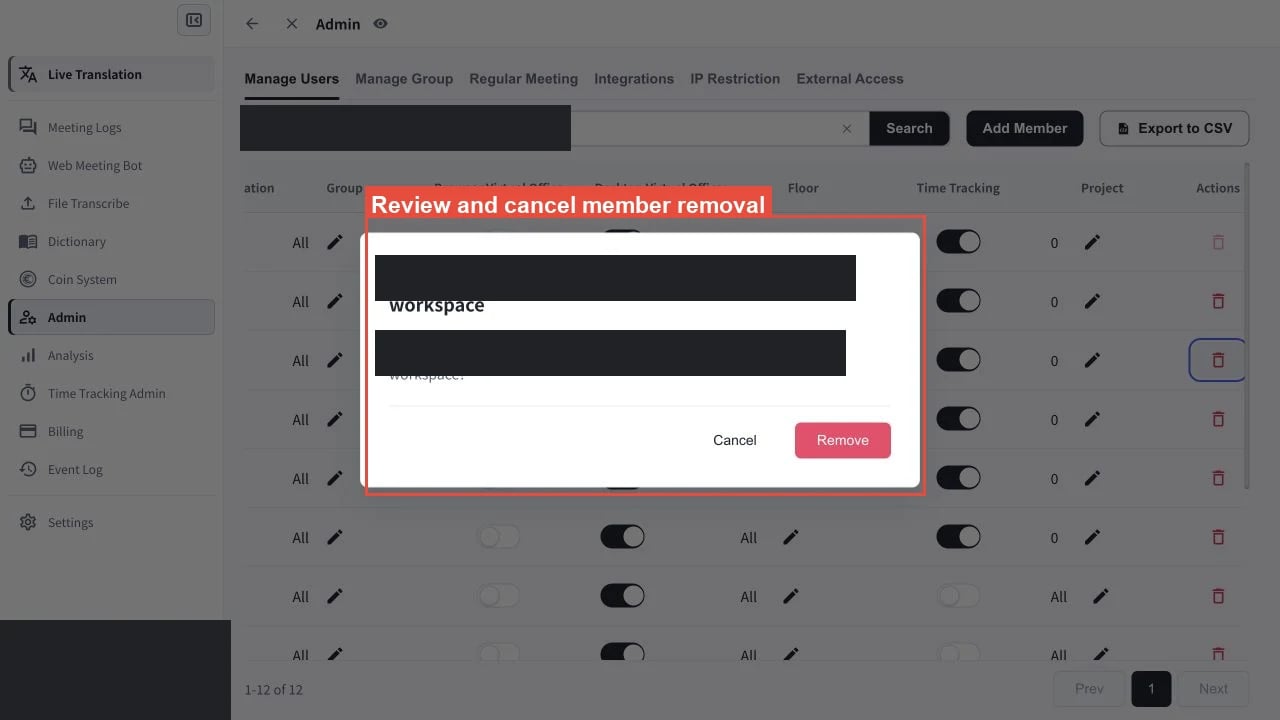
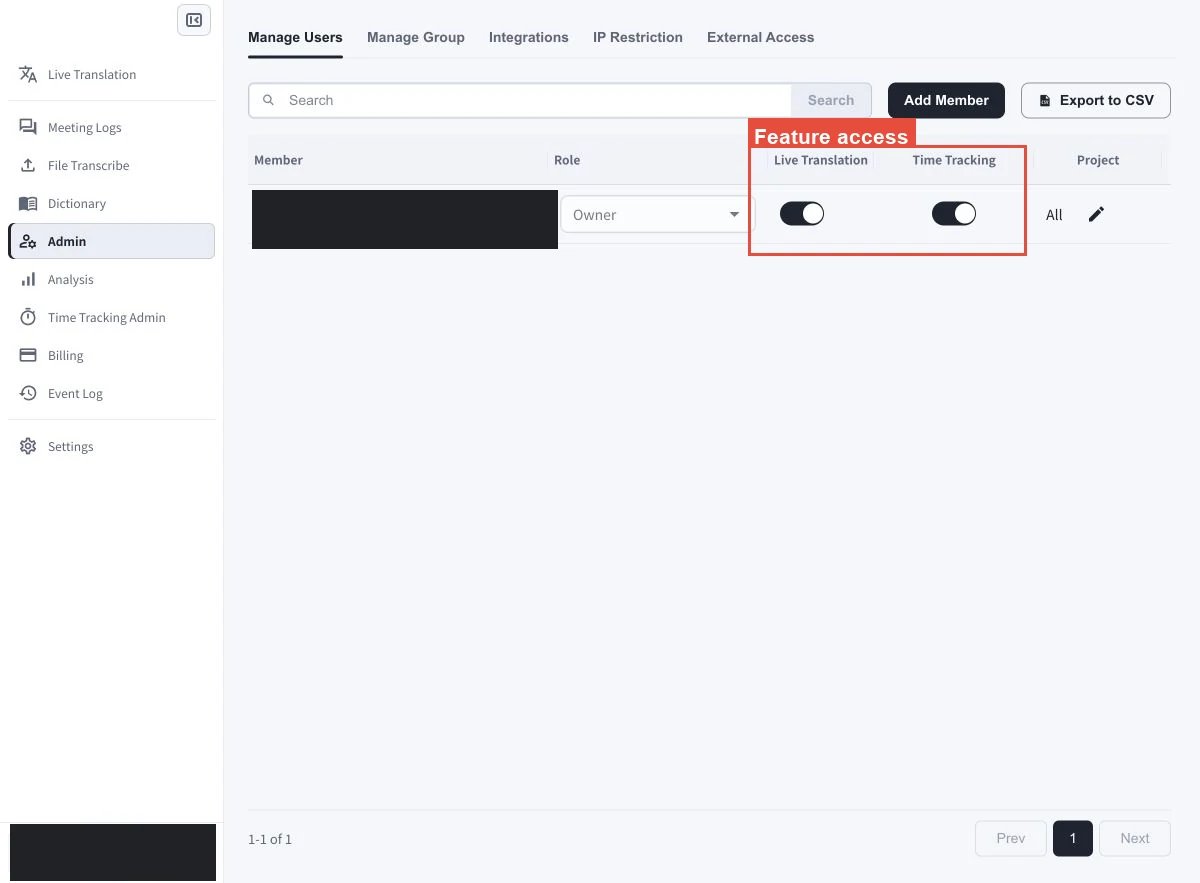
更改功能访问权限
使用成员所在行中的开关控制其访问权限。打开开关会授予访问权限,关闭开关则会移除访问权限。 每位成员的功能控件包括:- Live Translation
- Browser Virtual Office
- Desktop Virtual Office
- Time Tracking
更改群组、项目或楼层访问权限
- 群组: 在 Group 列中,选择目标成员所在行的铅笔图标。选择该成员可以访问的群组,然后保存更改。
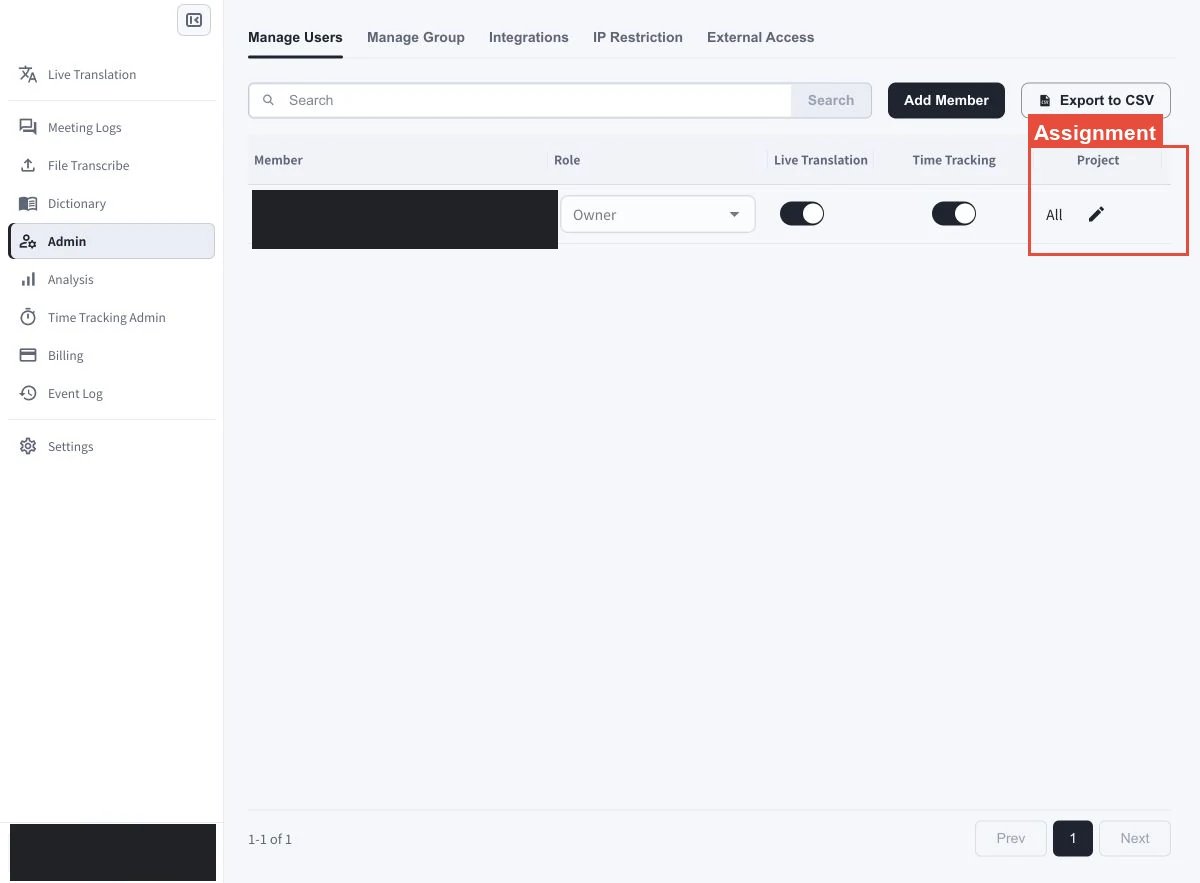
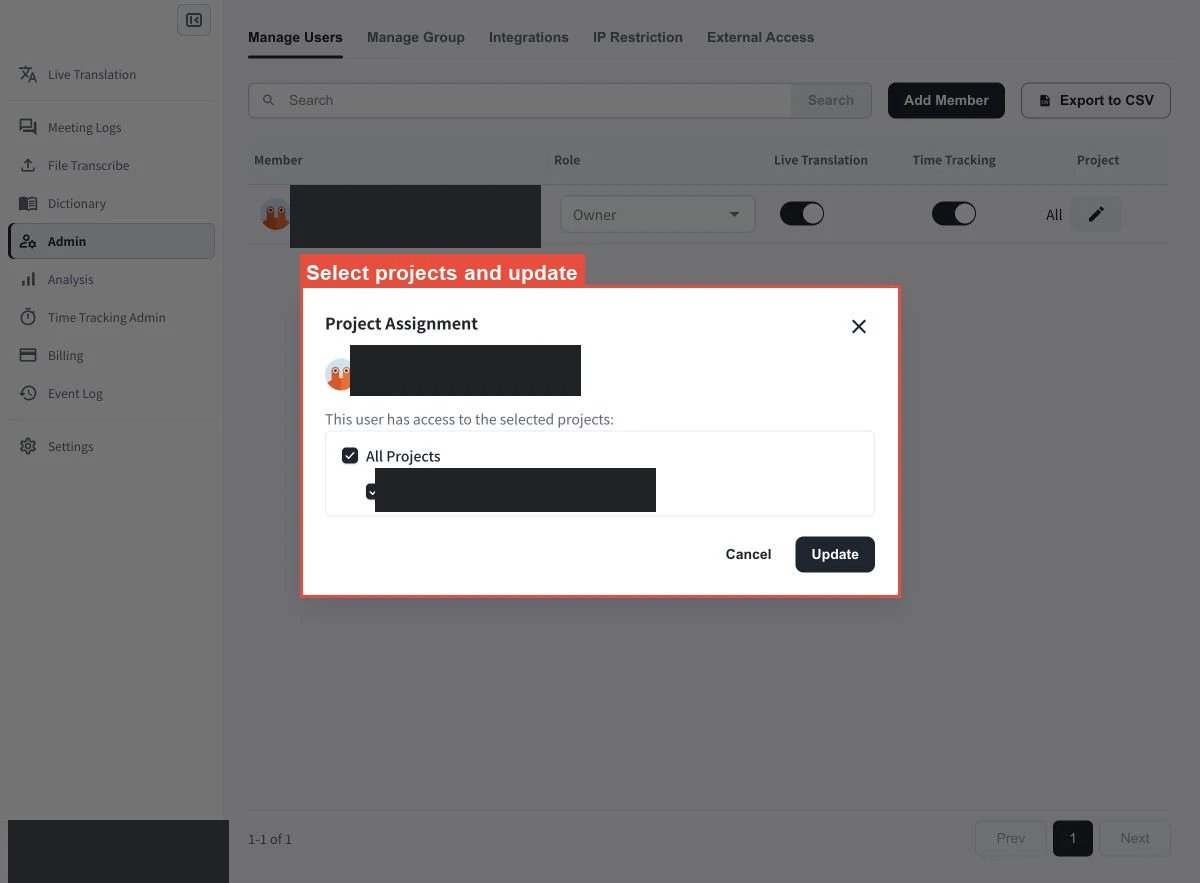
- 项目: 使用成员的项目分配控件,选择该成员可用于时间跟踪和管理的项目。
- 楼层: 使用楼层分配控件,选择该成员可以访问的虚拟办公室楼层。
套餐和楼层策略说明
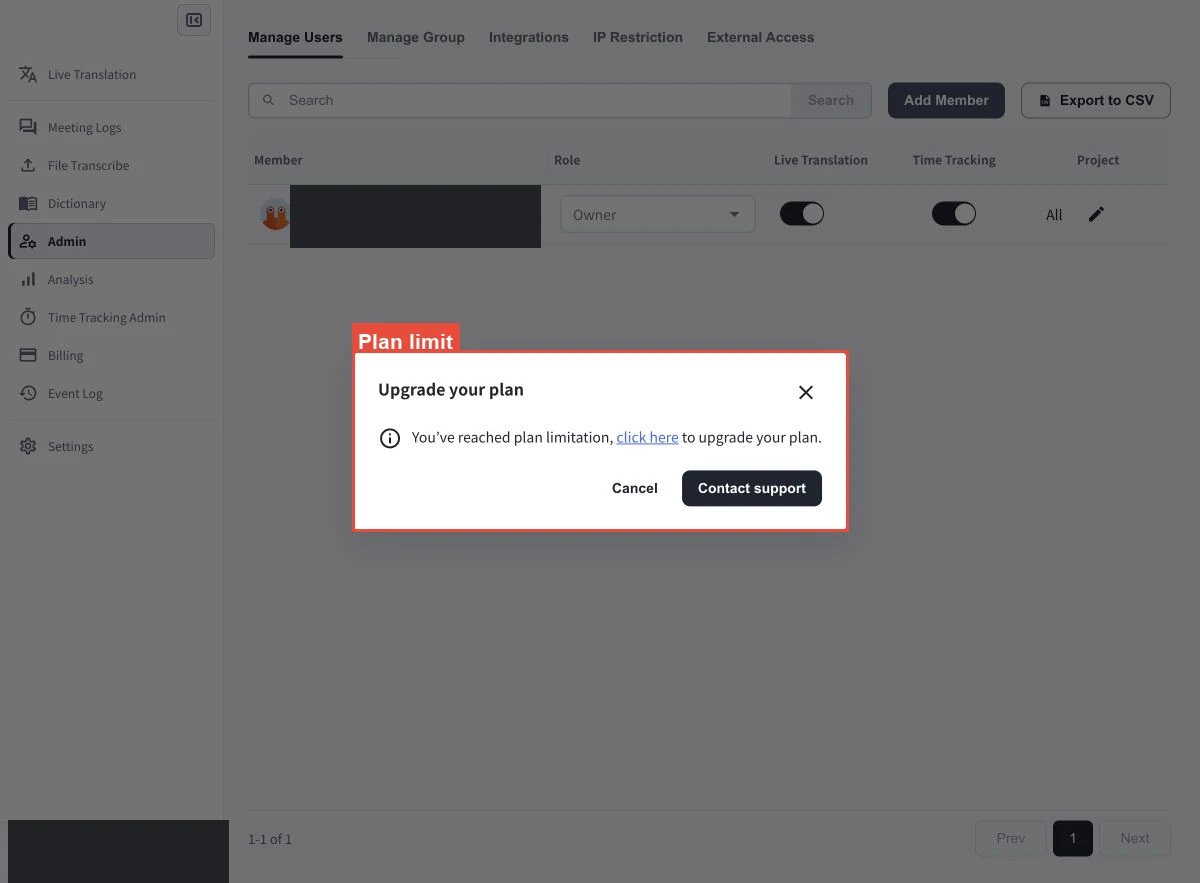
- 工作区达到套餐的成员数量上限时,系统会阻止继续邀请。
- 在仅剩一名活跃成员之前,无法切换到 Individual 套餐。
- 楼层分配受策略约束。群组或成员策略设置可能会阻止原本可用的楼层分配。
添加或导出成员
- 选择 Add Member 邀请新的工作区成员。
- 选择 Export to CSV 下载当前成员列表。
相关内容
官方链接
官方网站
访问官方网站
X (Twitter)
在X上关注我们
在Facebook上点赞
在LinkedIn上连接