
提交文件
从左侧边栏打开 File Transcribe,并停留在 Submit File 标签页。- 在 Media File 下,点击 Select a file.,选择要处理的音频或视频文件。
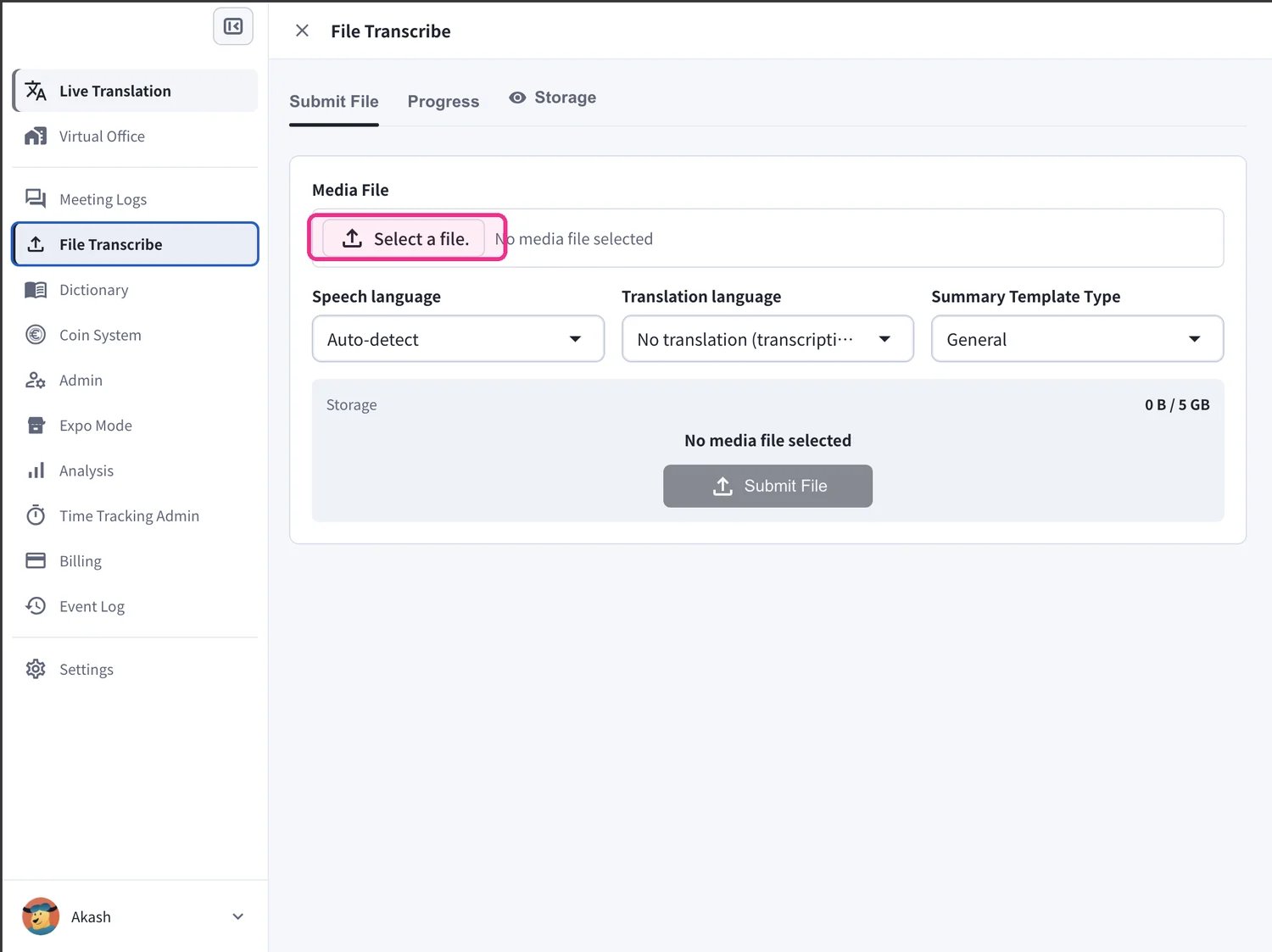
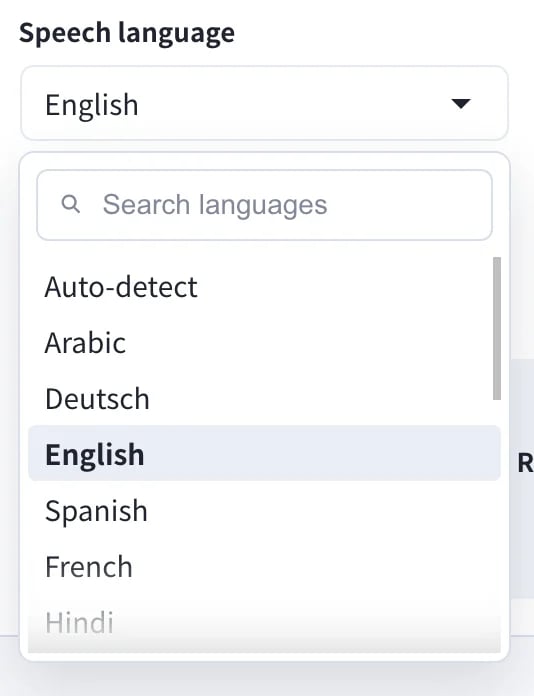
- 设置 Speech language——文件中所讲的语言。保持 Auto-detect 可让 VoicePing 自动识别。
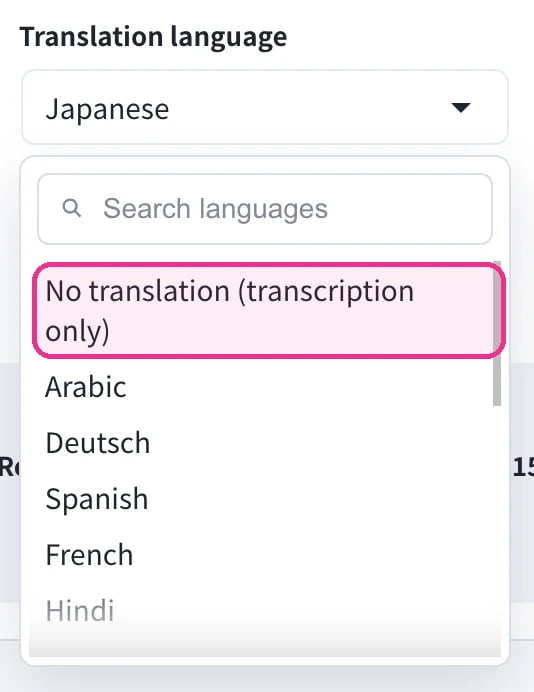
- 设置 Translation language。选择要翻译成的目标语言,或者若只需要转写文本,则选择 No translation (transcription only)。
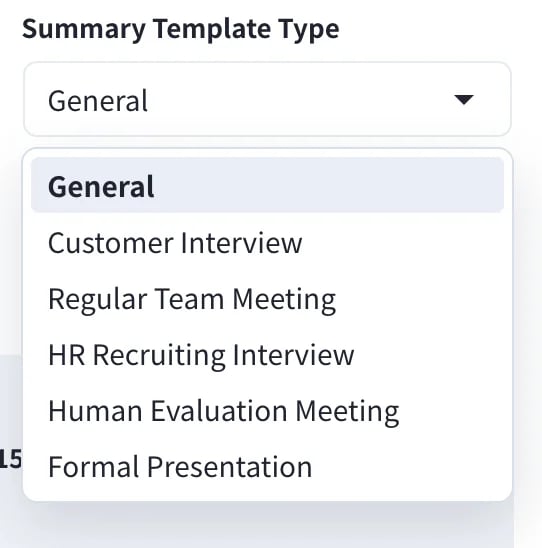
- 选择与内容匹配的 Summary Template Type(摘要模板),例如 General、Customer Interview、Regular Team Meeting、HR Recruiting Interview、Human Evaluation Meeting 或 Formal Presentation。
- 可选择开启 Create subtitled video 和/或 Create dubbed video,以额外生成带嵌入字幕的视频或翻译配音的视频。然后点击 Submit File 开始处理。
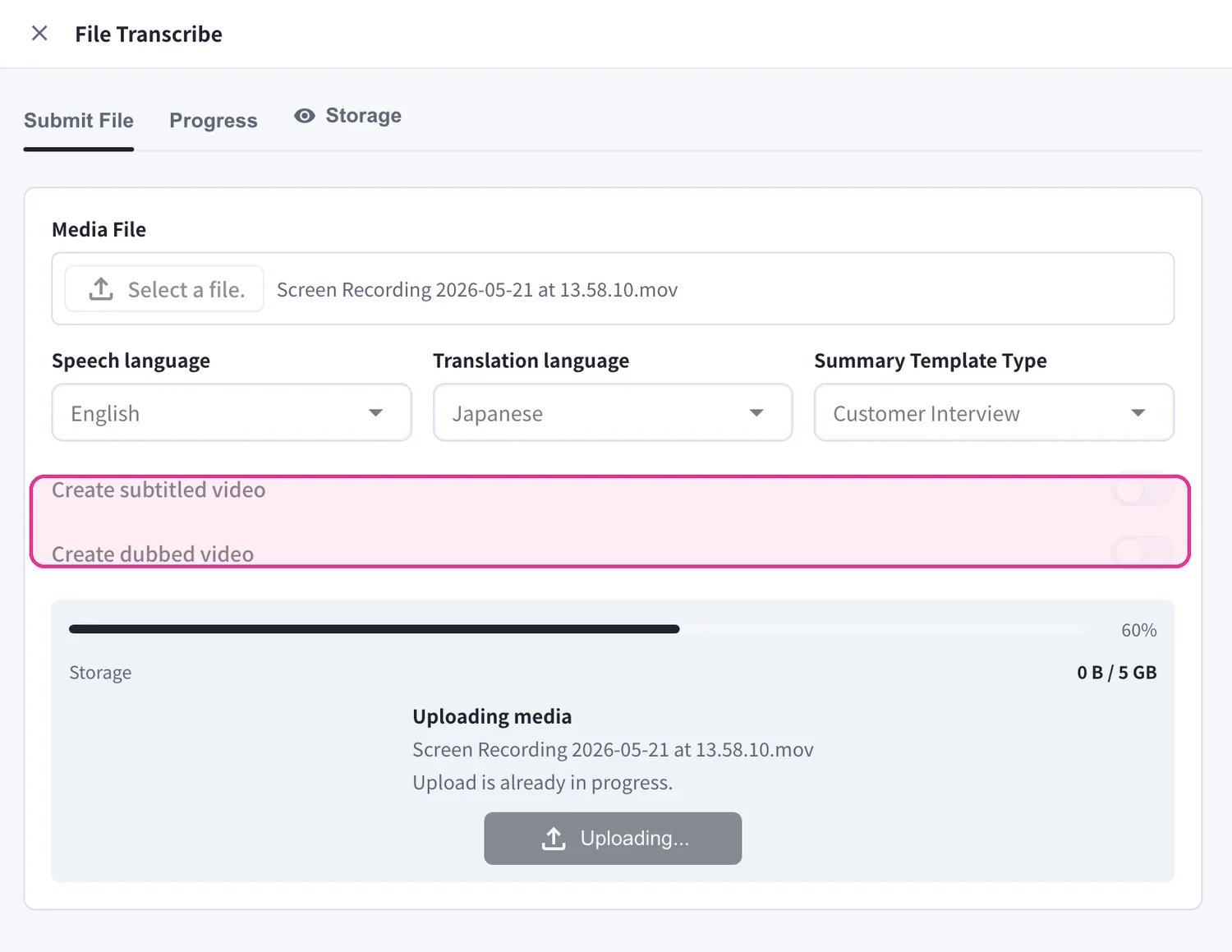
- 将 Translation language 保持为 No translation (transcription only),即可只获得转写文本和摘要。
- Create subtitled video 和 Create dubbed video 需要设置 Translation language,并会占用额外的处理时间。
- 可以连续提交多个文件,每个文件都会创建一个独立任务。
跟踪进度
打开 Progress 标签页查看文件处理情况。Processing history 中的每个任务都会显示进度条和状态(例如 Processing… 5%)。使用 Stop processing 可取消正在运行的任务,或使用 Update history 刷新列表。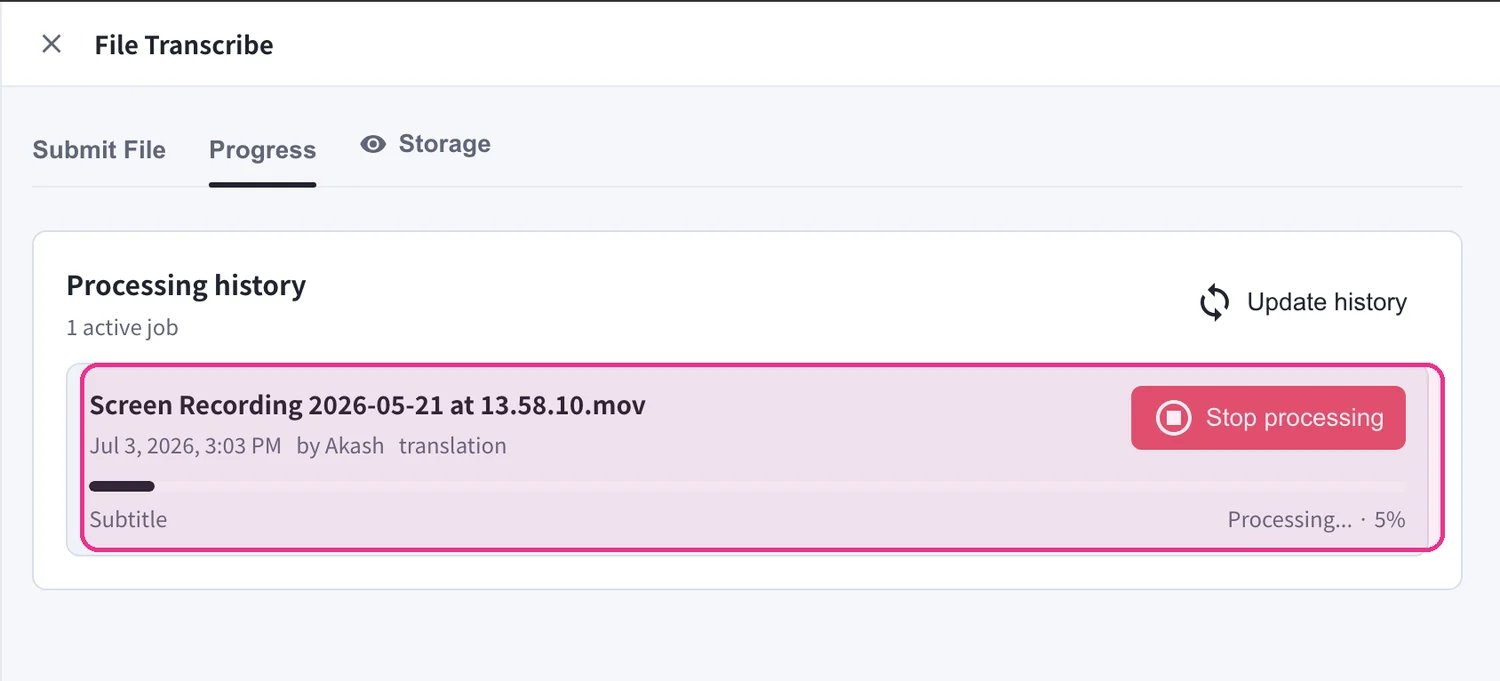
获取结果
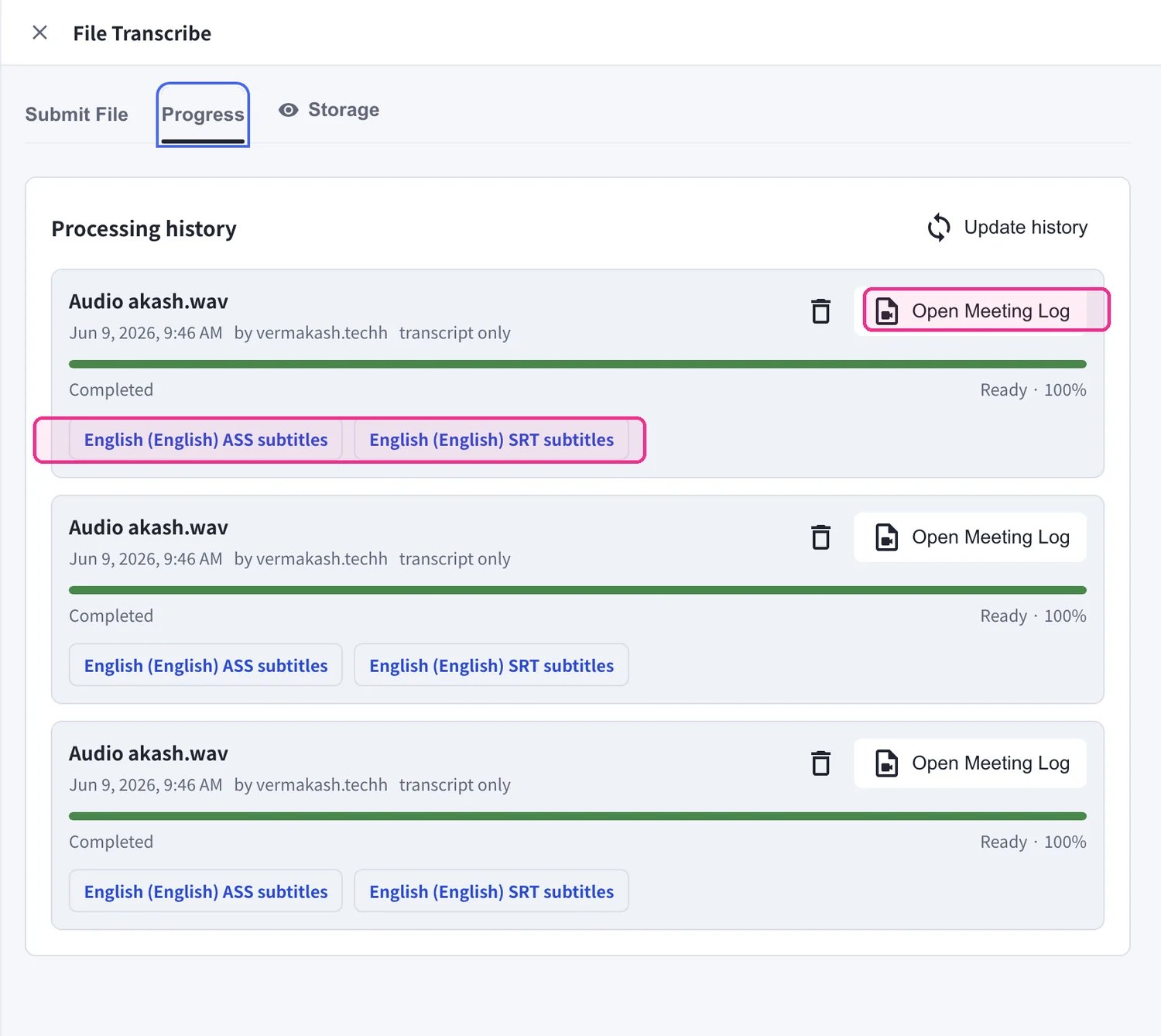
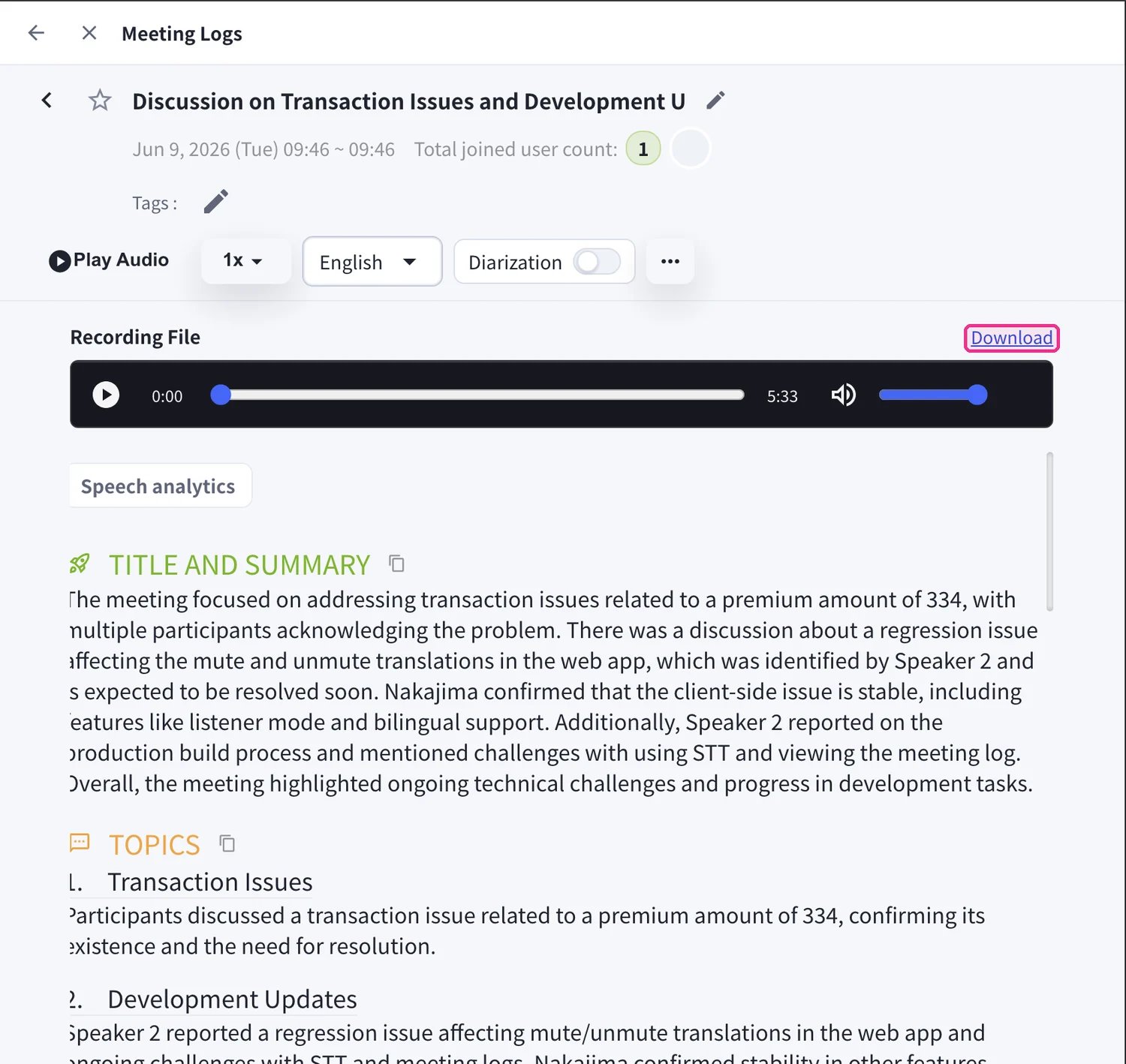
当任务显示 Completed 时,它会连同产出的全部内容一起保留在 Processing history 中:- 点击 Open Meeting Log 查看完整的转写文本、翻译和 AI 摘要。
- 如果生成了字幕,可直接下载——已完成的任务上会出现 ASS subtitles 和 SRT subtitles 按钮。
管理存储空间
上传的媒体文件会占用工作区的 File Transcribe 存储空间。打开 Storage 标签页可查看每个已存储文件及其 Type、Size 和 Created at 日期。每个工作区包含 5 GB。选中文件并点击 Delete selected 可释放空间,或点击 Update storage 刷新用量。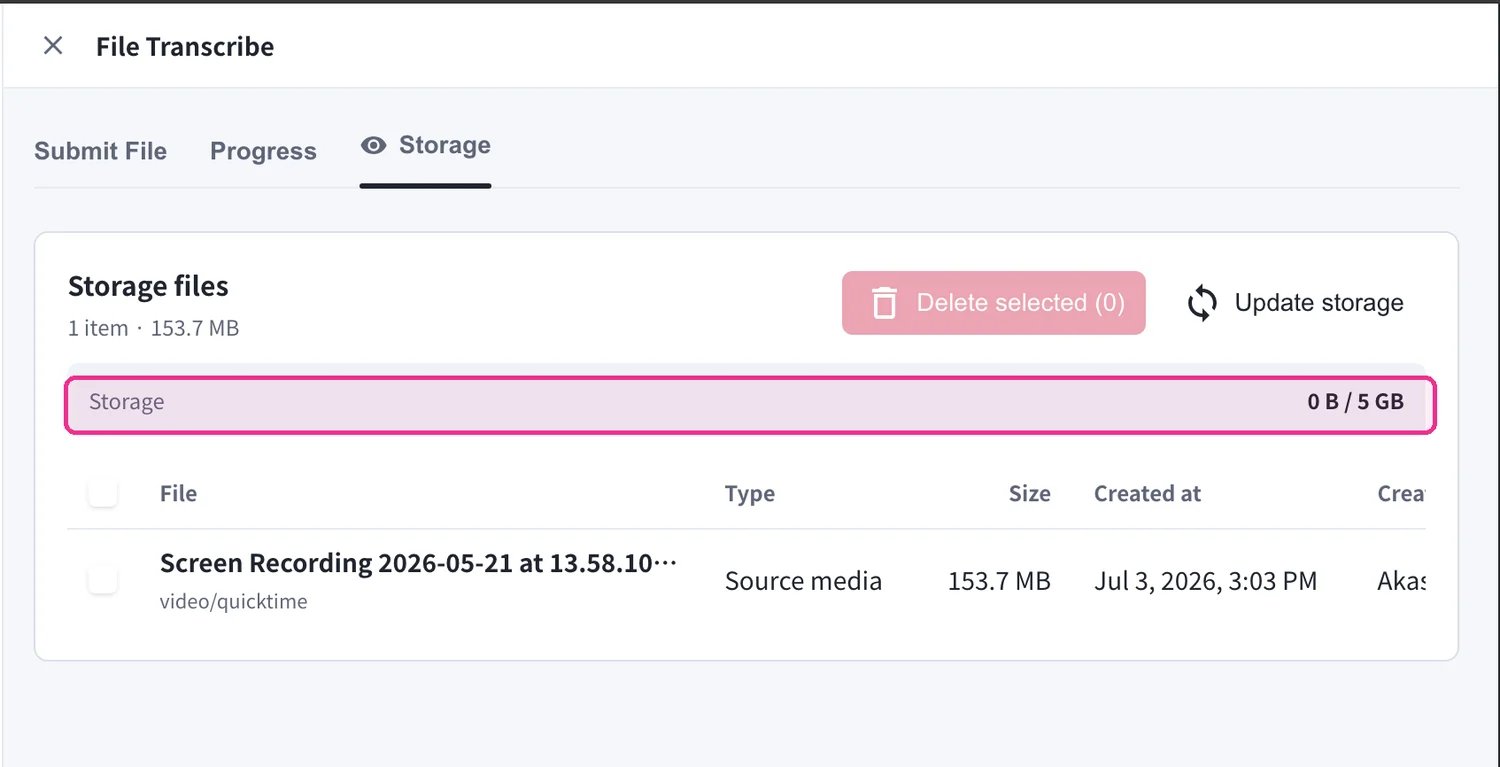
支持的文件格式
音频文件
- MP3
- WAV
- M4A
- 其他常见音频格式
- MP4
- MOV
- AVI
- 其他常见视频格式
使用场景
官方链接
官方网站
访问官方网站
X (Twitter)
在X上关注我们
在Facebook上点赞
在LinkedIn上连接