
切换到虚拟办公室模式
您可以在主屏幕上切换虚拟办公室模式和语音翻译模式。点击菜单顶部的”切换到虚拟办公室模式”进入虚拟办公室。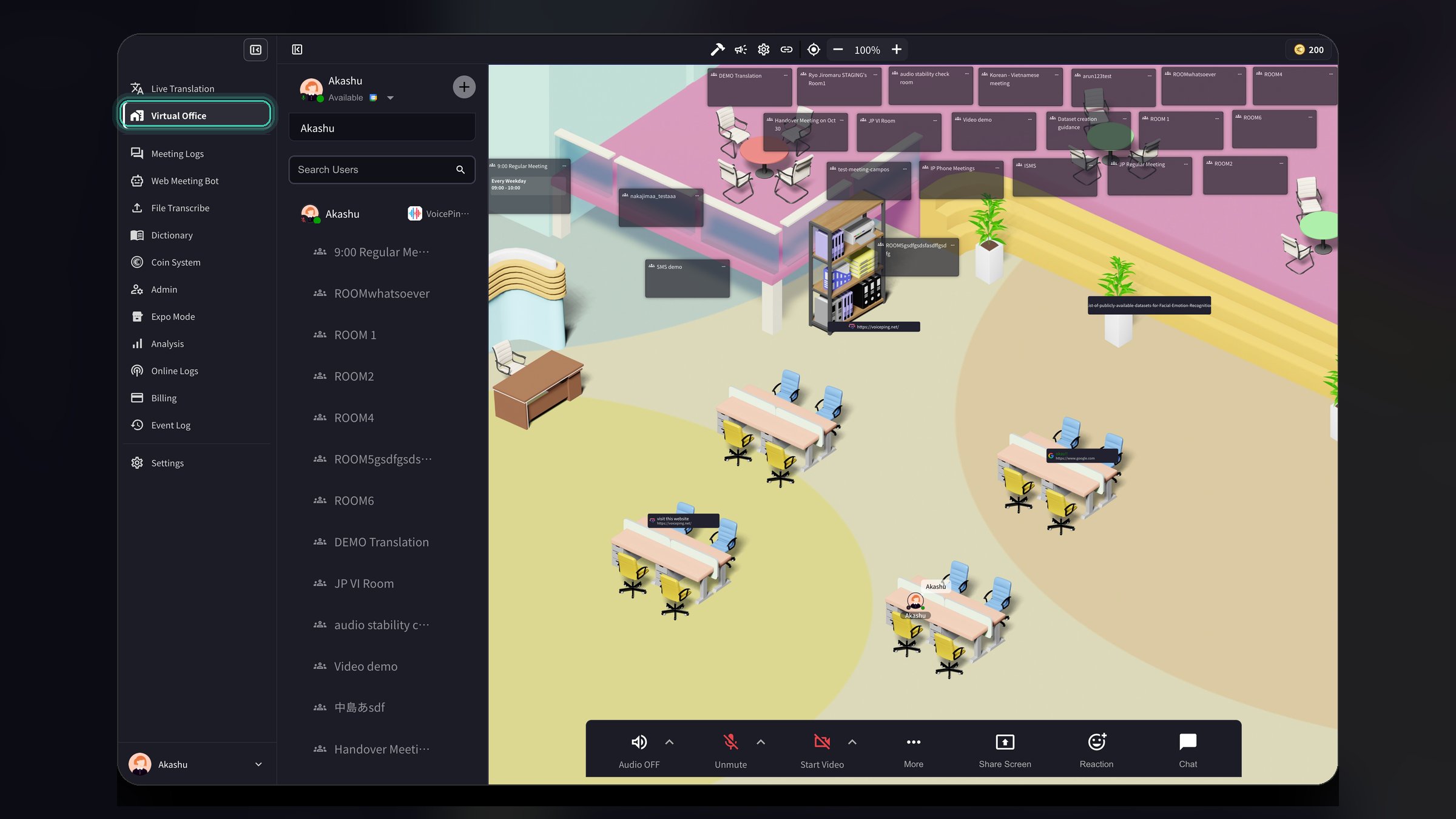
- 仅提取麦克风音频:启用后,仅提取和翻译麦克风输入,忽略其他音频
- 检测会议:当检测到设置中选择的应用程序的会议时发送通知
- 默认启用麦克风:开始翻译时自动打开麦克风
- 演示字幕:显示用于演示的透明文本聊天窗口,字幕会高亮显示
启用或禁用虚拟办公室
工作区管理员可以为全体成员启用或禁用虚拟办公室。- 打开设置(点击右上角的齿轮图标)
- 从左侧边栏选择工作区
- 找到启用虚拟办公室开关
- 打开或关闭该开关,为工作区全体成员启用或禁用虚拟办公室
- 点击更新保存更改
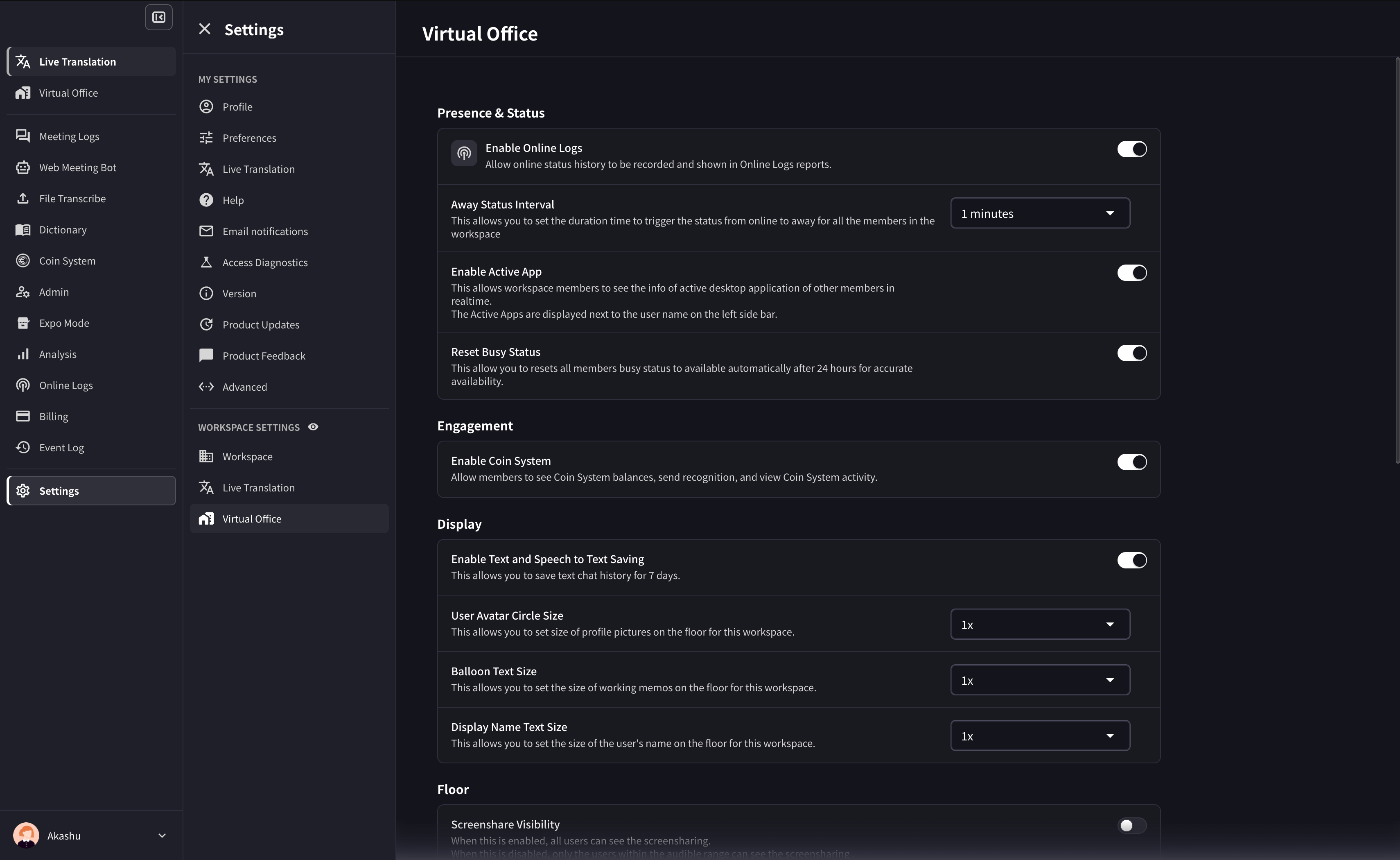
- 离开状态间隔:设置成员状态自动变为”离开”之前的持续时间
- 启用活动应用:允许工作区成员实时查看其他成员正在使用的桌面应用
1. 创建 VoicePing 账户和工作区
如果还没有 VoicePing 账户和工作区,请先下载应用并完成注册。具体步骤请参阅创建新工作区。2. 邀请团队成员
桌面端提供多种成员邀请方式,移动端则通过邀请链接邀请成员。请参阅邀请成员和两步验证。 点击应用左上角的个人资料图标后,会显示侧边栏。进入[设置]>[通过URL邀请],会显示邀请链接。在楼层与团队交流
远程办公中,正式预约会议往往增加沟通成本。VoicePing 虚拟办公室提供“呼叫”功能,便于随时发起简短沟通。呼叫前,可先通过用户状态确认对方是否方便交流。用户状态



呼叫
如果对方可以交谈,请使用「呼叫」功能。 在移动应用中,点击对方的用户图标或侧边栏中的电话图标即可呼叫对方。文字聊天
除了「呼叫」功能外,还提供了聊天框作为与他人交流的工具。 在移动应用中,点击屏幕底部的文字图标或用户头像中的文字图标发送消息。 点击屏幕右上角的键盘图标可以显示/隐藏消息框。进行会议
VoicePing移动应用也可以进行会议。如果楼层没有会议室,请创建一个。创建会议室
点击楼层上的「+」按钮可以创建新会议室。 输入会议室名称,选择设计。语音翻译(可选)
语音翻译功能也可以在VoicePing移动应用中使用。首先,从设置中选择可翻译的语言。设置可翻译的语言
点击应用左上角的用户图标后,会显示侧边栏。进入[设置]>[工作区],有[语音转文字/翻译]设置。点击箭头图标,选择在工作区中使用的语言。指定语言
使用语音翻译功能时,请选择发言语言和翻译语言。数据保留期限
VoicePing 3.0 虚拟办公室说明
- 楼层访问会受到成员、群组和策略设置的影响。分配失败时,请检查成员管理和群组设置。
- 会议室支持锁定卡片位置、网格或演讲者视频布局;获得相应权限的成员也可管理会议室。
- 楼层文字聊天可默认将附近用户设为接收者。
- 自定义对象支持文本编辑、URL、YouTube 和 iframe 嵌入。
官方链接
官方网站
访问官方网站
X (Twitter)
在X上关注我们
在Facebook上点赞
在LinkedIn上连接