
基本连接方式
由于会场杂音或回声可能会影响精度,建议使用音频接口。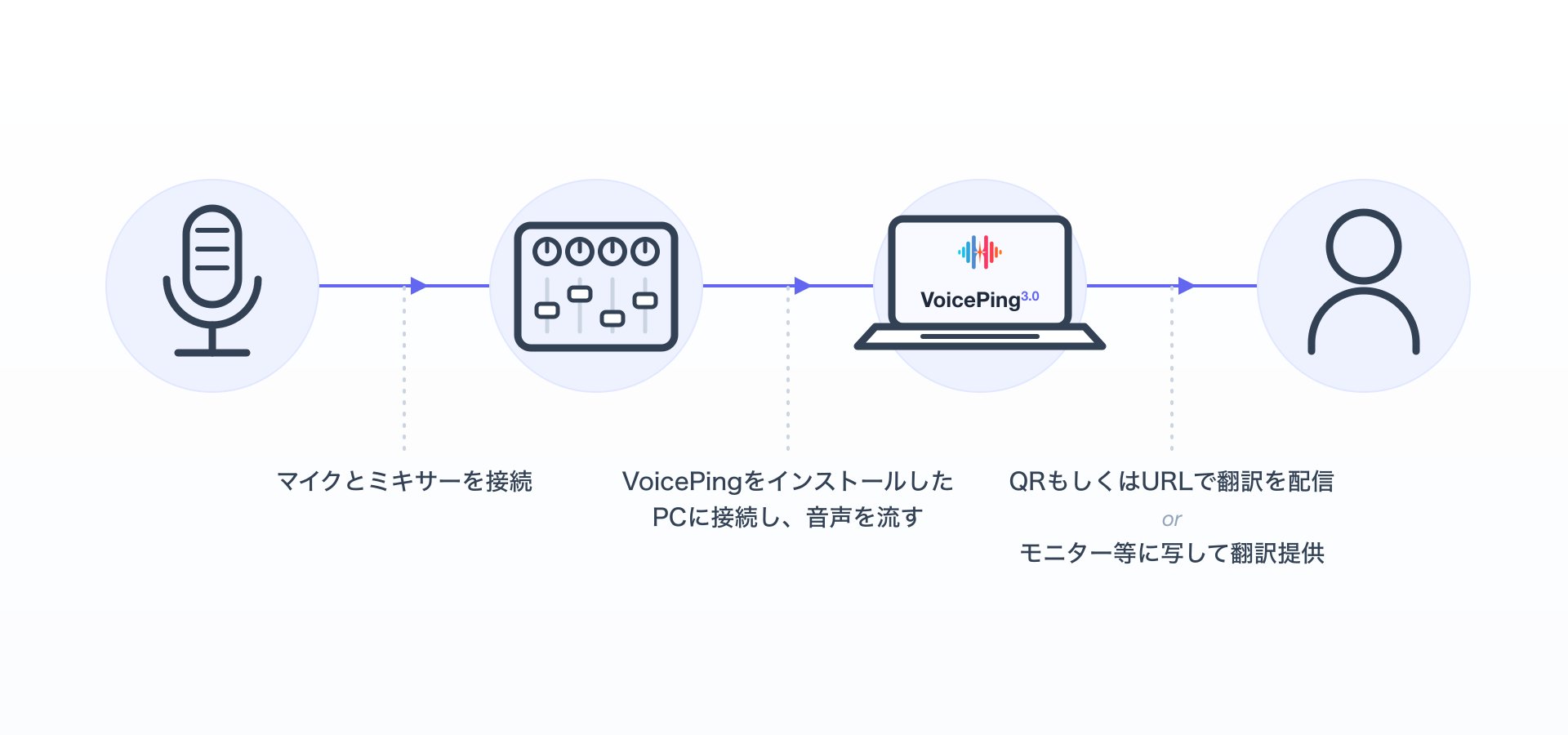
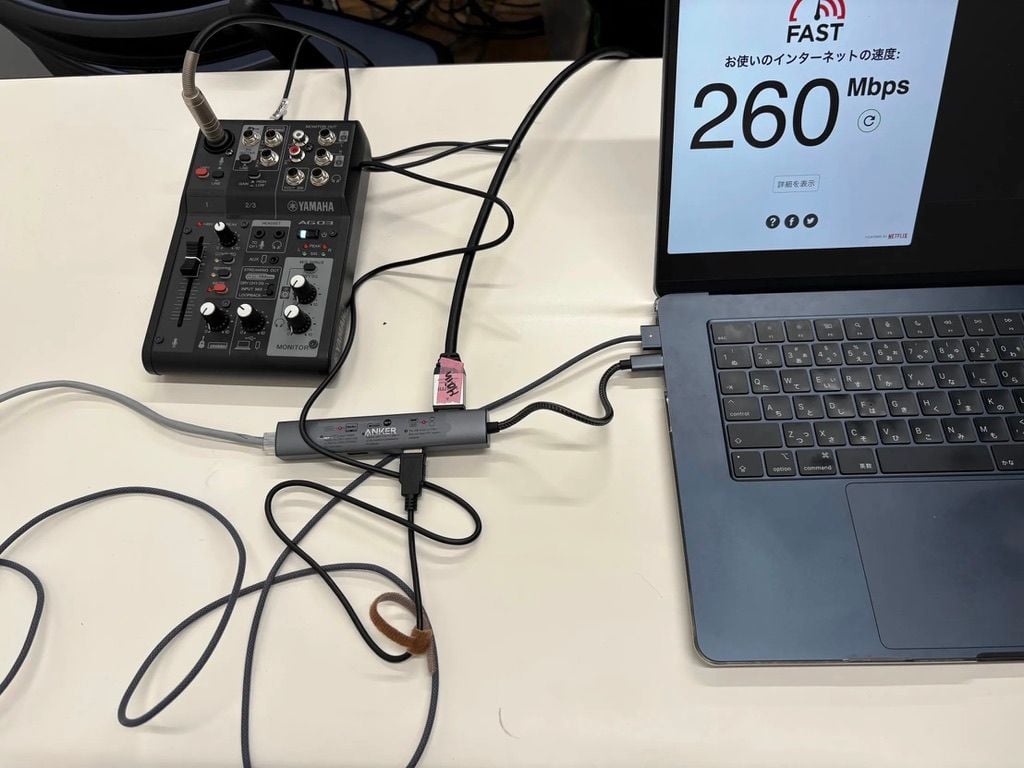
推荐设备列表
以下是过去活动中实际使用并确认正常工作的设备列表(我们不提供这些设备)。单人演讲或研讨会
准备
- 请参考研讨会实时语音翻译字幕。
- 如果连接了音频接口等,请从主画面选择麦克风。
多人小组讨论
注意事项
配置模式
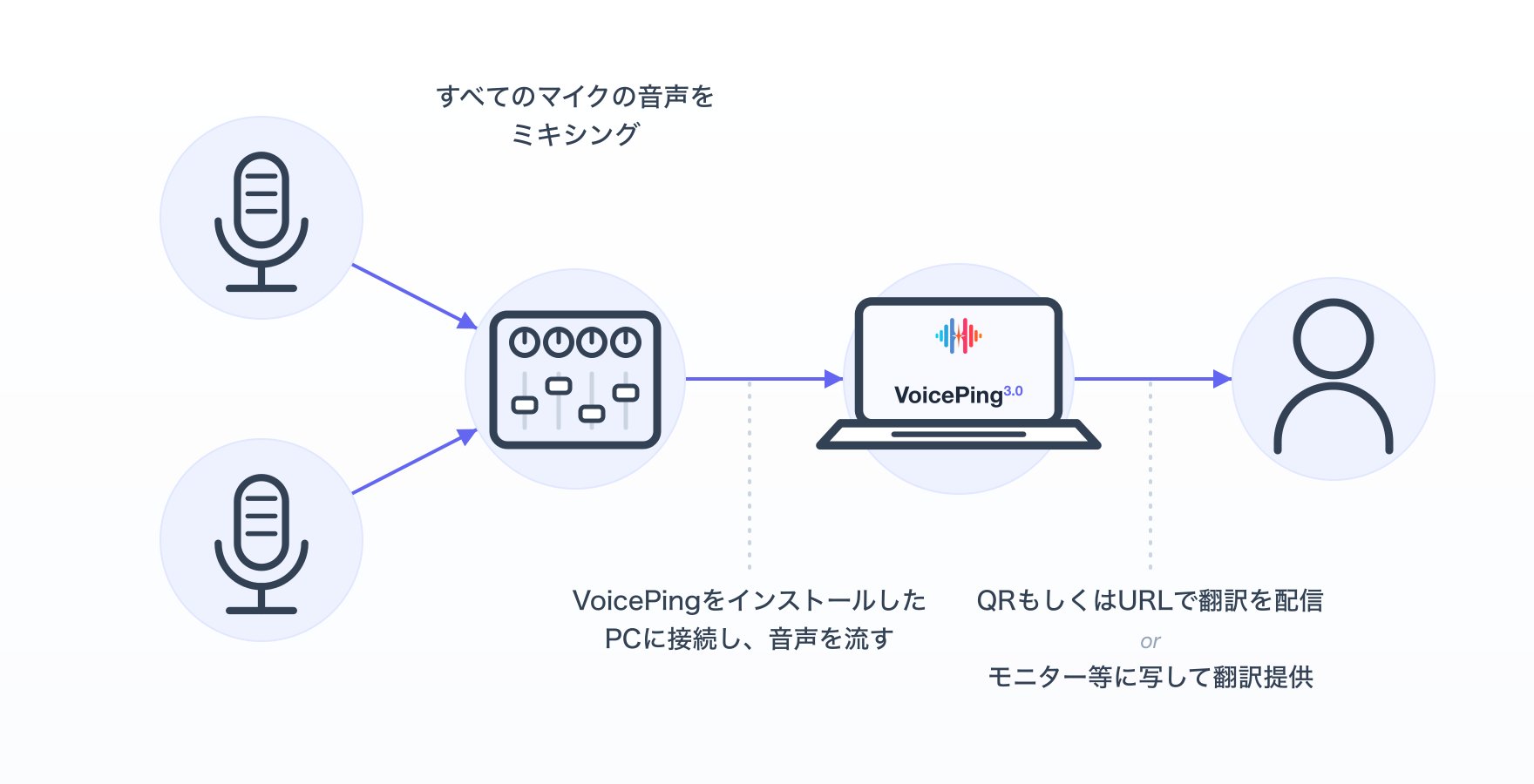
模式 1:无需区分说话人 将所有麦克风的音频通过音频接口混合为一个音频源,再输入安装了 VoicePing 的电脑。 模式 2:需要区分说话人 准备与说话人数量相同的电脑,将各个麦克风的音频连接到各自的电脑,实现实时说话人分离翻译。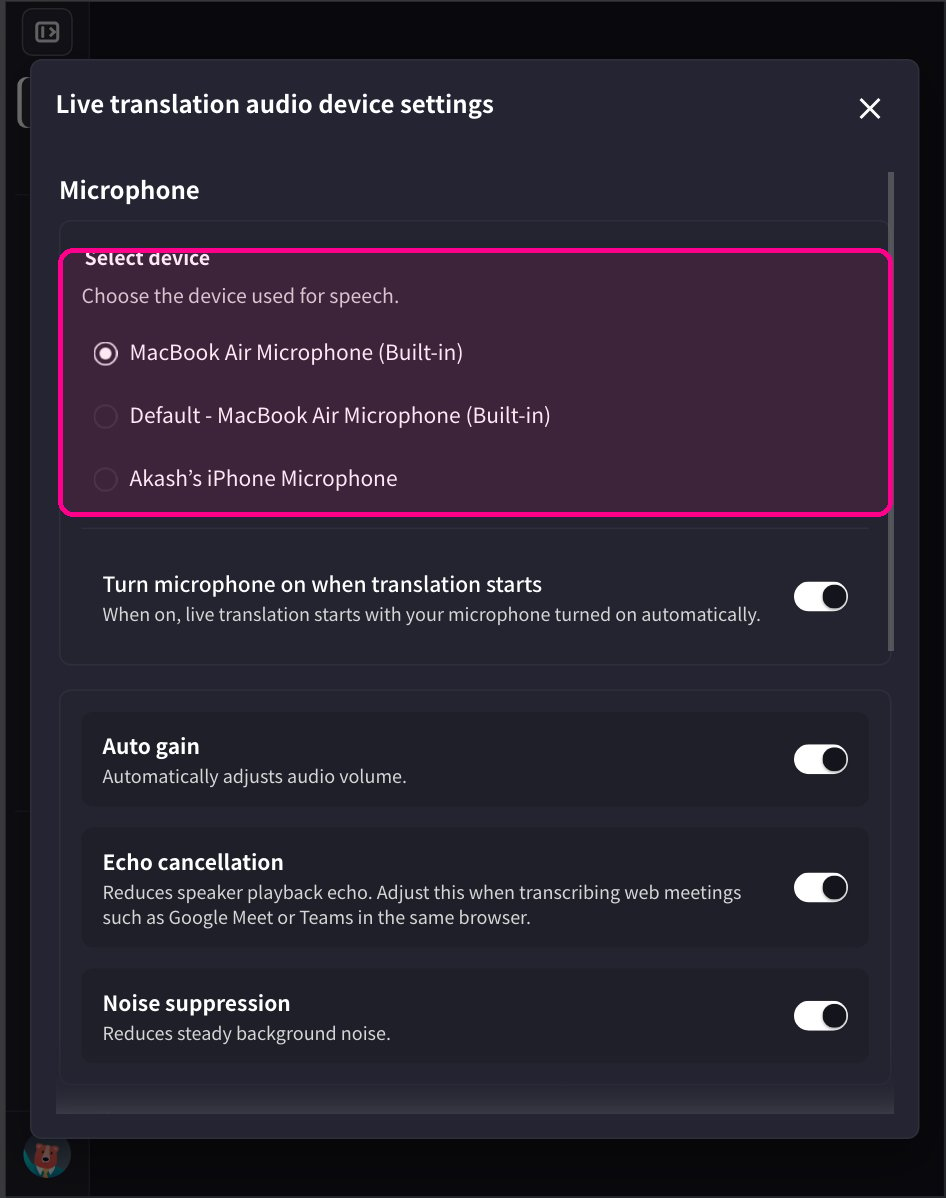
操作方法
选择每台电脑要使用的麦克风。 连接音频接口时,请在 audio device settings(Select device)中选择输入设备。 通过二维码/链接向观众分发翻译。 为了让听众在自己的设备上查看翻译,请分享听众二维码或链接——例如 Expo Mode 可为独立的实时翻译会话发布观众二维码。 在会场显示器/大屏幕上显示字幕。 使用全屏图标将实时字幕视图切换为全屏,然后投放到会场显示器上。官方链接
官方网站
访问官方网站
X (Twitter)
在X上关注我们
在Facebook上点赞
在LinkedIn上连接